
Empêcher les applications inutilisées d'accéder à votre compte Google
Résumé rapide
- Pour contrôler les applications liées à votre compte Google : ouvrez Google Mon compte, sélectionnez «Données et confidentialité» puis «Applications et services tiers».
- Pour supprimer une application liée à Google Drive : ouvrez Google Drive, cliquez sur la roue dentée → «Paramètres» → «Gérer les applications» → «Options» → «Déconnecter de Drive».
- Pour déconnecter un appareil à distance : ouvrez Google Mon compte → «Sécurité» → «Gérer tous les appareils», sélectionnez l’appareil et choisissez «Se déconnecter».
Important : certaines applications peuvent continuer à avoir un accès en arrière-plan tant que vous n’avez pas explicitement révoqué leur connexion.
Pourquoi vérifier les applications et appareils connectés
Les applications tierces utilisent souvent l’authentification Google (OAuth) pour accéder à certaines données — contacts, Drive, calendrier, etc. Quand vous n’utilisez plus une application, il est prudent de lui retirer cet accès. Sinon, l’application peut continuer à lire ou modifier vos données, parfois pendant des années.
Définition rapide : OAuth est un protocole qui permet à une application d’accéder à des données d’un compte (comme Google) sans connaître le mot de passe.
Comment révoquer l’accès des applications à votre compte Google
- Ouvrez le site Google Mon compte et connectez-vous à votre compte Google.
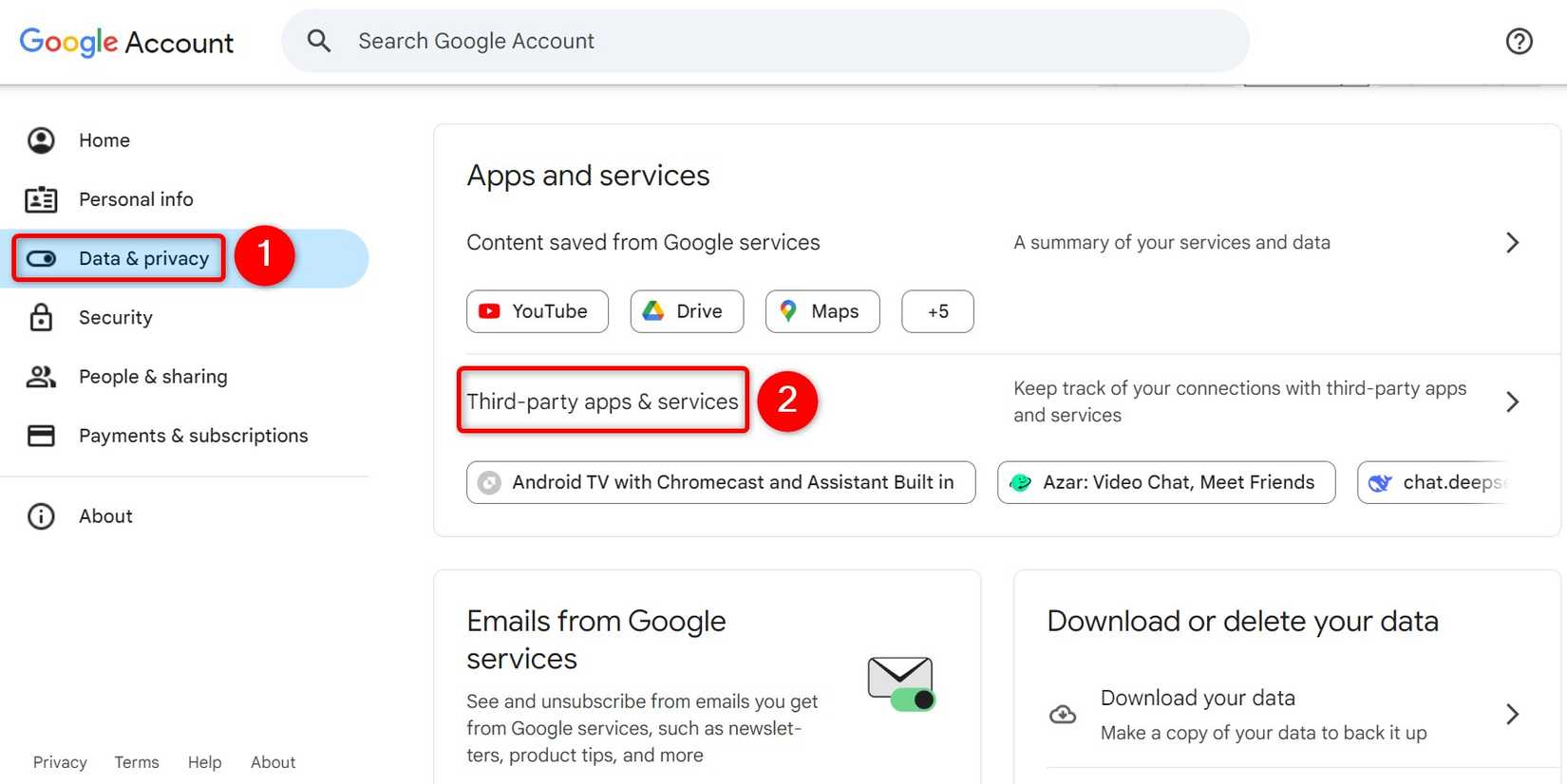
- Dans la barre latérale gauche, cliquez sur «Données et confidentialité».
- Sur le panneau de droite, descendez jusqu’à la section Applications et services.
- Cliquez sur «Applications et services tiers» pour afficher la liste des apps connectées.
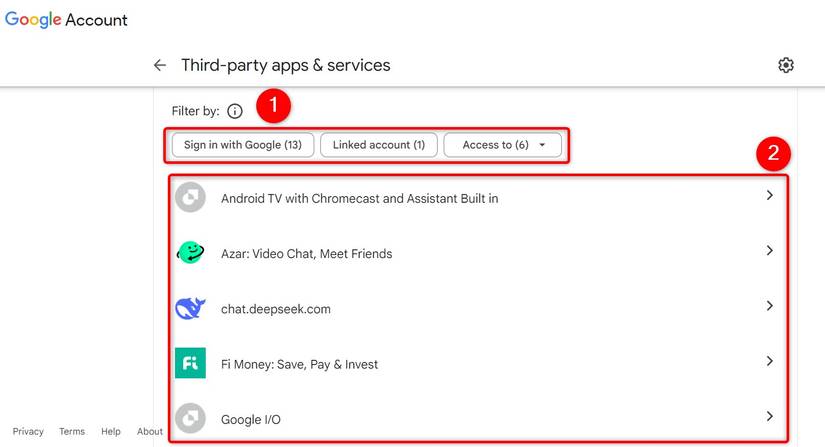
- Utilisez les filtres en haut pour trier par «Se connecter avec Google», «Compte lié» ou «Accès à» selon ce que vous cherchez.
- Sélectionnez l’application ou le service à supprimer.
- Sur la page suivante, Google indique les éléments du compte auxquels l’application a accès. En bas, cliquez sur «Supprimer toutes les connexions que vous avez avec [Nom de l’application ou du service]».
- Dans la fenêtre qui s’ouvre, confirmez en cliquant sur «Confirmer».
![«Supprimer toutes les connexions que vous avez avec [Nom de l'application ou du service]» mis en évidence sur Google Mon compte.](https://static1.howtogeekimages.com/wordpress/wp-content/uploads/2025/08/3-google-data-disconnect-service.jpg?q=49&fit=crop&w=825&dpr=2)
Remarque : après avoir révoqué l’accès, l’application devra vous redemander l’autorisation si vous souhaitez la reconnecter ultérieurement.
Supprimer l’accès d’applications connectées à Google Drive
Certaines applications ne figurent pas dans la liste générale mais sont connectées uniquement à Google Drive. Pour ces apps :
- Ouvrez Google Drive et connectez-vous.
- En haut à droite, cliquez sur la roue dentée puis sur «Paramètres».
- Dans la barre latérale gauche de la fenêtre Paramètres, choisissez «Gérer les applications».
- Sur la droite, repérez l’application à supprimer. Cliquez sur «Options» à côté de l’application, puis sur «Déconnecter de Drive».
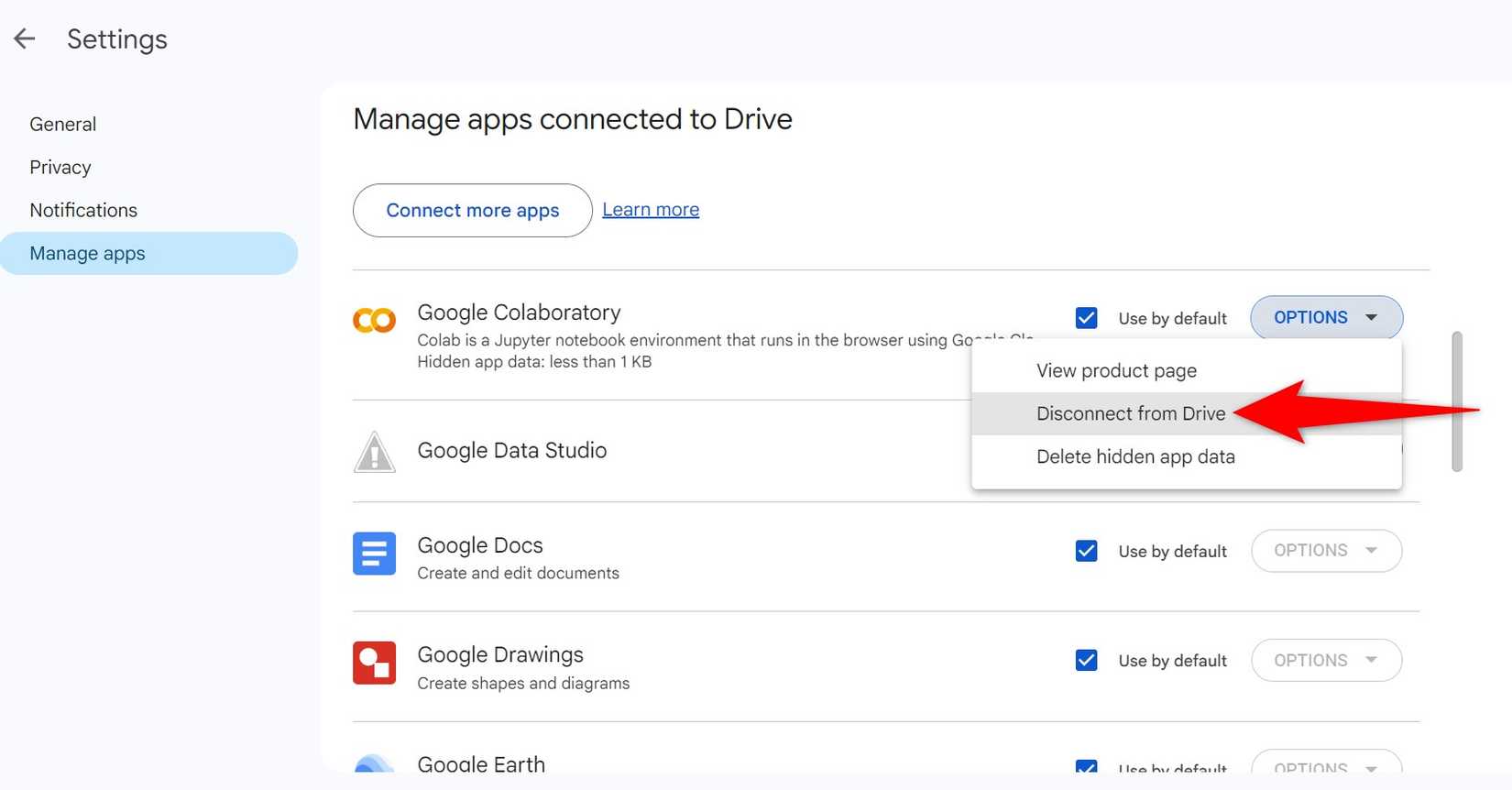
- Dans l’invite qui s’affiche, sélectionnez «Déconnecter» pour confirmer.
Astuce : certaines applications créent des fichiers ou dossiers dans votre Drive. La déconnexion ne supprime pas automatiquement ces fichiers ; vérifiez et supprimez-les manuellement si nécessaire.
Déconnecter vos appareils inactifs à distance
Si vous avez laissé votre compte connecté sur des appareils que vous n’utilisez plus, déconnectez-les à distance pour éviter tout usage non autorisé.
- Allez sur Google Mon compte et connectez-vous.
- Dans la barre latérale gauche, sélectionnez «Sécurité».
- Dans la section Vos appareils, cliquez sur «Gérer tous les appareils».
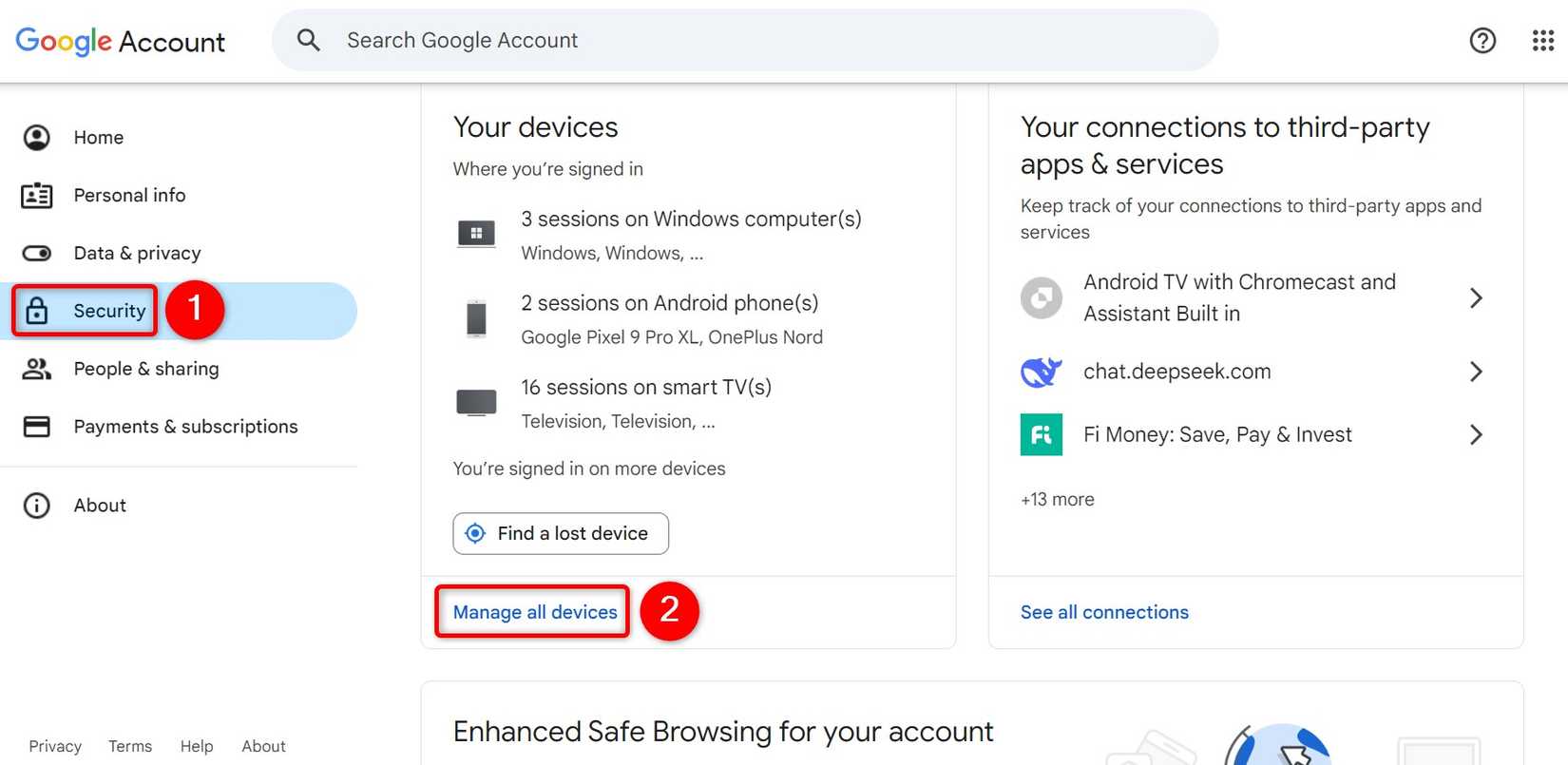
- Parcourez la liste des appareils où vous êtes connecté. Sélectionnez l’appareil à déconnecter.
- Sur la page de l’appareil, choisissez «Se déconnecter», puis confirmez dans la fenêtre qui s’ouvre.
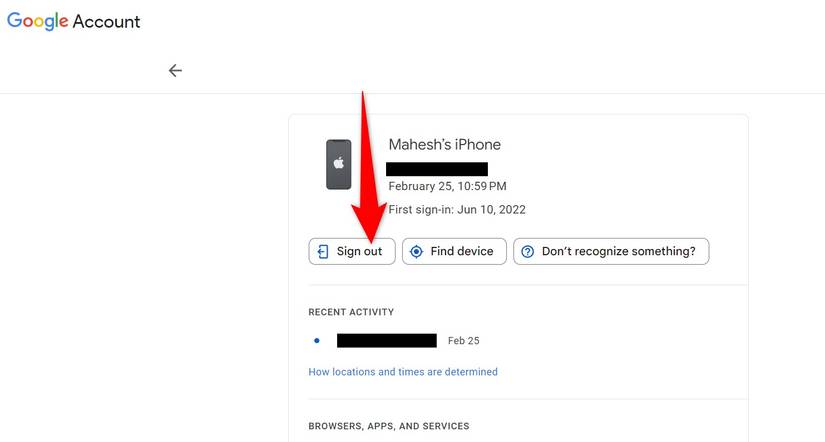
Note : si l’appareil est hors ligne, la déconnexion prendra effet dès qu’il se reconnectera à Internet.
Mesures de sécurité complémentaires
- Activez la validation en deux étapes (2SV) pour votre compte. Cela ajoute une couche de protection quand vous vous connectez. Vous pouvez utiliser une clé de sécurité, une application d’authentification ou un code SMS/OTP.
- Exécutez régulièrement le contrôle de sécurité (Security Checkup) de Google pour recevoir des recommandations personnalisées.
- Changez votre mot de passe si vous pensez qu’un accès a été compromis. Cela invalidera certains jetons de connexion, mais pas tous : vérifiez aussi les autorisations OAuth.
Important : la réinitialisation du mot de passe ne révoque pas automatiquement toutes les autorisations OAuth. Il faut révoquer manuellement les applications dans Google Mon compte.
Checklist rapide — Opérations à effectuer maintenant
Pour les utilisateurs particuliers :
- Ouvrir Google Mon compte → «Données et confidentialité» → «Applications et services tiers» et révoquer ce qui est obsolète.
- Ouvrir Google Drive → Paramètres → Gérer les applications → Déconnecter de Drive les applications inutiles.
- Google Mon compte → Sécurité → Gérer tous les appareils → Se déconnecter des appareils inconnus.
- Activer la validation en deux étapes.
Pour les administrateurs (G Suite/Workspace) :
- Utiliser la console d’administration pour révoquer les autorisations OAuth au niveau du domaine.
- Déployer une politique de révision régulière des applications approuvées.
- Informer les utilisateurs sur la procédure standard de demande d’accès à une application.
Pour les développeurs d’applications :
- Implémenter des informations claires sur les données demandées par votre app.
- Fournir un mécanisme facile pour que l’utilisateur révoque l’accès côté application.
Quand ces méthodes peuvent échouer et que faire
Contre-exemples / limites :
- Applications hébergées par des fournisseurs tiers peuvent conserver des données copiées localement même après révocation. Pour demander leur suppression, contactez le fournisseur.
- Comptes gérés par une organisation (école/entreprise) peuvent empêcher la révocation complète si l’administrateur a appliqué des politiques centralisées.
- Certaines applications déposent des fichiers dans Drive ; la seule déconnexion n’efface pas ces fichiers.
Que faire si la révocation échoue :
- Changez votre mot de passe et activez la 2SV.
- Contactez le support de l’application pour demander la suppression des données.
- Si le compte est professionnel, contactez l’administrateur IT.
Mini-méthodologie de révision (plan d’action de 15 minutes)
- 0–3 min : Ouvrir Google Mon compte et accéder à «Applications et services tiers».
- 3–8 min : Parcourir la liste, filtrer par «Accès à» et supprimer les apps inutiles.
- 8–11 min : Ouvrir Google Drive → Paramètres → Gérer les applications → déconnecter les apps liées à Drive.
- 11–14 min : Ouvrir «Sécurité» → Gérer tous les appareils → déconnecter les appareils inconnus.
- 14–15 min : Activer la validation en deux étapes si elle n’est pas déjà active.
Notes de confidentialité et conformité
- Révoquer l’accès OAuth empêche l’application d’accéder à votre compte à l’avenir, mais n’efface pas automatiquement les données qu’elle a déjà copiées. Pour la suppression des données, utilisez les canaux de demande de droit d’accès ou de suppression fournis par le fournisseur (ex. demande de suppression des données personnelles).
- Si vous êtes en Europe et que vous souhaitez exercer vos droits RGPD, contactez le fournisseur de l’application et demandez l’accès/suppression des données.
Exemples d’acceptation — Comment savoir que la suppression a réussi
- L’application n’apparaît plus dans la liste «Applications et services tiers» de Google Mon compte.
- L’application n’a plus accès aux fichiers de votre Drive et n’apparaît plus dans «Gérer les applications».
- L’appareil déconnecté n’apparaît plus comme connecté dans «Gérer tous les appareils» ou affiche l’état «déconnecté».
Checklist de suivi périodique
- Tous les 3 mois : passez en revue les applications connectées et les appareils.
- Après installation d’une nouvelle app : notez la date et vérifiez les autorisations demandées.
- Après un changement d’appareil : supprimez les anciens appareils du compte.
Rôles et responsabilités (rapide)
- Propriétaire du compte : révoquer et vérifier les applications, activer la 2SV.
- Administrateur IT (entreprise) : définir une liste blanche d’applications autorisées et auditer les accès.
- Développeur d’app : documenter clairement les données demandées et fournir un mécanisme d’annulation côté service.
Glossaire en une ligne
- OAuth : protocole d’autorisation permettant à une application d’accéder à des ressources sans partager le mot de passe.
Résumé final
Vérifier régulièrement les applications et appareils connectés à votre compte Google réduit les risques d’accès non autorisé. Révoquez les applications inutilisées, déconnectez les appareils inactifs et activez la validation en deux étapes. Si une application a déjà des copies de vos données, contactez son éditeur pour demander leur suppression.
Merci d’avoir pris le temps de sécuriser votre compte. En 15 minutes, vous pouvez supprimer la plupart des accès inutiles et renforcer la protection de vos données.

Matériaux similaires

Installer et utiliser Podman sur Debian 11
Guide pratique : apt-pinning sur Debian

OptiScaler : activer FSR 4 dans n'importe quel jeu
Dansguardian + Squid NTLM sur Debian Etch

Corriger l'erreur d'installation Android sur SD
