
Mon contrôleur RGB PC ne fonctionne pas — causes et solutions
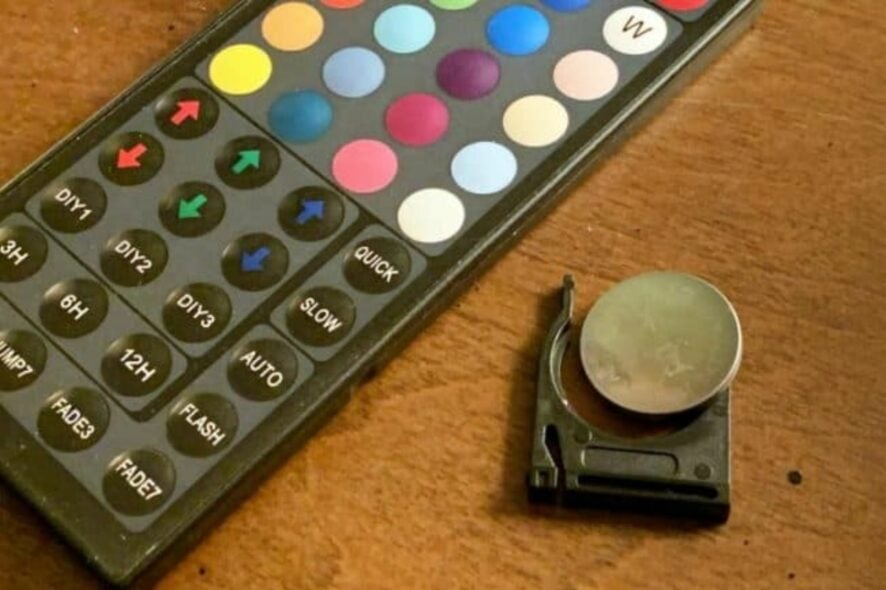
De nombreux utilisateurs signalent que leur contrôleur RGB de PC ne fonctionne pas. Cela empêche d’ajuster l’éclairage et d’accéder aux fonctions dépendantes du contrôleur. Cet article explique les causes courantes et propose une procédure de dépannage claire et progressive.
Vous pouvez aussi consulter notre revue du meilleur logiciel de contrôle RGB en 2023.
Pourquoi mon contrôleur RGB de PC ne fonctionne-t-il ?
- Le contrôleur RGB ne reçoit pas d’alimentation ou le câble d’alimentation est défectueux.
- Problèmes de connexion entre le contrôleur et les composants RGB (mauvais branchement, broches inversées, connecteurs endommagés).
- Incompatibilité entre les fonctionnalités du contrôleur et les composants RGB (types de connecteurs, protocoles propriétaires).
- Logiciel ou firmware obsolète ou incompatible.
- Paramètres incorrects (effets, couleurs, profils désactivés dans le logiciel).
- Dommages physiques du contrôleur (connecteurs cassés, circuit imprimé endommagé).
Les ventilateurs RGB fonctionnent-ils sans contrôleur ?
Les ventilateurs tournent, mais les fonctions d’éclairage personnalisées ne seront pas disponibles. Points clés :
- Un ventilateur RGB combine un moteur (qui fait tourner l’hélice) et un système d’éclairage RGB.
- Le moteur fonctionne indépendamment de l’éclairage RGB.
- Sans contrôleur, l’éclairage n’est pas personnalisable : vous ne pourrez pas changer les couleurs ni les effets.
- L’éclairage peut se fixer sur une couleur ou un effet par défaut, qui peut ne pas convenir.
Que faire si le contrôleur RGB du PC ne fonctionne pas ?
Réinitialiser le contrôleur
Note : la procédure varie selon le modèle et la marque. Lisez toujours la documentation du fabricant.
- Éteignez votre ordinateur ou débranchez le contrôleur de ventilateur RGB de la source d’alimentation.
- Localisez le bouton Reset sur le contrôleur de ventilateur RGB. Il est souvent petit et encastré ; un trombone ou une aiguille peut être nécessaire.
- Maintenez le bouton Reset enfoncé pendant plusieurs secondes (généralement 5 à 10 s) pour restaurer les réglages d’usine.
- Relâchez le bouton Reset.
- Rebranchez le contrôleur à l’alimentation ou rallumez l’ordinateur.
- Vérifiez si le contrôleur fonctionne à nouveau.
Si la réinitialisation échoue : consultez le manuel spécifique à votre modèle. Certains contrôleurs demandent une séquence de branchement particulière ou un utilitaire du fabricant.
Checklist de dépannage rapide (ordre recommandé)
- Vérifier l’alimentation : la prise Molex/SATA/adapter est-elle bien branchée ? Le câble est-il intact ?
- Contrôler les connexions : broches alignées, sens correct (3/4 broches), pas de pins pliées.
- Tester le composant RGB sur un autre port ou un autre contrôleur connu fonctionnel.
- Mettre à jour le logiciel et le firmware via le site du fabricant.
- Vérifier la compatibilité : protocole adresseable (ARGB) vs RGB standard, tension (5V vs 12V).
- Inspecter visuellement le contrôleur pour tout dommage ou odeur de brûlé.
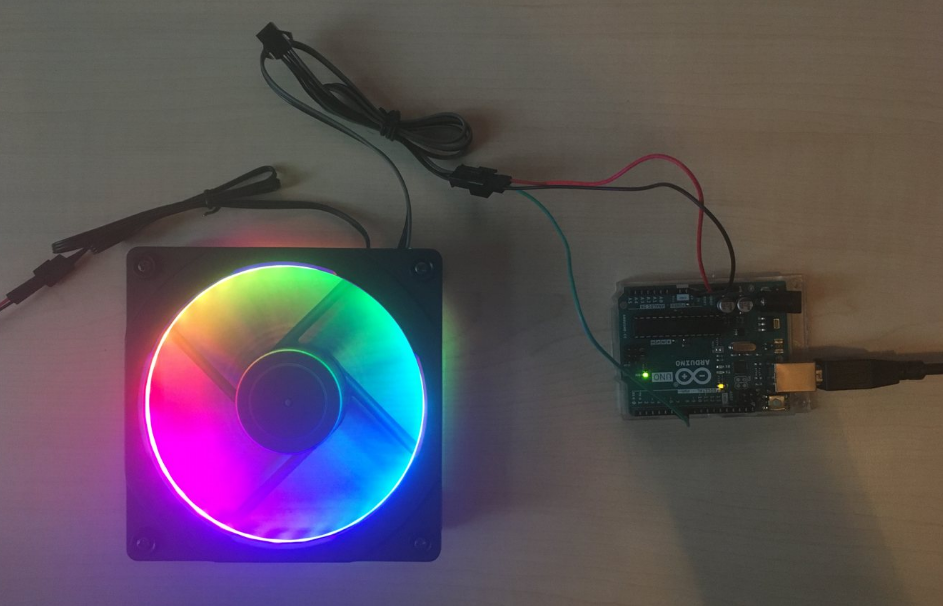
- Essayer un test minimal : un seul ventilateur + contrôleur + alimentation hors boîtier.
Procédure de dépannage pas à pas (méthode 5 étapes)
- Isolation : débranchez tous les périphériques RGB non essentiels. Gardez uniquement un ventilateur et le contrôleur.
- Alimentation : assurez-vous que le contrôleur reçoit la bonne tension (contrôlez l’alimentation SATA/Molex ou le câble USB interne).
- Compatibilité : confirmez que le ventilateur et le contrôleur utilisent le même type de connecteur et protocole (ex. 3 broches vs 4 broches, adresseable).
- Logiciel/firmware : installez la dernière version du logiciel du fabricant et mettez à jour le firmware si disponible.
- Test croisé : branchez le ventilateur sur une autre source RGB (ou un autre contrôleur) pour isoler le défaut.
Alternatives si le contrôleur reste muet
- Utiliser les en-têtes RGB de la carte mère (si compatibles) et contrôler via l’UEFI/BIOS ou le logiciel de la carte mère.
- Remplacer par un contrôleur universel compatible (vérifiez la tension et le type de connecteur).
- Contrôler l’éclairage via des adaptateurs (ex. convertisseur ARGB 5V vers RGB 12V si approprié).
- Si seul l’éclairage est affecté, envisagez un hub/contrôleur alimenté séparément.
Quand la réparation échoue — contre-exemples et limites
- Si le contrôleur est physiquement brulé ou si plusieurs ports sont morts, la réparation est rarement fiable : remplacez-le.
- Si des périphériques utilisent des protocoles propriétaires non documentés, un contrôleur universel peut ne pas fonctionner.
- Certaines cartes mères bloquent le contrôle logiciel si un utilitaire tiers est installé : désinstallez les utilitaires concurrents avant d’essayer.
Rappels de sécurité
- Débranchez l’alimentation avant toute manipulation interne.
- Évitez les courts-circuits : ne touchez pas les composants quand l’alimentation est branchée.
- Manipulez les connecteurs avec précaution pour ne pas plier les broches.
Mini-fiche rôle-based : qui fait quoi
- Utilisateur final : vérifier câbles, power, logiciels, effectuer la réinitialisation basique.
- Technicien/enthousiaste : effectuer tests croisés, updates de firmware, inspections matérielles.
- Service après-vente : remplacer le contrôleur sous garantie, fournir documentation et compatibilité.
1-line glossary
- ARGB : LED adressables individuellement (généralement 5 V, 3 broches).
- RGB standard : éclairage synchronisé (généralement 12 V, 4 broches).
Liens et lectures complémentaires
- Revue du meilleur logiciel de contrôle RGB en 2023 (voir article cité plus haut).
- Guide des meilleures cartes mères compatibles RGB et leurs spécifications.
- Comparatif des meilleurs contrôleurs de vitesse pour ventilateur (revue 2023).
Important : ne forcez jamais une mise à jour de firmware non officielle. Cela peut rendre le contrôleur inutilisable.
Résumé : commencez par les vérifications simples — alimentation et câbles — puis passez au logiciel, à la réinitialisation et aux tests croisés. Si le contrôleur est physiquement endommagé ou incompatible, le remplacement est souvent la solution la plus rapide et la plus fiable.
Si vous avez des questions précises (marque/modèle), indiquez-les dans les commentaires et nous détaillerons la procédure adaptée.

Matériaux similaires

Installer et utiliser Podman sur Debian 11
Guide pratique : apt-pinning sur Debian

OptiScaler : activer FSR 4 dans n'importe quel jeu
Dansguardian + Squid NTLM sur Debian Etch

Corriger l'erreur d'installation Android sur SD
