
Gérer l'historique de lecture YouTube : voir, supprimer et mettre en pause

Pourquoi YouTube conserve l’historique de lecture
YouTube est avant tout une plateforme de découverte de contenu. Pour recommander des vidéos pertinentes, YouTube enregistre certaines interactions : vidéos visionnées, recherches, likes et commentaires. Ces données alimentent les algorithmes qui personnalisent les suggestions et la publicité.
Définition rapide : « historique de lecture » — la liste des vidéos que vous avez visionnées en étant connecté·e à votre compte Google.
Important : supprimer ou mettre en pause l’historique peut améliorer la confidentialité, mais cela peut aussi réduire la précision des recommandations personnalisées.
Effets de la suppression ou de la mise en pause
- Supprimer l’historique retire des signaux utilisés pour la personnalisation des recommandations et des publicités ciblées.
- Mettre l’historique en pause empêche l’enregistrement de futurs visionnages tant que l’option est active.
- L’activation de la suppression automatique permet d’automatiser l’entretien de votre historique sans intervention manuelle.
Notes : la suppression peut aussi effacer l’historique de recherche et d’autres éléments liés à YouTube si vous procédez depuis la page MyActivity de Google.
Comment voir et supprimer l’historique YouTube (vue d’ensemble)
Vous pouvez :
- Consulter l’historique pour retrouver une vidéo récemment vue.
- Supprimer des vidéos individuelles de l’historique.
- Effacer l’intégralité de l’historique.
- Activer la suppression automatique selon un intervalle choisi.
- Mettre l’historique en pause pour qu’aucun nouveau visionnage ne soit enregistré.
Les procédures suivantes décrivent les actions sur Android (application) et sur le site web YouTube (bureau/navigateur).
Comment voir et supprimer l’historique YouTube sur Android
- Ouvrez l’application YouTube et connectez-vous à votre compte Google.
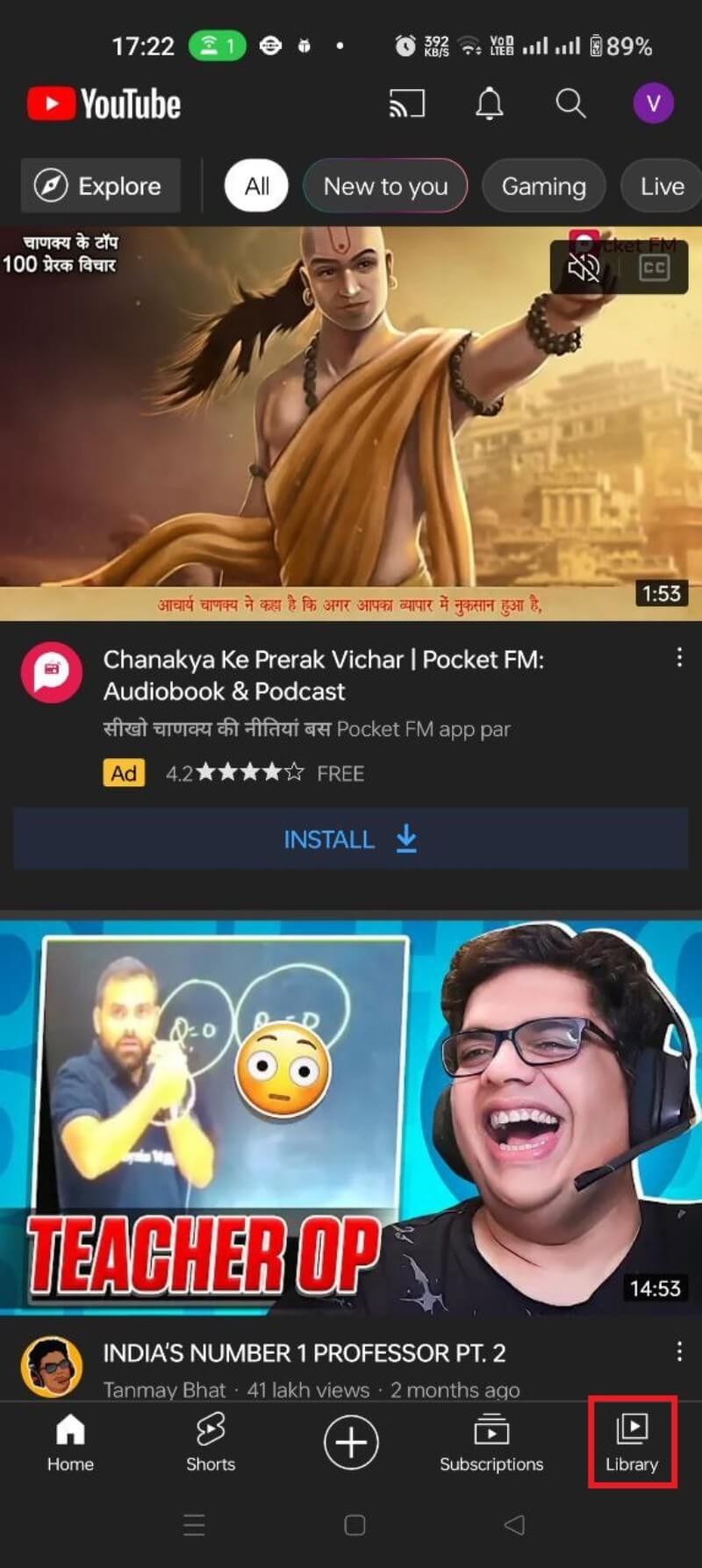
- Touchez « Bibliothèque ».
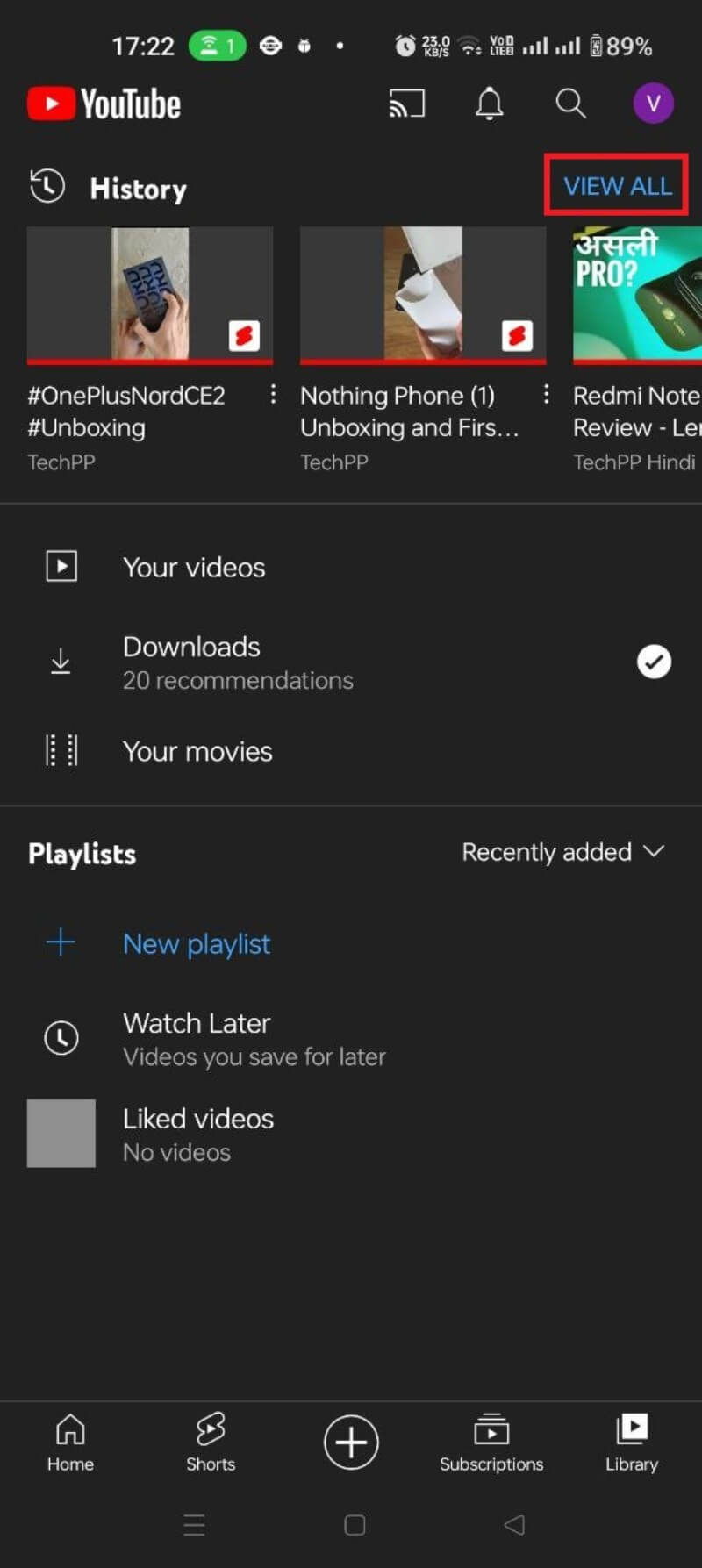
- Dans la Bibliothèque, choisissez « Historique ». Vous verrez la liste des vidéos regardées.
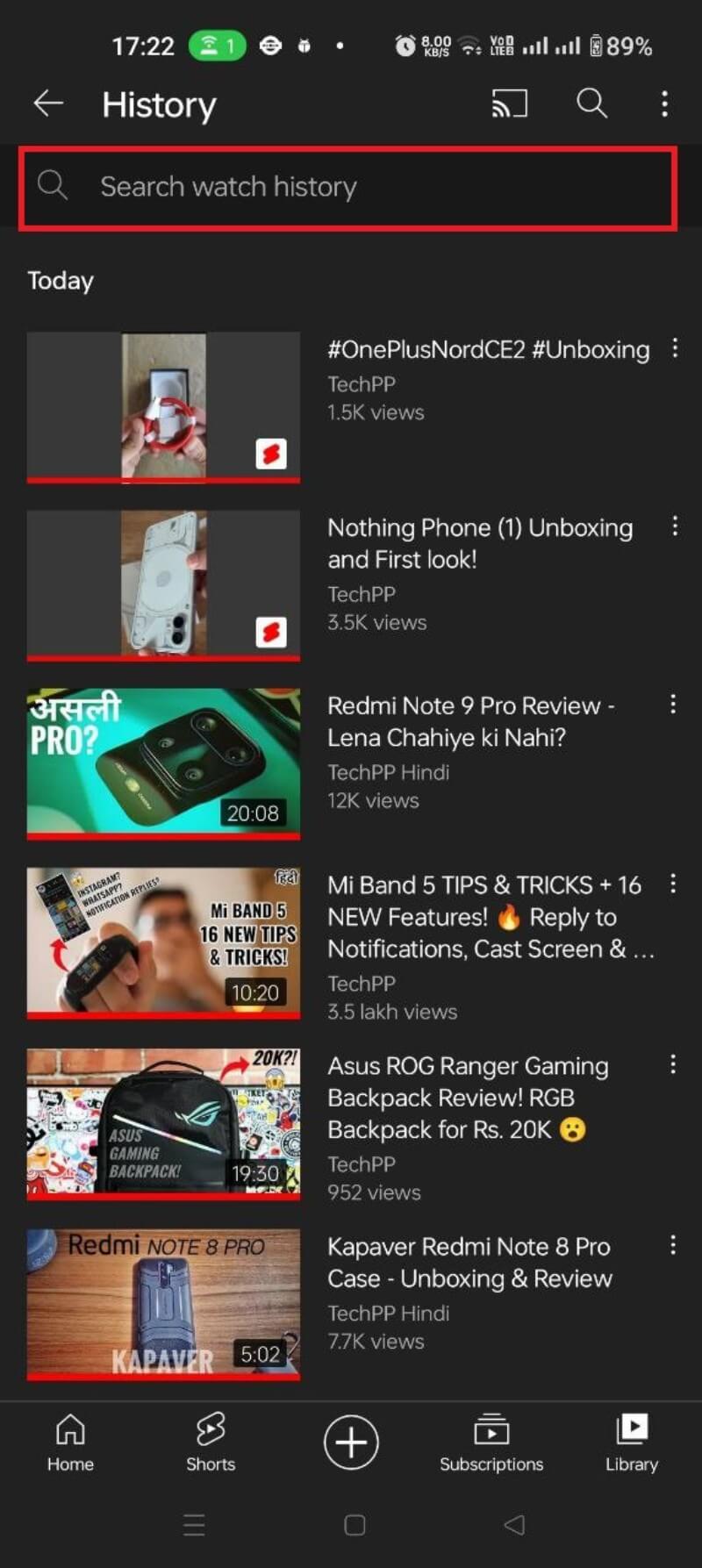
- Pour retrouver une vidéo précise, utilisez l’icône de recherche située dans l’historique.
- Pour supprimer un seul élément : balayez vers la gauche sur la vignette (ou utilisez l’option « SUPPRIMER ») pour retirer cette vidéo de votre historique.
- Pour effacer tout l’historique :
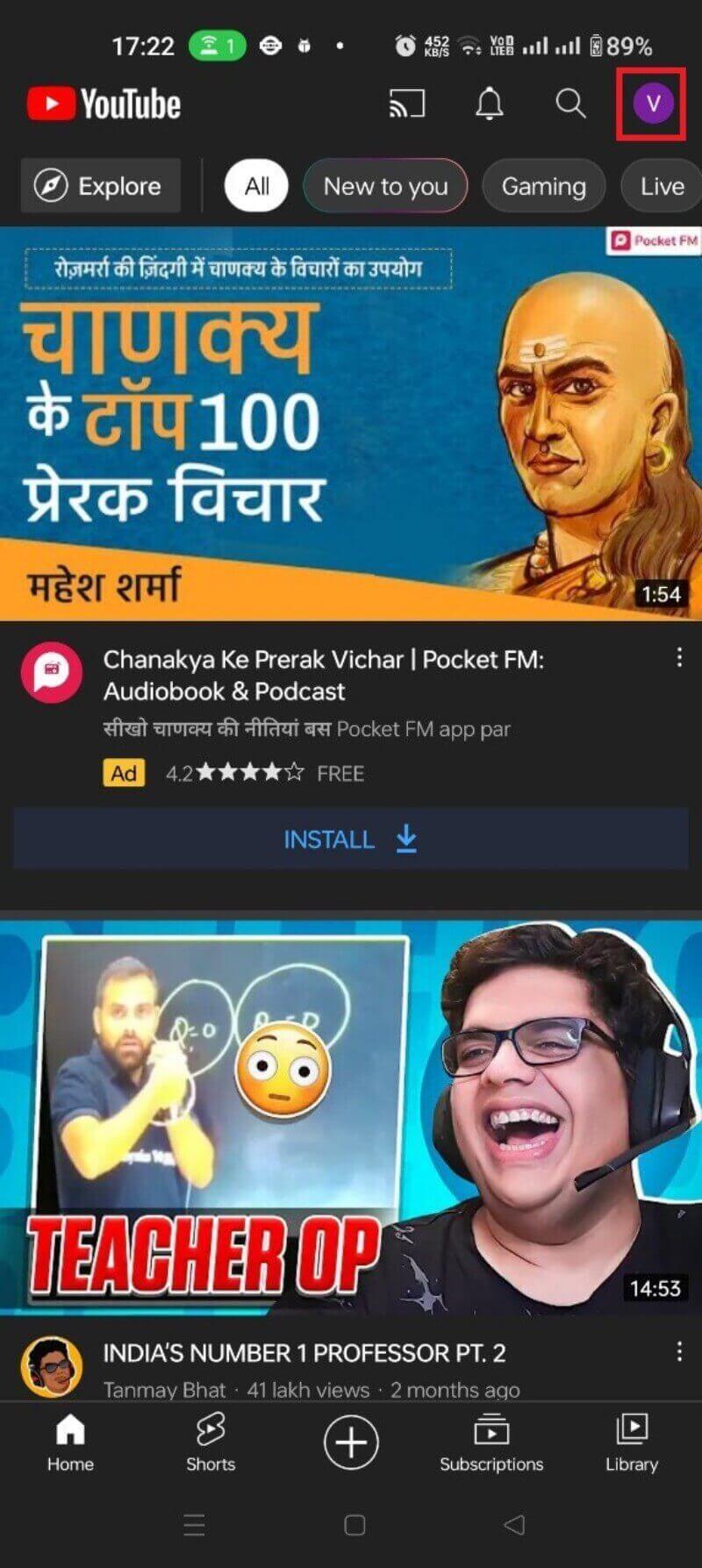
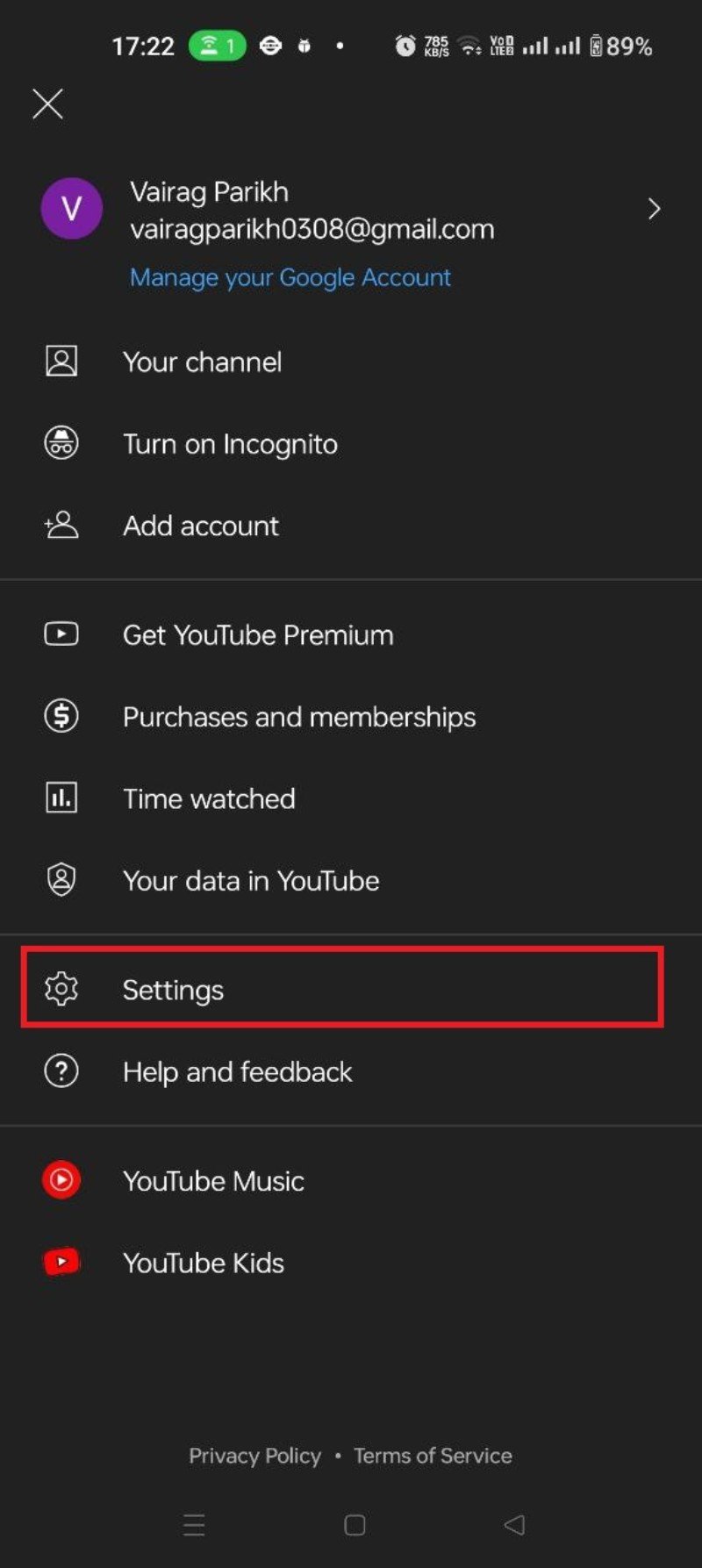
- Touchez votre icône de profil depuis l’écran d’accueil.
- Sélectionnez « Paramètres ».
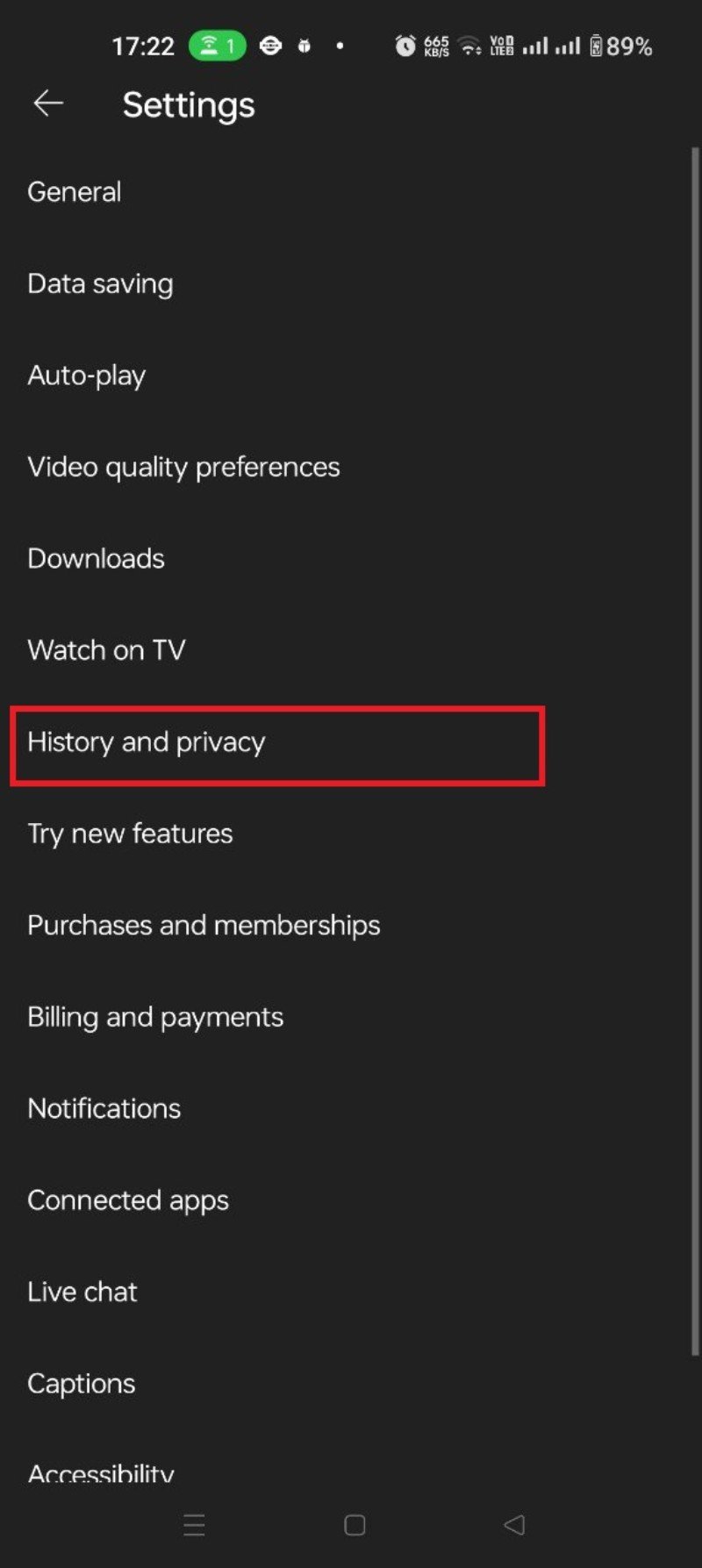
- Rendez-vous dans « Historique et confidentialité ».
- Touchez « Effacer l’historique des vidéos regardées », puis confirmez en appuyant sur « EFFACER L’HISTORIQUE DE LECTURE ».
- Une fois confirmé, l’historique est effacé. YouTube continuera toutefois à enregistrer les nouvelles vidéos visionnées, sauf si vous mettez l’historique en pause.
Comment voir et supprimer l’historique YouTube sur le site web
- Allez sur youtube.com et connectez-vous à votre compte Google.
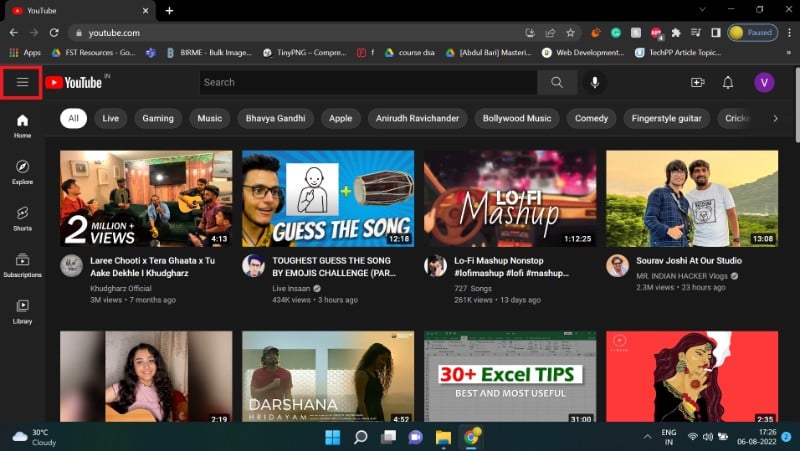
- Ouvrez le menu (icône hamburger) en haut à gauche.
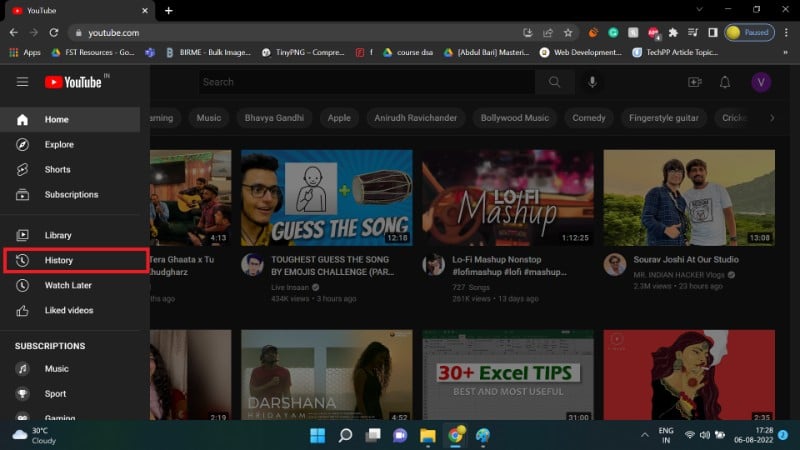
- Sélectionnez « Historique ». La page affiche la liste des vidéos visionnées.
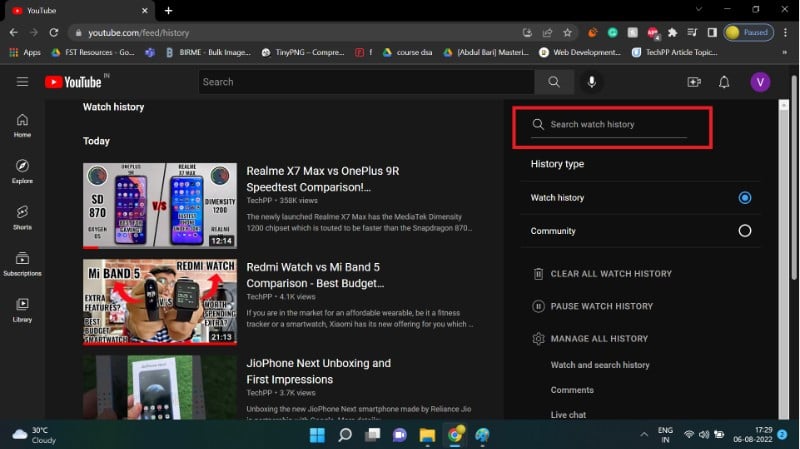
- Pour retrouver une vidéo, utilisez la barre de recherche dédiée à l’historique.
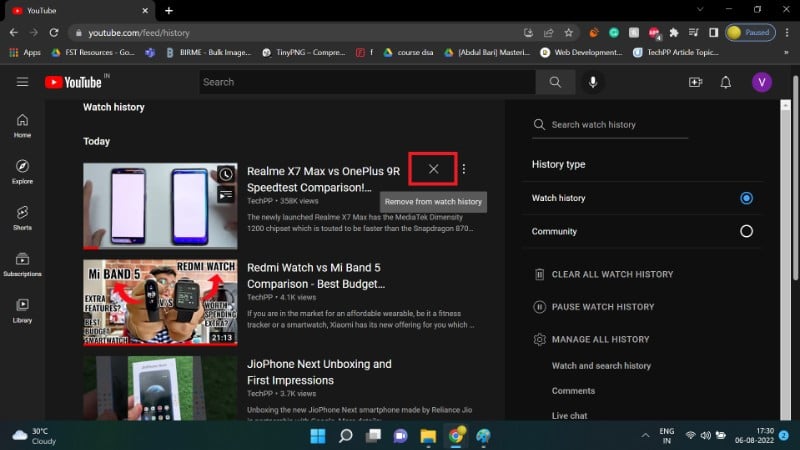
- Pour supprimer une seule vidéo : survolez la vignette et cliquez sur l’icône « X » qui apparaît.
- Pour effacer tout l’historique : cliquez sur le bouton « EFFACER TOUT L’HISTORIQUE DE LECTURE » puis confirmez en sélectionnant « EFFACER L’HISTORIQUE DE LECTURE ».
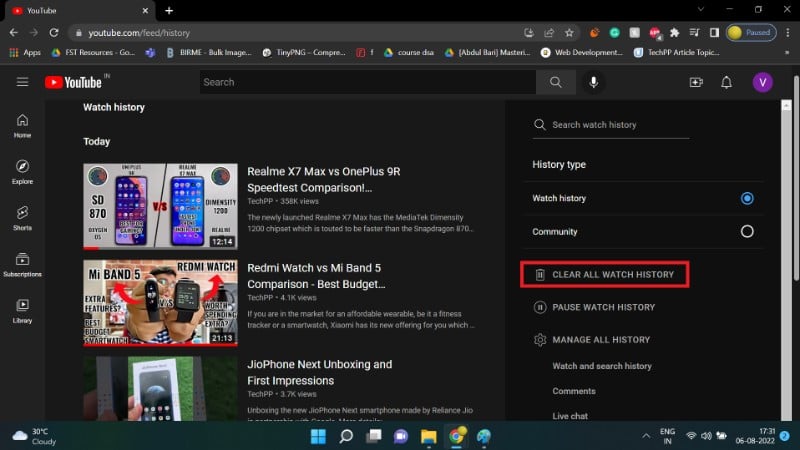
Une fois effacé, YouTube poursuivra l’enregistrement des nouvelles vidéos si l’historique n’est pas mis en pause.
Comment activer la suppression automatique de l’historique YouTube
La suppression automatique supprime périodiquement vos éléments d’activité. Attention : cette action peut aussi supprimer l’historique de recherche.
- Ouvrez la page Mon activité (My Activity) de Google : myactivity.google.com.
- Sélectionnez « Historique YouTube ».
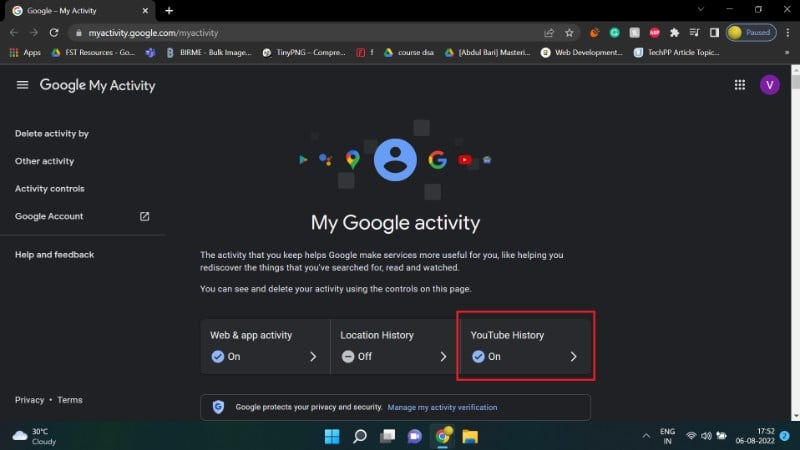
Descendez à la section « Suppression automatique ». Par défaut, la suppression automatique est désactivée.
Cliquez sur « Choisir une option de suppression automatique ».
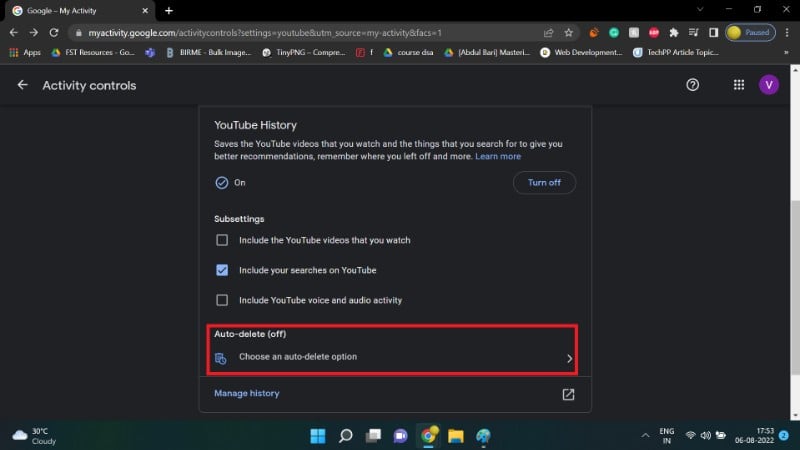
- Choisissez la période qui vous convient (par ex. conserver 3 mois, 18 mois, 36 mois selon les choix proposés par Google) et confirmez.
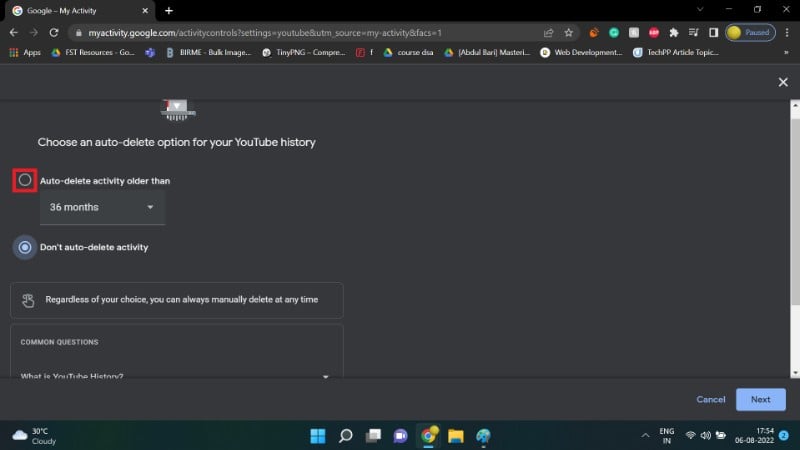
- Cliquez sur « Suivant », puis « Confirmer » et enfin « OK » pour activer la suppression automatique.
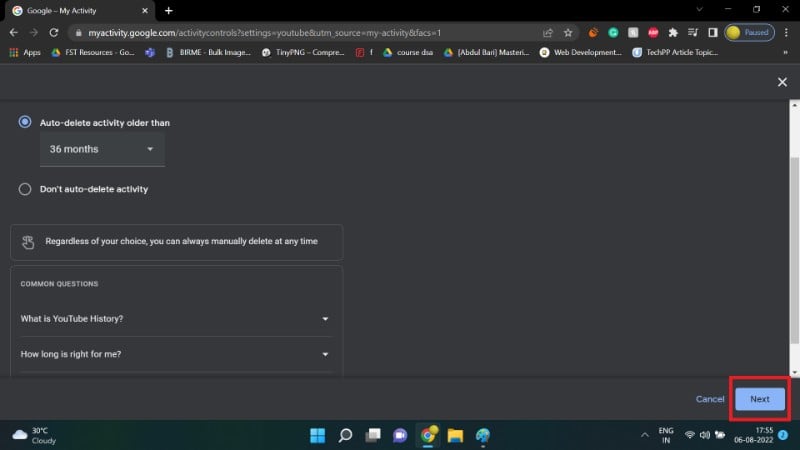
Désormais, votre historique sera supprimé automatiquement selon l’intervalle choisi.
Comment mettre en pause l’historique YouTube
Mettre en pause l’historique empêche l’enregistrement des nouveaux visionnages. C’est utile si vous voulez regarder sans que cela influence vos recommandations ou ne soit conservé.
Sur Android
- Touchez votre icône de profil.
- Ouvrez « Paramètres ».
- Allez dans « Historique et confidentialité ».
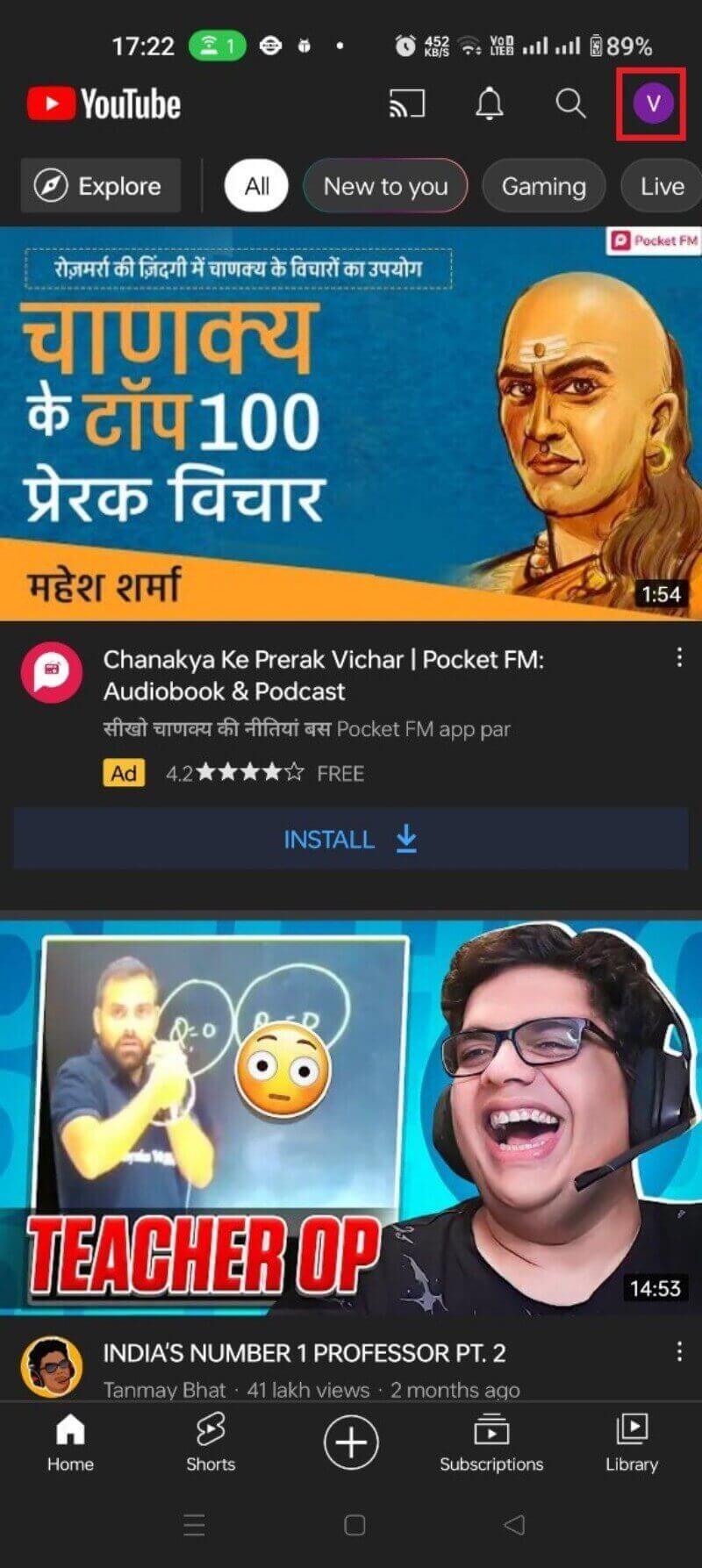
- Basculez l’interrupteur « Mettre en pause l’historique des vidéos regardées » et confirmez par « METTRE EN PAUSE ».
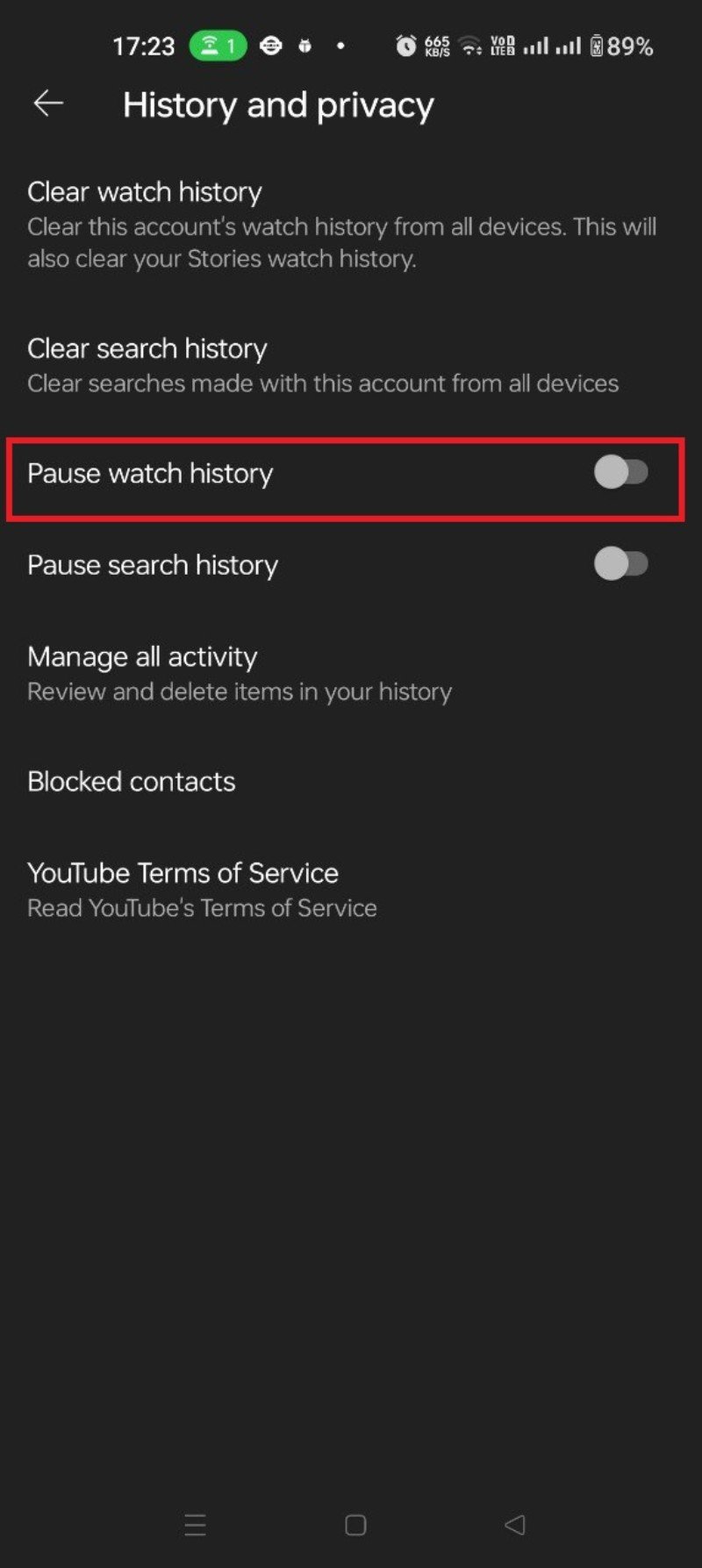
Pour reprendre l’enregistrement, basculez de nouveau le bouton et sélectionnez « ACTIVER ».
Sur le site web
- Ouvrez le menu et choisissez « Historique ».
- Cliquez sur « METTRE EN PAUSE L’HISTORIQUE DE LECTURE » puis confirmez par « METTRE EN PAUSE ».
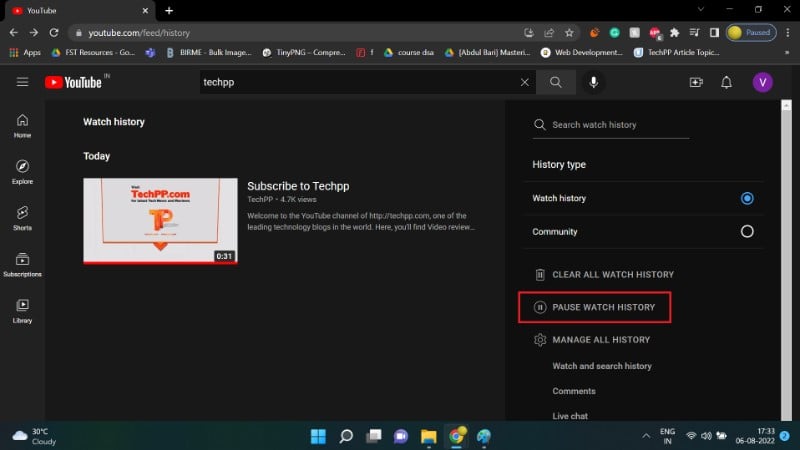
Note : lorsque l’historique est en pause, YouTube ne tient pas compte des nouvelles vues pour personnaliser vos recommandations tant que la pause est active.
Bonnes pratiques et checklist de gestion régulière (playbook rapide)
Checklist mensuelle/ponctuelle :
- Vérifier si la suppression automatique est activée et si l’intervalle vous convient.
- Supprimer les vidéos sensibles individuellement depuis l’historique.
- Mettre en pause l’historique lors d’une session de visionnage privé.
- Nettoyer l’historique des recherches si nécessaire.
- Revoir les paramètres de confidentialité du compte Google (My Activity).
Méthode recommandée (mini-SOP, 5 minutes) :
- Ouvrez myactivity.google.com → Historique YouTube.
- Activez suppression automatique si vous voulez éviter la maintenance manuelle.
- Supprimez manuellement les éléments sensibles.
- Mettez l’historique en pause lors des sessions privées.
Réaliser ces étapes régulièrement limite l’accumulation des signaux de personnalisation et améliore votre confidentialité.
Modèles mentaux et décisions : quand supprimer, mettre en pause ou garder
- Vous regardez des vidéos liées à un sujet ponctuel (ex. planification d’un cadeau) : supprimez les éléments précis pour ne pas polluer les recommandations.
- Vous partagez un appareil : mettez l’historique en pause lors des sessions d’autres utilisateurs.
- Vous voulez un historique utile pour des recommandations longues : conservez l’historique et activez la suppression automatique avec un intervalle raisonnable.
Arbre de décision (choisir la meilleure action)
flowchart TD
  A[Démarrer]
  A --> B{Voulez-vous que YouTube garde
  un historique pour personnaliser ?}
  B -- Oui --> C[Conserver l'historique]
  B -- Non --> D{Voulez-vous automatiser
  la suppression ?}
  D -- Oui --> E[Activer suppression automatique]
  D -- Non --> F{Session ponctuelle privée ?}
  F -- Oui --> G[Mettre en pause l'historique]
  F -- Non --> H[Supprimer manuellement les vidéos sensibles]
  C --> I[Revoir paramètres périodiquement]
  E --> I
  G --> I
  H --> I
Rôles et checklist ciblées
Pour l’utilisateur soucieux de la vie privée :
- Activer suppression automatique.
- Éviter de rester connecté·e à un appareil partagé.
- Désactiver l’historique lors de sessions sensibles.
Pour le parent :
- Utiliser profils séparés si possible.
- Mettre en pause l’historique ou supprimer les éléments inappropriés.
Pour l’administrateur (G Suite/Google Workspace) :
- Informer les utilisateurs sur les paramètres My Activity.
- Fournir une documentation interne sur la gestion de l’historique et la confidentialité.
Contre-exemples et limites
- Supprimer ou mettre en pause l’historique ne bloque pas toutes les formes de collecte : les fournisseurs de services, les cookies et les plateformes tierces peuvent encore recueillir des données.
- Les recommandations peuvent devenir moins précises si l’historique est fréquemment nettoyé ou mis en pause.
- Sur un compte partagé, une personne ayant accès au compte Google peut toujours voir l’historique complet.
Questions fréquentes (FAQ)
Comment voir l’historique YouTube Music ?
YouTube Music possède sa propre vue d’historique accessible depuis votre profil → Historique. Vous verrez les titres écoutés sur la plateforme de streaming musical.
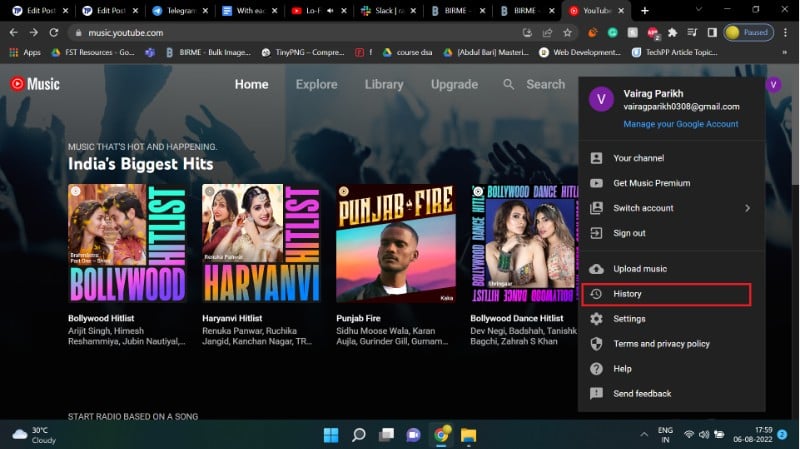
Où trouver l’historique des Shorts récemment visionnés ?
L’historique des YouTube Shorts apparaît dans le même emplacement que l’historique des autres vidéos : la page « Historique » de YouTube.
Combien de temps YouTube conserve l’historique ?
Pour les comptes créés après 2020, YouTube supprime automatiquement l’historique après 36 mois par défaut. Vous pouvez modifier ou désactiver ce paramètre dans My Activity.
YouTube supprime-t-il l’historique automatiquement ?
Oui, pour certains comptes récents l’option par défaut est une suppression automatique après 36 mois. Les utilisateurs peuvent choisir un intervalle différent ou désactiver la suppression automatique.
D’autres personnes peuvent-elles voir mon historique YouTube ?
Non, l’historique est lié à votre compte Google et n’est pas public. Quelqu’un ne peut y accéder que s’il a accès à vos identifiants ou à votre session connectée.
Le responsable familial (Family Manager) peut-il voir mon historique ?
Non. Le gestionnaire de la famille peut voir certains achats ou abonnements payants liés au compte familial, mais il n’a pas accès à l’historique personnel de visionnage et de recherche d’un compte individuel.
Notes de sécurité et confidentialité
- Révoquez l’accès aux applications tierces dans votre compte Google si vous soupçonnez un accès non autorisé.
- Pour un maximum de contrôle, utilisez un compte séparé pour les activités sensibles et évitez d’utiliser les comptes personnels sur des appareils partagés.
- Les extensions de navigateur axées sur la confidentialité peuvent réduire le suivi externe, mais choisissez des extensions réputées et maintenues.
Récapitulatif et recommandations finales
Résumé : vous pouvez voir, supprimer, mettre en pause ou automatiser la suppression de votre historique YouTube depuis l’application mobile ou le site web. Chaque option a des bénéfices et des compromis entre personnalisation et confidentialité.
Recommandation pratique : activez la suppression automatique si vous voulez limiter la maintenance manuelle, et utilisez la mise en pause lors de sessions où vous préférez ne laisser aucune trace.
Nous espérons que ce guide vous aide à reprendre le contrôle de votre historique YouTube. N’hésitez pas à laisser un commentaire si vous avez réussi ou si vous rencontrez des difficultés.
Résumé rapide
- Vous pouvez consulter et supprimer l’historique sur Android et sur web.
- Supprimer l’historique améliore la confidentialité mais diminue la personnalisation.
- Activez la suppression automatique pour automatiser la maintenance.
- Utilisez la mise en pause pour des sessions privées.
Fin de l’article.

Matériaux similaires

Installer et utiliser Podman sur Debian 11
Guide pratique : apt-pinning sur Debian

OptiScaler : activer FSR 4 dans n'importe quel jeu
Dansguardian + Squid NTLM sur Debian Etch

Corriger l'erreur d'installation Android sur SD
