
Utiliser l'appareil photo de votre smartphone comme webcam sur PC et Mac
Transformez rapidement votre smartphone Android ou iOS en webcam pour votre PC ou Mac en utilisant une application IP (IP Webcam / IP Cam Viewer) côté mobile et ManyCam côté ordinateur. Ce guide pas à pas inclut les prérequis, la configuration, des alternatives (USB), des conseils qualité, des vérifications réseau et des recommandations de sécurité.
Table des matières
- Pourquoi utiliser son smartphone comme webcam
- Pré-requis
- Procédure pas à pas
- Astuces qualité et mises en garde importantes
- Alternatives et comparatif rapide
- Dépannage courant
- Checklist avant un appel important
- Résumé
Pourquoi utiliser son smartphone comme webcam
Beaucoup d’anciens ordinateurs portables et de bureaux n’ont pas de caméra, ou disposent d’une caméra basse résolution. Un smartphone moderne offre souvent une meilleure optique, plus de contrôle (zoom, flash, effets) et des capteurs plus performants pour faible luminosité. Utiliser son téléphone comme webcam permet d’améliorer qualitativement vos appels vidéo sans acheter de périphérique supplémentaire.
Définition rapide — IP Webcam : une application qui diffuse le flux vidéo du mobile sur le réseau sous la forme d’un flux HTTP/RTSP accessible par adresse IP et port.
Pré-requis
- Un smartphone Android (IP Webcam) ou iPhone/iPad (IP Cam Viewer Lite).
- Un PC Windows ou Mac avec ManyCam installé.
- Le smartphone et l’ordinateur doivent idéalement être sur le même réseau Wi‑Fi (ou reliés via USB/tethering si vous choisissez une solution alternative).
- Optionnel : trépied, support ou fixation stable pour le smartphone.
Applications citées
- Android : IP Webcam (application) — diffuse via une URL de type https://[YOUR_IP]/video
- iOS : IP Cam Viewer Lite — fournit une URL directe https://[YOUR_IP]/
- PC/Mac : ManyCam — permet d’ajouter une caméra IP comme source vidéo
Important : n’inventez pas d’adresses publiques ni n’exposez votre flux sans mot de passe sur un réseau non sécurisé.
Procédure pas à pas
- Installez l’application IP Webcam sur votre smartphone Android, ou IP Cam Viewer Lite sur votre iPhone/iPad.
- Installez ManyCam sur votre PC Windows ou Mac.
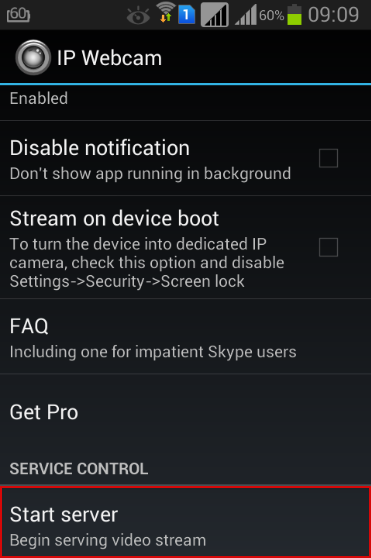
- Lancez l’application IP Cam sur votre mobile et démarrez le service de diffusion (Start Server / Start IP Cam).
Notez l’adresse IP et le numéro de port affichés en bas de l’écran du mobile. Copiez-les sur papier ou dans une note.
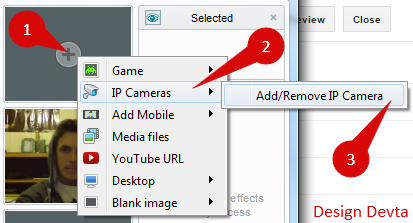
Ouvrez ManyCam sur votre ordinateur. Dans ManyCam, cliquez sur “Add” puis sélectionnez “IP Cameras” et ensuite “Add/Remove IP Camera”.
Dans le champ “Add New IP Camera” saisissez l’URL fournie par l’application mobile :
- Pour Android : https://[YOUR_IP]/video
- Pour iOS : https://[YOUR_IP]/
Cliquez sur “Add” puis “Close”.
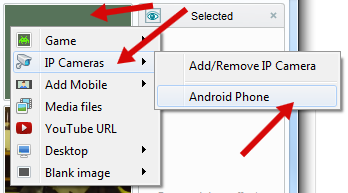
Retournez dans “IP Cameras” : vous verrez la caméra que vous venez d’ajouter (nommée selon l’appareil ou l’URL).
Sélectionnez votre IP Camera pour l’activer comme source vidéo dans ManyCam.
- Le flux s’affiche : la connexion est établie. Vous pouvez maintenant sélectionner ManyCam comme périphérique vidéo dans n’importe quelle application de visioconférence (Zoom, Skype, Teams, etc.).
Astuces qualité et configuration avancée
- Stabilisation : placez le smartphone sur un trépied ou un support stable. Un angle légèrement surélevé (caméra au niveau des yeux) est plus flatteur.
- Éclairage : préférez une source lumineuse diffuse devant vous. Évitez la lumière venue de l’arrière.
- Réglages rapides : la plupart des applis IP permettent de changer la résolution, le débit, la balance des blancs et d’activer le flash en tant que lumière continue.
- Audio : la plupart des solutions IP transmettent uniquement la vidéo. Pour l’audio, utilisez le micro du PC ou un casque externe. Certaines apps prennent en charge l’audio, vérifiez la documentation.
- Qualité réseau : pour une vidéo fluide, privilégiez le Wi‑Fi 5 GHz ou une connexion filaire (USB tethering) si disponible.
Important : si ManyCam ou l’application mobile propose une option de mot de passe pour le flux HTTP, activez-la pour éviter l’accès non autorisé.
Alternatives et comparaison rapide
- DroidCam (Android/iOS) : fonctionne en Wi‑Fi ou USB ; facile à configurer ; souvent plus simple si vous voulez une connexion USB.
- EpocCam (iOS/Android) : bien intégrée aux logiciels de streaming, propose aussi des pilotes pour Windows/Mac.
- Iriun Webcam : multiplateforme, supporte USB et Wi‑Fi.
Tableau comparatif (résumé qualitatif)
- Facilité d’installation : DroidCam ≈ EpocCam > IP Webcam + ManyCam
- Connexion USB (stabilité) : DroidCam / Iriun > IP via ManyCam
- Contrôle de la caméra (zoom, flash) : apps natives IP > solutions basiques
Quand privilégier ManyCam + IP app : si vous voulez combiner plusieurs sources (écran, images, overlay) et gérer scènes pour une présentation.
Sécurité et vie privée
- N’exposez pas l’URL de votre flux sur un réseau public sans mot de passe.
- Préférez des réseaux privés ou le tethering USB si possible.
- Si vous devez diffuser sur Internet, activez l’authentification et utilisez HTTPS si l’application le propose.
- Supprimez la configuration et arrêtez la diffusion après usage.
Dépannage courant
- Le PC ne voit pas la caméra IP : vérifiez que mobile et PC sont sur le même réseau Wi‑Fi, désactivez temporairement le pare-feu ou ajoutez une règle pour ManyCam.
- Flux pixelisé : réduisez la résolution ou le framerate dans l’app mobile, ou passez sur une connexion 5 GHz.
- Aucun son : la plupart des applis IP n’acheminent pas l’audio ; configurez le micro du PC comme périphérique audio par défaut ou utilisez une appli prenant en charge l’audio.
- URL non accessible : vérifiez l’adresse IP (elle peut changer selon le réseau), utilisez une adresse IP fixe dans le mobile ou consultez la config DHCP de votre routeur.
Checklist avant un appel important
- Smartphone chargé et en mode économie d’énergie désactivé.
- Montage stable et cadrage vérifié.
- Connexion Wi‑Fi 5 GHz ou USB prête.
- ManyCam configuré et sélectionné dans l’application de visioconférence.
- Micro et audio testés.
- Flux protégé par mot de passe si nécessaire.
Cas où cette solution peut échouer
- Réseaux d’entreprise très filtrés (pare-feu ou VLANs isolant les appareils) empêchent la découverte du flux.
- Appareils très anciens ou versions d’OS non supportées par les applications citées.
- Besoin d’une faible latence extrêmement stricte (ex. production broadcast professionnelle) : préférez des caméras professionnelles ou des interfaces HDMI/SDI.
Tests rapides pour vérifier la configuration
- Ouvrez la même URL https://[YOUR_IP]/video dans un navigateur sur le PC : si le flux s’affiche, ManyCam devrait pouvoir l’utiliser.
- Lancez un enregistrement local dans ManyCam pour vérifier la stabilité et la qualité pendant 30–60 secondes.
Résumé
Utiliser votre smartphone comme webcam est une solution pratique, économique et souvent plus qualitative que la webcam intégrée d’un ancien ordinateur. Ce guide couvre l’installation avec IP Webcam/IP Cam Viewer et ManyCam, propose des alternatives via USB, conseille sur la sécurité du flux et fournit une checklist pour les appels importants.
Points clés : gardez smartphone et PC sur le même réseau, protégez le flux par mot de passe, préférez une connexion 5 GHz ou USB pour la stabilité et testez audio/vidéo avant une réunion.
Remarque finale
Cette méthode transforme rapidement un téléphone déjà en votre poche en une caméra polyvalente. Si vous prévoyez d’utiliser cette configuration régulièrement, pensez à automatiser le montage et à créer un profil ManyCam dédié pour gagner du temps.

Matériaux similaires

Installer et utiliser Podman sur Debian 11
Guide pratique : apt-pinning sur Debian

OptiScaler : activer FSR 4 dans n'importe quel jeu
Dansguardian + Squid NTLM sur Debian Etch

Corriger l'erreur d'installation Android sur SD
