
Convertir des vidéos et de l’audio avec VLC — tutoriel pas à pas
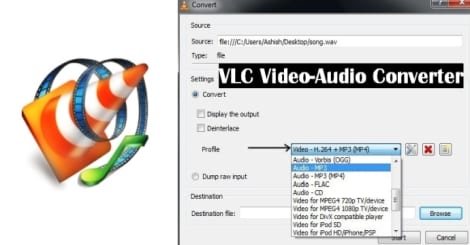
Intentions principales
- Convertir vidéo vers vidéo
- Extraire audio depuis une vidéo
- Choisir le bon profil pour un appareil (Android, iPhone, YouTube)
Table des matières
- Étapes rapides
- Profils audio et vidéo pris en charge
- Astuces et dépannage
- Alternatives et quand ne pas utiliser VLC
- Checklist par rôle
- Critères d’acceptation
- Résumé
Étapes rapides
- Ouvrez VLC et allez dans Media > Convertir / Enregistrer.
- Cliquez sur Ajouter et sélectionnez le fichier à convertir.
- Cliquez sur Convertir / Enregistrer.
- Dans Profil, choisissez le format cible (par ex. MP3, MP4, MP4 H.264, OGG, FLAC).
- Définissez la destination et le nom du fichier de sortie.
- Cliquez sur Démarrer. VLC affiche une barre de progression.
Important: Sauvegardez une copie du fichier original avant conversion si le fichier est critique.
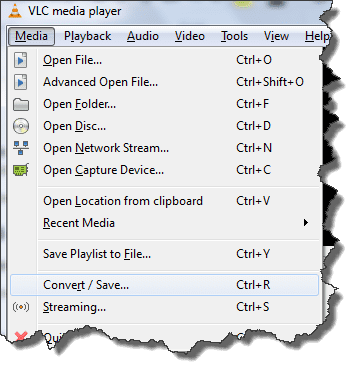
Étape 1 : ouvrir Convertir / Enregistrer
- Lancez VLC.
- Menu Media puis Convertir / Enregistrer.
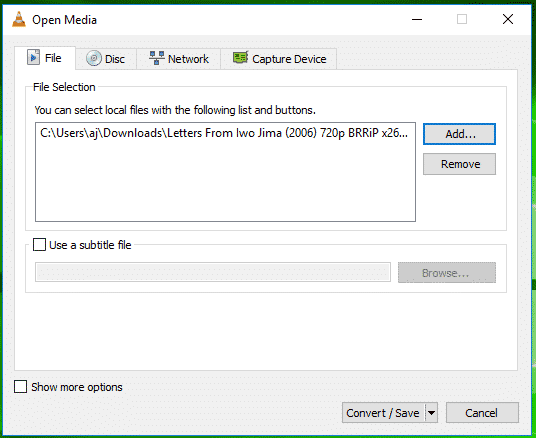
Étape 2 : ajouter le(s) fichier(s)
- Cliquez sur Ajouter.
- Sélectionnez votre vidéo.
- Cliquez sur Convertir / Enregistrer pour passer à l’étape suivante.
Étape 3 : choisir un profil
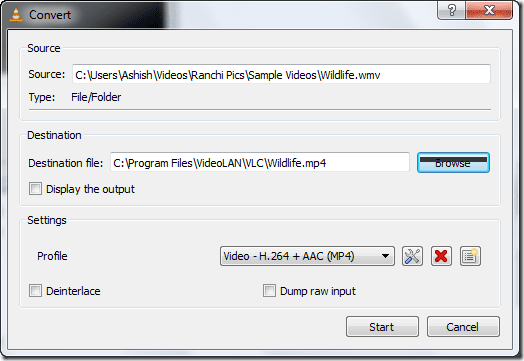
- Ouvrez la liste déroulante Profil.
- Sélectionnez un profil existant (ex. MP3, Vorbis, FLAC, Android SD, YouTube HD).
- Pour personnaliser, cliquez sur l’icône à côté de la liste: vous pouvez modifier le codec vidéo, audio, la résolution et le bitrate.
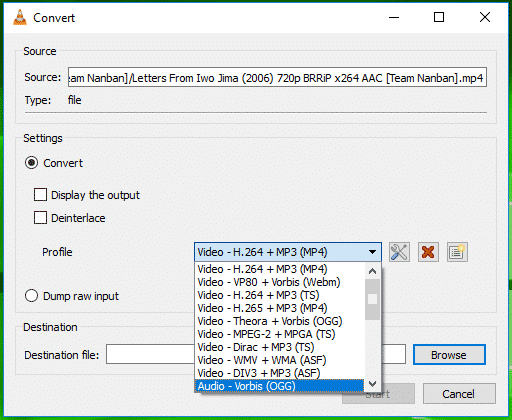
Conseil: Pour extraire l’audio, choisissez un profil audio (MP3, FLAC, OGG). Pour préparer une vidéo pour un smartphone, choisissez le profil Android SD/HD.
Étape 4 : définir destination et démarrer
- Cliquez sur Parcourir et choisissez le dossier de sortie et le nom du fichier.
- Cliquez sur Démarrer. Le traitement commence et une barre de progression s’affiche dans le lecteur.
Profils et formats courants
Audio pris en charge (exemples)
- Vorbis (OGG)
- MP3
- MP4 audio (AAC)
- FLAC
- CD (extraction)
Vidéo (exemples)
- Android SD Low / High / HD
- YouTube SD / HD
- MPEG-4 720p / 1080p
- DivX compatible
- iPod / iPhone / PSP
Fait important: VLC inclut de nombreux codecs mais il n’est pas spécialisé comme un convertisseur professionnel. Pour des rendus avec encodage avancé (2-pass, réglages de qualité fine), un outil dédié donnera de meilleurs résultats.
Quand VLC peut échouer ou être limitatif
- Encodage haute qualité pour production vidéo (étalonnage, codecs XAVC, ProRes): VLC n’offre pas les optimisations professionnelles.
- Réencodage sans perte pour certains conteneurs: parfois perte de métadonnées (chapitres, sous-titres externes).
- Fichiers corrompus ou partiellement téléchargés: VLC peut ne pas convertir correctement.
Alternative si échec: HandBrake, FFmpeg (ligne de commande), Xilisoft, Adobe Media Encoder.
Méthodologie rapide pour choisir un profil
- Objectif mobile simple => Android SD/HD.
- Publication web (YouTube) => YouTube HD/SD.
- Extraire musique => MP3 ou FLAC selon la qualité souhaitée.
- Préserver la meilleure qualité => choisir un codec moderne (H.264/HEVC si disponible) et un bitrate élevé.
Fact box — éléments clés
- Durée de conversion: dépend du CPU et de la durée source (peut prendre de longues heures pour un film 4K sur un PC bas de gamme).
- Profils par défaut: suffisants pour lecture grand public.
- Options avancées: accessibles via l’édition du profil.
Checklist par rôle
Utilisateur novice
- Installer la dernière version de VLC depuis videolan.org.
- Ouvrir Media > Convertir / Enregistrer.
- Ajouter le fichier et sélectionner MP4 ou MP3.
- Définir destination et lancer.
Utilisateur avancé
- Modifier le profil pour régler codec, débit et conteneur.
- Tester un petit extrait avant de convertir tout le fichier.
- Vérifier la compatibilité sur l’appareil cible.
Administrateur système
- Automatiser avec des scripts et FFmpeg si conversion en masse.
- Documenter les profils utilisés et les chemins de sortie.
- Surveiller l’espace disque et les performances CPU.
Critères d’acceptation
- Le fichier converti s’ouvre et se lit sur l’appareil cible.
- L’audio et la vidéo sont synchronisés.
- La durée approximative reste identique (sans coupures).
- La qualité visuelle ou audio répond aux besoins (ex. débit minimum défini).
Dépannage courant
- Conversion qui s’arrête: vérifier l’espace disque et les permissions d’écriture.
- Pas d’audio après conversion: s’assurer d’avoir choisi un profil audio ou un conteneur compatible (MP4 + AAC, MP3 natif).
- Sous-titres manquants: les sous-titres externes (.srt) ne sont pas toujours incorporés automatiquement. Utilisez FFmpeg ou HandBrake pour muxer.
- Codec manquant: installez un pack de codecs comme K-Lite si nécessaire, mais privilégiez des outils fiables et sources officielles.
Important: n’installez que des packs de codecs provenant de sources réputées pour éviter les logiciels indésirables.
Alternatives et comparaison rapide
- FFmpeg: ligne de commande, contrôles fins, scriptable, meilleure pour automatisation.
- HandBrake: interface graphique, réglages de qualité détaillés, bon pour le transcodage batch.
- Convertisseurs payants (Xilisoft, Adobe): interface et fonctionnalités pro (2-pass, presets avancés).
Comparaison sommaire
- Simplicité: VLC > HandBrake > FFmpeg (si on veut GUI).
- Puissance / Contrôle: FFmpeg > HandBrake > VLC.
- Utilisation professionnelle: HandBrake/FFmpeg/Adobe plutôt que VLC.
Exemple de processus automatisé (concept)
flowchart TD
  A[Fichier source] --> B{Petite taille?}
  B -- Oui --> C[Utiliser VLC pour conversion rapide]
  B -- Non --> D[Utiliser FFmpeg pour encodage optimisé]
  C --> E[Fichier converti]
  D --> E
  E --> F[Vérifier lecture sur l'appareil cible]
Exemples de tests d’acceptation
- Test 1: Convertir une vidéo de 5 minutes en MP3 — sortie lisible dans un lecteur audio.
- Test 2: Convertir un film 1080p en MP4 H.264 — lecture fluide sur smartphone Android.
- Test 3: Conversion d’un clip avec sous-titres externes — vérifier si les sous-titres sont encore disponibles ou à remultiplexer.
Sécurité et vie privée
VLC opère localement sur votre machine. Aucune donnée n’est envoyée par défaut à des serveurs externes lors de la conversion. Si vous utilisez des services en ligne pour convertir, lisez la politique de confidentialité.
Alternatives locales et pièges pour la France
- Méfiez-vous des packs de codecs non officiels qui peuvent contenir des logiciels indésirables.
- Pour la diffusion sur les réseaux sociaux français, préférez MP4 H.264 + AAC pour compatibilité maximale.
Résumé
- VLC est une solution simple et gratuite pour des conversions rapides.
- Utilisez HandBrake ou FFmpeg pour des besoins avancés et des conversions de haute qualité.
- Testez toujours un extrait avant de lancer des conversions longues.
Points clés:
- VLC convertit vidéo <-> vidéo et vidéo -> audio.
- Choisissez le profil adapté à l’appareil.
- Pour la production professionnelle, utilisez des outils dédiés.
Merci d’avoir suivi ce guide. Si vous voulez, je peux fournir une checklist imprimable ou un script FFmpeg de base adapté à votre workflow.

Matériaux similaires

Installer et utiliser Podman sur Debian 11
Guide pratique : apt-pinning sur Debian

OptiScaler : activer FSR 4 dans n'importe quel jeu
Dansguardian + Squid NTLM sur Debian Etch

Corriger l'erreur d'installation Android sur SD
