
FIN.MOIS (EOMONTH) dans Excel — guide complet
Liens rapides
- La syntaxe de FIN.MOIS
- Calcul des dates de fin de mois futures
- Calcul des dates de fin de mois passées
- Dates de fin de mois pour des périodes longues (années)
- Date de fin du mois en cours
- Générer une suite de dates de fin de mois
Introduction
La fonction FIN.MOIS (EOMONTH) dans Microsoft Excel renvoie le dernier jour d’un mois donné : en arrière, au présent ou en avant. Que vous ayez besoin de calculer des dates d’échéance, des deadlines mensuelles, des dates d’expiration, des recettes mensuelles ou des prévisions, FIN.MOIS accélère et fiabilise ces calculs.
Important : par défaut, FIN.MOIS renvoie un numéro de série (format date interne d’Excel). Appliquez un format de date aux cellules concernées pour voir une date lisible.
La syntaxe de FIN.MOIS
En anglais la fonction s’écrit :
=EOMONTH(a,b)En français :
=FIN.MOIS(a,b)où l’argument a est la date de départ (n’importe quel jour), et l’argument b est le nombre de mois avant (négatif) ou après (positif) la date de départ. Excel calcule la date résultante puis renvoie le dernier jour du mois obtenu.
L’argument a peut être : une référence à une cellule contenant une date, une date construite avec la fonction DATE, ou une date générée par une autre fonction (par exemple AUJOURDHUI()).
| Argument a | Description |
|---|---|
| =FIN.MOIS( A1, | La date de départ est la date inscrite dans la cellule A1. |
| =FIN.MOIS( DATE(2025;5;31), | La date de départ est le 31 mai 2025. |
| =FIN.MOIS( AUJOURDHUI(), | La date de départ est la date d’aujourd’hui. |
Pour l’argument b, un nombre positif représente des mois après la date de départ, un négatif des mois avant, et zéro reste dans le même mois. Vous pouvez saisir ce nombre directement ou faire référence à une cellule contenant le nombre de mois :
| Argument b | Description |
|---|---|
| =FIN.MOIS(A1, 5) | Renvoie le dernier jour du mois cinq mois après la date en A1. |
| =FIN.MOIS(A1, -5) | Renvoie le dernier jour du mois cinq mois avant la date en A1. |
| =FIN.MOIS(A1, 0) | Renvoie le dernier jour du même mois que la date en A1. |
| =FIN.MOIS(A1, A2) | Utilise le nombre de mois en A2 pour avancer; renvoie la fin du mois résultant. |
| =FIN.MOIS(A1, -A2) | Utilise le nombre de mois en A2 pour reculer; renvoie la fin du mois résultant. |
Calculer des dates de fin de mois futures
Le cas d’usage le plus courant consiste à retourner le dernier jour d’un mois futur.
Exemple métier : vous gérez des projets et chaque tâche a une durée en mois ; la date de livraison doit être le dernier jour du mois d’arrivée.
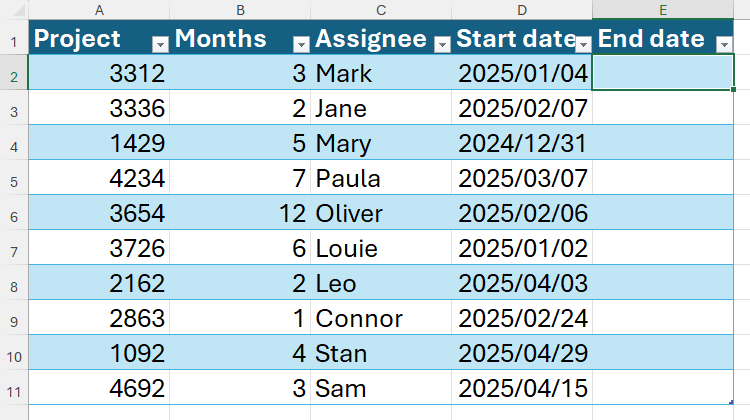
Procédure : dans la cellule E2, entrez la formule :
=FIN.MOIS([@[Date de début]];[@Mois])(ou en notation anglaise si votre Excel est en anglais : =EOMONTH([@[Start date]],[@Months])).
Si vos données sont formatées en tant que tableau structuré Excel, la formule utilisera des références structurées et s’appliquera automatiquement aux nouvelles lignes. Sinon, remplissez la colonne avec la poignée de recopie.
Exemple pratique : date de départ 04/01/2025, +3 mois → formule calcule 04/04/2025 puis renvoie 30/04/2025 (fin du mois).
Avantages d’utiliser des références de cellules plutôt que des dates codées en dur :
- La formule est dynamique et correcte ligne par ligne.
- Vous pouvez modifier la durée ou la date de début sans toucher à la formule.
Calculer des dates de fin de mois passées
FIN.MOIS permet aussi de retrouver le dernier jour d’un mois situé un certain nombre de mois avant une date de référence.
Exemple métier : vous voulez savoir à quel plus tard délai un employé peut commencer un projet pour respecter une date butoir en fin de mois, en ajoutant une marge.

Supposons qu’un projet prend 5 mois et que vous souhaitez revenir de 6 mois avant la date limite (5 mois de travail + 1 mois de marge). La formule en D2 :
=FIN.MOIS([@Deadline];-[@Mois]-1)Explication :
- [@Deadline] référence la date de livraison en colonne E ;
- -[@Mois] recule du nombre de mois indiqué ;
- -1 ajoute un mois de marge ;
- FIN.MOIS renvoie le dernier jour du mois résultant.
Pour la ligne exemple : deadline 27/01/2026, -5 mois → août 2025, puis -1 mois → fin juillet 2025 → 31/07/2025.
Calculer des dates de fin pour des périodes longues (années)
FIN.MOIS travaille en mois. Pour avancer ou reculer d’un nombre d’années, multipliez les années par 12.
Exemple : pour passer 2 ans en avant, multipliez 2 × 12 = 24.
=FIN.MOIS([@[Date de début]];[@Années]*12)Pour reculer 3 ans :
=FIN.MOIS([@[Date de début]];-[@Années]*12)Note : conservez la logique des signes (positif pour avancer, négatif pour reculer).
Date de fin du mois en cours
Pour connaître la date de fin du mois courant et calculer le nombre de jours restants :
=FIN.MOIS(AUJOURDHUI();0)-AUJOURDHUI()- FIN.MOIS(AUJOURDHUI();0) renvoie le numéro de série du dernier jour du mois en cours ;
- AUJOURDHUI() renvoie le numéro de série d’aujourd’hui ;
- la soustraction donne le nombre de jours restants.
Si Excel affiche un format date au lieu d’un nombre, appliquez le format “Standard” ou “Général” à la cellule.
Puis calculez, par exemple, le budget quotidien :
=B6/B1où B6 est le montant disponible et B1 le nombre de jours restants.
Générer des suites de dates de fin de mois (EOMONTH + SEQUENCE)
En combinant FIN.MOIS avec SEQUENCE, vous pouvez générer une liste de dates de fin de mois :
SEQUENCE a la forme :
=SEQUENCE(a,b,c,d)où a = nombre de lignes, b = nombre de colonnes, c = valeur de départ, d = incrément.
Exemple : obtenir les 12 fins de mois de 2025 :
=FIN.MOIS(DATE(2024;12;31);SEQUENCE(12))Ici DATE(2024;12;31) est une date située au dernier jour du mois précédent le premier résultat (la formule renvoie les fins de mois commençant en janvier 2025). SEQUENCE(12) produit 1..12 qui sert de décalage en mois.
Pour obtenir chaque deuxième mois (bimensuel) :
=FIN.MOIS(DATE(2024;12;31);SEQUENCE(6;;;2))Pour des dates trimestrielles (fin de trimestre) :
=FIN.MOIS(DATE(2025;2;28);SEQUENCE(4;;;3))Important : SEQUENCE renvoie un tableau dynamique qui “déborde” (spill). Les tableaux dynamiques ne peuvent pas être insérés directement dans un objet Table Excel. Pour figer les résultats, copiez → Collage spécial → Valeurs.
Erreurs, pièges et bonnes pratiques
Important : vérifiez le système de date (1900 vs 1904) si vous échangez des fichiers entre Mac et Windows ; les numéros de série peuvent différer et déplacer les dates de quelques années.
- Valeurs non-date : si l’argument a n’est pas une date, FIN.MOIS renverra une erreur. Convertissez ou validez vos entrées.
- Format : appliquez un format Date aux cellules sorties.
- Limites : FIN.MOIS suit les limites de dates d’Excel (généralement 1/1/1900 — 31/12/9999 sur la plupart des versions).
- Tables vs tableaux dynamiques : les fonctions renvoyant des tableaux dynamiques (SEQUENCE, FILTER, etc.) ne fonctionnent pas à l’intérieur d’un objet Table ; placez-les dans une plage normale.
Cas où FIN.MOIS échoue ou n’est pas adapté
- Si vous avez besoin de la même date (jour du mois) plutôt que du dernier jour, utilisez EDATE (FR : DECALER.MOIS n’existe pas pour même comportement ; fonction anglaise EDATE / française DECALER? Note : Excel français n’a pas EDATE, elle s’appelle DECALER.MOIS ?). Attention : les noms localisés varient selon la version ; vérifiez votre Excel. En règle générale, pour conserver le même jour du mois, utilisez EDATE / DECALER.MOIS.
- Si vous voulez le premier jour du mois résultant, utilisez :
=FIN.MOIS(date;-1)+1ou, pour obtenir la fin du mois courant sans décalage : FIN.MOIS(AUJOURDHUI();0).
- Pour intervalles irréguliers (jours ouvrés, semaines), utilisez NETWORKDAYS, WORKDAY, ou un calendrier personnalisé.
Versions Excel et compatibilité
- FIN.MOIS / EOMONTH existe depuis longtemps et est compatible avec la plupart des versions d’Excel (anciennes et récentes). SEQUENCE est disponible à partir des versions supportant les tableaux dynamiques (Excel pour Microsoft 365 et Excel 2021+).
- Noms de fonctions localisés : en Excel français la fonction s’appelle FIN.MOIS ; en Excel anglais EOMONTH. Les séparateurs d’arguments peuvent être “;” en français et “,” en anglais selon les paramètres régionaux.
Mini-méthodologie pour intégrer FIN.MOIS dans un modèle
- Identifiez les cellules de date de départ et la colonne de durée en mois/années.
- Utilisez des références structurées si vous travaillez avec un tableau Excel.
- Standardisez le format de date d’entrée (jj/mm/aaaa).
- Utilisez FIN.MOIS(date; mois) et vérifiez le résultat sur plusieurs lignes tests (p. ex. fin d’année, février/année bissextile).
- Si vous générez des séries avec SEQUENCE, testez la copie/valeurs avant d’intégrer le résultat dans une Table.
- Documentez les noms de colonnes et la logique dans un onglet “README” du classeur.
Fiches rapides (cheat sheet)
- Fin du mois courant : =FIN.MOIS(AUJOURDHUI();0)
- Fin du mois N mois après : =FIN.MOIS(date; N)
- Fin du mois N mois avant : =FIN.MOIS(date; -N)
- Fin du mois après X années : =FIN.MOIS(date; années*12)
- Premier jour du mois résultant : =FIN.MOIS(date; N)-JOUR(FIN.MOIS(date; N))+1 ou =FIN.MOIS(date;N-1)+1
- Liste des 12 fins de mois d’une année : =FIN.MOIS(DATE(année-1;12;31);SEQUENCE(12))
Checklist par rôle
Chef de projet
- Vérifier que la durée est exprimée en mois.
- Utiliser FIN.MOIS pour produire des jalons de fin de mois.
- Garder une marge (ex. -1 mois) si nécessaire.
Comptable / Contrôleur de gestion
- Standardiser les dates de clôture.
- Valider les calculs de fin de période pour rapports mensuels.
- Convertir les dates calculées en valeurs avant d’exporter.
Analyste financier
- Utiliser SEQUENCE + FIN.MOIS pour scénarios mensuels.
- Vérifier la compatibilité Excel (tableaux dynamiques).
- Tester cas limites (février, années bissextiles).
Modèles et templates (exemples de formules réutilisables)
- Durée variable (référence structurée) :
=FIN.MOIS([@[Date de début]];[@Durée_mois])- Date de début calculée depuis une deadline et une durée :
=FIN.MOIS([@Date_limite];-[@Durée_mois]-1)- Série mensuelle à partir du mois suivant une date de référence :
=FIN.MOIS(DATE(2024;12;31);SEQUENCE(12))Decision tree (choisir FIN.MOIS vs autres fonctions)
flowchart TD
  A[Quel résultat voulez-vous ?] --> B{Dernier jour du mois ?}
  B -- Oui --> C[Utiliser FIN.MOIS]
  B -- Non --> D{Même jour du mois ?}
  D -- Oui --> E[Utiliser EDATE 'DECALER.MOIS selon localisation']
  D -- Non --> F{Premier jour du mois ?}
  F -- Oui --> G[FIN.MOIS'date; n-1'+1]
  F -- Non --> H[Calcul sur mesure : ajouter/jour/WORKDAY selon besoin]
Glossaire (1 ligne chacun)
- FIN.MOIS / EOMONTH : renvoie le dernier jour du mois N mois après/avant une date.
- AUJOURDHUI / TODAY : renvoie la date du jour.
- DATE : construit une date à partir d’année, mois, jour.
- SEQUENCE : génère une suite de nombres (tableau dynamique).
- Numéro de série : représentation interne d’une date dans Excel.
Sécurité, confidentialité et localisation
- Les calculs de dates n’exposent pas de données sensibles en eux-mêmes, mais appliquez les mêmes règles de confidentialité que pour tout classeur contenant des données personnelles.
- Localisation : attention au séparateur d’arguments (“;” vs “,”) et aux noms localisés des fonctions (FIN.MOIS vs EOMONTH, AUJOURDHUI vs TODAY). Adaptez selon la langue de votre Excel.
Annexe : exemples étendus et cas limites
- Fin février d’une année bissextile et non bissextile :
- Date de départ 31/08/2023 + 6 mois → FIN.MOIS renvoie 28/02/2024 (2024 est bissextile) → 29/02/2024 attendu si résultat tombe dans février 2024.
- Conversion entre systèmes (Mac/Windows) :
- Si vous ouvrez un fichier créé sur Mac (système 1904) sur Windows (1900), les dates peuvent avancer de 4 ans, 1 mois et 1 jour. Vérifiez Options > Avancé > Utiliser le système de date 1904.
- Recette / tests :
- Testez FIN.MOIS avec ces cas de test :
- Date = 31/01/2021, b = 1 → 28/02/2021 (ou 29/02 si bissextile)
- Date = 30/11/2021, b = -1 → 31/10/2021
- Date = AUJOURDHUI(), b = 0 → dernier jour mois courant
Quand préférer d’autres approches
- Besoin d’exclure week-ends / jours fériés pour des deadlines de travail → utiliser WORKDAY (OUVREJOURS) ou NETWORKDAYS (JOURS.OUVRES).
- Calculs basés sur jours glissants → ajout/soustraction de jours directement (DATE + N).
Récapitulatif final
FIN.MOIS (EOMONTH) est l’outil simple et robuste pour produire des dates de fin de mois — utile pour la gestion de projet, la comptabilité, la budgétisation et les prévisions. Multipliez les années par 12 pour des décalages annuels, combinez FIN.MOIS avec SEQUENCE pour générer des séries, et faites attention aux différences de noms et de séparateurs selon la langue d’Excel.
Points clés :
- Utilisez FIN.MOIS(date; mois) pour le dernier jour du mois concerné.
- Pour garder le même jour du mois, préférez EDATE (ou son équivalent localisé).
- SEQUENCE + FIN.MOIS = liste automatique de fins de mois (tableaux dynamiques).
En bref, FIN.MOIS saute en avant ou en arrière d’un nombre donné de mois et renvoie le dernier jour du mois obtenu. Si vous souhaitez la même date du mois obtenu (par ex. le 4 du mois), utilisez EDATE / DECALER.MOIS selon votre version locale d’Excel.

Matériaux similaires

Installer et utiliser Podman sur Debian 11
Guide pratique : apt-pinning sur Debian

OptiScaler : activer FSR 4 dans n'importe quel jeu
Dansguardian + Squid NTLM sur Debian Etch

Corriger l'erreur d'installation Android sur SD
