
Restauration du système sous Windows

La Restauration du système est une fonctionnalité de récupération de Windows qui vous permet de ramener votre PC à un état antérieur. En utilisant la Restauration du système, vous revenez en arrière pour les fichiers et paramètres Windows, les fichiers système, les programmes installés et les pilotes.
La Restauration du système vous aide à retrouver un système fonctionnel après des modifications des fichiers système ou l’installation d’un logiciel problématique. Notez que la Restauration du système n’affecte pas vos fichiers personnels (documents, images, vidéos), donc elle ne sert pas à restaurer des fichiers supprimés.
Pour restaurer votre PC avec la Restauration du système, vous devez disposer d’un point de restauration. Vous pouvez créer manuellement des points de restauration à tout moment. Windows crée aussi généralement des points automatiquement lors de l’installation d’un logiciel, d’un pilote ou d’une mise à jour système.
Comment créer un point de restauration dans Windows 10
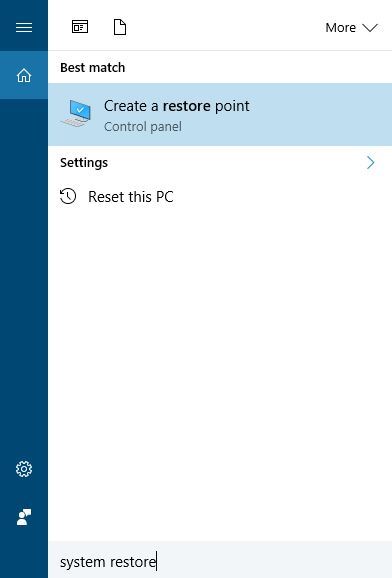
- Appuyez sur le bouton Démarrer et cherchez « restauration du système ».
- Choisissez Créer un point de restauration.
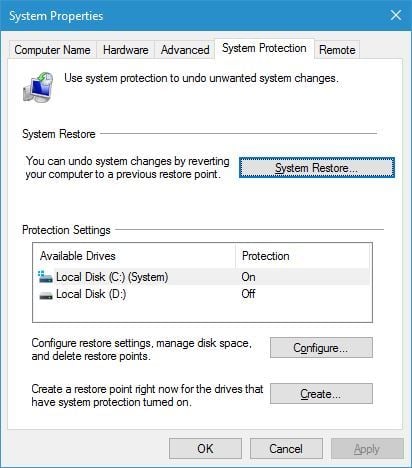
- Cliquez sur le bouton Créer pour lancer le processus.
Important : créez un point de restauration avant d’installer un pilote ou un logiciel inconnu.
Comment effectuer une Restauration du système
Pour utiliser la Restauration du système, suivez ces étapes :
- Appuyez sur la touche Windows, tapez « restauration du système » et choisissez Créer un point de restauration.
- Cliquez sur le bouton Restauration du système.
- Cochez Afficher plus de points de restauration, sélectionnez un point disponible puis cliquez sur Suivant.
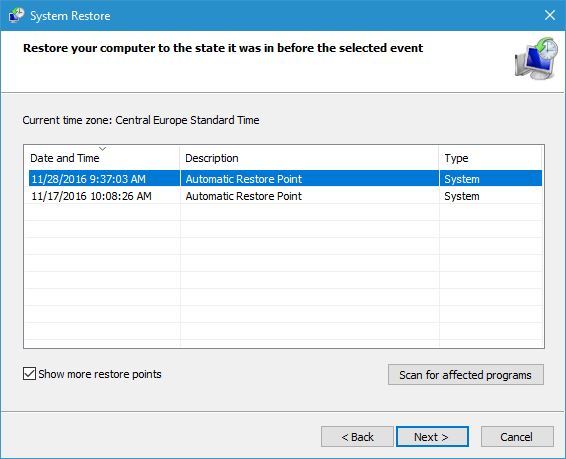
- Suivez les instructions à l’écran pour effectuer la restauration. Le système va redémarrer et appliquer les modifications.
Note : pendant l’opération, évitez d’éteindre l’ordinateur.
Boîte de faits clés
- Durée typique : 15–35 minutes selon la taille du point, le matériel et la vitesse du disque.
- Impact sur les fichiers personnels : aucun (documents, images, vidéos).
- Impact sur les programmes : les logiciels installés après le point sélectionné peuvent être supprimés et devront être réinstallés.
Quand la Restauration du système peut échouer (et solutions)
- Point de restauration absent ou corrompu : vérifiez les points disponibles; si aucun n’est présent, vous ne pouvez pas restaurer.
- Espace disque insuffisant pour la protection du système : augmentez la taille allouée dans la configuration de Protection du système.
- Pilotes ou mises à jour bloquants : démarrez en Mode sans échec et retentez la restauration.
Si la restauration échoue plusieurs fois, consultez un guide de dépannage ou restaurez depuis une image système si vous en avez une.
Alternatives et approches complémentaires
- Restauration depuis une image système complète (pour récupérer tout le disque).
- Réinitialiser Windows en conservant les fichiers personnels (réinstallation locale).
- Sauvegardes externes manuelles (copie de vos documents sur disque externe/Cloud).
Mini-méthodologie (SOP rapide)
- Sauvegarder vos fichiers importants.
- Créer un point de restauration manuel avant toute modification.
- Installer le logiciel ou appliquer la modification.
- Si problème, lancer la Restauration du système et choisir le point approprié.
- Tester le système après restauration et réinstaller les logiciels nécessaires.
Checklist — Qui fait quoi
- Utilisateur final : sauvegarder documents, créer point de restauration, tenter la restauration si nécessaire.
- Administrateur système : vérifier quotas d’espace pour la protection du système, planifier points de restauration et images complètes, documenter changements.
Guide de dépannage rapide (runbook)
- Aucun point disponible : activer Protection du système et allouer plus d’espace.
- Échec répété : démarrer en Mode sans échec > Restauration du système.
- Restauration partielle ou retour en arrière : vérifier les journaux Événements Windows pour erreurs.
Façons de vérifier que la restauration a fonctionné
- Le PC démarre sans erreurs rencontrées précédemment.
- Les programmes problématiques installés après le point sélectionné ont disparu.
- Vos fichiers personnels sont intacts.
Questions fréquentes
Combien de temps prend une restauration système ?
Une restauration normale avec les outils intégrés prend généralement entre 15 et 35 minutes. La durée dépend de la taille du point de restauration, des composants matériels et de la vitesse du disque.
La Restauration du système supprime-t-elle des fichiers ?
Non : vos fichiers personnels (documents, images, vidéos) ne sont pas supprimés. En revanche, les programmes installés après le point de restauration sélectionné peuvent être supprimés et devront être réinstallés.
Ai-je besoin d’un point de restauration pour lancer la restauration ?
Oui, un point de restauration existant est requis. Sans point, l’outil ne peut pas ramener Windows à un état antérieur.
Glossaire (1 ligne chacun)
- Point de restauration : capture des fichiers système et du registre à un moment donné.
- Protection du système : fonctionnalité qui crée et conserve les points de restauration.
Sécurité et confidentialité
La Restauration du système ne transfère pas vos fichiers personnels vers un tiers ni ne les supprime. Elle restaure des composants système et des applications. Si vous traitez des données sensibles, assurez-vous d’abord d’avoir une sauvegarde chiffrée.
Flux décisionnel (simple)
flowchart TD
  A[Démarrer : Problème système] --> B{Point de restauration disponible ?}
  B -- Oui --> C[Tenter Restauration du système]
  B -- Non --> D[Restaurer depuis image ou réinstaller]
  C --> E{Restauration réussie ?}
  E -- Oui --> F[Tester et documenter]
  E -- Non --> G[Démarrer en Mode sans échec et retenter]
  G --> H{Échec répété ?}
  H -- Oui --> D
  H -- Non --> F
Résumé
La Restauration du système est un outil rapide et sûr pour résoudre des problèmes causés par des modifications logicielles ou des pilotes. Créez régulièrement des points de restauration avant toute modification importante et combinez cette pratique avec des sauvegardes externes pour une protection complète.
Important : ne comptez pas uniquement sur la Restauration du système pour protéger vos données ; conservez des sauvegardes régulières.
[wl_navigator]

Matériaux similaires

Installer et utiliser Podman sur Debian 11
Guide pratique : apt-pinning sur Debian

OptiScaler : activer FSR 4 dans n'importe quel jeu
Dansguardian + Squid NTLM sur Debian Etch

Corriger l'erreur d'installation Android sur SD
