
Ajouter Facebook Chat à l’app Messages sur macOS

Pourquoi utiliser Messages au lieu du site Facebook
Facebook propose un système de messagerie très répandu. Mais ouvrir Facebook dans un navigateur pour chaque conversation peut être lent et source de distractions. Intégrer Facebook Chat à l’app Messages :
- réduit les distractions (pas d’onglets ni de flux d’actualités),
- centralise vos conversations dans une seule application macOS,
- permet des notifications système natives et une recherche locale.
Important : cette méthode utilise le service XMPP (Jabber) de Facebook. Selon les changements côté Facebook, l’accès XMPP peut être limité ou interrompu à l’avenir.
Préparations: ce qu’il faut vérifier avant de commencer
- Avoir macOS avec l’app Messages fonctionnelle.
- Connexion Internet active.
- Votre compte Facebook doit avoir un nom d’utilisateur (username) configuré dans Paramètres > Général.
- Connaître votre mot de passe Facebook.
Étapes pas à pas
- Ouvrez l’app Messages sur votre Mac.
- Cliquez sur « Messages » dans la barre de menus, puis sélectionnez « Préférences… »
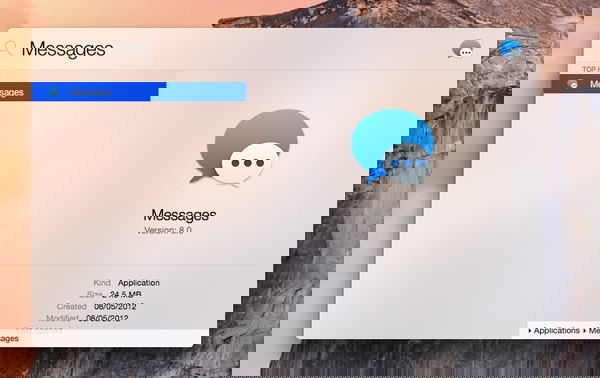
- Ouvrez l’onglet « Comptes ».
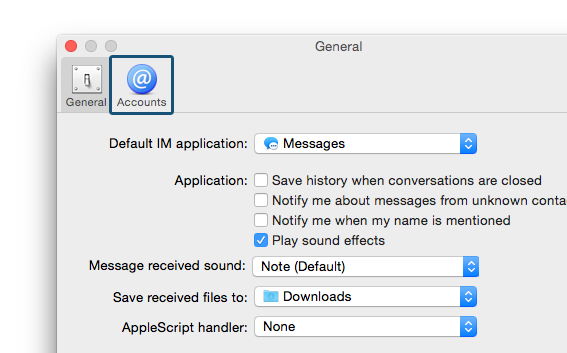
- Cliquez sur le bouton « + » pour ajouter un nouveau compte.
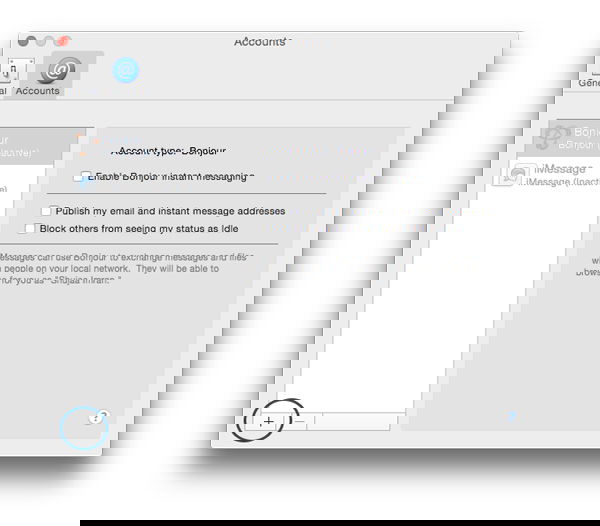
- Sélectionnez l’option pour créer un « Autre compte de messages ».
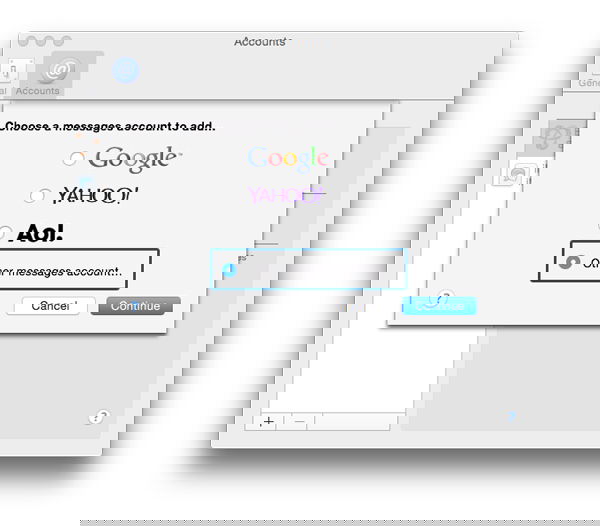
- Changez le type de compte en « Jabber ». (Jabber = XMPP)

- Dans le champ Nom d’utilisateur, entrez votre nom d’utilisateur Facebook suivi de @chat.facebook.com. Par exemple : mon.nom.utilisateur@chat.facebook.com
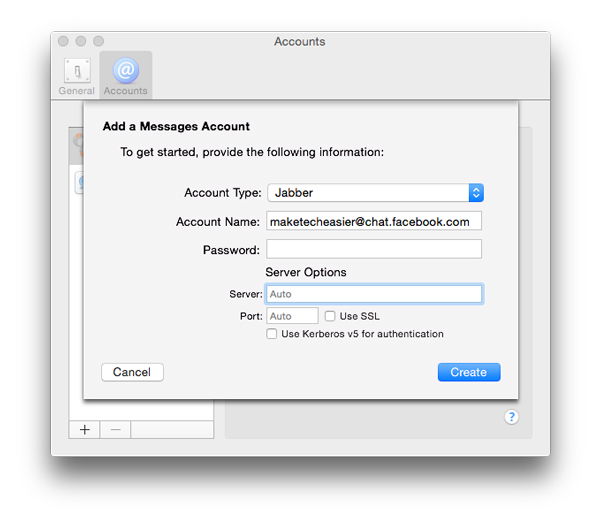
Astuce : pour trouver ou définir votre nom d’utilisateur Facebook, allez sur votre profil Facebook > Paramètres > Général > Nom d’utilisateur.
- Entrez votre mot de passe Facebook, validez et cliquez sur « Terminé ».
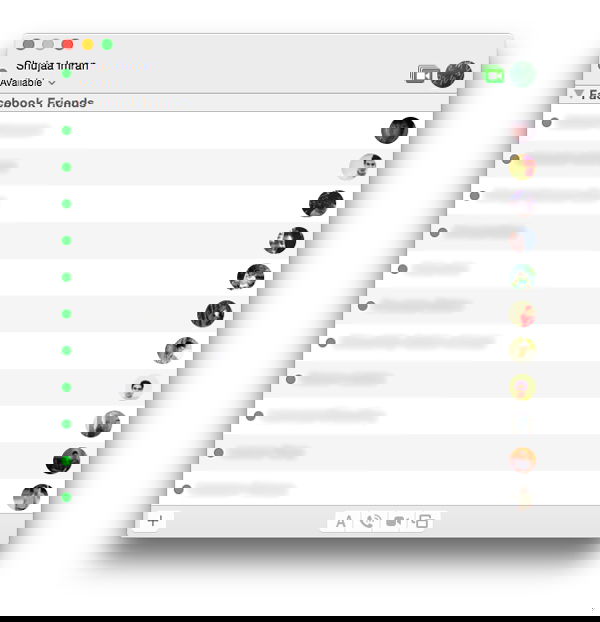
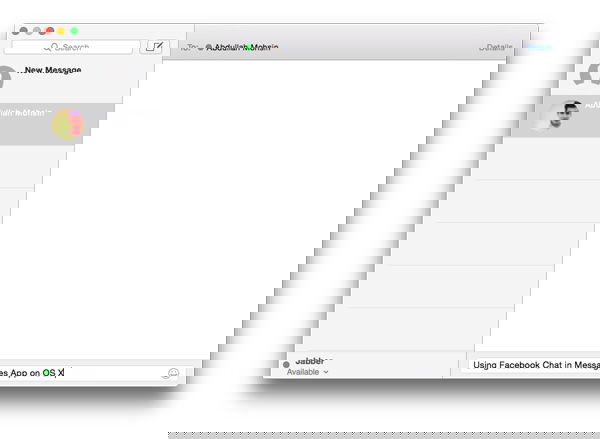
Si la configuration est réussie, une nouvelle fenêtre s’ouvrira avec la liste de vos amis en ligne, et vous pourrez commencer à discuter directement depuis Messages.
Résolution de problèmes courants
- Connexion refusée ou impossible : vérifiez que votre nom d’utilisateur est exact (sans espaces) et qu’il se termine bien par @chat.facebook.com. Testez votre mot de passe en vous connectant sur le site Facebook.
- Pas de liste d’amis : l’accès XMPP peut être restreint selon les changements de Facebook. Si vos amis n’apparaissent pas, essayez d’ajouter manuellement leur identifiant complet (par ex. ami.nom@chat.facebook.com) pour tester la messagerie.
- Erreurs d’authentification après activation de la 2FA : si vous avez activé la double authentification (2FA) sur Facebook, vous devrez peut‑être générer un mot de passe d’application dans les Paramètres de sécurité Facebook et l’utiliser ici à la place de votre mot de passe principal.
Important : Facebook peut modifier ses API à tout moment. Si la connexion Jabber cesse de fonctionner, vérifiez les annonces officielles de Facebook et privilégiez les clients pris en charge.
Alternatives et comparaisons rapides
- Application officielle Messenger (navigateur ou application dédiée) : meilleure compatibilité et accès complet aux dernières fonctions (réactions, appels vidéo).
- Clients tiers (Signal, Telegram, etc.) : meilleure confidentialité, mais ne communiquent pas avec Facebook.
- Utiliser le webapp Messenger sans distraction : ouvrir messenger.com et activer le mode lecture ou un bloqueur de distractions.
Comparaison simple :
- Intégration Messages (Jabber) : +centralisation, -fonctionnalités récentes de Messenger.
- Messenger officiel : +fonctionnalités, +distraction si via Facebook web.
Sécurité et confidentialité (notes GDPR pertinentes)
- Les messages transitent via les serveurs de Facebook. La confidentialité dépend donc des politiques Facebook.
- Si vous êtes en Europe et traitez des données personnelles sensibles, vérifiez les paramètres de confidentialité Facebook et informez les personnes concernées si nécessaire.
- Pour plus de sécurité, activez la 2FA et préférez un mot de passe d’application si Facebook le propose.
Checklist rapide avant de publier la configuration sur plusieurs machines
- Nom d’utilisateur Facebook configuré
- Mot de passe testé sur le site Facebook
- 2FA géré (mot de passe d’application si nécessaire)
- Notifications macOS activées pour Messages
- Sauvegarde des identifiants (gestionnaire de mots de passe)
Quand cette méthode échoue (contre‑exemples)
- Si Facebook retire l’accès XMPP, la connexion Jabber ne fonctionnera plus.
- Si votre organisation ou réseau bloque le port XMPP ou les serveurs de Facebook, l’app Messages ne pourra pas se connecter.
- Si vous dépendez d’effets visuels et des dernières fonctions Messenger (réactions, stories), l’intégration Jabber ne les offrira pas.
Mini-playbook pour déploiement (5 étapes)
- Vérifier et documenter le nom d’utilisateur Facebook pour chaque compte.
- Activer 2FA et générer mots de passe d’application si besoin.
- Configurer le compte Jabber dans Messages sur une machine de test.
- Valider l’envoi/réception et la liste d’amis.
- Répliquer la configuration et archiver la procédure dans la documentation interne.
Résumé
Ajouter Facebook Chat à l’app Messages sur macOS est simple et utile pour centraliser vos conversations. La méthode repose sur le protocole Jabber/XMPP et nécessite votre nom d’utilisateur Facebook suivi de @chat.facebook.com. En cas de problème, vérifiez l’authentification, la 2FA et la disponibilité du service XMPP chez Facebook.
N’hésitez pas à partager dans les commentaires si la méthode a fonctionné pour vous ou si vous avez rencontré des erreurs spécifiques — vos retours aident à compléter les solutions de dépannage.

Matériaux similaires

Installer et utiliser Podman sur Debian 11
Guide pratique : apt-pinning sur Debian

OptiScaler : activer FSR 4 dans n'importe quel jeu
Dansguardian + Squid NTLM sur Debian Etch

Corriger l'erreur d'installation Android sur SD
