
ChatGPT pour Slack : guide complet, configuration et risques
Slack est devenu le centre numérique des équipes modernes. Son flux constant de messages peut vite devenir accablant. ChatGPT pour Slack vise à corriger cela en apportant l’assistant d’OpenAI directement dans votre espace de travail. L’objectif : résumer des fils, rédiger des messages et trier le bruit. Ce n’est pas qu’une simple intégration. C’est un aperçu de l’avenir de la communication professionnelle.
Qu’est-ce que ChatGPT pour Slack
ChatGPT pour Slack combine une application dédiée et un connecteur optionnel. L’app ajoute une barre latérale dans Slack pour des conversations individuelles avec l’IA. Vous pouvez poser des questions, faire du brainstorming ou rédiger des messages sans changer d’onglet. Le connecteur, s’il est activé, donne accès au contexte du workspace pour des réponses plus pertinentes.
Définitions rapides
- Connecteur : mécanisme qui relie deux services pour partager contexte et données.
- Workspace : ensemble d’espaces, canaux et utilisateurs dans Slack.
- Agentforce : exemple de canal ou d’outil tiers pouvant exploiter des analyses conversationnelles.
L’intégration transforme Slack en plus qu’un simple outil de chat. Elle aide à convertir des discussions en connaissances exploitables. Pour les équipes qui utilisent déjà d’autres produits OpenAI, elle ajoute une couche d’assistance cohérente entre les applications. Mais chaque avantage dépend de la quantité de données que votre équipe accepte de partager avec un service externe.
Important : relisez systématiquement les résumés fournis par l’IA avant de les diffuser. L’IA peut omettre du contexte ou aplatir le ton.
Installer et configurer ChatGPT pour Slack
Prérequis
- Un abonnement Slack Pro ou supérieur.
- Un abonnement ChatGPT Plus, Pro, Business ou Enterprise.
- Accès administrateur Slack pour certaines installations Enterprise.
Étapes d’installation
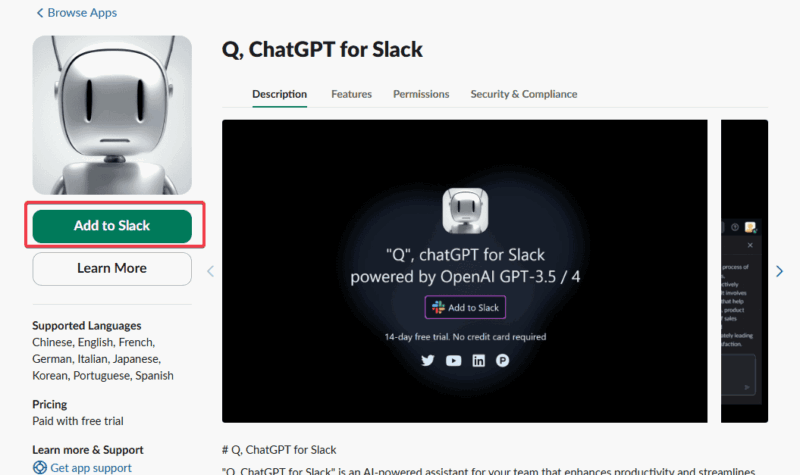
- Ouvrez l’App Directory de Slack et cherchez « ChatGPT ». Installez l’application.
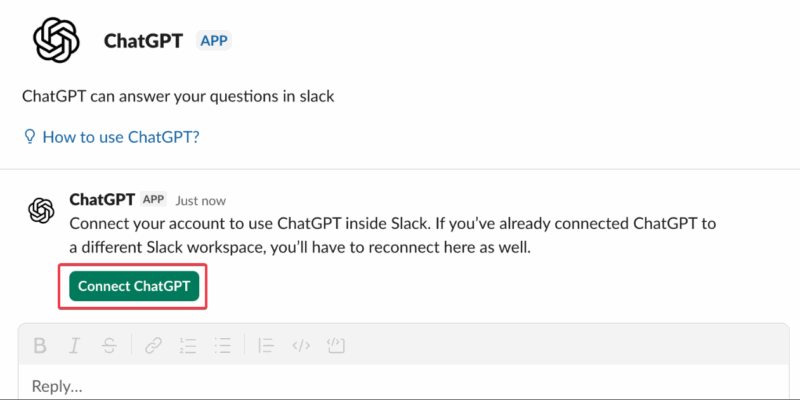
- Authentifiez-vous avec votre compte OpenAI depuis l’app Slack.
- Dans les paramètres ChatGPT (sur openai.com ou via l’interface fournie), connectez votre workspace sous Connectors.
- Cliquez sur Ajouter ChatGPT à Slack puis Continue to Slack to proceed. Les administrateurs Enterprise peuvent devoir approuver.
- Depuis Slack, connectez ChatGPT à votre compte ChatGPT si l’interface le demande.

Utilisation de base
- Mentionnez @ChatGPT dans une conversation pour obtenir une réponse contextuelle.
- Utilisez des commandes slash pour actions rapides, par exemple :
/chatgpt summarize #engineering-team with action items
/chatgpt draft reply to @sara about next steps
/chatgpt brainstorm ideas for social campaign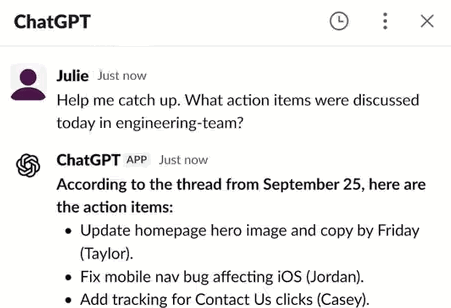
Note : les canaux peuvent être référencés en texte brut uniquement.
Bonnes pratiques de configuration
- Limitez l’accès de ChatGPT aux canaux non sensibles.
- Définissez une politique d’usage et formez les utilisateurs.
- Désactivez le connecteur quand vous traitez des données réglementées.
- Activez l’audit des accès et vérifiez régulièrement les autorisations.
Checklist rapide pour l’administrateur
- Vérifier compatibilité des abonnements.
- Installer l’app via App Directory.
- Autoriser le connecteur système si nécessaire.
- Définir canaux autorisés/interdits.
- Communiquer la politique d’usage à l’équipe.
Comment ChatGPT pour Slack change les flux de travail
Gains concrets
- Réduction du temps passé à lire des fils longs.
- Rédaction rapide de messages, réponses et comptes rendus.
- Brainstorming instantané dans les threads.
- Support au codage : corrections et snippets rapides sans changer d’outil.
Exemples par rôle
- Développeurs : demander un résumé de tâches, proposer un correctif, partager un extrait de code révisé.
- Marketeurs : générer des slogans, résumer des retours client, préparer des briefs.
- Support : résumer conversations clients et proposer réponses types.
- Managers : transformer des discussions en actions avec listes à suivre.
Mini-méthodologie pour intégrer l’outil
- Démarrer par un pilote sur deux canaux non sensibles.
- Mesurer le temps économisé et la qualité des résumés.
- Ajuster les permissions et élargir progressivement.
- Documenter les cas d’usage et les erreurs observées.
Limites et cas où l’outil échoue
- Discussions très nuancées : l’IA peut aplatir le ton.
- Données techniques sensibles : risque de fuite si le connecteur est actif.
- Connaissances propriétaires : l’IA peut reformuler mais ne garantit pas la confidentialité.
- Dépendance excessive : risque d’atrophie de l’esprit critique chez certains utilisateurs.
Contre-exemples utiles
- Si vous traitez des contrats ou des données personnelles sensibles, ne laissez pas l’IA accéder aux canaux concernés.
- Pour une synthèse juridique, préférez une relecture humaine spécialisée plutôt que la seule sortie IA.
Confidentialité, conformité et risques
Le principal compromis est la confiance. Pour fournir des résumés et des réponses pertinentes, ChatGPT doit traiter des messages via les serveurs d’OpenAI. Une partie de vos données quitte donc Slack. Les politiques de rétention d’OpenAI signifient que les suppressions ne sont pas toujours instantanées.
Points de vigilance
- Vérifiez quelles données sont partagées via le connecteur.
- Établissez une durée de conservation des résumés et des prompts internes.
- Pour les régions avec régulation forte (Union européenne, Royaume-Uni), testez l’accès avant un déploiement global.
Alternatives quand la confidentialité prime
- Solutions auto-hébergées ou on-premise qui ne transfèrent pas les conversations.
- Outils spécialisés pour entreprises offrant des contrats de traitement des données plus stricts.
- eesel.ai et autres outils qui mettent l’accent sur le contrôle des données plutôt que l’intégration universelle.
Note : ne pas confondre confidentialité et sécurité. Une solution peut être chiffrée mais conserver des logs plus longs que souhaité.
Coût et modèle d’abonnement
L’accès nécessite un abonnement ChatGPT payant et un plan Slack payant. Les tarifs varient selon les offres de chaque fournisseur et la taille de l’organisation. Avant un déploiement massif, estimez le coût total par utilisateur et comparez-le au temps gagné par mois.
SOP rapide pour un incident lié à l’IA
- Isoler le canal affecté et retirer l’accès du connecteur.
- Informer les parties prenantes et l’équipe de sécurité.
- Consigner le message problématique et l’output de l’IA.
- Révoquer les tokens si nécessaire et lancer une revue des permissions.
- Implémenter des règles supplémentaires pour empêcher la répétition.
Stratégie d’adoption progressive
- Phase 1 : pilote de 2 à 4 semaines sur quelques canaux non sensibles.
- Phase 2 : collecte de retours, formation ciblée, ajustement des prompts.
- Phase 3 : déploiement élargi si résultats positifs et contrôles conformes.
Mermaid : arbre de décision pour l’adoption
flowchart TD
  A[Début : Évaluer besoin] --> B{Données sensibles ?}
  B -- Oui --> C[Ne pas activer le connecteur. Tester solo en local]
  B -- Non --> D[Test pilote]
  D --> E{ROI positif ?}
  E -- Oui --> F[Étendre et documenter]
  E -- Non --> G[Arrêter ou réviser prompts]
Critères pour décider si c’est adapté à votre équipe
- Charge de messages élevée ? L’outil aide.
- Besoin fort de confidentialité ? Méfiez-vous ou préférez une alternative contrôlée.
- Équipe prête à vérifier et corriger les sorties IA ? Alors testez.
Version courte pour l’annonce interne
ChatGPT pour Slack permet de résumer des fils, rédiger des messages et accélérer le travail d’équipe directement depuis Slack. Testez via un pilote sur canaux non sensibles, définissez des règles d’usage et formez les utilisateurs.
Boîte à outils pour les administrateurs
- Règles de permission : liste des canaux autorisés/interdits.
- Templates de prompts pour résumés et actions.
- Procédure d’audit trimestrielle des accès.
Template rapide de prompt pour résumer un thread
- Contexte : (expliquer brièvement le projet)
- Objectif : résumer en 5 bullet points et lister 3 actions prioritaires
Glossaire en une ligne
- Prompt : instruction donnée à l’IA.
- Connecteur : interface qui partage le contexte du workspace.
- Workspace : ensemble Slack de votre organisation.
Résumé
ChatGPT pour Slack apporte une aide concrète pour réduire le bruit et accélérer la production de contenus au sein de Slack. Son adoption demande des réglages de permissions, une gouvernance claire et de la vigilance sur la confidentialité. Pour les équipes très chargées, le bénéfice peut dépasser le coût, à condition d’encadrer l’usage.
Principaux points à retenir
- Testez en pilote sur canaux non sensibles.
- Définissez des règles d’usage et auditez les accès.
- Vérifiez toujours les sorties de l’IA avant diffusion.
- En cas de données sensibles, privilégiez des alternatives contrôlées.
Important : L’outil améliore la productivité mais n’exonère pas de l’examen humain.

Matériaux similaires

Installer et utiliser Podman sur Debian 11
Guide pratique : apt-pinning sur Debian

OptiScaler : activer FSR 4 dans n'importe quel jeu
Dansguardian + Squid NTLM sur Debian Etch

Corriger l'erreur d'installation Android sur SD
