
Comment essayer Sora AI gratuitement
Introduction
Sora AI est un outil en ligne d’OpenAI capable de générer des séquences vidéo réalistes à partir de textes ou d’images. Il permet de créer, rendre et télécharger des vidéos en 480p, 720p et 1080p via une interface guidée. Ce guide traduit et enrichit le tutoriel original pour le public francophone : mode d’accès, explication des fonctions, bonnes pratiques et cas d’usage.
Définition rapide : prompt — Un prompt est le texte ou l’image que vous fournissez à Sora pour décrire la vidéo à générer.
Important : Sora requiert un abonnement ChatGPT (Plus, Pro ou Team). Il n’est pas disponible en accès totalement gratuit pour les nouveaux utilisateurs sans abonnement.
Accès à Sora — étapes et bonnes pratiques
Vous n’avez pas besoin d’un compte séparé pour Sora. L’e‑mail utilisé pour ChatGPT/OpenAI sert pour Sora.
Étapes résumées :
- Ouvrez ChatGPT (site d’OpenAI) dans votre navigateur.
- Inscrivez-vous si nécessaire (e‑mail, Google, Microsoft ou Apple).
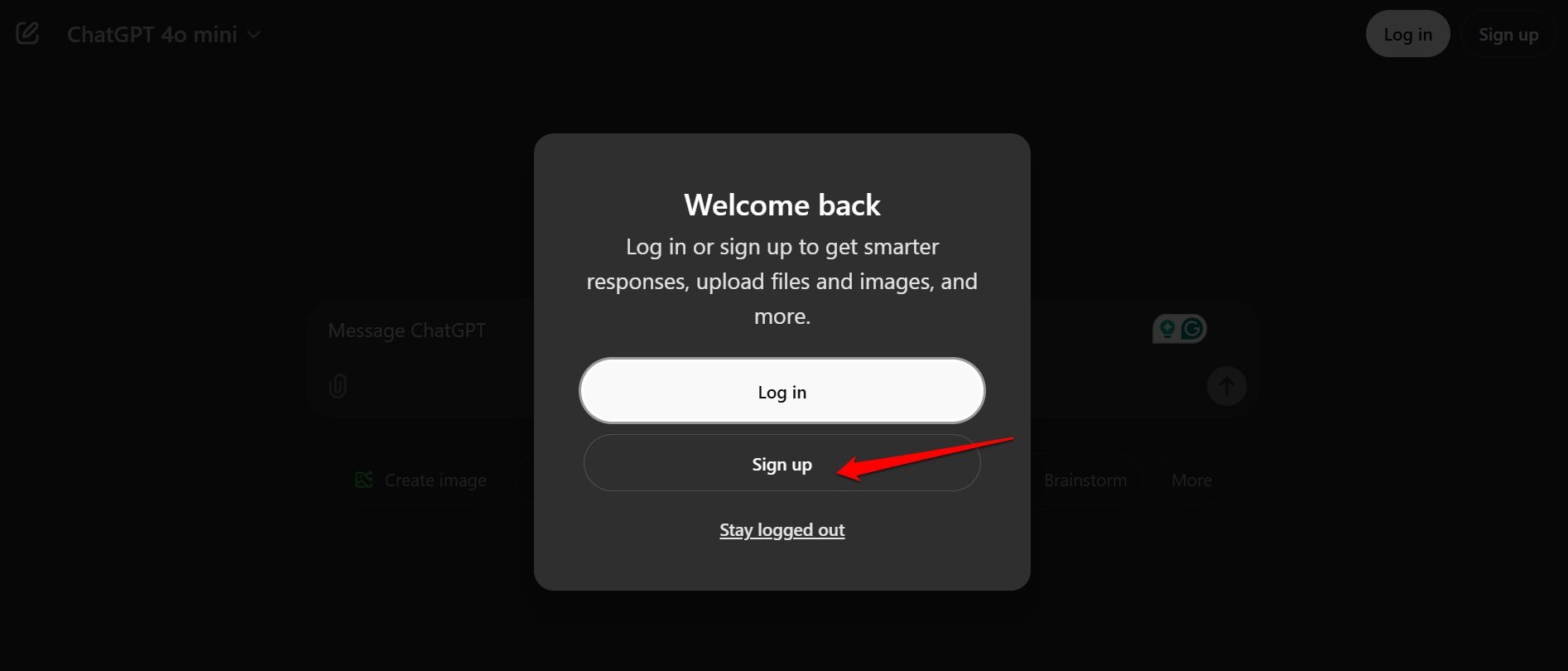
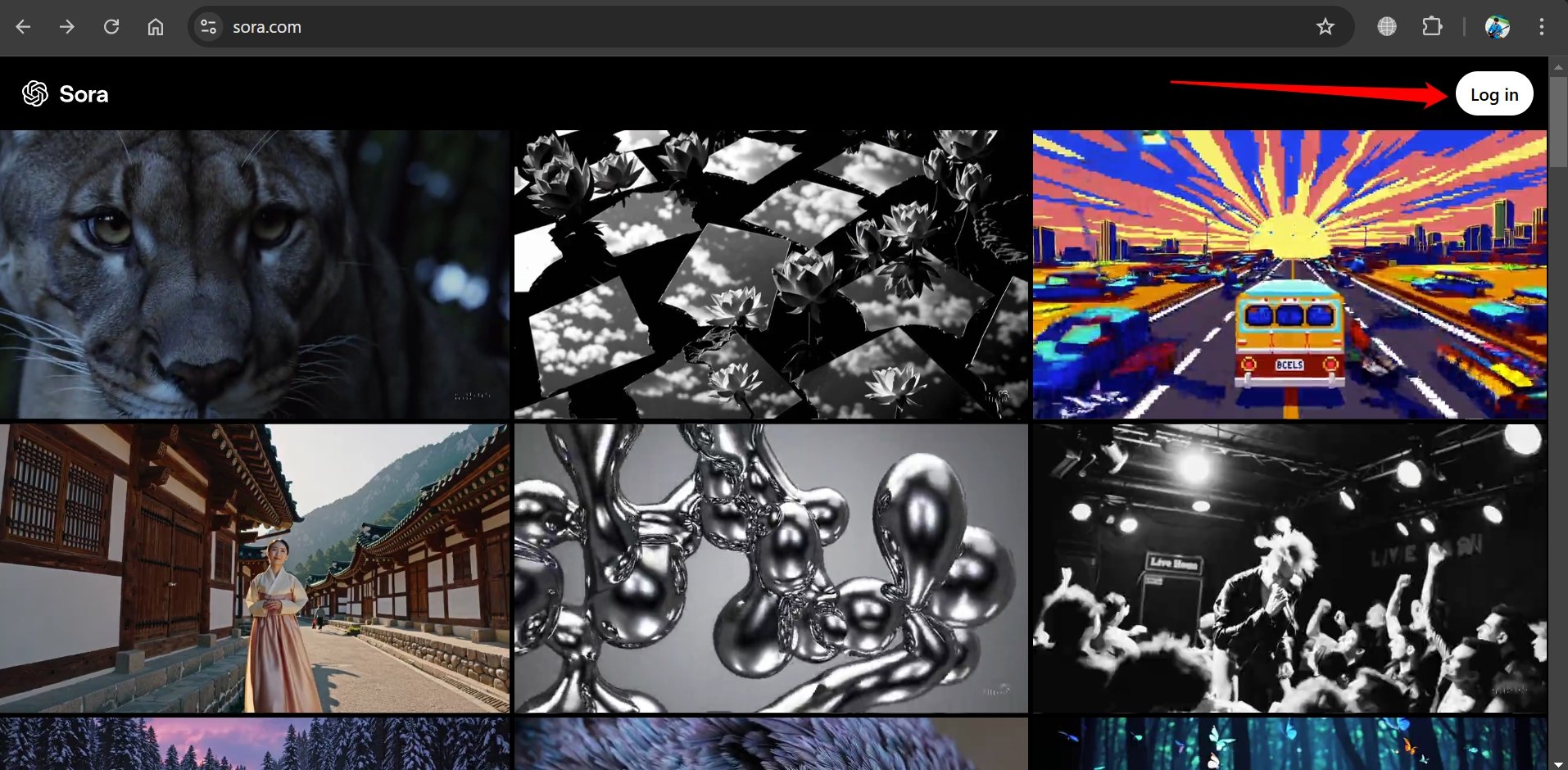
- Après inscription, allez sur le site officiel de Sora.
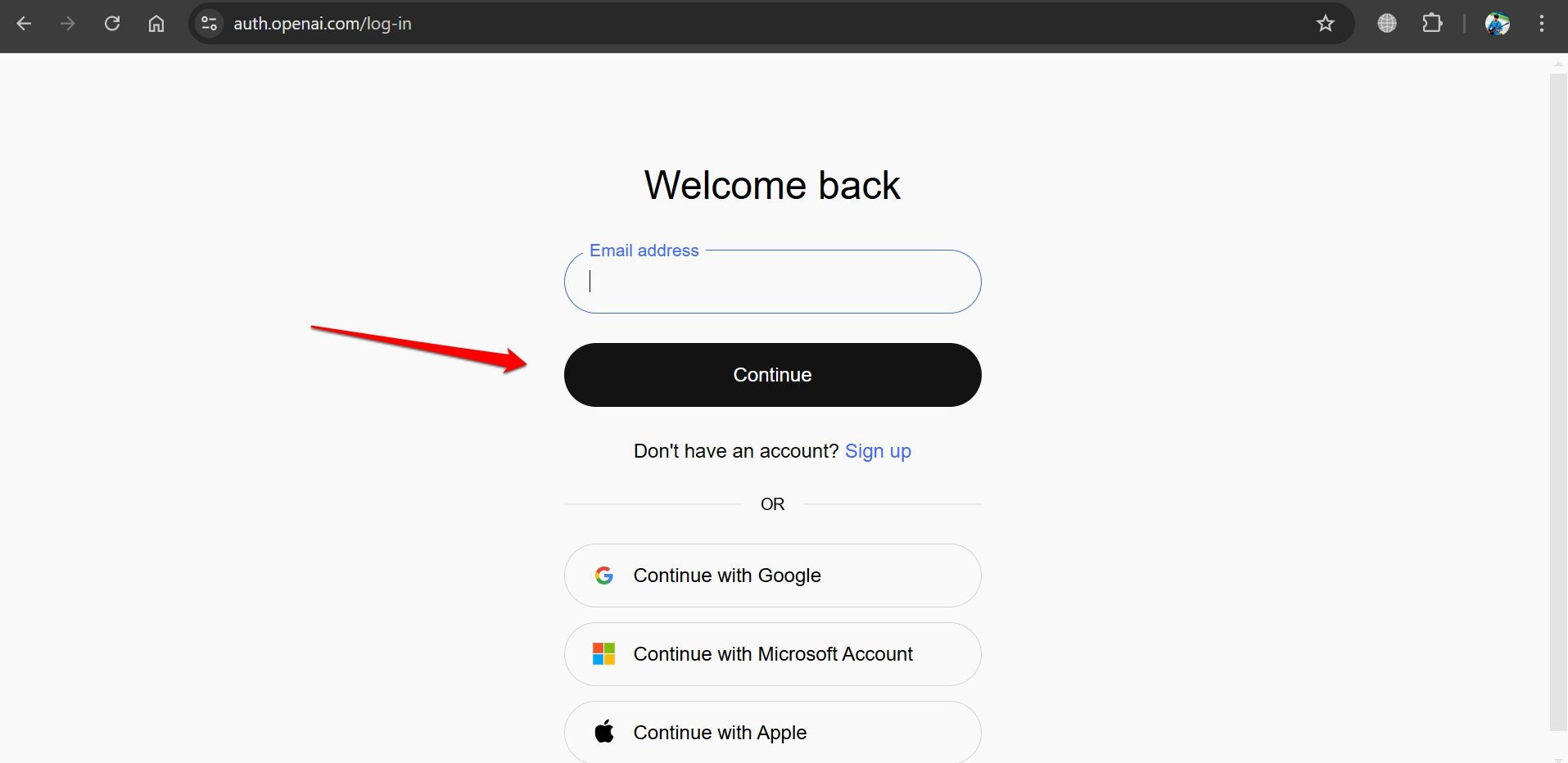
- Connectez‑vous via le bouton Login sur la page d’accueil.
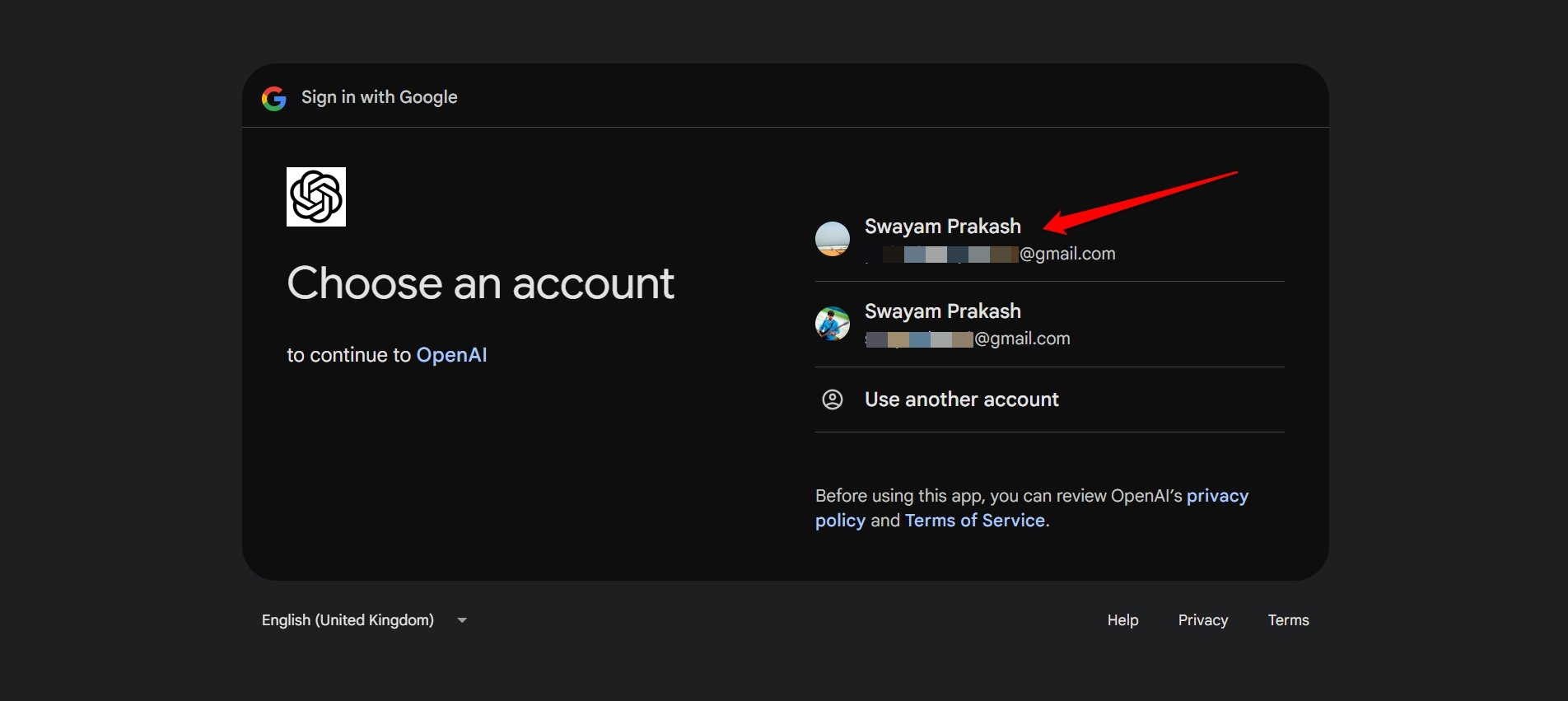
- Choisissez la même méthode que pour ChatGPT (e‑mail/Gmail/Microsoft/Apple).

- Sélectionnez l’adresse utilisée pour votre compte OpenAI.
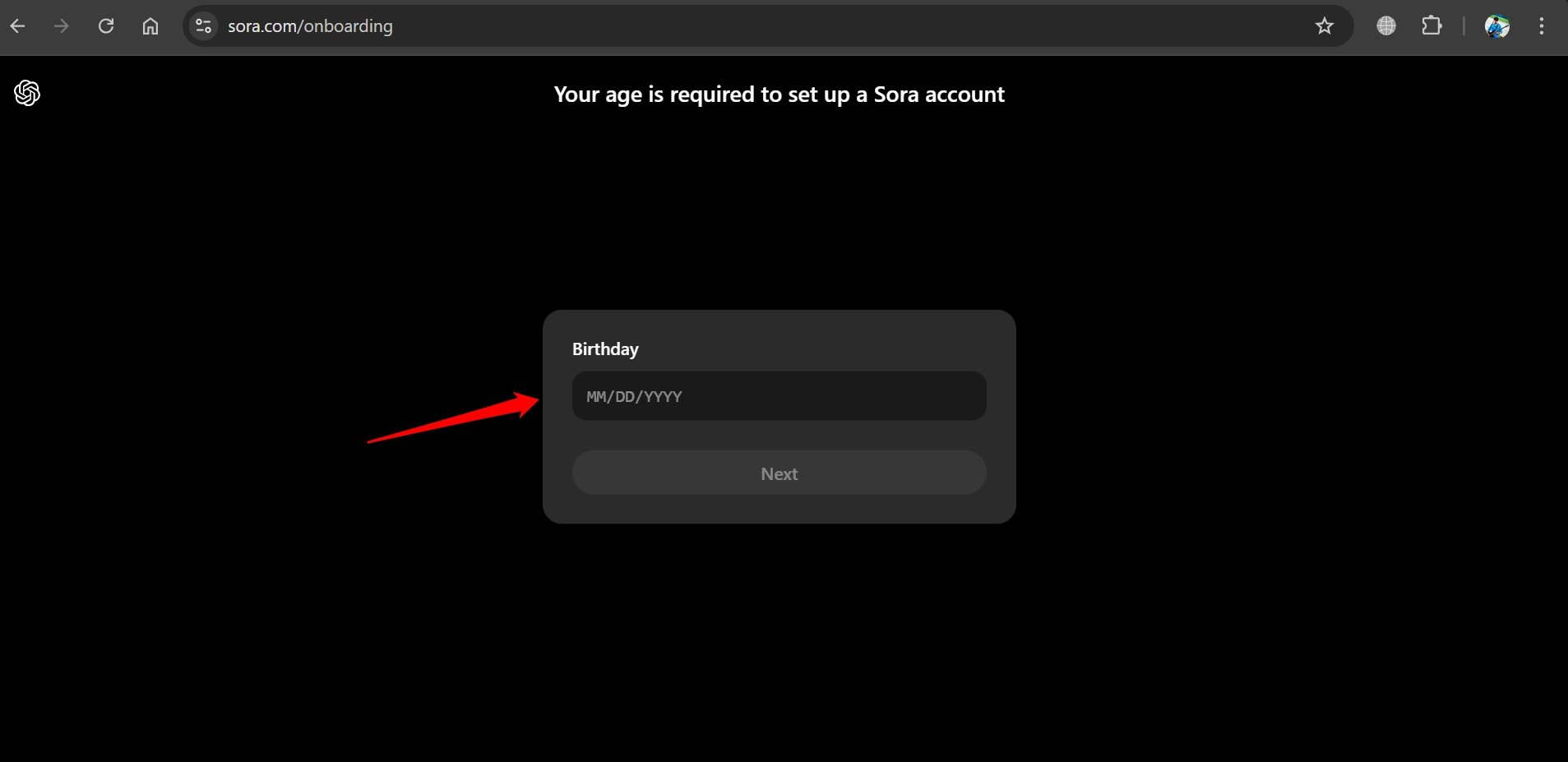
- Lors de l’onboarding, renseignez votre date de naissance puis suivez les instructions.
- Abonnez‑vous à ChatGPT Plus, Pro ou Team si vous souhaitez créer des vidéos sur Sora.

Notes pratiques :
- Si vous avez déjà un abonnement ChatGPT (Plus/Pro/Team), activez Sora avec le même compte.
- Vérifiez votre boîte de réception si une validation d’identité ou un e‑mail de confirmation est demandé.
Premier écran et structure générale
Après connexion, Sora ouvre la bibliothèque (Library). À gauche, vous verrez les onglets Storyboard et Explore.
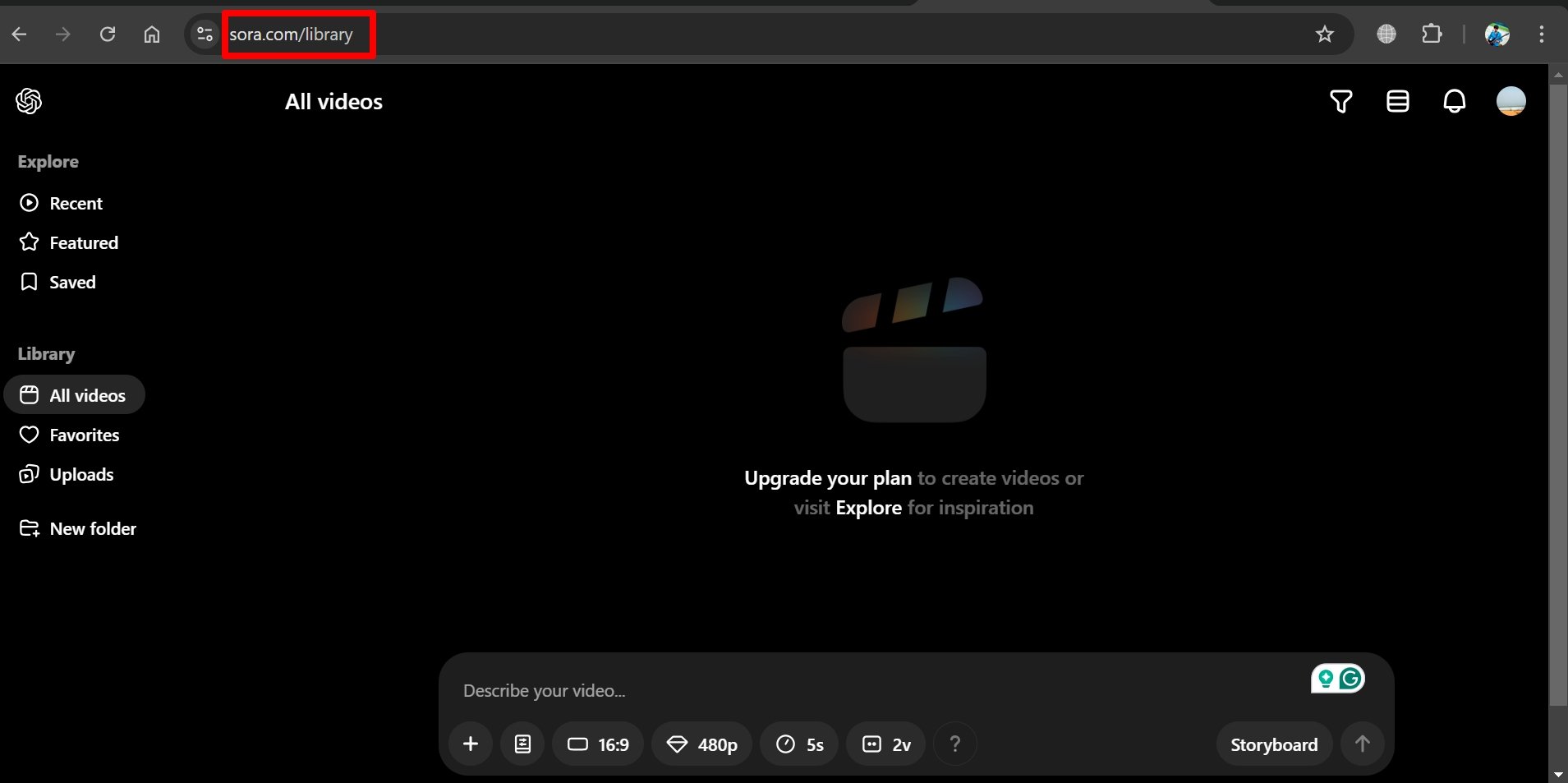
Sora offre une suite d’outils pour concevoir, éditer et exporter des séquences vidéo générées par IA.
Composants du Storyboard
Pour générer une vidéo, Sora attend un prompt texte ou multimédia.
- Champ principal : Describe your video — saisissez une description claire et concise.

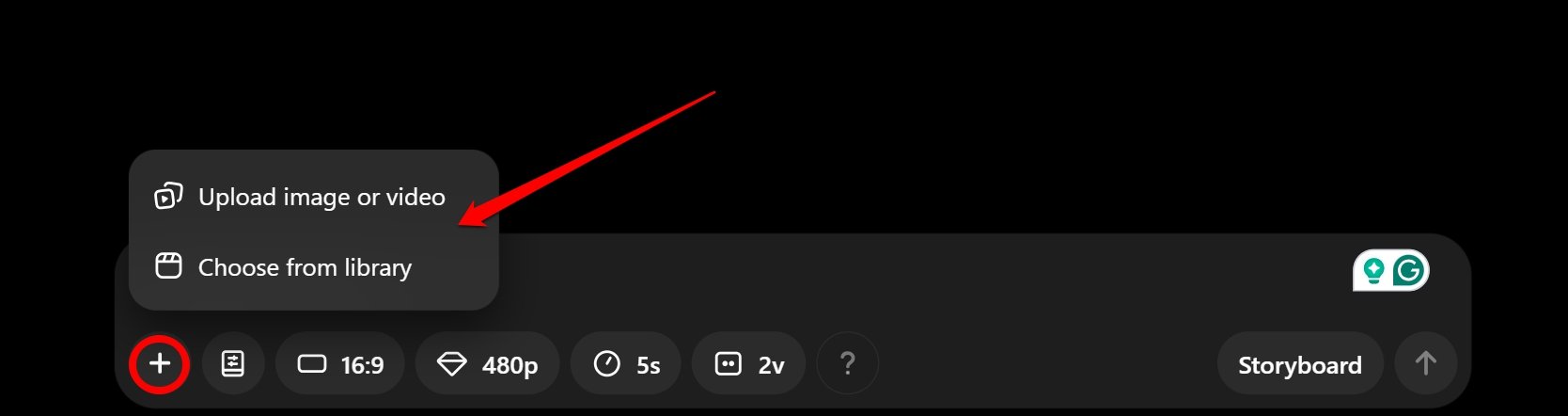
- Import : vous pouvez téléverser une image ou une vidéo comme référence. Cliquez sur le bouton +.
- Presets : appliquez des effets prédéfinis via le bouton Preset.
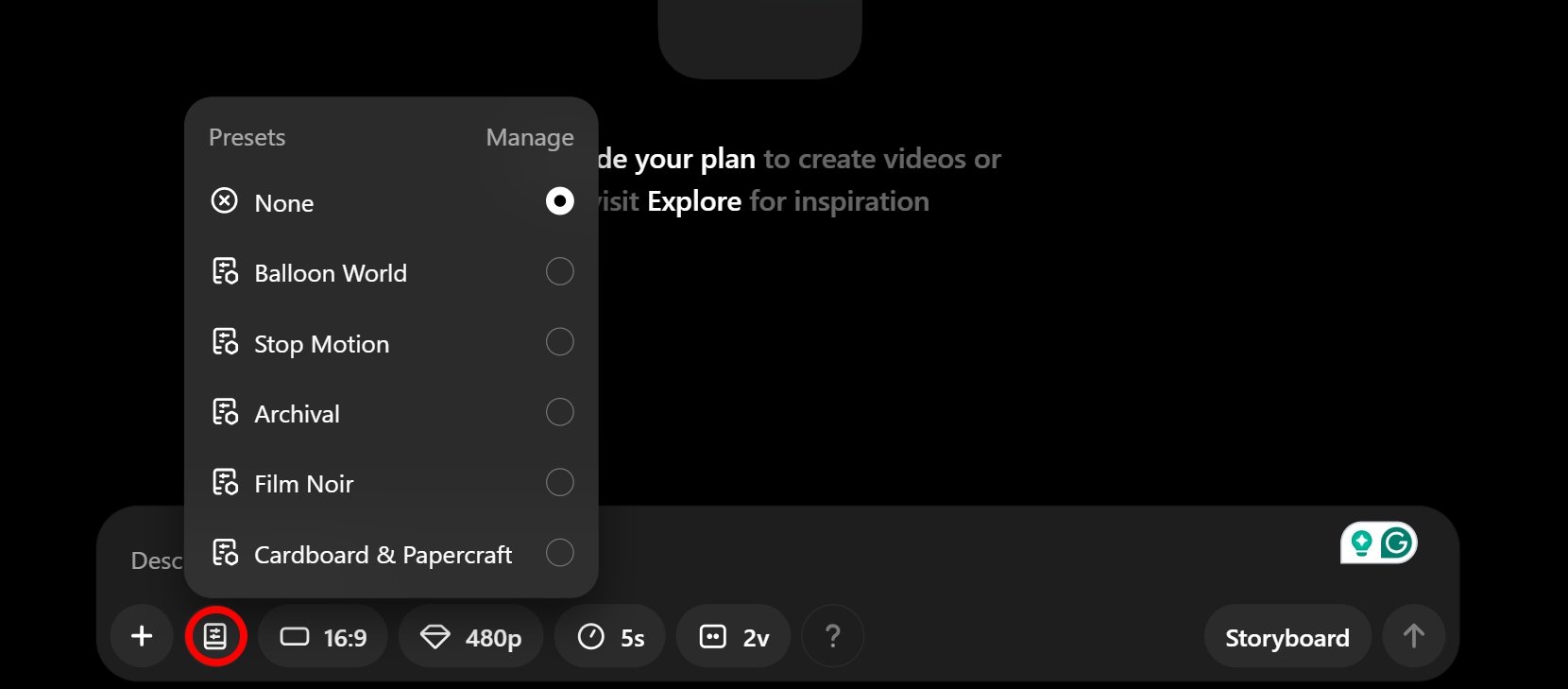
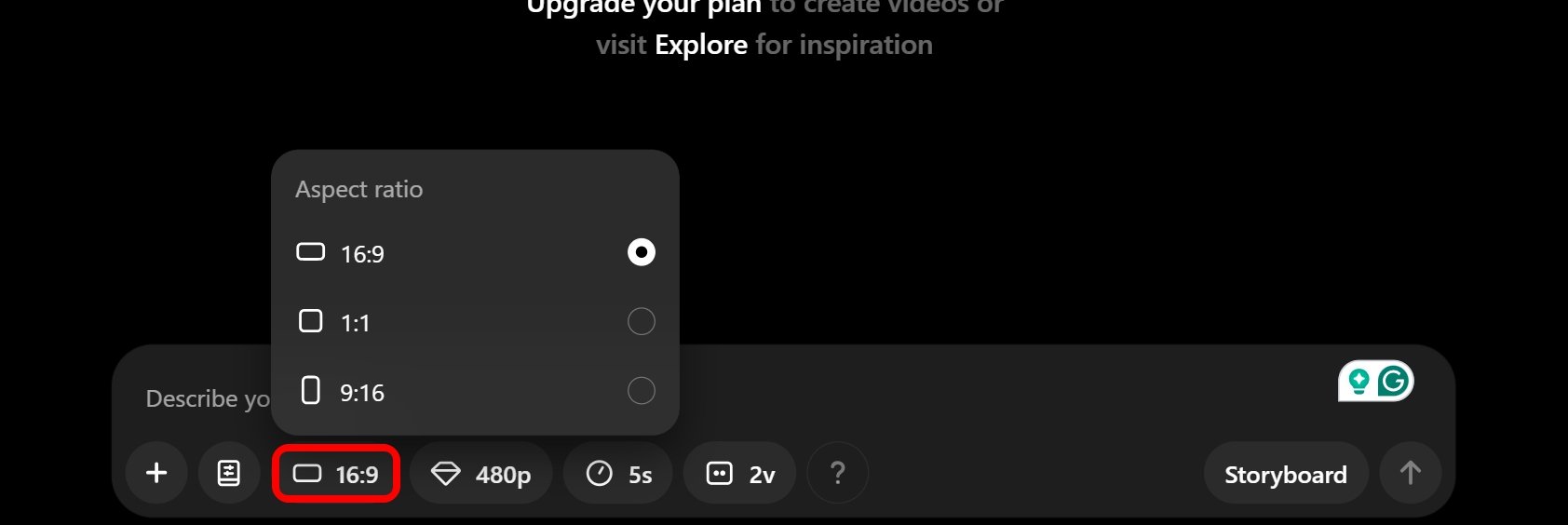
- Format : choisissez le format d’image via Aspect Ratio selector (16:9, 1:1, 9:16).
- Résolution : changez la résolution (480p, 720p, 1080p) dans le panneau dédié.
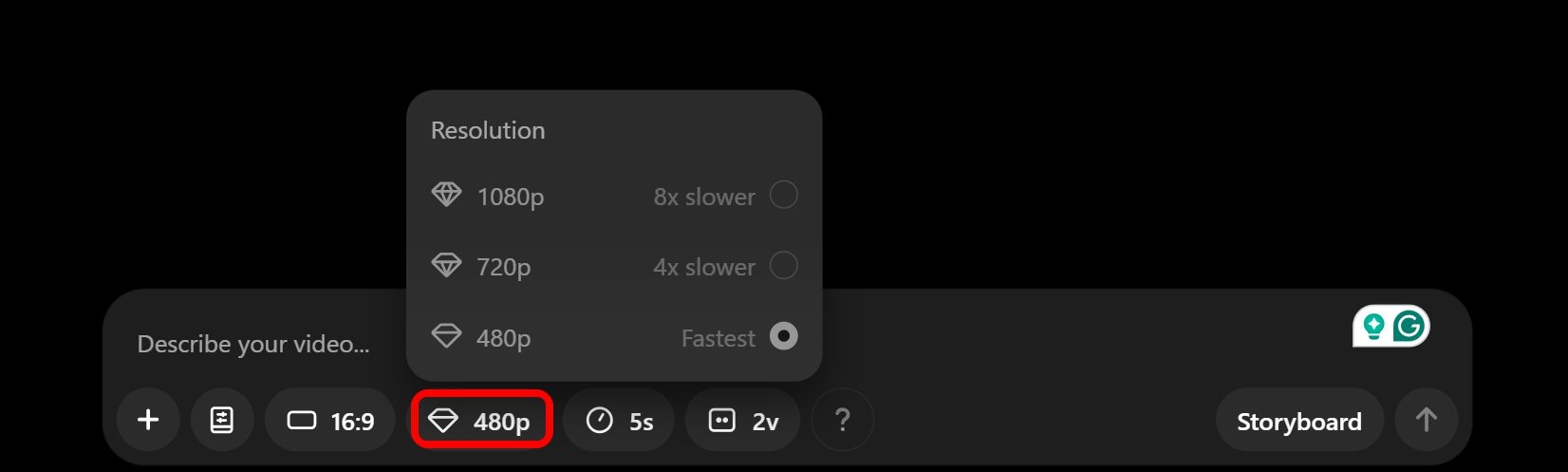
Conseil : privilégiez 720p pour un compromis qualité/temps de rendu si vos crédits sont limités.
Important : plus la résolution et la durée augmentent, plus la génération prendra de temps et consommera de crédits. Prévoyez votre budget de crédits avant de lancer des essais intensifs.
Durée et crédits
- Durée possible : de 5 secondes (minimum) jusqu’à 20 secondes.
- Consommation : la durée influe directement sur les crédits utilisés.
Astuce : commencez avec des vidéos courtes (5–7 s) pour itérer rapidement, puis augmentez la durée sur la version finale.
Variantes vidéo
Sora peut générer plusieurs variantes à partir du même prompt (1, 2 ou 4 variantes).
- Utilité : comparer plusieurs rendus, choisir la meilleure interprétation.
- Coût : chaque variante supplémentaire consomme des crédits supplémentaires.
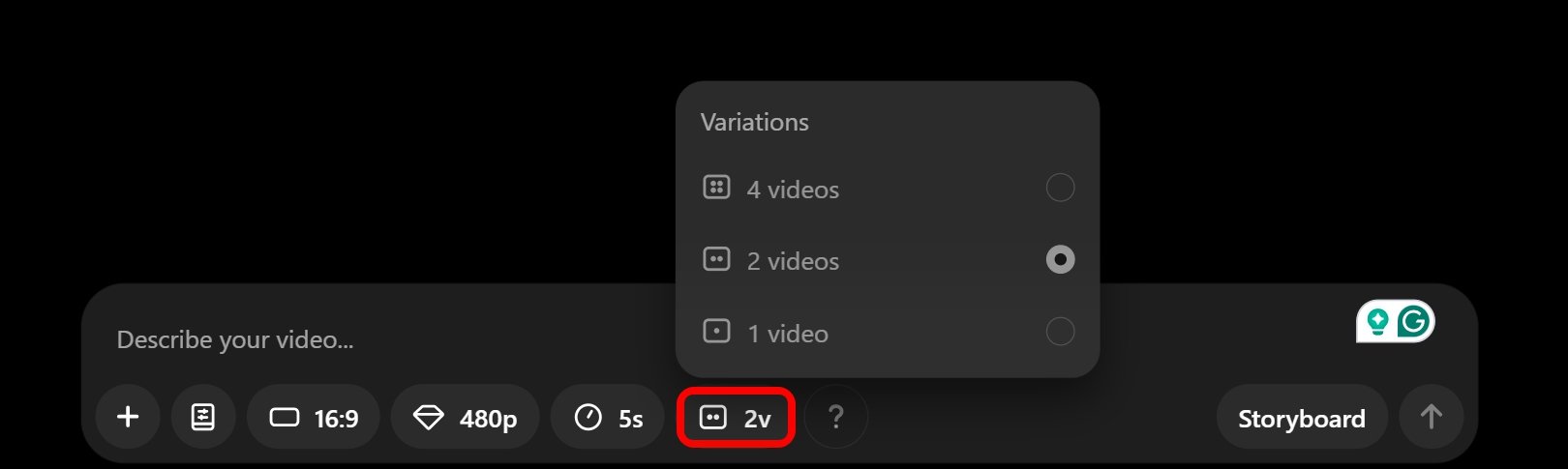
Recommandation : activez 4 variantes uniquement pour un rendu final ou une étape de validation créative.
Génération et téléchargement
Après avoir paramétré prompt, ratio, résolution et variantes :
- Cliquez sur la flèche vers le haut pour lancer la génération.

- Le temps dépend de la charge de la plateforme et des paramètres choisis.
- Si vos crédits sont insuffisants, la génération peut basculer en mode « relaxed » (traitement différé) si vous avez Pro. Les abonnés Plus bénéficient du mode prioritaire classique.
- Une fois le rendu prêt, utilisez la flèche vers le bas pour télécharger la vidéo en MP4.
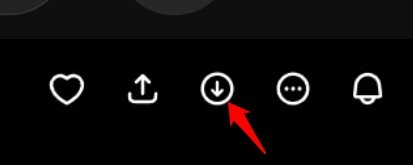
Note technique : le format de sortie principal est MP4. Pour d’autres formats, convertissez localement après téléchargement.
Fonction Recut — étendre un segment
Recut permet d’extraire un segment d’une vidéo générée puis de créer une nouvelle séquence étendue à partir de ce segment.
Étapes :
- Sur la vidéo générée, cliquez sur Recut.
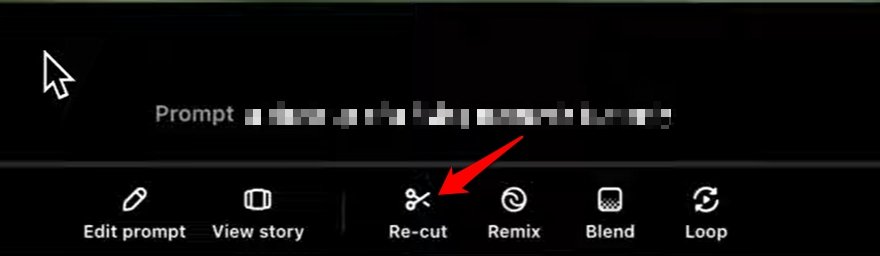
- La vidéo s’affiche dans le storyboard.
- Dans la timeline, sélectionnez et coupez la portion à étendre.
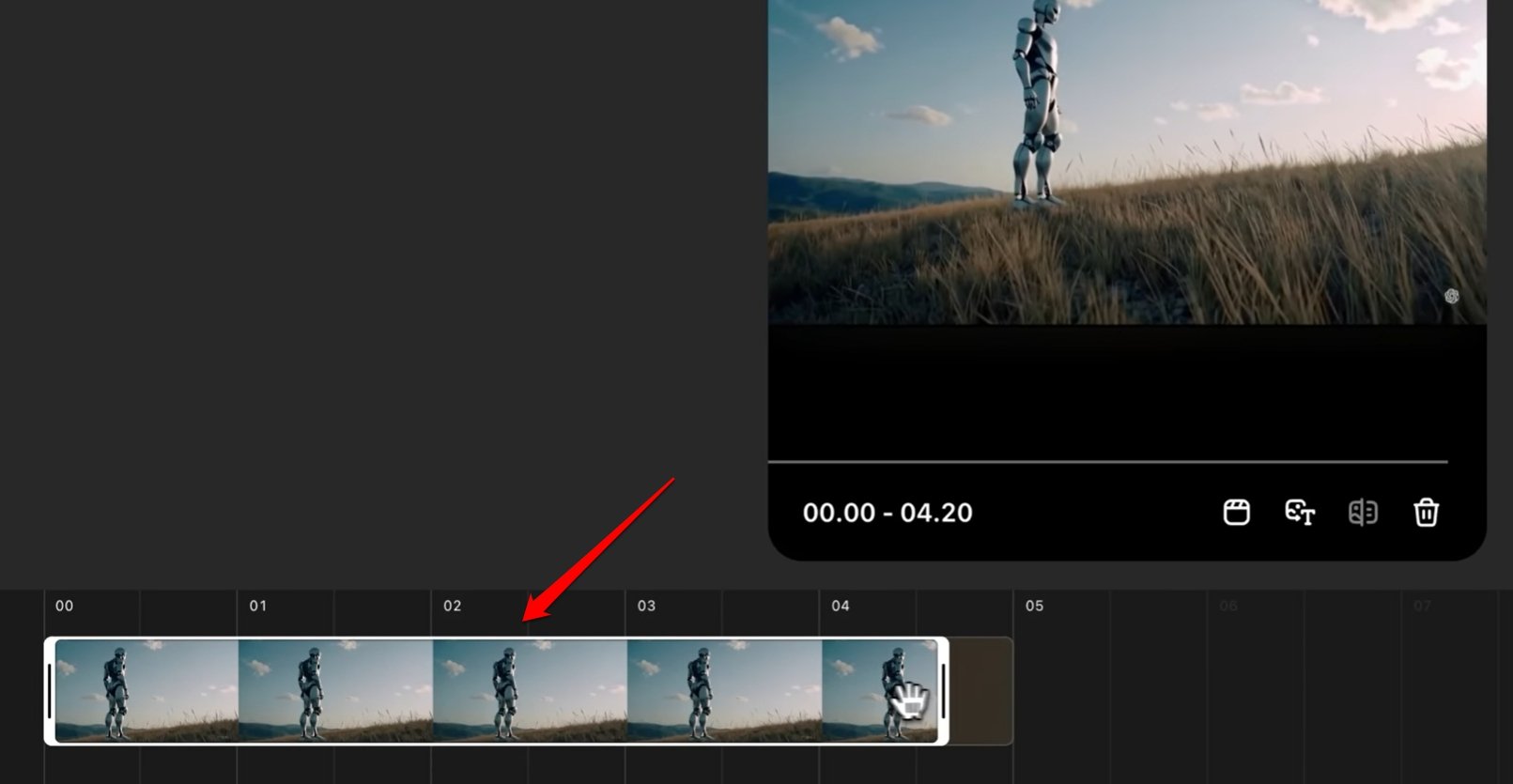
- Cliquez sur Create pour produire la nouvelle coupe étendue.
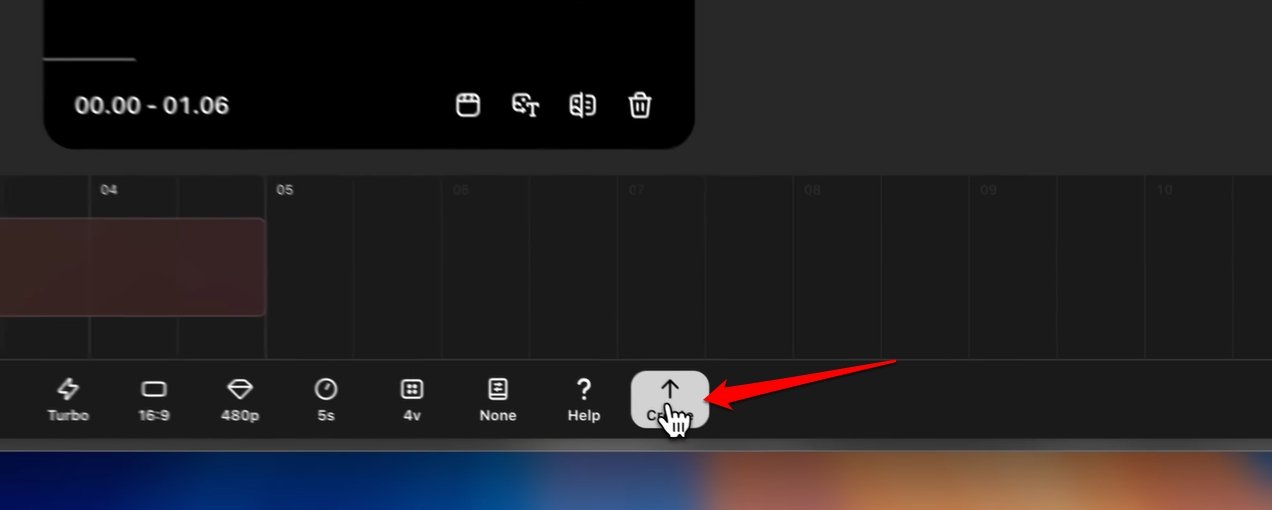
Cas d’usage : prolonger une action clé pour une boucle sociale ou un extrait promotionnel.
Fonction Blend — fusionner deux vidéos
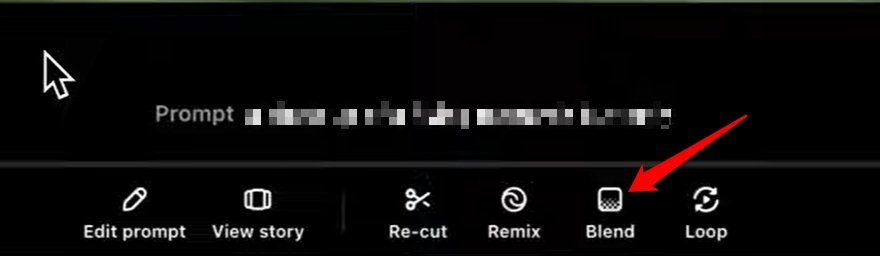
Blend crée une transition où une vidéo se fond dans une autre pour générer un nouveau clip.
Processus :
- Créez ou sélectionnez une vidéo dans Sora.
- Cliquez sur Blend.
- Sélectionnez un second clip depuis la bibliothèque.
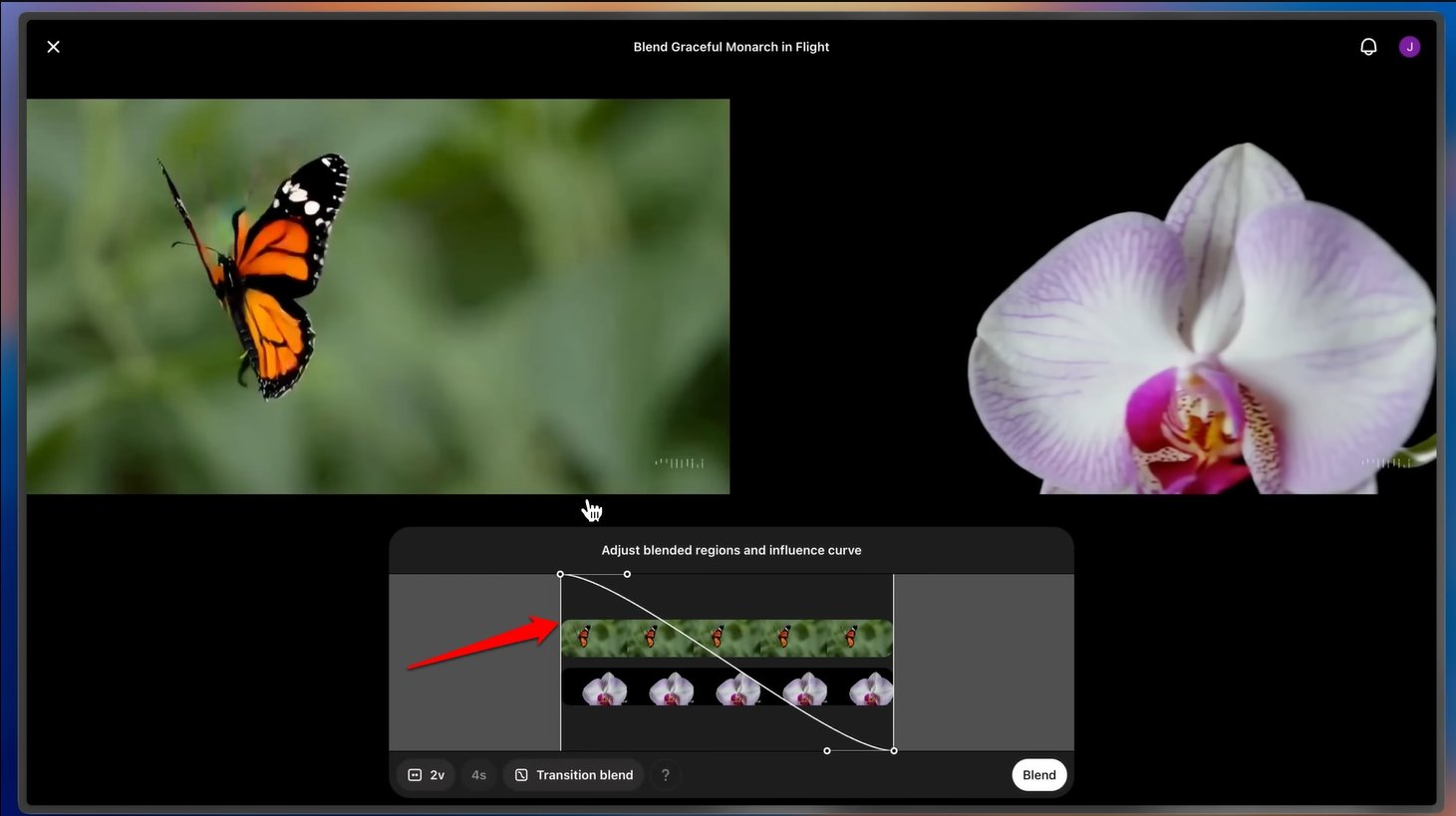
- Dans l’éditeur, ajustez la courbe pour définir les portions à mélanger.
- Cliquez sur Blend pour générer le rendu final.
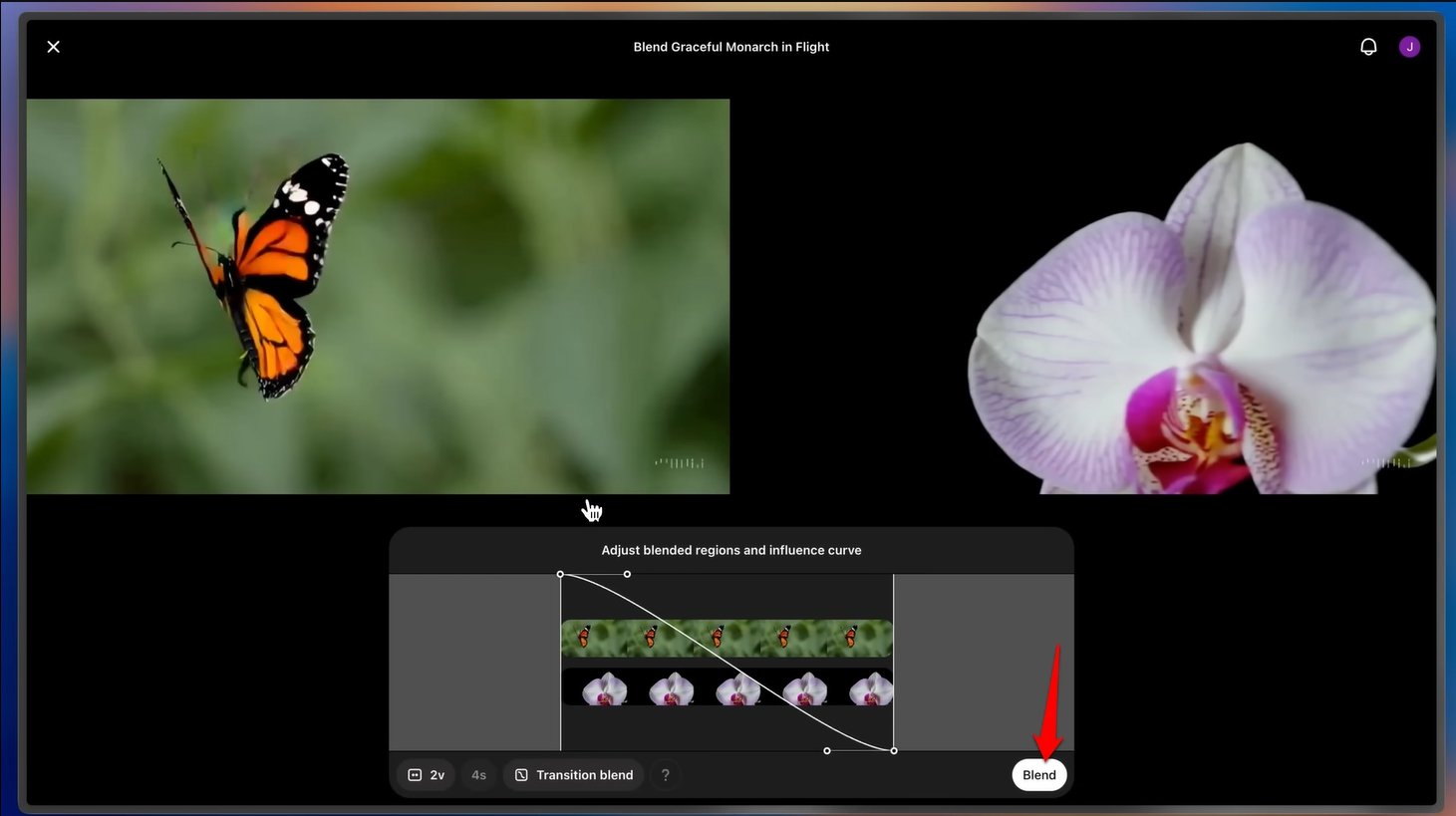
Vous pouvez remixer, recuter ou éditer à nouveau le mélange.
Fonction Loop — création de boucles
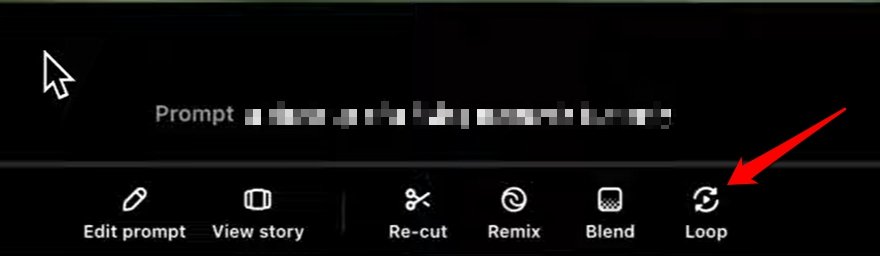
Loop permet de sélectionner une portion d’une vidéo et de la jouer en boucle.
Étapes :
- Après génération, cliquez sur Loop.
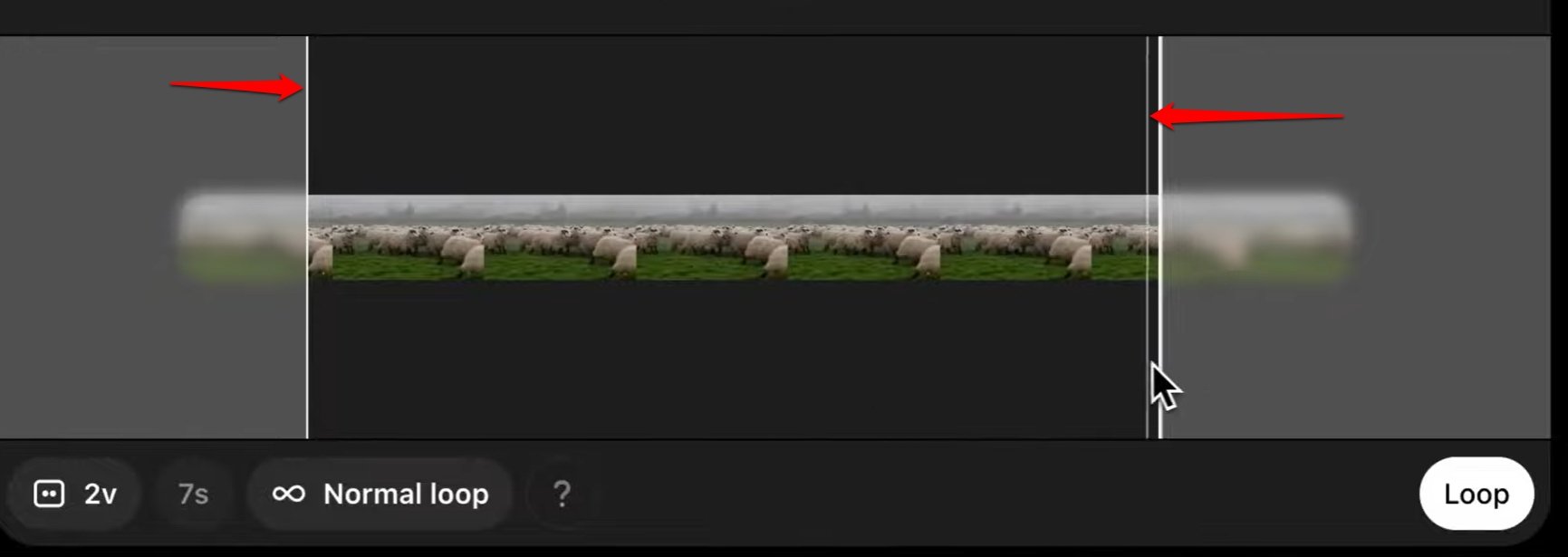
- Dans l’éditeur Loop, placez les poignées de début et de fin.
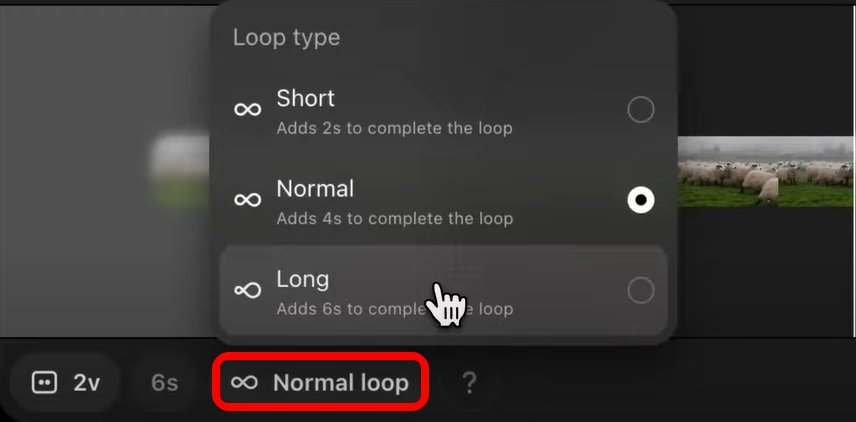
- Choisissez le type de boucle : Normal, Long ou Short.
- Appliquez Loop pour créer la séquence.
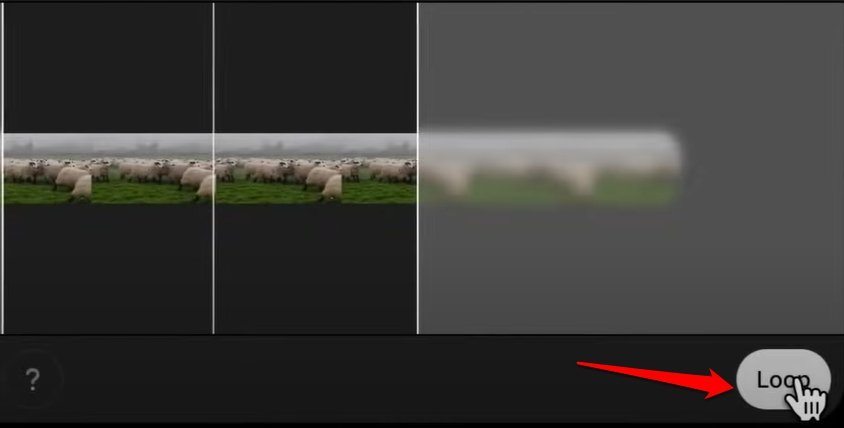
Usage typique : créer des formats courts pour réseaux sociaux (réels, stories, publicités).
Fonction Remix — modifier des éléments d’une vidéo
Remix permet d’ajouter, supprimer ou modifier un objet dans une vidéo générée.
Processus :
- Générez une vidéo sur Sora.
- Dans le panneau de prévisualisation, cliquez sur Remix.
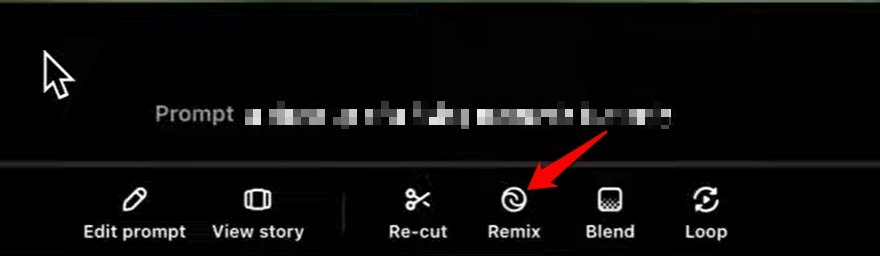
- Décrivez les changements que vous attendez dans le panneau Remix.
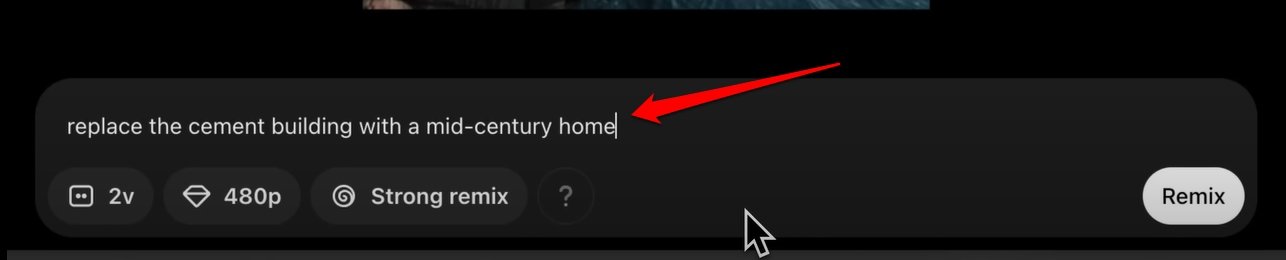
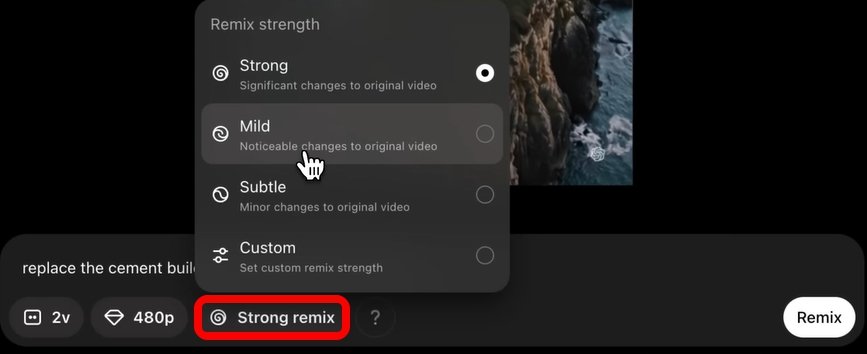
- Choisissez l’intensité Remix Strength (Strong, Subtle, Mild, Custom).
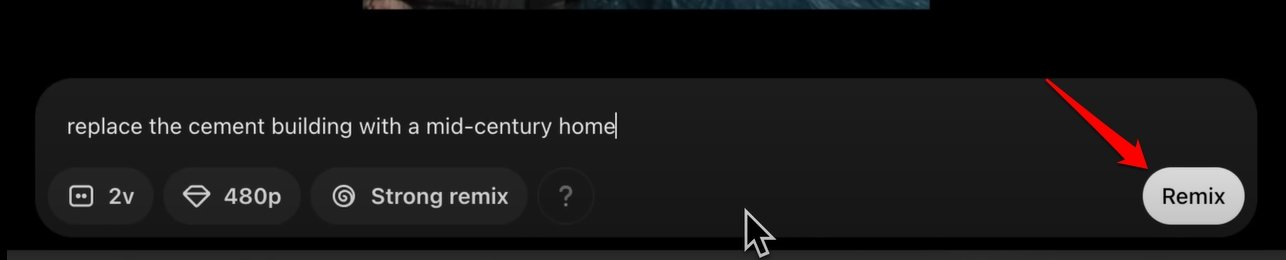
- Lancez Remix puis prévisualisez immédiatement le résultat.
Explication brève :
- Strong : transformations importantes.
- Subtle : changements discrets.
- Mild : modifications visibles mais modérées.
- Custom : réglages fins sur plusieurs paramètres.
Conseils pour rédiger des prompts efficaces
Bon prompt = clair + contextuel + directives visuelles.
Checklist rapide :
- Sujet principal (personne, objet, scène).
- Action souhaitée (marcher, sauter, tourner la tête).
- Ambiance et style (réaliste, cinématographique, vintage).
- Cadre et éclairage (intérieur, golden hour, contraste élevé).
- Couleurs dominantes si pertinent.
- Format et durée souhaités.
- Exemples visuels facultatifs (image de référence).
Exemples de prompts (modèles) :
- “Portrait cinématographique d’une femme souriante dans un café, lumière dorée, focale serrée, 16:9, 7s.”
- “Vélo traversant une rue pavée sous la pluie, ambiance néon, 9:16, boucle courte.”
- “Main déposant un livre ancien sur une table en bois, mouvement lent, 1:1, 5s.”
Astuce : testez plusieurs formulations courtes, puis combinez les éléments qui fonctionnent le mieux.
Limites et cas où Sora peut échouer
Quand Sora a plus de difficultés :
- Scènes très détaillées avec nombreux personnages en interaction.
- Texte lisible dans la vidéo (les IA génératives manipulent parfois mal le texte affiché).
- Réalismes complexes (mouvements physiques précis, interaction d’objets compliqués).
- Demandes contraires aux politiques d’OpenAI (contenu illicite, haineux ou protégé).
Contournements :
- Simplifiez la scène et générez par étapes (élément par élément).
- Fournissez une image de référence claire.
- Utilisez le mode Remix pour corriger les erreurs après génération.
Approches alternatives
Si Sora ne convient pas ou si vous n’avez pas d’abonnement :
- Utiliser d’autres générateurs vidéo IA (vérifiez licences et qualité).
- Générer des images fixes de haute qualité puis les animer avec un éditeur (After Effects, DaVinci).
- Combiner synthèse IA et tournage réel (hybride) pour un rendu plus contrôlé.
Checklists selon le rôle
Créateur de contenu :
- Vérifier la lisibilité du message en 5 s.
- Tester plusieurs variantes du prompt.
- Prioriser 720p pour les tests.
- Exporter en MP4 et préparer un plan de conversion si besoin.
Marketeur :
- Définir l’appel à l’action (CTA) avant la création.
- Prévoir les formats (16:9 pour YouTube, 9:16 pour TikTok/Reels).
- Contrôler la durée et la fréquence des boucles.
Enseignant / Formateur :
- Créer des courtes démonstrations (5–10 s) pour illustrer un concept.
- Vérifier la neutralité factuelle du contenu.
Développeur / Intégrateur :
- Documenter les prompts utilisés.
- Tester l’export sur différentes résolutions et codecs.
Critères d’acceptation pour une vidéo générée
- Qualité visuelle : absence d’artefacts majeurs et lisibilité des éléments clés.
- Correspondance au brief : sujet, action et style respectés.
- Durée exacte conforme aux spécifications.
- Exportabilité : MP4 téléchargeable et lisible sur les players standards.
- Aucune violation des politiques de contenu.
Modèle de mini‑méthodologie pour itérer rapidement
- Définir le KPI de la vidéo (engagement, démonstration, teaser).
- Rédiger 3 prompts concis différents.
- Générer en 480–720p, 5–7 s, 2 variantes chacun.
- Évaluer selon les critères d’acceptation.
- Remixer/recuter la variante retenue.
- Export final en 1080p si nécessaire.
Sécurité, confidentialité et conformité (notes)
- Données envoyées à Sora sont traitées par OpenAI ; lisez les conditions de service et la politique de confidentialité d’OpenAI pour les détails.
- Évitez de téléverser des données sensibles ou personnelles sans consentement explicite.
- Pour le marché européen, vérifiez la conformité au RGPD si vous traitez des données à caractère personnel : base légale, conservation limitée et droits des personnes.
Important : ce paragraphe fournit des recommandations générales. Pour des obligations spécifiques, consultez votre conseiller juridique.
Modèle de test et scénarios d’acceptation
Cas de test basique :
- Entrée : prompt “Portrait cinématographique d’un musicien jouant du violon, lumière chaude, 16:9, 7s”.
- Exécution : générer 2 variantes en 720p.
- Vérification : la scène doit montrer un musicien identifiable, éclairage chaud, durée 7s ± 0,5s.
Cas de test remix :
- Entrée : vidéo existante, demande de suppression d’un objet visible.
- Exécution : lancer Remix avec directive claire.
- Vérification : l’objet est retiré ou remplacé sans altérer le reste de la scène de façon inacceptable.
Modèles de prompt (templates)
- Portrait produit : “Produit X posé sur un fond neutre, lumière douce, rotation lente 360°, 1:1, 8s.”
- Scène urbaine : “Véhicule traversant une intersection la nuit, reflets néon, style ciné, 16:9, 10s.”
- Présentation courte : “CEO souriant devant bureau moderne, plan poitrine, lumière naturelle, 9:16, 6s.”
- Animation sociale : “Main recoiffant des plantes sur un balcon, boucle courte, ambiance matinale, 1:1, 4s.”
Utilisez ces modèles comme point de départ et remplacez les éléments entre guillemets par vos données.
Foire aux questions
Puis‑je utiliser Sora AI gratuitement ?
NON. Sora est accessible aux utilisateurs disposant d’un abonnement ChatGPT Plus, Pro ou Team.
Quel est le format de fichier des vidéos Sora ?
Les vidéos sont sorties en MP4. Pour d’autres formats, convertissez localement après téléchargement.
Quels formats d’aspect sont supportés ?
Sora propose 16:9, 1:1 et 9:16.
Puis‑je télécharger les vidéos générées sur Sora ?
OUI. Après rendu, cliquez sur Télécharger pour enregistrer le fichier sur votre appareil.
Où voir mes vidéos sur Sora ?
Rendez‑vous sur sora.com/library et cliquez sur la section All Videos sous l’onglet Library.
Comment voir ce que d’autres utilisateurs ont créé ?
Allez dans le panneau Features pour parcourir les vidéos générées et partagées par la communauté.
Limites légales et bonnes pratiques de contenu
- Ne créez pas de contenu trompeur qui pourrait porter atteinte à des personnes réelles (deepfakes non consentis).
- Étiquetez clairement le contenu généré par IA lorsque nécessaire pour respecter l’éthique et la transparence.
- Respectez les droits d’auteur lors de l’utilisation d’images ou d’éléments de référence.
Résumé final
Sora AI simplifie la génération vidéo par IA pour les abonnés ChatGPT. Les outils (Remix, Recut, Blend, Loop) rendent l’édition intuitive. Commencez avec de courts essais, itérez sur vos prompts et utilisez les fonctionnalités d’édition pour corriger les erreurs. Attention à la consommation de crédits et aux aspects juridiques lorsque vous partagez ou monétisez ces vidéos.
Nous espérons que ce guide vous aidera à démarrer avec Sora et à construire une démarche itérative et responsable pour produire des vidéos IA de qualité.
Si vous avez des retours ou des questions sur « Comment essayer Sora AI gratuitement? », laissez un commentaire ci‑dessous. Abonnez‑vous à la chaîne DigitBin sur YouTube pour des tutoriels vidéos. À bientôt !

Matériaux similaires

Installer et utiliser Podman sur Debian 11
Guide pratique : apt-pinning sur Debian

OptiScaler : activer FSR 4 dans n'importe quel jeu
Dansguardian + Squid NTLM sur Debian Etch

Corriger l'erreur d'installation Android sur SD
