
Comment traduire une page dans Microsoft Edge

Parfois, vous tombez sur une page web dans une langue que vous ne comprenez pas. Heureusement, Microsoft Edge propose une fonction de traduction intégrée. Ce guide explique, étape par étape, comment traduire une page dans Edge pour naviguer sans barrières linguistiques.
Table des matières
- Détection et traduction automatique
- Traduction manuelle
- Modifier les paramètres de traduction par défaut
- Traduire une partie d’une page
- Alternatives et dépannage
- FAQ
- Résumé
Détection et traduction automatique
Edge peut détecter quand un site n’est pas dans la langue que vous lisez habituellement. Lorsqu’il identifie une langue différente, il affiche une invite de traduction près de la barre d’adresse.
Étapes :
- Ouvrez la page dans Microsoft Edge.
- Attendez l’apparition de la fenêtre de traduction près de la barre d’adresse.
- Cliquez sur Traduire pour afficher la page dans votre langue préférée.
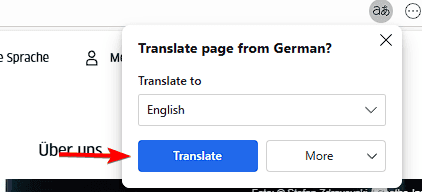
Note importante : la traduction automatique utilise Microsoft Translator en ligne, donc une connexion Internet active est nécessaire.
Traduction manuelle
Si la fenêtre contextuelle n’apparaît pas, vous pouvez lancer la traduction manuellement.
Étapes :
- Ouvrez la page dans Edge.
- Faites un clic droit n’importe où sur la page.
- Sélectionnez Traduire en [votre langue] dans le menu contextuel.
- La page se recharge et s’affiche traduite.
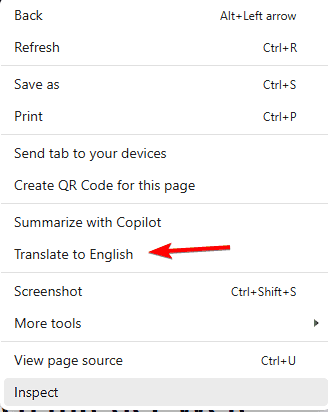
Astuce : si vous traduisez souvent des pages d’une même langue, Edge peut mémoriser la préférence (voir la section suivante).
Modifier les paramètres de traduction par défaut
Pour contrôler quand Edge propose une traduction ou pour exclure certaines langues :
- Cliquez sur les trois points (⋮) en haut à droite du navigateur.
- Allez dans Paramètres > Langues.
- Activez Proposer de traduire les pages qui ne sont pas dans une langue que je lis.
- Ajoutez ou supprimez des langues selon vos besoins.
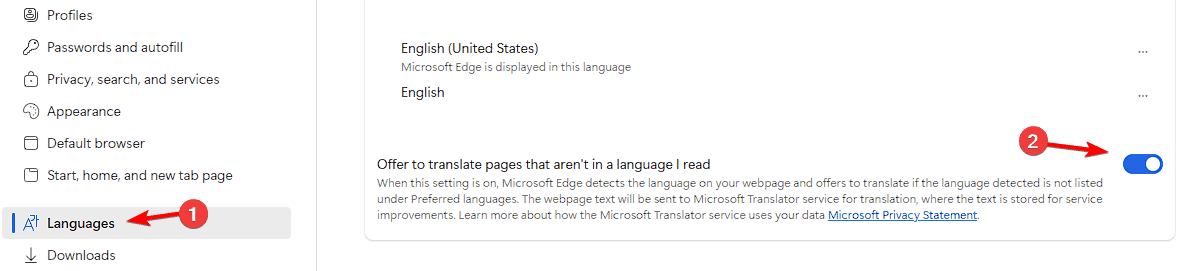
Important : vous pouvez aussi choisir « Ne jamais traduire cette langue » depuis l’invite pour bloquer les suggestions sur une langue donnée.
Traduire une partie d’une page
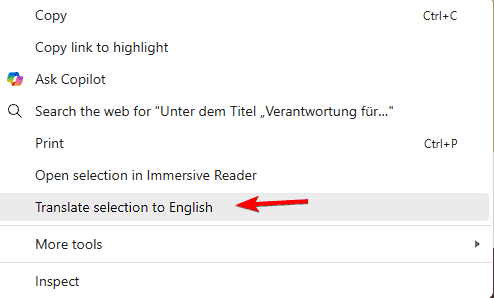
Parfois, vous n’avez besoin que d’un extrait traduit. Edge propose la traduction d’une sélection :
- Sélectionnez le texte à traduire.
- Faites un clic droit sur la sélection.
- Choisissez Traduire la sélection.
- La traduction s’affiche dans une barre latérale ou une fenêtre contextuelle.
Alternatives et solutions complémentaires
Quand utiliser l’une ou l’autre méthode :
- Traduction intégrée (Edge) — rapide pour lire des pages complètes et compatible avec les PDFs ouverts dans le navigateur.
- Traduction par sélection — utile pour phrases isolées ou extraits d’articles techniques.
- Outils externes (Bing Translator, DeepL) — meilleurs pour traductions plus fidèles ou pour vérifier une phrase ambiguë.
- Extensions de traduction — offrent parfois des fonctions avancées (historique, glossaires, traductions hors ligne si disponible).
Contre-exemples (quand la traduction peut échouer ou être insuffisante) :
- Contenu très technique ou jargon spécialisé : la traduction automatique peut être inexacte.
- Mise en page complexe (tableaux, widgets interactifs) : certaines parties peuvent ne pas se traduire correctement.
- Contenu chiffré ou protégé : les traductions automatiques peuvent être bloquées.
Méthode rapide pour vérifier une traduction :
- Copier le passage suspect et le coller dans un autre traducteur (Bing Translator, DeepL) pour comparer le rendu.
Fact box — points clés :
- Edge utilise Microsoft Translator et nécessite une connexion Internet.
- La traduction fonctionne pour les pages complètes, les sélections et les PDFs ouverts dans Edge.
- Vous pouvez désactiver la proposition de traduction pour des langues spécifiques.
Liste de contrôle selon le rôle
Pour un utilisateur occasionnel :
- Activer la proposition de traduction dans Paramètres > Langues.
- Utiliser la traduction automatique pour lire rapidement.
Pour un traducteur ou rédacteur :
- Utiliser la traduction par sélection pour vérifier des passages précis.
- Comparer avec un deuxième moteur de traduction pour valider les termes techniques.
Pour un administrateur IT :
- Documenter la politique de traduction interne si des contenus sensibles sont concernés.
- Vérifier les paramètres de confidentialité et l’acheminement des données vers Microsoft Translator.
Dépannage rapide
- Je ne vois pas l’option Traduire : vérifiez Paramètres > Langues et activez la fonction.
- Edge me propose toujours une langue que je ne veux pas : choisissez Ne jamais traduire cette langue depuis l’invite.
- La traduction semble incorrecte : rafraîchissez la page, essayez la traduction manuelle ou copiez le texte dans un autre traducteur.
- Puis-je traduire hors ligne ? Non, la fonction standard utilise un service en ligne.
FAQ
Q : Pourquoi je ne vois pas l’option de traduction dans Edge ?
R : Il est probable que la traduction soit désactivée. Ouvrez Paramètres > Langues et activez l’option de traduction.
Q : Puis-je empêcher Edge de proposer la traduction pour une langue spécifique ?
R : Oui. Lorsque l’invite s’affiche, ouvrez le menu et sélectionnez Ne jamais traduire cette langue.
Q : Edge a-t-il besoin d’Internet pour traduire ?
R : Oui. Microsoft Translator est un service en ligne et nécessite une connexion active.
Q : Puis-je traduire des PDFs dans Edge ?
R : Oui. Si vous ouvrez un PDF dans Edge et qu’il est dans une langue différente, l’invite de traduction devrait apparaître.
Q : Que faire si la traduction est mauvaise ?
R : Rafraîchissez la page, essayez la traduction manuelle ou collez le texte dans un autre traducteur pour comparer.
Mini-méthodologie rapide (5 étapes)
- Détecter la langue (invite automatique) ou identifier le passage.
- Choisir traduction automatique (page entière) ou manuelle (sélection).
- Vérifier le résultat pour les termes techniques.
- Comparer avec un autre moteur si nécessaire.
- Ajuster les paramètres de langue pour éviter les invites indésirables.
Glossaire (1 ligne)
- Traduction automatique : conversion instantanée du texte d’une langue à une autre via un service en ligne.
Annonce courte (100–200 mots)
Microsoft Edge facilite la lecture de pages dans d’autres langues grâce à sa traduction intégrée. Lorsqu’une page est détectée dans une langue étrangère, Edge propose automatiquement de la traduire près de la barre d’adresse. Vous pouvez aussi lancer une traduction manuelle en faisant un clic droit et en choisissant « Traduire en [votre langue] », ou traduire seulement la sélection de texte. Dans les paramètres, activez l’option pour proposer des traductions et ajoutez des langues à votre liste. La traduction fonctionne également pour les PDFs ouverts dans Edge. Si un passage semble mal traduit, copiez-le dans un autre traducteur pour vérifier le rendu. Ces options rendent la navigation plus fluide et évitent les blocages liés aux barrières linguistiques.
Résumé
- Edge détecte et propose automatiquement de traduire les pages.
- Vous pouvez traduire une page entière, une sélection ou un PDF.
- Ajustez les paramètres dans Paramètres > Langues pour contrôler les invites.
- En cas de traduction imparfaite, comparez avec un autre service.
Notes : vérifiez toujours la confidentialité des contenus sensibles avant d’activer la traduction automatique.

Matériaux similaires

Installer et utiliser Podman sur Debian 11
Guide pratique : apt-pinning sur Debian

OptiScaler : activer FSR 4 dans n'importe quel jeu
Dansguardian + Squid NTLM sur Debian Etch

Corriger l'erreur d'installation Android sur SD
