
Nettoyer et optimiser votre Mac avec Movavi Mac Cleaner 2

Movavi Mac Cleaner 2 est un utilitaire simple pour éliminer les fichiers temporaires, doublons et éléments inutiles qui ralentissent macOS. En quelques clics vous pouvez libérer de l’espace, optimiser le démarrage et supprimer les restes d’applications. Convient aux utilisateurs domestiques et aux techniciens qui veulent une solution rapide sans commandes terminal.
Important
- Définition rapide : « nettoyage système » signifie suppression de fichiers temporaires, caches et restes d’applications pour libérer de l’espace et réduire la fragmentation logicielle.
- Gardez une sauvegarde avant de supprimer des fichiers critiques.
Pourquoi un utilitaire de nettoyage est utile
Après une installation propre, macOS fonctionne vite et de manière fluide. Avec le temps, des caches, fichiers temporaires, installations redondantes et traces d’applications s’accumulent. Ce processus, parfois appelé « bit rot », n’est pas magique : il s’agit d’une accumulation graduelle qui consomme de l’espace disque et peut ralentir le système.
Nettoyer manuellement est possible, mais fastidieux. Movavi Mac Cleaner 2 automatise les tâches courantes, réduit la courbe d’apprentissage et permet d’obtenir des résultats rapides et reproductibles.
Présentation générale de Mac Cleaner 2
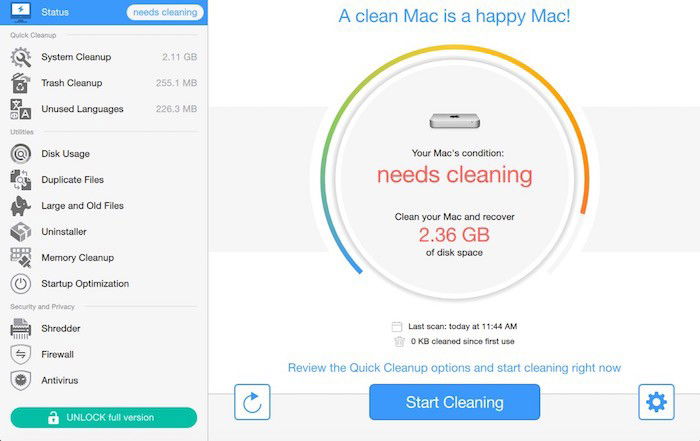
Movavi Mac Cleaner 2 propose plusieurs onglets qui correspondent à des catégories de nettoyage : nettoyage système, corbeille, langues inutilisées, utilisation du disque, fichiers dupliqués, fichiers volumineux et anciens, désinstallation complète, nettoyage de la mémoire virtuelle et optimisation du démarrage. L’interface reste centrée sur des actions guidées pour l’utilisateur.
Démarrage rapide
- Lancez l’analyse principale depuis l’onglet de nettoyage système.
- Parcourez les catégories trouvées et conservez ce que vous souhaitez garder via la roue dentée pour les langues.
- Cliquez sur « Démarrer le nettoyage » pour supprimer automatiquement caches et fichiers temporaires.
Exploration des onglets et fonctionnalités
Analyse de l’utilisation du disque
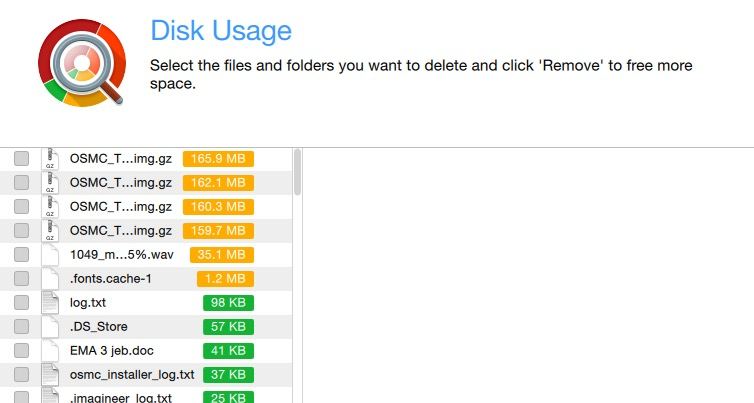
Cet onglet scanne les dossiers et signale les éléments volumineux. Vous pouvez cocher les éléments à supprimer puis cliquer sur « Supprimer ». Pour les développeurs ou utilisateurs de projets embarqués, des dossiers comme des images système pour Raspberry Pi peuvent apparaître dans la liste.
Astuce
Ne supprimez pas un fichier système dont vous n’êtes pas certain. Si un élément vous semble important, déplacez-le sur un disque externe ou créez une sauvegarde via Time Machine avant la suppression.
Fichiers dupliqués
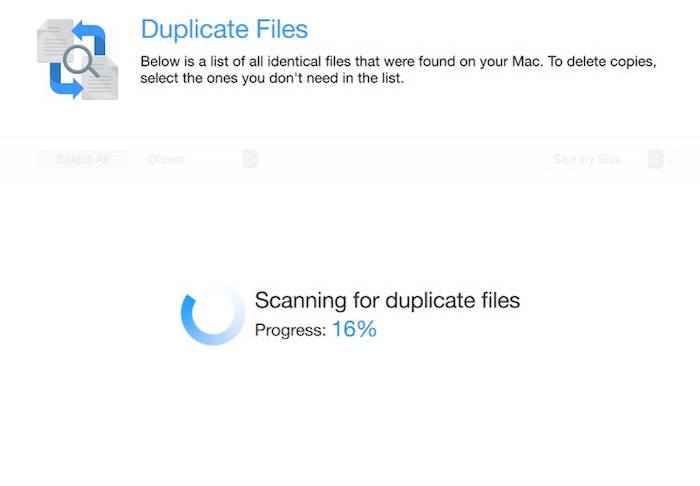
Le balayage des doublons détecte les fichiers identiques. Supprimer les copies inutiles libère rapidement de l’espace. L’interface permet de comparer avant suppression et d’exclure des dossiers importants.
Fichiers volumineux et anciens
Ici sont listés les documents et binaires oubliés qui occupent de l’espace. Parcourez-les par date et taille pour décider ce qui reste utile.
Désinstallateur complet
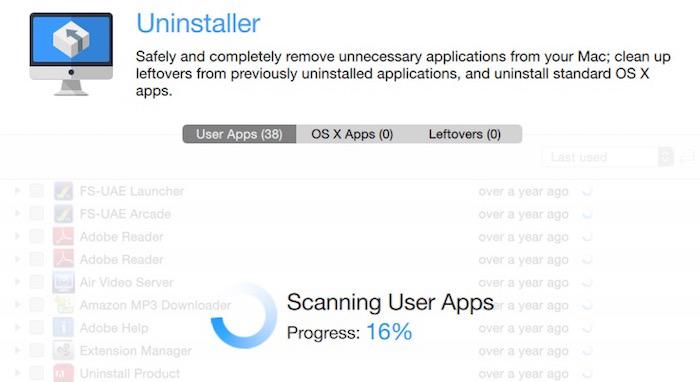
À partir de macOS 10.10, l’onglet Désinstallation aide à supprimer toutes les traces d’une application, y compris les fichiers de configuration et fichiers .plist disséminés. C’est essentiel pour assurer une réinstallation propre ou libérer de l’espace après un test d’application.
Termes courts
- Fichiers orphelins : fichiers laissés sur le disque après suppression d’une application.
- Cache disque : fichiers temporaires créés par des applications pour accélérer des opérations.
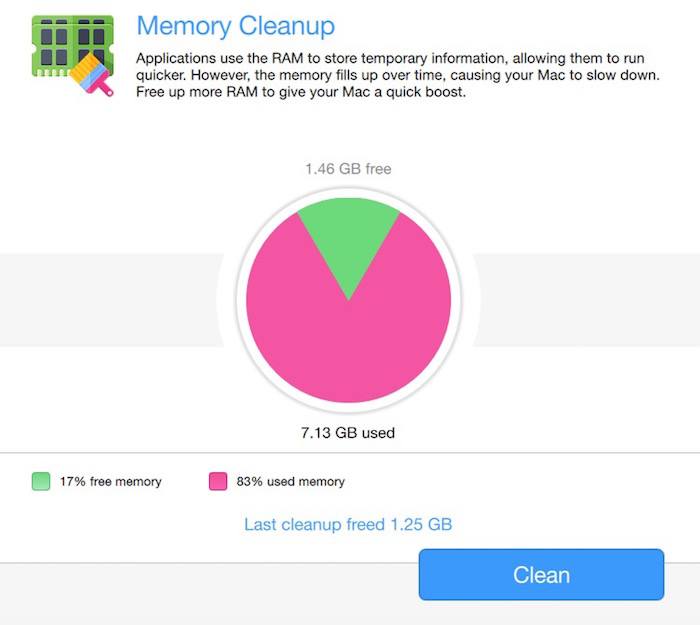
Nettoyage de la mémoire virtuelle
Cet onglet détecte et supprime les caches liés à la mémoire basés sur le disque. Après plantage ou arrêt brutal, des fichiers résiduels peuvent remplir le disque. Le module affiche aussi un indicateur en temps réel de l’utilisation du disque liée aux caches.
Optimisation du démarrage
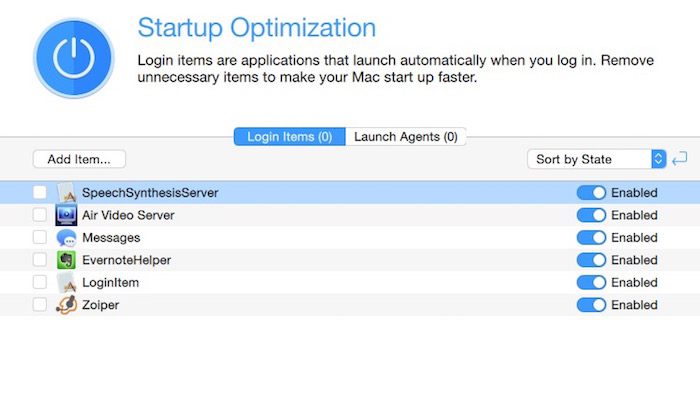
Organisez les éléments qui se lancent au démarrage pour accélérer le temps d’ouverture de session. Identifiez rapidement les coupables qui consomment mémoire ou ressources.
Fonctionnalités optionnelles de sécurité
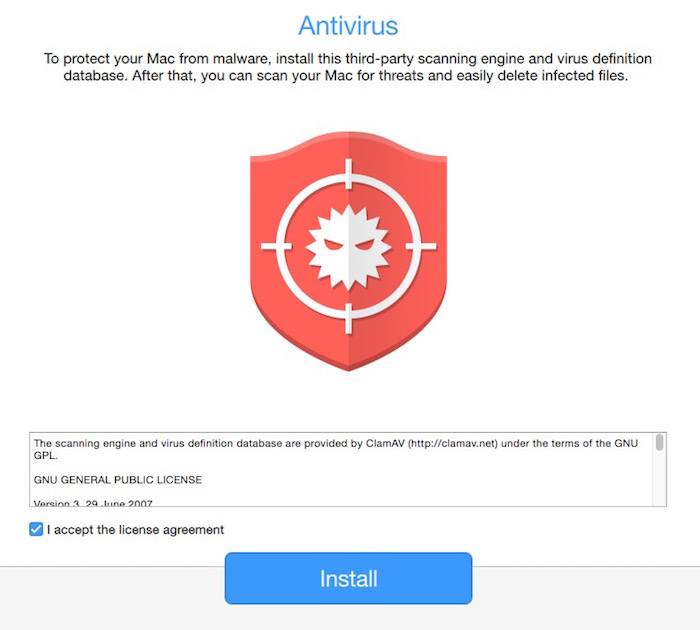
Movavi inclut des modules de pare-feu et antivirus désactivés par défaut. Activez-les uniquement si vous n’avez pas déjà une solution dédiée. Ils constituent un complément, pas un substitut aux outils de sécurité professionnels.
Quand l’outil fonctionne bien et ses limites
Contre-exemples et limites
- Ne remplace pas une bonne politique de sauvegarde. La suppression est irréversible si vous ne possédez pas de sauvegarde récente.
- Ne corrige pas les problèmes matériels (disque défectueux, RAM défaillante).
- Les améliorations de performance sont souvent perceptibles sur des disques saturés. Sur des SSD récents avec beaucoup d’espace libre, l’effet peut être moins évident.
Alternative simple
- Nettoyage manuel via le Finder et le Moniteur d’activité pour utilisateurs avancés.
- Utiliser des commandes Terminal et outils comme OnyX ou les scripts shell pour des nettoyages ciblés.
Méthodologie rapide de maintenance (mini-plan d’entretien)
- Sauvegarde complète (Time Machine ou versionnement cloud).
- Analyse complète avec Movavi Mac Cleaner 2.
- Examiner les catégories sélectionnées avant suppression.
- Supprimer les doublons et caches non essentiels.
- Redémarrer et vérifier les performances.
- Répéter trimestriellement ou suivant l’utilisation.
Checklist role-based
Pour l’utilisateur domestique
- Exécuter l’analyse système 1 fois par mois.
- Vider la corbeille et supprimer les anciens téléchargements.
- Désinstaller proprement les applications testées.
Pour le créatif (photo/vidéo)
- Identifier et archiver les anciens projets sur un disque externe.
- Supprimer les caches de rendu temporaires après export.
Pour l’administrateur informatique
- Utiliser l’onglet d’analyse des doublons sur les profils utilisateurs.
- Documenter les éléments supprimés pour conformité.
Critères d’acceptation et cas de test
Kритерии приёмки
- Le nettoyage système libère de l’espace sans supprimer de fichiers listés comme importants.
- Le désinstallateur supprime les fichiers de configuration associés à l’application ciblée.
- L’outil d’optimisation du démarrage réduit le nombre d’éléments activés au démarrage.
Cas de test basiques
- Installer une application, la désinstaller avec Movavi, vérifier absence de .plist résiduels.
- Créer deux copies d’un fichier, lancer la recherche de doublons et supprimer la copie détectée.
Matrice risques et mitigations
Risques
- Suppression accidentelle de documents personnels.
- Conflits avec outils de sécurité déjà installés.
Mitigations
- Toujours vérifier la sélection avant suppression.
- Désactiver temporairement les modules de sécurité intégrés si vous utilisez déjà une solution professionnelle.
- Tenir une sauvegarde récente.
Vie privée et conformité
Movavi Mac Cleaner 2 travaille localement sur votre machine pour analyser et supprimer des fichiers. Vérifiez les paramètres d’envoi de diagnostic dans l’application si vous tenez à bloquer toute télémétrie. Si vous traitez des données personnelles sensibles, conservez une copie chiffrée avant nettoyage.
Note sur la conformité
Aucune opération courante du nettoyeur n’implique de transmission automatique de vos fichiers à un tiers, à moins que vous activiez explicitement des fonctions de diagnostic qui le permettent. Consultez la politique de confidentialité de Movavi pour les détails.
Alternatives et comparaison rapide
- OnyX : gratuit et puissant, mais interface moins guidée pour débutants.
- CleanMyMac X : similaire, plus cher, avec fonctionnalités de sécurité.
- Scripts shell personnalisés : flexibles mais nécessitent des compétences techniques.
Choix recommandé
- Pour les utilisateurs qui veulent une expérience guidée sans toucher au terminal, Movavi Mac Cleaner 2 est une option équilibrée.
Boîte à outils décisionnelle
Fact box
- Public cible : utilisateur domestique, créatif, technicien.
- Fréquence d’utilisation recommandée : mensuelle ou trimestrielle.
- Sauvegarde recommandée avant suppression : oui.
Exemple d’annonce courte (100–200 mots)
Movavi Mac Cleaner 2 aide à retrouver la fluidité de votre Mac en supprimant caches, doublons et restes d’applications. Rapide et guidé, il propose des modules pour l’analyse de disque, la suppression des fichiers volumineux et l’optimisation du démarrage. Idéal pour les utilisateurs qui veulent libérer de l’espace sans manipulations complexes. Version complète temporairement proposée à £29.95.
Conseils finaux et conclusion
Movavi Mac Cleaner 2 présente une interface utilitaire et des outils efficaces pour la plupart des scénarios de maintenance. Il masque les détails techniques tout en laissant la possibilité d’examiner les éléments avant suppression. Utile pour garder un Mac propre sans effort continu.
Résumé
- Automatise le nettoyage des caches, doublons et fichiers inutiles.
- Offre un désinstalleur pour retirer les restes d’applications.
- Propose des outils optionnels de sécurité désactivés par défaut.
Si vous voulez tester Movavi Mac Cleaner 2, téléchargez la version d’essai depuis le site officiel de Movavi et suivez la méthode de maintenance décrite ci-dessus. Merci de votre lecture : si vous avez des questions, laissez un commentaire.
Movavi Mac Cleaner 2

Matériaux similaires

Installer et utiliser Podman sur Debian 11
Guide pratique : apt-pinning sur Debian

OptiScaler : activer FSR 4 dans n'importe quel jeu
Dansguardian + Squid NTLM sur Debian Etch

Corriger l'erreur d'installation Android sur SD
