
Regarder Netflix sur Discord — guide complet et sans écran noir
Important : cette méthode contourne des restrictions techniques et peut enfreindre les conditions d’utilisation de Netflix. Utilisez-la à vos risques et périls et évitez de diffuser du contenu propriétaire sans autorisation.
Pourquoi ce guide
Ce guide explique pas à pas comment configurer votre ordinateur et Discord pour diffuser Netflix à vos amis. Il couvre les navigateurs principaux, les causes courantes d’écran noir et de problèmes audio, des listes de contrôle pour l’hôte et les spectateurs, des alternatives légales et des conseils de confidentialité.
Définitions rapides
- DRM : mécanisme de protection numérique empêchant la copie et le partage non autorisé de contenu.
- Accélération matérielle : option qui utilise le GPU pour décoder/afficher des contenus afin d’améliorer les performances.
- Discord Nitro : abonnement payant qui déverrouille des options de flux plus élevées (résolution, FPS).
Préparation requise
- Un PC ou Mac avec l’application Discord installée (version bureau).
- Un compte Netflix actif et ouvert dans un navigateur ou application compatible.
- Une connexion Internet stable (recommandé : 10 Mbps ou plus pour une expérience fluide).
- Les droits administrateur sur la machine si l’installation de pilotes ou d’agents audio est nécessaire.
Étape 1 — Installer et ouvrir l’application Discord (bureau)
Discord mobile ne prend pas en charge la diffusion DRM de Netflix. Installez l’application Discord pour Windows, macOS ou Linux depuis le site officiel. Connectez-vous ou créez un compte.
Conseil : la connexion par QR accélère l’ouverture de session. Pour la diffusion, restez sur l’application bureau.
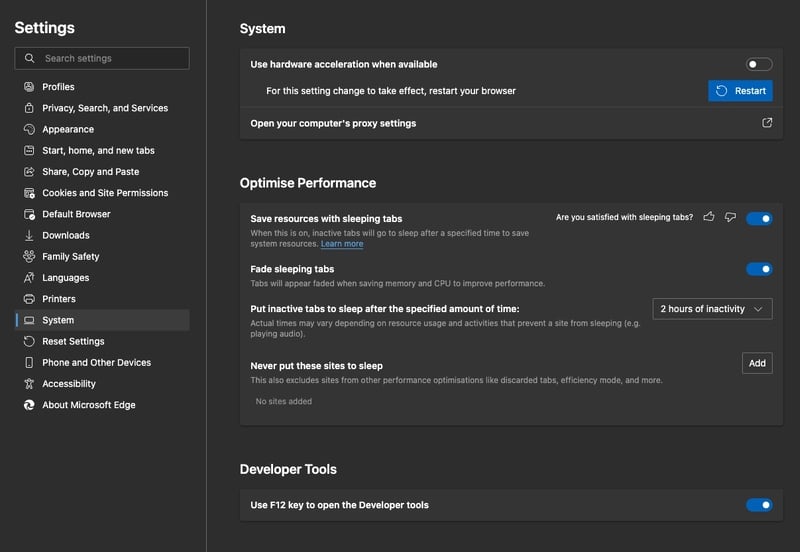
Étape 2 — Désactiver l’accélération matérielle (souvent nécessaire)
L’accélération matérielle peut provoquer un écran noir dans le flux. Désactivez-la dans votre navigateur si vous voyez un écran noir quand vous partagez Netflix.
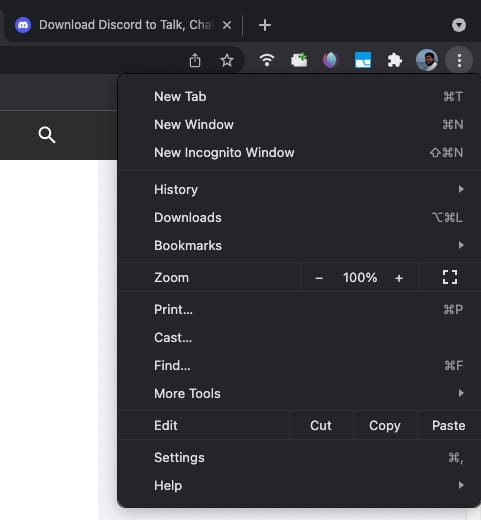
Chrome
- Ouvrez le menu (bouton à trois points).
- Allez dans Paramètres.
- Avancé → Système.
- Désactivez « Utiliser l’accélération matérielle si disponible ».
- Redémarrez Chrome.
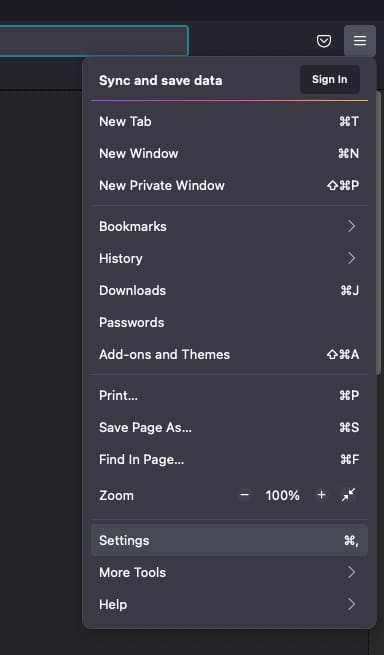
Firefox
- Menu → Paramètres.
- Onglet Général → Performance.
- Décochez « Utiliser les paramètres de performance recommandés ».
- Décochez « Utiliser l’accélération matérielle si disponible ».
- Redémarrez Firefox.
Microsoft Edge
- Menu (trois points) → Paramètres.
- Système → Désactivez « Utiliser l’accélération matérielle si disponible ».
- Redémarrez Edge.
Note : Safari ne permet pas toujours de désactiver l’accélération matérielle manuellement. En cas d’utilisation macOS, privilégiez Chrome ou Firefox si possible.
Remarque : certains utilisateurs rapportent que l’écran noir n’apparaît pas chez eux même avec l’accélération activée. Toutefois, la désactivation reste la solution la plus fiable.
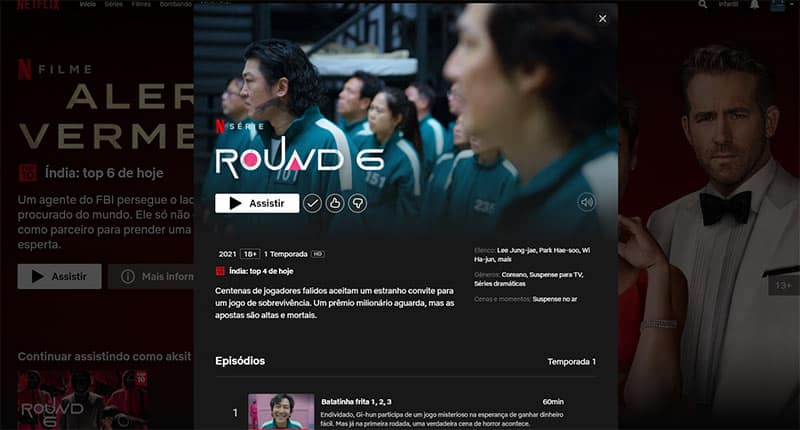
Étape 3 — Préparer Netflix
- Ouvrez Netflix dans le navigateur que vous comptez partager (Chrome/Firefox/Edge).
- Lancez la vidéo et mettez-la en pause au point de départ souhaité.
- Vérifiez la qualité (HD/4K si disponible) et assurez-vous que votre abonnement et votre appareil prennent en charge la résolution voulue.
Conseil performance : fermez les onglets et applications inutiles pour réduire l’utilisation CPU et réseau.
Étape 4 — Déclarer le navigateur à Discord et démarrer le partage
- Ouvrez Discord (application bureau).
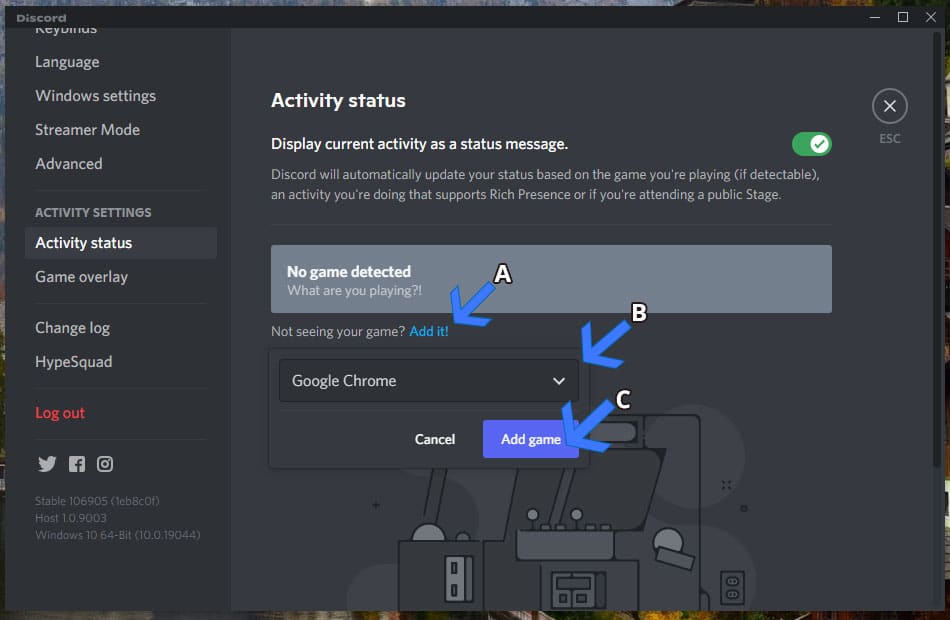
- Paramètres utilisateur → Activité de jeu (ou statut d’activité).
- Si Discord n’a pas détecté votre navigateur, cliquez sur « Ajouter » et sélectionnez la fenêtre du navigateur ou l’application où Netflix est ouvert.
- Fermez les paramètres.
- Allez sur le serveur et le canal vocal où vous voulez diffuser.
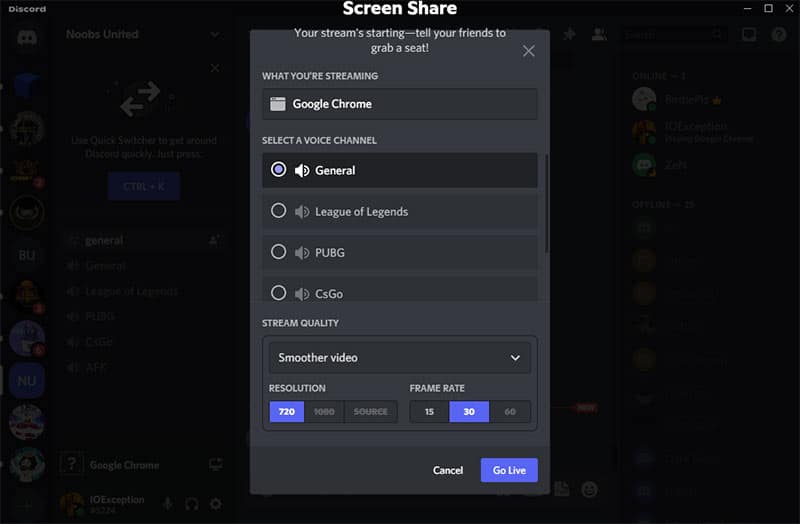
- Cliquez sur « Partager l’écran » (Share Screen).
- Sélectionnez la fenêtre de Chrome/Firefox/Edge contenant Netflix ou partagez l’écran entier.
- Ajustez la qualité (720p/1080p, 30/60 FPS) — certaines options exigent Discord Nitro.
- Cliquez sur « Lancer le direct » (Go Live).
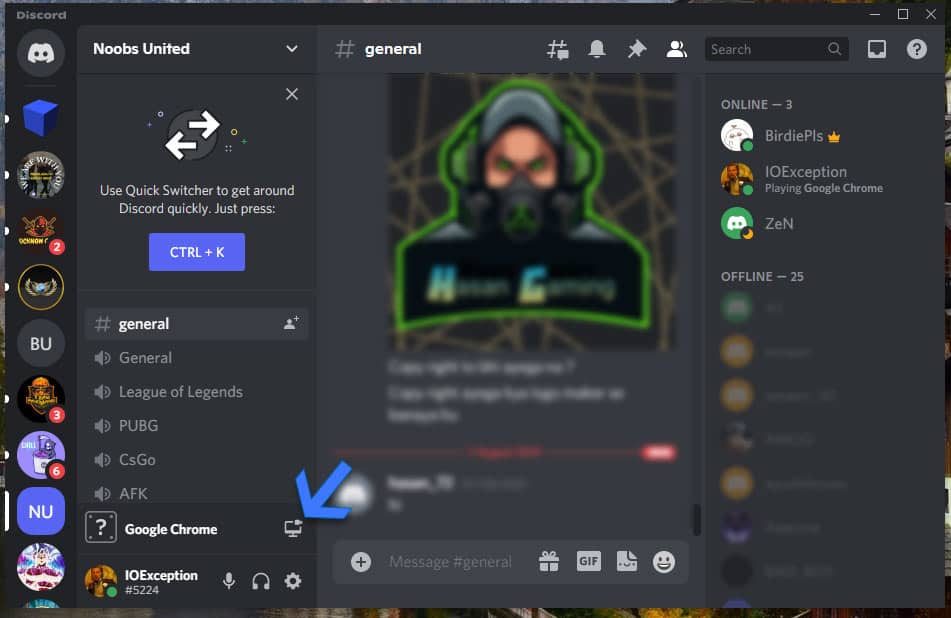
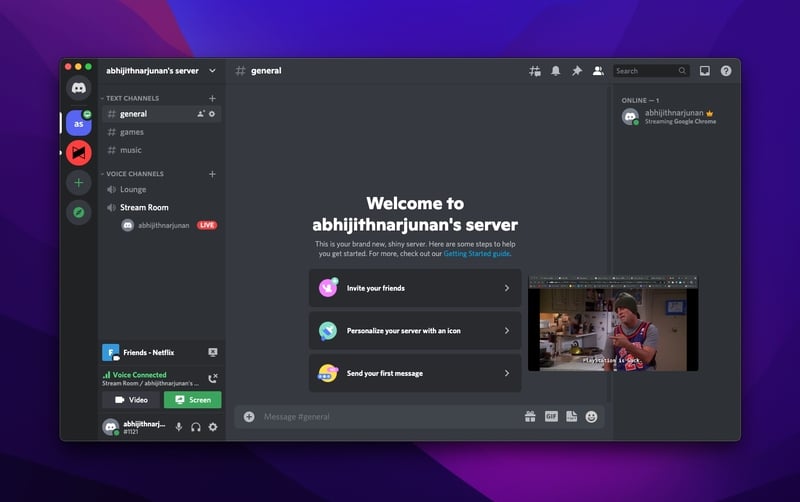
Après le démarrage, une petite fenêtre flottante apparaît et vos spectateurs peuvent rejoindre pour voir le flux.
Résoudre l’écran noir
Cause courante : interaction entre le DRM Netflix et l’accélération matérielle ou la méthode de capture d’écran. Solutions :
- Désactivez l’accélération matérielle dans le navigateur (voir Étape 2).
- Partagez la fenêtre du navigateur plutôt que l’écran entier, ou inversement (tester les deux).
- Essayez un autre navigateur (si vous utilisez Chrome, testez Firefox ou Edge).
- Redémarrez le navigateur et Discord après avoir changé les paramètres.
- Mettez à jour les pilotes GPU si l’affichage reste problématique.
Contre-exemple : si vous partagez un lecteur natif réduit (certaines applications UWP sur Windows), la capture peut rester bloquée en noir ; dans ce cas, partagez l’écran complet.
Résoudre les problèmes audio
Problème fréquent : la vidéo est visible mais sans son pour les spectateurs.
Causes possibles et solutions :
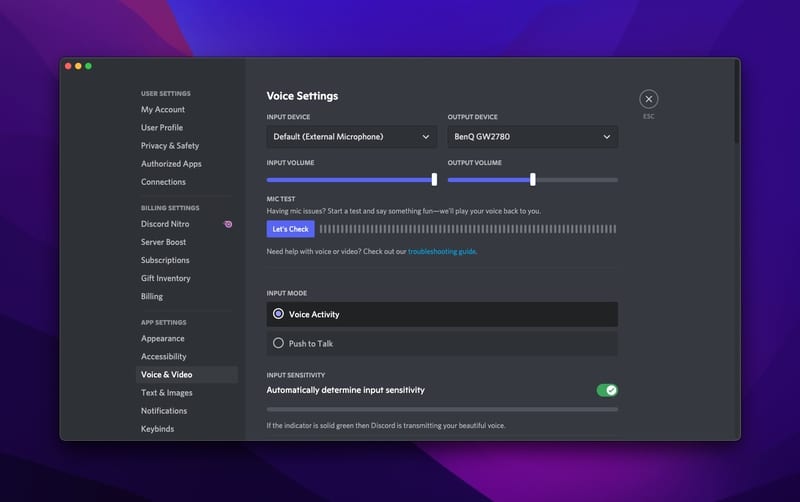
- Discord ne capture pas l’audio système. Dans Paramètres → Voix et Vidéo, vérifiez la source d’entrée.
- Sous Windows, l’audio par défaut doit être le périphérique de sortie système.
- Installez un pilote/outil d’enregistrement virtuel (ex. : câble audio virtuel) si votre configuration exige la capture séparée de l’audio système.
- Assurez-vous que la fenêtre partagée inclut l’audio (lors du partage, cochez « inclure l’audio » si proposé).
Image d’aide :
Note : l’installation de pilotes virtuels peut demander des droits administrateur. Ne téléchargez que des outils connus et sûrs.
Checklist rapide pour l’hôte (avant diffusion)
- Application Discord bureau installée et à jour.
- Navigateur avec Netflix prêt et l’onglet chargé.
- Accélération matérielle désactivée si problème anticipé.
- Test audio local : vérifier que l’audio système fonctionne.
- Canal vocal prêt et permissions de partage accordées.
- Prévu un petit message d’accueil et règles de la watch party pour le serveur.
Checklist rapide pour les spectateurs
- Rejoindre le canal vocal ou le flux.
- Régler le volume Discord au moins à 50 % pour tester.
- Désactiver les sources audio conflictuelles sur l’ordinateur (ex. autres lecteurs).
- Signaler les problèmes via le chat du serveur pour que l’hôte corrige.
Rôles et responsabilités (liste selon rôle)
Hôte
- S’assure que le flux démarre et que la qualité est acceptable.
- Gère l’ordre des vidéos et les pauses.
- Applique les règles de comportement si nécessaire.
Modérateur
- Contrôle les permissions du salon vocal.
- Gère les perturbations, met en sourdine ou expulse si besoin.
Spectateur
- Configure le son localement.
- Respecte les règles et le droit d’auteur.
- Signale les problèmes techniques.
Alternatives légales et souvent meilleures
- Netflix Party / Teleparty : extension qui synchronise la lecture et inclut un chat textuel (nécessite abonnement Netflix pour chaque participant).
- Scener : plateforme dédiée aux soirées cinéma synchronisées avec intégration de vidéo et chat vidéo.
- Plex Watch Together : pour contenus que vous possédez et avez ajoutés à Plex.
- Kast, StreamParty, Metastream : autres plateformes de visionnage partagé avec différentes intégrations.
Avantage des alternatives : elles respectent mieux la synchronisation et parfois les aspects légaux selon le contenu partagé. Elles exigent souvent que chaque participant ait un abonnement au service diffusé.
Maturité et heuristiques
- Niveau débutant : partager une fenêtre et corriger l’audio.
- Niveau intermédiaire : automatiser la préparation (liste de lecture, permissions).
- Niveau avancé : utiliser outils de mixage audio et bots de serveur pour améliorer l’expérience (musique, notifications, modération automatique).
Scénarios d’échec et contremesures (galerie de cas limites)
- Écran noir uniquement pour certains spectateurs : leur navigateur ou GPU peut causer le problème — leur recommander de changer de navigateur ou de mettre à jour leurs pilotes.
- Aucun son pour tous : l’hôte n’a pas inclus l’audio lors du partage ; relancer le partage en cochant l’option audio ou utiliser un câble audio virtuel.
- Flux saccadé : la bande passante de l’hôte est insuffisante — réduire la résolution ou la fréquence d’images.
- Blocage DRM total : certains contenus 4K ou audio protégés peuvent refuser complètement la capture — utiliser une alternative légale de synchronisation.
Sécurité, confidentialité et conformité (GDPR)
- N’exposez pas les informations personnelles à l’écran (messages privés, onglets sensibles).
- Pour les membres européens, notez que la diffusion n’implique pas nécessairement un traitement de données personnelles centralisé par l’hôte, mais vérifier les règles du serveur concernant l’enregistrement.
- N’enregistrez pas la session sans le consentement explicite de tous les participants.
Acceptation — critères pour un stream réussi
- Les spectateurs voient la vidéo sans écran noir pendant au moins 60 secondes.
- Le son est audible et synchronisé pour la majorité (>90 %) des spectateurs.
- La qualité choisie (ex. 720p à 30 FPS) reste stable pendant la durée de la session.
Test cases / critères d’acceptation
- Test 1 : l’hôte démarre le flux en partageant l’onglet Chrome — spectateurs rejoignent et confirment image et son.
- Test 2 : désactiver l’accélération matérielle puis relancer le flux — vérifier disparition de l’écran noir.
- Test 3 : limiter la bande passante simulée — vérifier que la lecture continue avec dégradation contrôlée.
Incident runbook basique (si le flux échoue)
- Demander aux spectateurs de signaler leur OS et navigateur.
- Hôte : arrêter le partage, fermer le navigateur, relancer le navigateur, relancer Discord.
- Réappliquer la désactivation de l’accélération matérielle si nécessaire.
- Si échec persistant, basculer sur une autre application ou partager l’écran entier.
Flux de décision simplifié
flowchart TD
  A[Voulez-vous diffuser Netflix ?] --> B{Utilisez-vous un mobile}
  B -- Oui --> C[Impossible : Netflix Mobile empêche le partage]
  B -- Non --> D[Installez Discord bureau]
  D --> E{Accélération matérielle activée}
  E -- Oui --> F[Désactivez-la]
  E -- Non --> G[Ajoutez navigateur à Activité Discord]
  G --> H[Partagez la fenêtre, activez audio, lancez Go Live]
  H --> I{Problèmes ?}
  I -- Écran noir --> F
  I -- Pas de son --> J[Verifier source audio / installer câble virtuel]
  I -- OK --> K[Profitez du film]
Considérations légales et éthiques
La diffusion de contenu sous copyright sans autorisation viole généralement les conditions d’utilisation des services de streaming. Ce guide explique des moyens techniques, mais ne constitue pas une invitation à la violation du droit d’auteur. Pour une solution conforme : encouragez chaque participant à utiliser son propre abonnement ou employez les services officiels de visionnage synchronisé.
Petits conseils d’organisation pour une soirée réussie
- Fixez une heure et envoyez un rappel sur le serveur.
- Partagez la liste de lecture à l’avance.
- Demandez aux participants d’activer les sous-titres si la langue est un obstacle.
- Préparez un canal texte pour les réactions et un canal voix secondaire pour discuter après la séance.
Exemple de message d’annonce pour votre serveur (100–200 mots)
Rendez-vous ce samedi à 20h pour une soirée Netflix sur notre serveur Discord ! Je lancerai la diffusion depuis mon PC et partagerai l’écran dans le salon vocal « Watch-Party ». Assurez-vous d’avoir un accès Discord bureau et rejoignez le salon 10 minutes avant pour les tests audio. Si vous voulez que je lance un film précis, proposez-le dans le canal #suggestions. Rappel : apportez votre abonnement Netflix si la solution officielle est requise. On garde la bonne humeur et le respect des règles. À samedi !
Questions fréquentes (FAQ)
Est-ce légal de diffuser Netflix sur Discord ?
Non, diffuser du contenu Netflix à un large public sans autorisation peut violer les conditions d’utilisation et le droit d’auteur. Cette méthode vise des petits groupes privés mais reste à utiliser avec prudence.
Pourquoi je vois un écran noir au lieu de Netflix ?
Le plus souvent, l’accélération matérielle du navigateur bloque la capture vidéo. Désactivez-la et testez à nouveau. Essayer un autre navigateur peut aussi résoudre le problème.
Peut-on diffuser Netflix depuis un mobile ?
Non. Les applications mobiles de Netflix et les systèmes d’exploitation empêchent généralement le partage d’écran pour des contenus DRM.
Puis-je programmer une diffusion à l’avance ?
Oui. Créez un événement sur votre serveur Discord et démarrez la diffusion au moment voulu en suivant les étapes de ce guide.
Le mot de la fin
Ce guide vous aide à configurer une watch party Netflix sur Discord depuis un ordinateur. La clé pour éviter l’écran noir et les problèmes audio est de tester la configuration avant la session et de désactiver l’accélération matérielle si nécessaire. Respectez la loi et préférez les alternatives officielles si vous invitez un public large.
Résumé des points clés
- Utilisez l’application Discord bureau.
- Désactivez l’accélération matérielle si vous rencontrez un écran noir.
- Ajoutez l’onglet ou l’application Netflix à l’activité Discord et partagez la fenêtre en incluant l’audio.
- Considérez les alternatives légales pour une expérience plus fiable.

Matériaux similaires

Installer et utiliser Podman sur Debian 11
Guide pratique : apt-pinning sur Debian

OptiScaler : activer FSR 4 dans n'importe quel jeu
Dansguardian + Squid NTLM sur Debian Etch

Corriger l'erreur d'installation Android sur SD
