
Comment partager facilement votre mot de passe Wi‑Fi avec un QR code
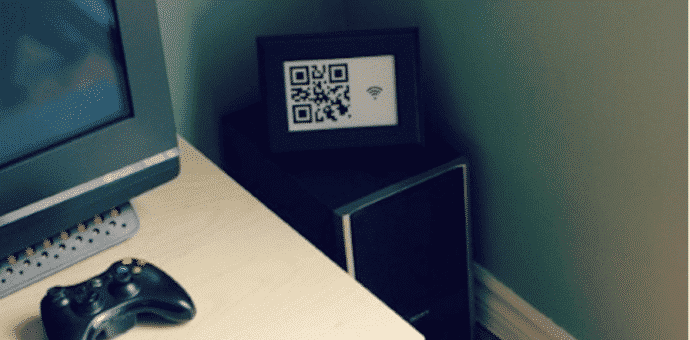
Table des matières
- Pourquoi utiliser un QR code
- Générer un QR code (méthode pas à pas)
- Astuces de sécurité et confidentialité
- Compatibilité et dépannage
- Checklist pour l’hôte et l’invité
- FAQ
Pourquoi utiliser un QR code
Donner votre mot de passe Wi‑Fi à des invités est fréquent, mais taper un mot de passe long et complexe est source d’erreurs et d’inconfort. Un QR code encapsule les informations nécessaires (SSID et mot de passe) pour automatiser la connexion. C’est rapide, réduit les erreurs de saisie et évite d’énoncer votre mot de passe à voix haute.
Définition rapide : SSID = nom visible du réseau Wi‑Fi.
Important : un QR code qui contient votre mot de passe est lisible par quiconque le scanne. Traitez‑le comme une clé physique.
Générer un QR code (méthode pas à pas)
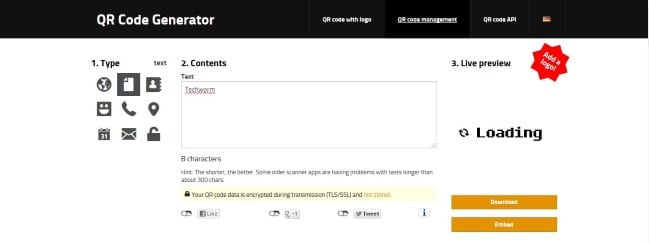
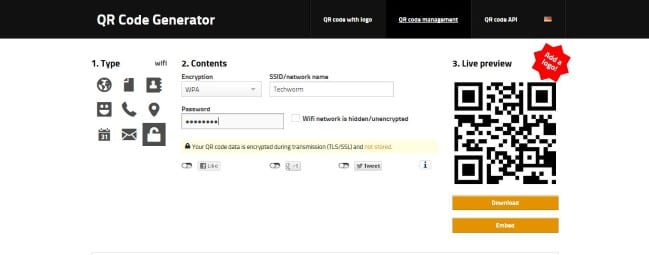
Ouvrez un générateur de QR code fiable (ex. goqr.me). Nous recommandons un générateur en ligne pour la facilité, mais vous pouvez aussi utiliser des outils hors ligne si vous préférez.
Choisissez l’option « Wi‑Fi » ou, si le site ne propose qu’un champ texte, saisissez la chaîne formatée :
- Format Wi‑Fi générique : WIF:T:WPA;S:NomDuRéseau;P:MotDePasse;;
- Remplacez NomDuRéseau par le SSID et MotDePasse par votre clé.
Vérifiez l’aperçu, ajustez la taille et le contraste si vous prévoyez d’imprimer.
Téléchargez en PNG ou SVG selon vos besoins (SVG pour impression de qualité, PNG pour un fichier simple).
Testez en scannant le QR avec un smartphone :
- Sur iOS : ouvrez l’appareil photo et pointez vers le QR ; l’OS propose la connexion.
- Sur Android : la plupart des appareils modernes proposent la connexion via l’appareil photo ou Google Lens ; sinon utilisez une application de lecture QR (ex. « QR and Barcode Scanner »).
Affichez le QR dans un cadre, imprimez sur une carte d’accueil, ou envoyez‑le par message à des invités de confiance.
Alternative rapide (si le générateur ne propose pas la Wi‑Fi native)
- Entrez la chaîne formatée dans le champ « Texte » et générez le QR. L’utilisateur verra alors le texte complet à copier/coller manuellement dans la zone mot de passe si son appareil ne supporte pas la connexion automatique.
Astuces de sécurité et confidentialité
- Préférez un réseau invité (guest network) qui isole vos appareils personnels. Cela limite l’accès au reste de votre réseau.
- Limitez la diffusion : placez le QR dans une zone physique contrôlée (hall d’entrée, salon) ou envoyez‑le directement par message aux personnes de confiance.
- Révoquer l’accès : changez le mot de passe Wi‑Fi ou supprimez le QR imprimé si vous voulez empêcher des connexions futures.
- Ne publiez pas le QR sur des sites publics ou réseaux sociaux si le réseau contient des ressources sensibles.
Compatibilité et comportement par plateforme
- iOS (iPhone/iPad) : lecteur QR intégré dans l’appareil photo ; propose généralement la connexion automatique au réseau.
- Android : comportement variable selon la version et le fabricant ; la majorité propose une connexion directe via l’appareil photo ou Google Lens. Sinon, une app dédiée affichera les champs à remplir.
- Windows/macOS : certains clients nécessitent la saisie manuelle ; un QR peut cependant être utile pour transmettre rapidement les informations.
Quand ça échoue :
- Vérifiez l’orthographe du SSID et du mot de passe, respectez la casse.
- Assurez‑vous que le type de sécurité (WPA/WPA2/WPA3) est correct si votre générateur le demande.
Méthodologie rapide (checklist de création)
- Créer/ouvrir le réseau invité séparé du réseau principal.
- Générer le QR avec SSID correct et mot de passe testé.
- Tester sur iOS et Android si possible.
- Imprimer/enregistrer et stocker un exemplaire dans un endroit contrôlé.
Checklist rôle par rôle
Pour l’hôte (celui qui partage) :
- Vérifier que le réseau invité est activé et isolé.
- Générer le QR et le tester sur au moins un appareil.
- Afficher ou transmettre le QR seulement aux invités autorisés.
Pour l’invité (celui qui reçoit) :
- Scanner avec l’appareil photo ou un lecteur QR fiable.
- Confirmer le nom du réseau avant d’accepter la connexion.
- Déconnecter ou oublier le réseau si vous n’y retournez pas souvent.
Modèle mental simple
Pensez au QR code comme à une clé numérique imprimée : il ouvre la porte (connexion Wi‑Fi) mais si elle tombe entre de mauvaises mains, la porte reste ouverte. Contrôlez la distribution et révocation comme vous le feriez pour une clé physique.
Scénarios d’échec courants
- Appareil trop ancien : ne reconnaît pas la syntaxe Wi‑Fi intégrée — l’utilisateur doit copier/coller.
- SSID masqué : la plupart des générateurs ne gèrent pas bien les réseaux cachés — mieux vaut rendre le SSID visible lors de l’accueil.
- Mot de passe incompatible (caractères spéciaux inattendus) : testez avant impression.
FAQ
Est‑ce sûr d’utiliser un QR code pour mon mot de passe Wi‑Fi ?
C’est pratique mais à traiter comme un jeton d’accès. Utilisez un réseau invité et limitez la distribution pour réduire les risques.
Que faire si mon invité ne se connecte pas après le scan ?
Vérifiez le SSID, la casse du mot de passe et le type de sécurité. Essayez la connexion manuelle si le scan ne fonctionne pas.
Puis‑je créer un QR pour un réseau caché ?
C’est possible mais moins fiable : certains appareils ne gèrent pas les réseaux cachés via QR. Il est préférable de rendre le SSID visible temporairement.
Résumé et recommandations finales
- Les QR codes simplifient le partage du Wi‑Fi et réduisent les erreurs de saisie.
- Pour la sécurité, créez un réseau invité et changez le mot de passe pour révoquer l’accès.
- Testez le QR sur plusieurs appareils avant de le diffuser.
Social preview (suggestion) : Partagez facilement votre Wi‑Fi via QR code — guide, sécurité et checklist pour inviter sans tracas.

Matériaux similaires

Installer et utiliser Podman sur Debian 11
Guide pratique : apt-pinning sur Debian

OptiScaler : activer FSR 4 dans n'importe quel jeu
Dansguardian + Squid NTLM sur Debian Etch

Corriger l'erreur d'installation Android sur SD
