
Partager les achats Google Play entre appareils Android

Liens rapides
Pourquoi faire cela ?
De quoi ai-je besoin ?
Partager votre compte principal
Créer et partager un compte dédié pour le contenu
Ajouter et configurer le compte
Ajouter le compte sur les appareils
Accéder au compte depuis Google Play
Configurer restrictions d’achat et de contenu
Méthodologie pas à pas (SOP)
Checklists par rôle
Scénarios et limites
Conseils de migration et problèmes courants
Pourquoi faire cela ?
Partager les achats évite d’acheter plusieurs fois la même application, livre ou film pour chaque membre du foyer. Google n’a pas (au moment de la rédaction) un système intégré équivalent à Apple Family Sharing ou Amazon Family Library pour rassembler automatiquement des comptes et des bibliothèques. En conséquence, on combine des fonctions Android existantes (comptes multiples et synchronisation) pour obtenir un résultat proche d’une « bibliothèque familiale ».
Important : cette approche repose sur des comptes Google standards. Elle fonctionne, mais demande une configuration réfléchie pour la confidentialité et le contrôle parental.
De quoi ai-je besoin ?
- Un compte Google principal avec vos achats existants, ou
- Un compte Google dédié au contenu familial (recommandé si possible).
- Identifiants (adresse e-mail et mot de passe) du compte que vous partagerez.
- Accès physique ou à distance aux appareils Android sur lesquels vous souhaitez activer le partage.
Définition rapide : « compte dédié » = compte Google créé uniquement pour acheter et héberger le contenu familial.
Deux approches — résumé rapide
- Partager votre compte principal : simple aujourd’hui, mais risqué côté confidentialité.
- Compte dédié pour le contenu : meilleur contrôle et moins de risques — idéal si vous planifiez à l’avance.
Partager votre compte principal
Avantages
- Pas besoin de migrer ou de racheter le contenu.
- Moins de gestion initiale : vous utilisez déjà le compte où résident les achats.
Inconvénients
- Accès aux e-mails, calendrier et autres services si la synchronisation est activée.
- Les membres du foyer peuvent, par erreur ou intention, accéder à des données privées.
- Moins adapté si vous avez des enfants et que vous voulez restreindre les achats.
Comment ça marche
Android autorise plusieurs comptes sur un même appareil. Vous ajoutez votre compte sur l’appareil d’un membre de la famille en tant que compte secondaire. Le Play Store et les apps liées peuvent alors accéder au contenu acheté depuis ce compte.
Remarque : vous pouvez désactiver la synchronisation pour limiter l’exposition des services (Gmail, Contacts, Agenda), mais un utilisateur averti peut réactiver la synchronisation s’il connaît le mot de passe.

Créer et partager un compte dédié pour le contenu
Pourquoi c’est recommandé
- Meilleure séparation des données personnelles.
- Tous les achats sont concentrés dans un seul compte acheteur.
- Vous pouvez créer un e‑mail et un agenda partagés si vous le souhaitez (ex. calendrier familial).
Limite
- Si vous commencez tard, vous aurez peut‑être déjà des achats non transférables sur d’autres comptes.
Quand choisir cette option
- Si vous n’avez pas encore beaucoup d’achats personnels.
- Si vous souhaitez un contrôle parental clair.
- Si vous préférez que chaque membre ait son compte personnel pour mails et agenda.
Ajouter et configurer le compte
Principes généraux
- Le processus est identique quel que soit le compte (principal ou dédié).
- Vous avez besoin de l’adresse et du mot de passe du compte que vous allez ajouter.
- Les menus peuvent varier selon la version d’Android et l’interface constructeur (Samsung One UI, Pixel Launcher, OxygenOS, etc.).
Avant de commencer
- Rassemblez les appareils à configurer.
- Assurez‑vous d’avoir une connexion Internet.
- Notez les identifiants dans un gestionnaire de mots de passe ou de façon sûre.
Ajouter le compte sur un appareil Android — étapes rapides
- Ouvrez Réglages (Paramètres) sur l’appareil.
- Descendez jusqu’à Comptes (ou Comptes et sauvegarde selon l’appareil).
- Touchez Ajouter un compte.
- Sélectionnez Google.
- Entrez l’adresse e‑mail et le mot de passe du compte à partager.
- Lors de l’invite de synchronisation, choisissez les éléments à synchroniser (vous pouvez tout désactiver si vous n’avez besoin que du Play Store).
- Vérifiez dans Réglages → Comptes que le compte a bien été ajouté.
Illustrations des étapes (varient selon l’interface) :
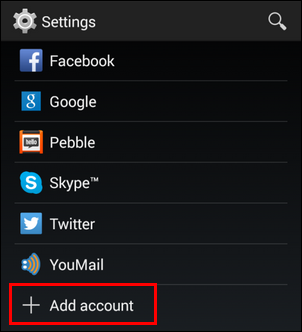
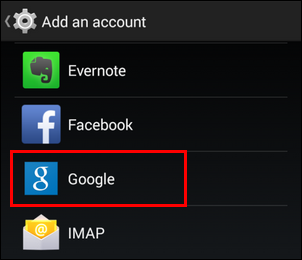
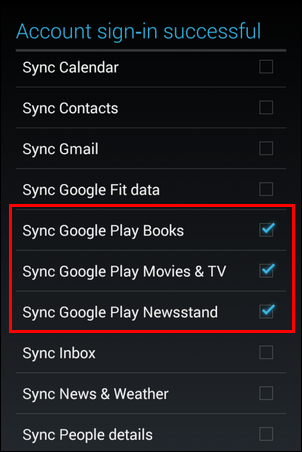
Conseil : pour limiter l’accès aux mails et autres données, décochez toutes les cases de synchronisation. Le Play Store pourra néanmoins accéder aux achats du compte.
Accéder au compte depuis Google Play
- Ouvrez l’application Play Store.
- Touchez l’icône menu en haut à gauche (les trois lignes) ou l’icône profil selon la version.
- Dans le menu, tapez sur l’icône de profil ou la flèche de sélection de compte.
- Choisissez le compte partagé.
- Le Play Store affichera alors la liste des achats liés à ce compte. Vous pouvez télécharger les applications et médias précédemment acquis.
Illustrations :
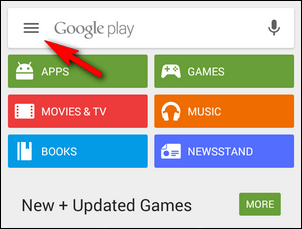
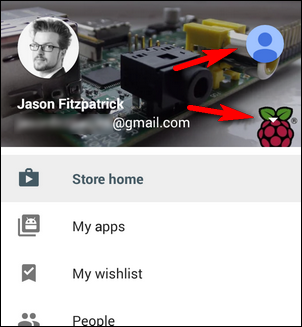
Remarque : pour Books, Movies & TV et Music, ouvrez l’application concernée puis sélectionnez le même compte via son menu pour voir la bibliothèque partagée.
Configurer restrictions d’achat et de contenu
Pourquoi c’est nécessaire
- Pour les appareils d’enfants, vous voulez empêcher l’achat accidentel d’objets dans les jeux ou de contenus inappropriés.
Où se trouvent les réglages
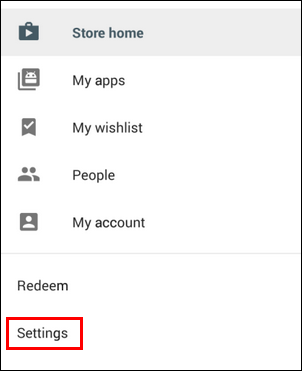
- Ouvrez Play Store → Menu → Paramètres (assurez‑vous d’avoir sélectionné le compte correct).
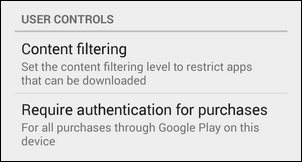
Options clés
- Filtrage du contenu : niveaux Everyone / Low / Medium / High ou aucun filtrage (s’applique surtout aux apps dans le store).
- Authentification pour les achats : Toujours demander le mot de passe, Demander toutes les 30 minutes, Ne jamais demander.
Illustrations :
Limites à connaître
- Le filtrage d’applications ne filtre pas automatiquement les films, séries ou livres. Les contrôles sont fragmentés selon les applications (Play Films, Play Livres, Play Musique).
- L’authentification des achats s’applique globalement aux achats Play sur l’appareil, mais le comportement peut varier pour les contenus gratuits ou pour les apps tierces.
- Certains contenus gratuits mais matures peuvent rester accessibles dans Play Films/TV même avec un filtrage d’apps élevé.
Important : testez chaque profil enfant après configuration pour vous assurer que les protections fonctionnent comme prévu.
Méthodologie pas à pas (SOP) — créer et déployer un compte de partage familial
Objectif : déployer un compte Google dédié au partage de contenu sur 3 appareils enfant et 2 appareils parent.
Préparation
- Créez un compte Google « famille@exemple.com » à partir d’une machine de bureau ou d’un mobile. Choisissez un mot de passe sécurisé et activez la vérification en deux étapes si possible.
- Achetez les applications, livres et films nécessaires depuis ce compte ou transférez les licences (si possible).
Installation sur chaque appareil
- Sur l’appareil enfant, ouvrez Réglages → Comptes → Ajouter un compte → Google.
- Connectez‑vous avec famille@exemple.com.
- Lors de la synchronisation, désactivez Gmail, Contacts et Agenda si vous ne souhaitez pas exposer ces services.
- Ouvrez Play Store → sélectionnez le compte famille et vérifiez la bibliothèque.
- Allez dans Play Store → Menu → Paramètres → Authentification des achats : Toujours demander le mot de passe.
- Allez dans Play Store → Paramètres → Contrôle parental → Activez, définissez un code PIN et choisissez un niveau de maturité adapté.
- Testez : essayez de lancer un achat et d’accéder à un film mature pour valider le filtrage.
Déploiement complet
- Répétez pour chaque appareil.
- Conservez les identifiants dans un coffre sécurisé.
- Pour les parents : conservez un compte personnel séparé sur votre appareil et ajoutez le compte famille en secondaire uniquement pour l’accès au contenu.
Checklist rapide par rôle
Parents (administrateurs du compte de partage)
- Créer le compte dédié et enregistrer les identifiants.
- Acheter applications et médias depuis le compte dédié.
- Ajouter le compte sur tous les appareils cibles.
- Activer l’authentification des achats « Toujours demander ».
- Activer le contrôle parental avec un PIN.
Enfants (utilisateurs restreints)
- Avoir un compte personnel si nécessaire (e‑mail, profil scolaire).
- Ne pas connaître le mot de passe du compte de partage.
- Demander aux parents pour tout achat in‑app.
Adulte non‑technique (membre du foyer)
- S’assurer que le compte est bien ajouté au Play Store.
- Vérifier les téléchargements souhaités depuis le compte de partage.
Scénarios, limites et contre‑exemples
Quand cette méthode échoue
- Achats non transférables : certaines licences d’apps peuvent être liées à un compte dont il est impossible de transférer la propriété.
- Contenus régionaux : les droits d’achat (films, séries) peuvent dépendre du pays. Si le compte partagé et l’appareil se trouvent dans des pays différents, certains achats peuvent ne pas être visibles.
- Applications liées à un compte tiers (ex. achats intégrés liés à un identifiant de studio) ne seront pas partagées simplement par le compte Google.
Alternatives
- Acheter deux licences distinctes si un éditeur ne permet pas le partage.
- Utiliser un système tiers (ex. Family Library d’Amazon pour ebooks) pour les contenus spécifiques à une plateforme.
Edge cases
- Utilisateurs qui utilisent des applications avec sauvegardes Cloud spécifiques : la sauvegarde peut restaurer des données privées si la synchronisation est activée.
- Jeux « freemium » : même si l’app est partagée, les achats in‑app peuvent être liés à des comptes internes ou des identifiants d’éditeur.
Migration des achats et problèmes courants
- Impossible d’« transférer » des achats d’un compte Google à un autre. Si vous avez déjà beaucoup d’achats sur votre compte personnel, les options sont : continuer à partager ce compte (avec les risques) ou racheter progressivement sur le compte dédié.
- Si vous passez tard à un compte dédié, créez une liste priorisée des applications à racheter et commencez par celles que vous utilisez le plus.
- Vérifiez les conditions d’utilisation des éditeurs pour voir si un développeur offre une migration manuelle (rare).
Conseil pratique : commencez par créer le compte dédié avant d’acheter de nouvelles apps ou médias dans une maison multi‑utilisateurs.
Compatibilité et notes sur les versions
- Fonctionne sur la plupart des versions modernes d’Android qui supportent plusieurs comptes Google. Les menus peuvent différer mais les fonctions existent depuis Android 4.x et sont standard depuis.
- Interfaces constructeur : Samsung, Huawei, Xiaomi, etc., utilisent des noms de menus différents (ex. Comptes et sauvegarde). Cherchez « Comptes » dans Paramètres si nécessaire.
- Play Store : certaines anciennes versions d’application n’affichent pas l’icône profil ; utilisez le menu (trois lignes) pour changer de compte.
Sécurité et vie privée
- Activez l’authentification en deux étapes (2FA) pour le compte de partage si vous tenez à sa sécurité.
- Utilisez un gestionnaire de mots de passe pour stocker les identifiants du compte partagé.
- N’ajoutez pas le compte principal d’un adulte à l’appareil d’un enfant si vous souhaitez préserver l’accès aux e‑mails et au calendrier.
Notes GDPR / confidentialité
- Les comptes Google sont liés à des données personnelles. Conservez la maîtrise des identifiants et limitez la synchronisation des services non nécessaires.
Modèle de décision (choisir entre compte principal et dédié)
flowchart TD
  A[Démarrer: Voulez‑vous partager des achats ?] --> B{Avez‑vous déjà de nombreux achats sur un compte existant ?}
  B -- Oui --> C{Êtes‑vous à l'aise de partager votre email/calendrier ?}
  B -- Non --> D[Créer un compte dédié: recommandé]
  C -- Oui --> E[Ajouter votre compte principal en secondaire sur les appareils]
  C -- Non --> D
  D --> F[Ajouter compte dédié et acheter dessus]
  E --> G[Configurer contrôle parental et auth. des achats]
  F --> G
  G --> H[Tester chaque appareil]
  H --> I[Opération terminée]
Critères d’acceptation
- Chaque appareil doit pouvoir voir et télécharger au moins une application achetée depuis le compte partagé.
- Les comptes enfants ne doivent pas recevoir les e‑mails ou le calendrier du compte partagé (si décoché).
- L’authentification des achats doit demander un mot de passe pour empêcher achats non autorisés.
- Le contrôle parental doit bloquer l’accès aux applications au-delà du niveau choisi.
Tests de validation (cas d’usage)
- Test 1 : Télécharger une application payante depuis le compte partagé sur un appareil enfant sans que l’appareil ait ce compte en tant que principal.
- Test 2 : Tenter un achat in‑app sur cet appareil et vérifier que l’authentification est requise.
- Test 3 : Activer un niveau de filtrage élevé et vérifier qu’une application classée Mature est masquée dans le Play Store.
- Test 4 : Vérifier que les films matures restent accessibles dans Play Films si le filtrage d’apps est activé (comportement attendu et documenté ci‑dessous).
Modèle de gouvernance familial (petit guide)
- Rôle Propriétaire du compte : parent 1 — gère les achats et les mots de passe du compte dédié.
- Rôle Gestionnaire de contenu : parent 2 — valide les achats scolaires et les partages.
- Rôle Utilisateur restreint : enfant — utilise un compte personnel mais n’a pas accès au mot de passe du compte de partage.
Procédure en cas d’incident
- Si un enfant accède au compte partagé : changez immédiatement le mot de passe et révoquez la session depuis myaccount.google.com → Sécurité → Vos appareils.
- Si un achat non autorisé se produit : contestez le paiement via Google Play et contactez le support si nécessaire.
Astuces pratiques et raccourcis
- Pour supprimer rapidement la synchronisation d’un service : Réglages → Comptes → Google → sélectionner le compte → désactiver les services non souhaités.
- Si un appareil n’affiche pas les achats : redémarrez le Play Store, forcez l’arrêt et videz le cache (Paramètres → Applications → Google Play Store → Stockage).
- Pour vérifier quel compte a acheté une application : dans Play Store, ouvrez la page de l’app, touchez l’icône de compte et comparez avec la liste d’achats.
Exemples d’utilisation pratiques
- Famille avec enfants d’âges variés : compte dédié, contrôle parental activé, authentification des achats toujours demandée.
- Couple sans enfants : partage du compte principal si les deux partagent naturellement e‑mails et calendrier.
- Colocation : compte dédié si vous voulez une bibliothèque commune mais préserver la vie privée de chaque colocataire.
Galerie des cas limites
- Contenus géo‑restreints : si vous voyagez souvent, certains achats peuvent ne pas être visibles.
- Applications professionnelles : évitez de mélanger achats professionnels et compte familial pour respecter les licences et la conformité.
Modèles et templates utiles
Template d’e‑mail pour partager les identifiants du compte familial avec un autre parent (à adapter) :
Objet : Accès au compte Google familial
Bonjour,
J’ai créé le compte Google familial pour centraliser nos achats Play. Identifiants : FAMILLE@exemple.com. Mot de passe partagé via notre coffre‑fort de mots de passe. N’ajoutez pas la synchronisation Gmail ni Agenda sur les appareils des enfants. Utilisez uniquement pour le Play Store et la bibliothèque média.
Merci.
Version courte à annoncer (100–200 mots)
Nous avons mis en place une méthode simple pour partager les achats Google Play entre vos appareils Android. Vous pouvez soit ajouter votre compte principal sur les appareils des membres de la famille, soit — recommandé — créer un compte Google dédié au contenu familial pour regrouper toutes les acquisitions. Après avoir ajouté le compte sur chaque appareil, sélectionnez‑le dans le Play Store et configurez l’authentification des achats et le contrôle parental. Cette solution n’est pas parfaite (contrôles fragmentés selon les apps et restrictions géographiques possibles), mais elle évite d’acheter plusieurs licences identiques et améliore la gestion du contenu familial.
Social preview suggéré
OG titre : Partager achats Google Play sur Android
OG description : Guide complet pour partager apps, livres et films via Google Play sur plusieurs appareils Android, avec checklist parentale et SOP.
Dernier mot et résumé
Résumé des points clés :
- Deux approches : partager le compte principal ou créer un compte dédié.
- Le compte dédié offre plus de contrôle et moins de risques pour la vie privée.
- Ajoutez le compte aux appareils, sélectionnez‑le dans le Play Store, puis activez le verrouillage des achats et le contrôle parental.
- Testez chaque profil après configuration.
Nous espérons que ce guide vous aide à configurer un partage sûr et pratique. Si vous avez une question Android urgente, écrivez à ask@howtogeek.com. Partagez vos astuces et expériences dans la discussion ci‑dessous.
Image Credits: Google; Android Foundry.

Matériaux similaires

Installer et utiliser Podman sur Debian 11
Guide pratique : apt-pinning sur Debian

OptiScaler : activer FSR 4 dans n'importe quel jeu
Dansguardian + Squid NTLM sur Debian Etch

Corriger l'erreur d'installation Android sur SD
