
Paiements NFC (Tap to Pay) sur GPay et Paytm en Inde

Vue d’ensemble
Ces dernières années, l’Inde a connu une révolution des paiements numériques, largement portée par l’UPI. Le mode tap-to-pay (paiement par simple contact via NFC) complète cette offre : au lieu de scanner un QR, vous approchez votre téléphone du terminal et validez avec votre code PIN si nécessaire. Ce guide traduit et adapte les instructions pratiques pour Google Pay (GPay) et Paytm, et apporte des conseils opérationnels et de sécurité.
Alt : Vue d’un téléphone approché d’un terminal de paiement PoS pour un paiement sans contact
Comment fonctionne le Tap to Pay ?
La plupart des smartphones modernes intègrent une puce NFC (Near Field Communication). Cette puce communique par champ électromagnétique sur une très courte distance avec le terminal de paiement (PoS). Le mécanisme est analogue à celui des cartes sans contact : le téléphone émet des informations chiffrées vers le terminal et la transaction est autorisée.
En pratique : approchez le dos de votre téléphone vers le logo contactless du terminal. Si la transaction dépasse un certain seuil (en Inde : ₹5000), une authentification supplémentaire (PIN) peut être demandée sur l’appareil.
Important : le téléphone et le terminal doivent être correctement alignés ; un décrochage ou un mauvais placement peut empêcher la lecture.
1. Ajouter une carte dans Google Pay (GPay)
Suivez ces étapes simples :
- Ouvrez l’application Google Pay sur votre appareil Android/iOS et connectez-vous.
- Dans l’application, touchez l’icône de profil en haut à droite de l’écran.
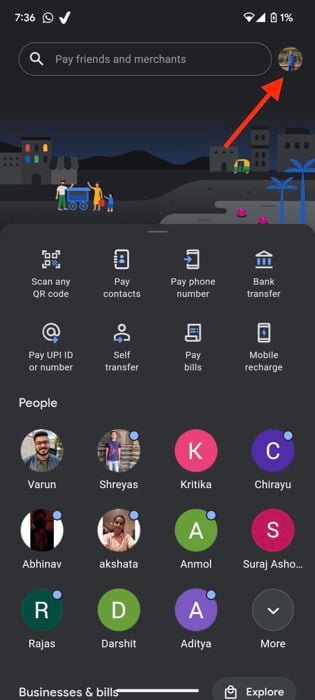
Alt : Écran Google Pay montrant l’icône de profil en haut à droite
- Sélectionnez « Payer les entreprises » (Pay businesses).
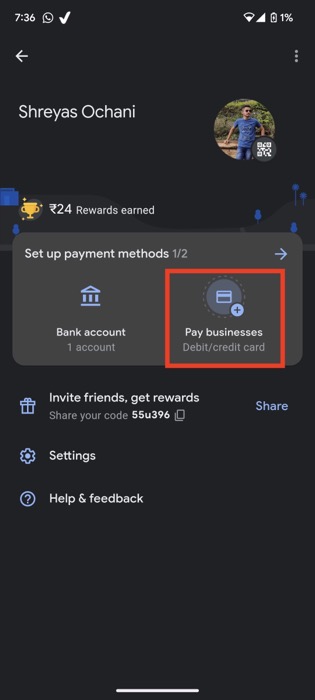
Alt : Option “Payer les entreprises” dans Google Pay avec l’icône NFC
- Choisissez « Ajouter une carte » et suivez les instructions à l’écran pour entrer les détails de votre carte (numéro, date d’expiration, CVV) et compléter la vérification bancaire.
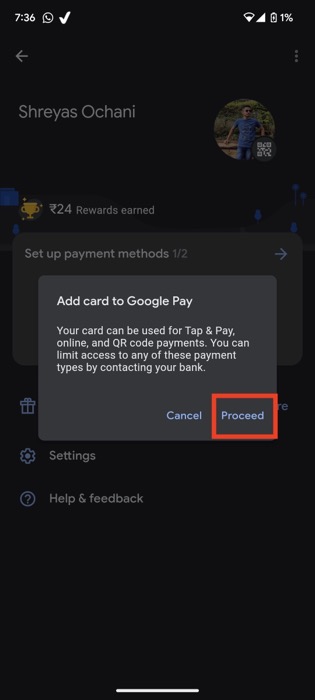
Alt : Écran Google Pay pour ajouter une carte bancaire
- Une fois la carte ajoutée et vérifiée, vous êtes prêt à effectuer des paiements sans contact avec GPay.
Remarque : à l’heure actuelle, seules certaines cartes Visa et Mastercard sont prises en charge. Le support de cartes supplémentaires (par exemple RuPay) est attendu progressivement.
Cartes compatibles avec “Tap to Pay” sur GPay
Cartes compatibles au moment de la publication :
- Axis Bank : Visa, Mastercard
- State Bank of India : Visa, Mastercard
- Kotak : Visa
- HDFC : Visa, Mastercard
- IndusInd : Visa, Mastercard
- Federal Bank : Visa Debit, Mastercard (débit et crédit)
- HSBC : Visa, Mastercard (crédit)
- ICICI : Visa, Mastercard
- OneCard : crédit Visa
Note : la disponibilité peut évoluer. Vérifiez dans l’application ou auprès de votre banque si votre carte est éligible.
2. Ajouter une carte dans Paytm
Étapes pour Paytm :
- Mettez à jour l’application Paytm vers la dernière version depuis le Google Play Store.
- Ouvrez Paytm et touchez l’icône de recherche en haut à droite.
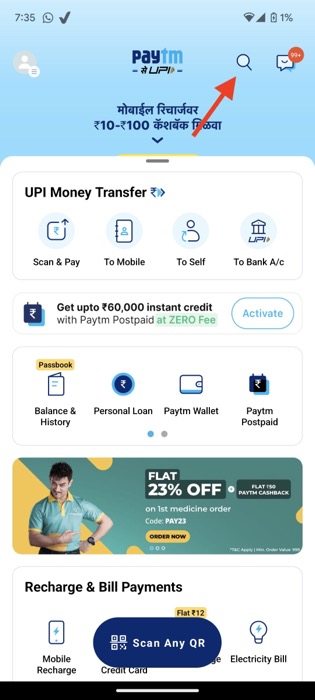
Alt : Écran Paytm montrant l’icône de recherche en haut à droite
- Recherchez « Tap to Pay » ou accédez à la rubrique Tous les services et sélectionnez Tap to Pay.
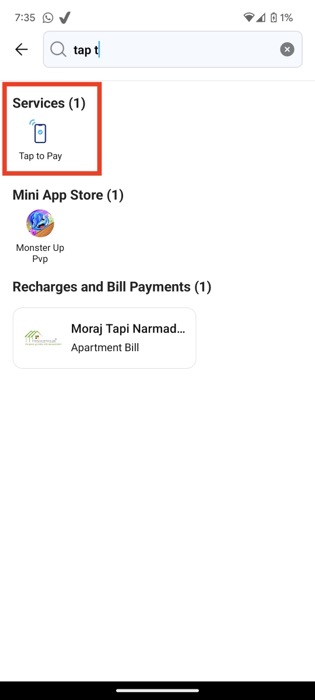
Alt : Résultat de recherche “Tap to Pay” dans Paytm
- Appuyez sur « Ajouter une carte » et saisissez les détails de votre carte Visa/Mastercard puis suivez les étapes de vérification.
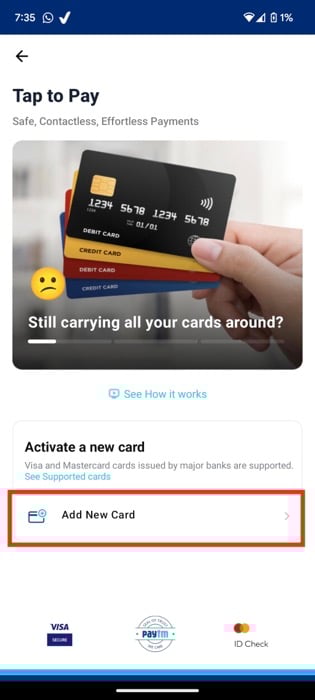
Alt : Écran Paytm pour ajouter une carte bancaire
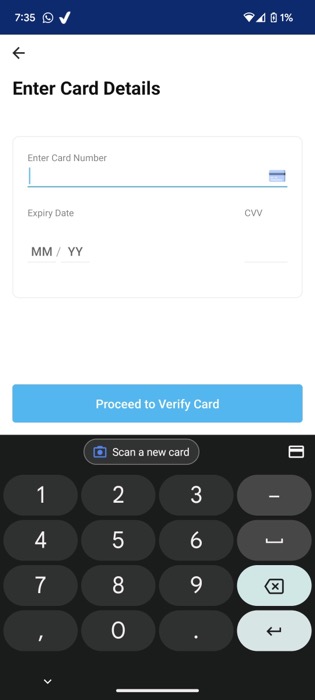
Alt : Formulaire de saisie des détails de la carte dans Paytm
Cartes compatibles avec Tap to Pay sur Paytm
Cartes compatibles au moment de la publication :
- Axis : cartes VISA
- HDFC : Visa et MasterCard
- ICICI : Visa et MasterCard
- Kotak : carte de débit Visa
- State Bank of India : cartes crédit Visa et MasterCard (les cartes débit ne sont pas toujours prises en charge)
- Yes Bank : Debit Mastercard
Vérifiez régulièrement les mises à jour de Paytm et les annonces des banques.
3. Définir l’application de paiement NFC par défaut sur Android
- Ouvrez l’application Paramètres de votre téléphone Android.
- Allez dans la section Connexions ou Réseaux (varie selon le fabricant).
- Activez NFC si ce n’est pas déjà fait.
- Cherchez l’option Paiements sans contact (Contactless payments) ou Application par défaut pour le paiement.
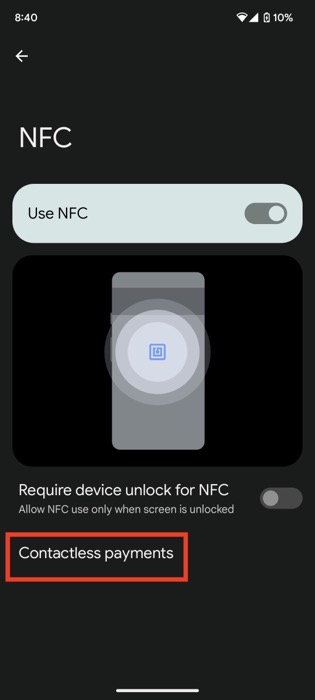
Alt : Paramètres Android montrant l’option NFC et paiements sans contact
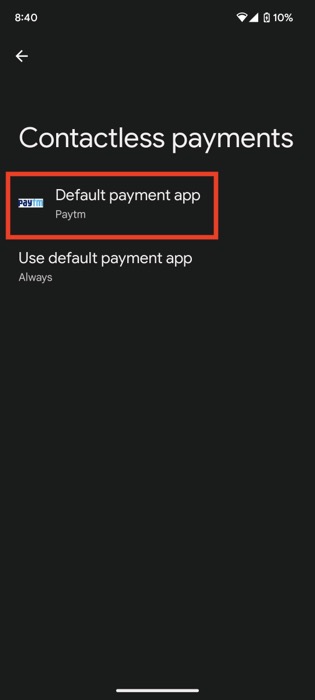
Alt : Choix de l’application de paiement par défaut sur Android (Google Pay/Paytm)
- Sélectionnez l’application que vous voulez utiliser par défaut (GPay ou Paytm). Dès que l’application est choisie, votre téléphone utilisera cette application pour toutes les transactions NFC.
4. Comment utiliser Tap to Pay ?
Procédure d’utilisation :
- Déverrouillez votre téléphone et assurez-vous que le NFC est activé.
- Approchez le dos du téléphone du symbole sans contact sur le terminal PoS.
- Attendez quelques secondes ; la transaction est généralement instantanée pour les montants faibles.
- Si le montant est inférieur à ₹5000, la transaction peut se faire sans saisie de PIN. Pour des montants > ₹5000, une authentification (PIN ou biométrie) peut être requise selon la banque et l’application.
- Si le terminal ne détecte pas le téléphone, rapprochez-le ou déplacez légèrement jusqu’à ce que la communication s’établisse.
Remarque : certains terminaux imposent des limites différentes ; suivez les indications du PoS.
Scénarios où le Tap to Pay peut échouer (et solutions)
- Téléphone ou terminal mal aligné : repositionnez le téléphone sur le logo contactless.
- NFC désactivé : activez NFC dans les paramètres.
- Carte non prise en charge par l’application : utilisez une autre carte ou un autre moyen (UPI/QR).
- Problème de vérification bancaire : contactez votre banque pour vérifier l’activation de la carte pour le service NFC.
- Batterie faible : certains téléphones désactivent certaines fonctions à très faible charge.
Approches alternatives
- UPI QR : scan d’un QR code via GPay/Paytm — très répandu en Inde.
- Cartes sans contact physiques : certaines personnes préfèrent la carte plutôt que le téléphone.
- Portefeuilles matériels (wallets NFC physiques) : pour usages spécialisés.
Modèles mentaux utiles
- Champ court = communication locale : NFC fonctionne sur quelques centimètres.
- Tokenisation = sécurité : la carte n’est pas transmise en clair ; la plupart des apps utilisent des tokens.
- Deux couches d’authentification : appareil + banque (parfois PIN ou biométrie).
Checklists pratiques
Checklist pour l’utilisateur (avant de payer) :
- NFC activé sur le téléphone.
- Application de paiement par défaut correctement sélectionnée.
- Carte ajoutée et vérifiée dans l’app.
- Téléphone déverrouillé (si requis par l’app).
- Poser le téléphone correctement sur le logo contactless.
Checklist pour le commerçant :
- Terminal PoS compatible NFC et à jour.
- Logo contactless visible.
- Formation du personnel pour réajuster le téléphone si nécessaire.
- Afficher les limites de paiement sans saisie de PIN.
SOP rapide : ajouter une carte et effectuer le premier paiement
- Ouvrez GPay/Paytm.
- Ajoutez la carte via le menu approprié et passez la vérification.
- Allez dans Paramètres Android > NFC et définissez l’app comme application de paiement par défaut.
- Demandez au vendeur de terminer la transaction PoS. Approchez votre téléphone et suivez les instructions à l’écran.
- Conservez la preuve de transaction (reçu numérique) en cas de litige.
Sécurité et vie privée
- Tokenisation : la plupart des apps utilisent un jeton (token) au lieu du numéro réel de la carte, limitant l’exposition des données.
- Données stockées : les informations sensibles (numéro complet, CVV) ne sont pas stockées en clair dans l’app.
- Authentification : les banques peuvent demander un PIN, un mot de passe, OTP ou une authentification biométrique selon le contexte.
- Confidentialité/GDPR : les apps doivent se conformer aux lois locales sur la protection des données ; en tant qu’utilisateur, vérifiez la politique de confidentialité de l’application et autorisations accordées.
Important : ne partagez jamais votre OTP bancaire ou PIN. Les banques et apps officiels ne demanderont jamais ces éléments hors du flux de paiement.
Risques courants et mitigations
- Perte ou vol du téléphone : activez le verrouillage à distance (Find My Device) et supprimez l’accès aux applications de paiement.
- Paiements non autorisés : contestez immédiatement auprès de la banque et de l’app, fournissez preuve et bloquer la carte si nécessaire.
- Attaques physiques sur le terminal : utilisez uniquement des terminaux de confiance et vérifiez les montants avant d’autoriser.
Quand préférer UPI ou QR plutôt que NFC
- Votre carte n’est pas compatible avec Tap to Pay.
- Le commerçant n’a pas de terminal NFC ou celui-ci est défectueux.
- Vous souhaitez un mode de paiement accepté plus universellement (UPI est omniprésent en Inde).
Résumé et meilleures pratiques
- Tap to Pay simplifie et accélère les paiements sans contact.
- Vérifiez la compatibilité de votre carte et tenez vos apps à jour.
- Activez les protections (verrouillage écran, biométrie) et comprenez les limites de transaction (₹5000 typique pour la demande de PIN).
- Conservez les preuves de paiement et contactez votre banque en cas d’anomalie.
FAQs sur Tap to Pay avec GPay et Paytm
Puis-je utiliser Tap to Pay sur un iPhone en Inde ?
Non, Apple Pay n’est pas officiellement disponible en Inde pour le moment. De plus, l’écosystème iOS local impose des restrictions : la fonctionnalité tap-to-pay via des apps tierces n’est pas généralisée. Si la situation change, les éditeurs et banques feront des annonces publiques.
Ma montre connectée supporte NFC. Puis-je installer Google Pay dessus et payer ?
Dans certains pays, les montres permettent le paiement par NFC avec une version dédiée de Google Pay. En Inde, l’installation native et l’utilisation directe de Google Pay sur smartwatch peuvent être limitées. Des solutions de contournement existent mais elles ne remplacent pas une intégration officielle. Attendez un guide dédié pour les montres.
PhonePe prend-il en charge Tap to Pay ?
Au moment de la publication, seuls Google Pay et Paytm ont activé le tap-to-pay en Inde. PhonePe n’a pas annoncé de date pour ajouter cette fonctionnalité. Vérifiez régulièrement les annonces officielles.
Conclusion
Le Tap to Pay rend les paiements rapides et pratiques. En ajoutant votre carte à GPay ou Paytm, en choisissant l’application NFC par défaut et en respectant les règles de sécurité, vous pouvez payer en toute confiance. Si un terminal ne fonctionne pas, utilisez UPI/QR ou la carte physique. Nous mettrons à jour ce guide au fil des évolutions (support RuPay, nouvelles banques, intégrations de smartwatch).
Si cet article vous a aidé, dites-le en commentaire et indiquez quelle carte vous avez pu ajouter avec succès.

Matériaux similaires

Installer et utiliser Podman sur Debian 11
Guide pratique : apt-pinning sur Debian

OptiScaler : activer FSR 4 dans n'importe quel jeu
Dansguardian + Squid NTLM sur Debian Etch

Corriger l'erreur d'installation Android sur SD
