
Contrôles parentaux de ChatGPT : guide complet pour les parents
Introduction
Depuis son lancement en 2022, ChatGPT est devenu un outil courant pour les devoirs, la créativité et le soutien émotionnel. Mais cet accès massif soulève des questions de sécurité pour les mineurs. OpenAI propose désormais une option « Contrôles parentaux » pour lier un compte enfant à un compte parent et appliquer des règles. Ce guide traduit les étapes pratiques et ajoute des checklists, un plan d’urgence et des alternatives pour les foyers et les écoles.
Important : ce guide traduit et localise l’interface en français pour faciliter la configuration, mais les libellés exacts peuvent varier selon votre version de l’application ou la langue d’affichage de ChatGPT.
Pourquoi ces contrôles sont nécessaires
ChatGPT peut générer des réponses détaillées sur des sujets sensibles. Les enfants l’utilisent parfois pour demander des conseils émotionnels ou des instructions dangereuses. Les contrôles parentaux cherchent à :
- réduire l’exposition à des contenus explicites ou dangereux ;
- limiter les interactions continues qui favorisent une dépendance émotionnelle ;
- fournir des alertes aux parents quand le modèle détecte des risques sérieux.
Remarque : les contrôles ne donnent pas un accès complet aux conversations de l’enfant sauf quand un risque important est détecté.
Avant de commencer — conditions préalables
- Un compte parent (adresse e-mail ou numéro de téléphone valide).
- Un compte enfant distinct (e-mail ou numéro lié à l’enfant).
- Accès à l’application ChatGPT (web ou mobile).
Si votre foyer suit une politique de confidentialité stricte (par ex. RGPD en Europe), vérifiez également les règles locales avant d’activer le partage de données pour l’amélioration des modèles.
Comment activer les contrôles parentaux dans ChatGPT
- Ouvrez ChatGPT et connectez-vous avec votre compte parent.
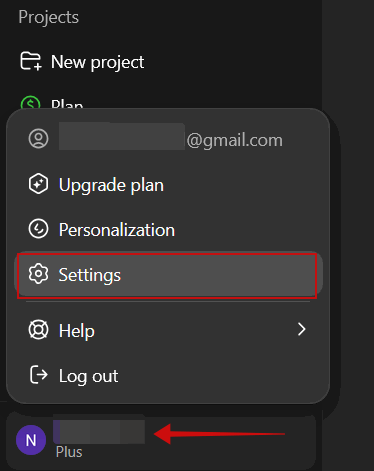
- Cliquez sur votre nom (ou icône) en bas à droite de l’écran. Sélectionnez Paramètres.
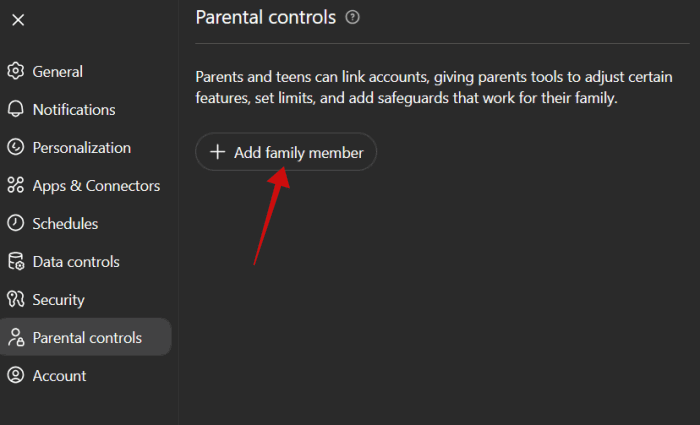
- Dans la fenêtre des paramètres, choisissez Contrôles parentaux puis appuyez sur Ajouter un membre de la famille.
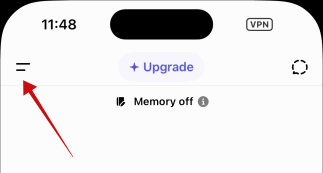
- Sur mobile : ouvrez le menu (icône avec deux barres) en haut à droite, puis touchez votre nom en bas pour accéder à Paramètres -> Contrôles parentaux et sélectionnez Ajouter un membre de la famille.
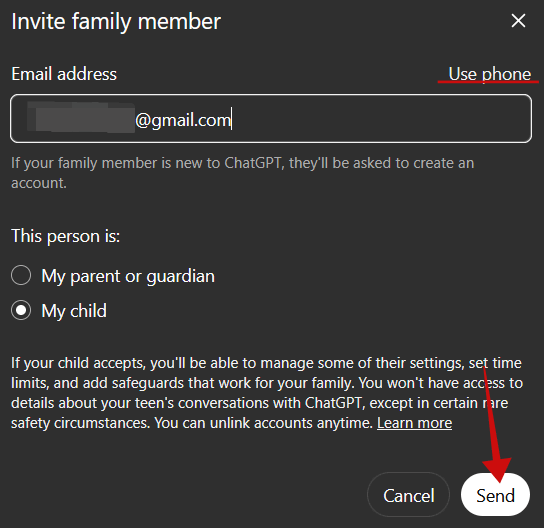
- Entrez l’adresse e-mail ou le numéro de téléphone de l’enfant et appuyez sur Envoyer.
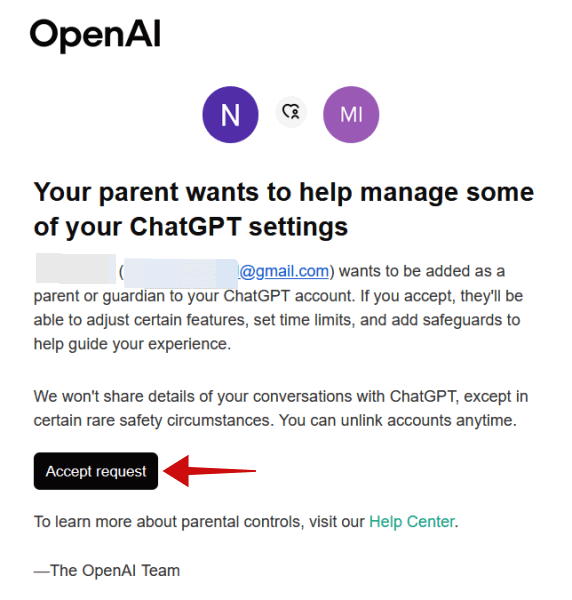
- L’enfant doit vérifier son e-mail et accepter la demande via le bouton Accepter la demande envoyé par OpenAI.
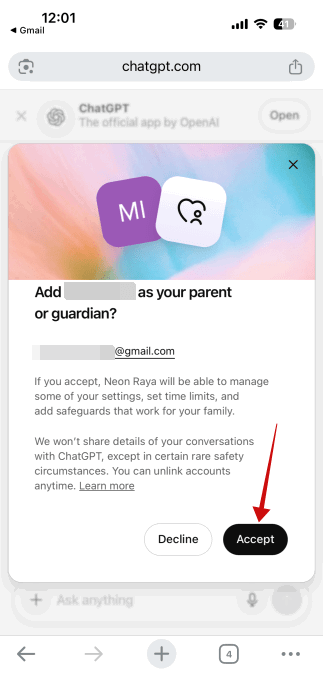
- L’enfant se connecte avec son compte, confirme la liaison et appuie sur Accepter dans la fenêtre contextuelle pour connecter les comptes.
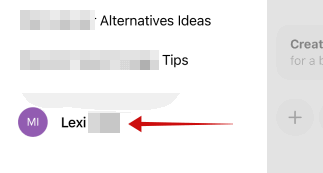
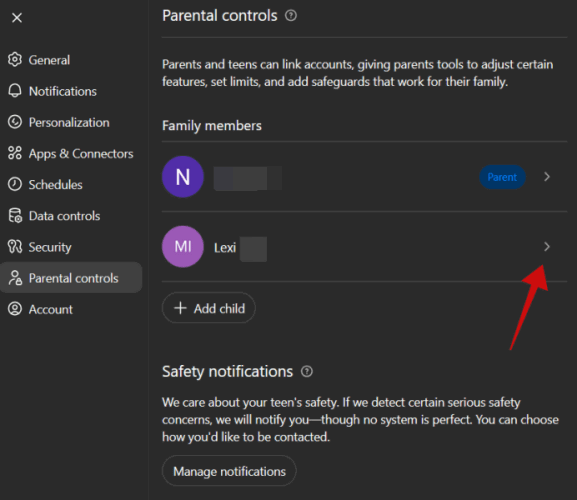
- Depuis l’app parent, le compte enfant apparaîtra désormais dans Contrôles parentaux.
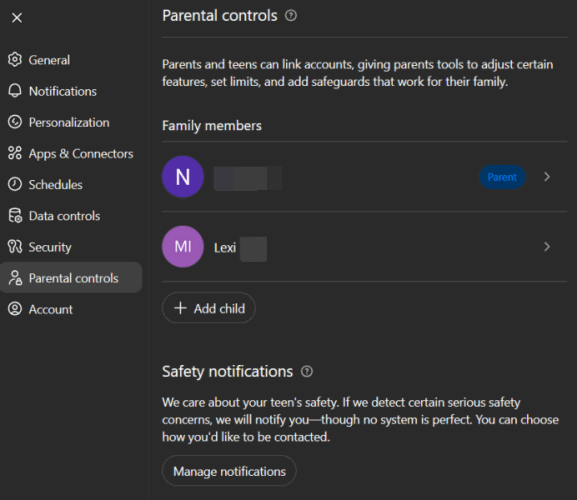
Note : un enfant peut aussi initier la demande pour associer un parent.
Gérer les interactions de l’enfant avec ChatGPT
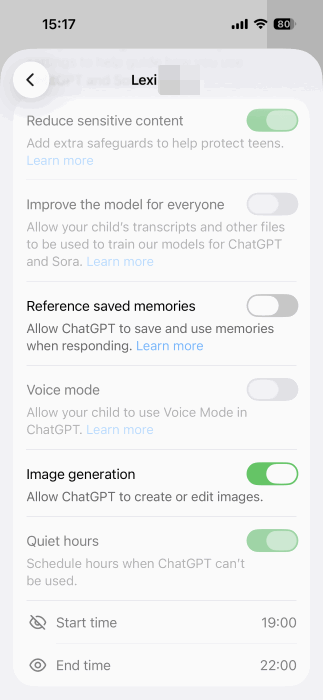
Cliquez sur le compte enfant pour accéder aux options de configuration. Vous pouvez activer ou désactiver plusieurs fonctionnalités :
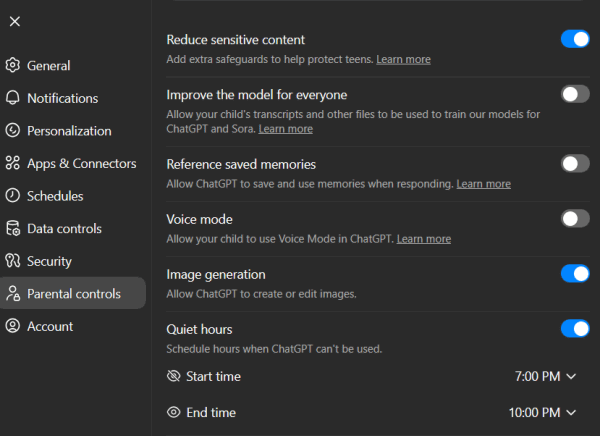
Options principales expliquées (traductions et recommandations) :
Réduire le contenu sensible : activé par défaut. Limite l’exposition à contenus graphiques, défis viraux, jeux de rôle sexuels/violents et idéaux corporels extrêmes. Recommandé : activé.
Améliorer le modèle pour tout le monde : autorise OpenAI à utiliser les transcripts et fichiers de l’enfant pour entraîner les modèles de ChatGPT et Sora. Recommandé : désactivé.
Se souvenir des éléments enregistrés : permet à ChatGPT de garder des détails entre les conversations. Pour éviter une relation émotionnelle, laisser désactivé (par défaut).
Mode vocal : autorise les échanges par voix. Peut renforcer l’impression d’une « personne » disponible en permanence. Recommandé : désactivé selon l’âge.
Génération d’images : permet à l’enfant de créer ou modifier des images. Risques : contenu non consensuel, manipulation d’images d’autrui, promotion d’images corporelles irréalistes. Recommandé : désactivé pour les mineurs.
Heures silencieuses : planifiez des plages horaires pendant lesquelles l’accès est restreint. Activez et choisissez une heure de début et de fin adaptées.
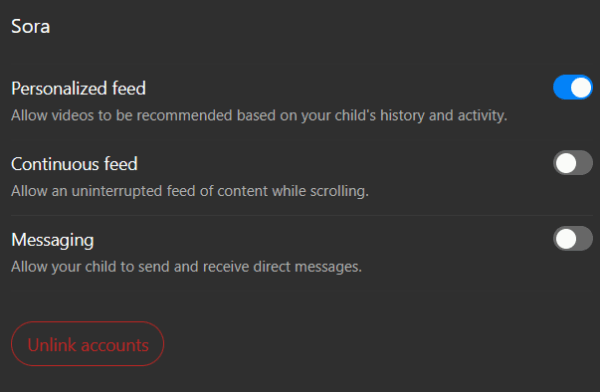
Options pour Sora (génération vidéo) :
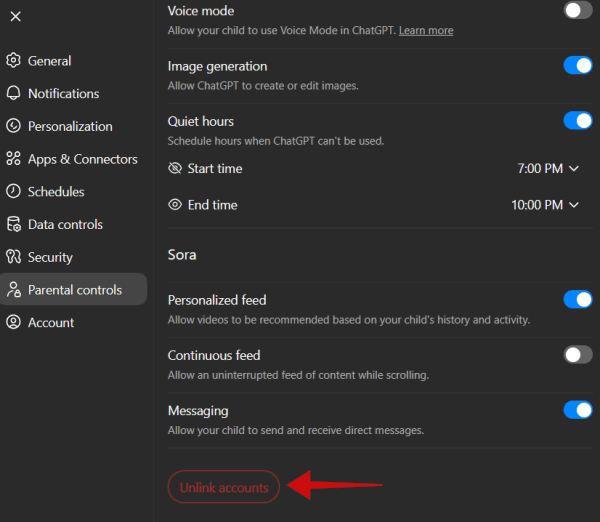
Fil d’actualité personnalisé : vidéos basées sur l’activité. Désactiver si vous souhaitez limiter l’exposition aux recommandations algorithmiques.
Fil continu : lecture ininterrompue. Recommandé : désactivé pour encourager des pauses.
Messagerie : permet des messages directs. Recommandé : désactivé pour des raisons de sécurité.
Les paramètres sont appliqués en miroir sur le compte enfant. L’enfant ne peut pas les modifier.
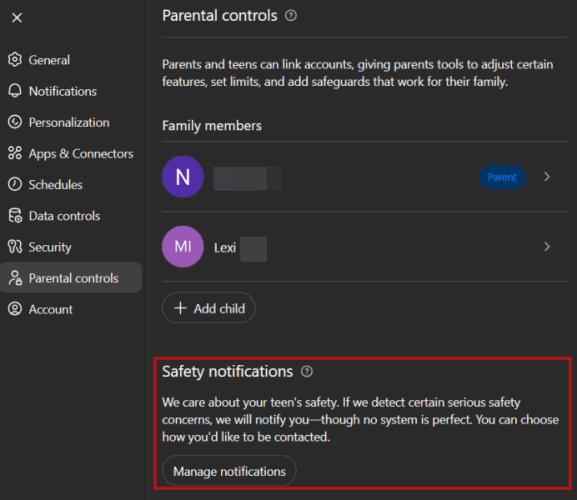
Notifications de sécurité (Teen safety notifications)
Dans Contrôles parentaux, cliquez sur Gérer les notifications dans la section Notifications de sécurité. Activez les notifications pour recevoir des alertes quand le modèle détecte des risques sérieux.
Cochez Notifications pour adolescents et activez Push et E-mail. Selon la région, une option SMS peut être disponible.
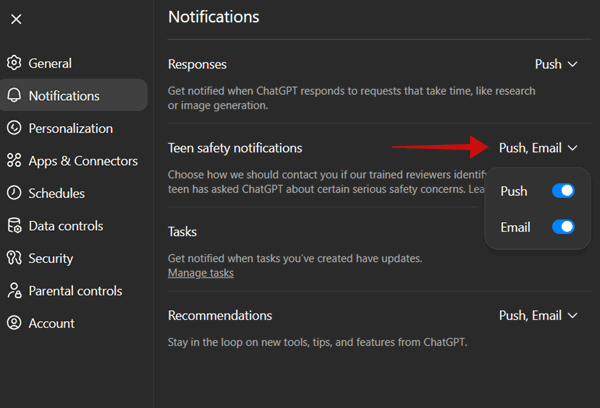
Important : ces notifications vous alertent d’un comportement à risque détecté par le modèle, mais elles ne transmettent pas l’intégralité des conversations sauf si un risque sérieux est identifié.
Dissocier un compte enfant
Si nécessaire, accédez à Contrôles parentaux, sélectionnez le compte enfant et cliquez sur Dissocier les comptes en bas de la page.
Bonnes pratiques parentales
- Parlez avec votre enfant de l’utilisation responsable d’IA. Expliquez les limites de l’IA et l’importance de vérifier les informations.
- Combinez ces contrôles avec des règles familiales claires (temps d’écran, heures de coucher, contenu autorisé).
- Revisitez les paramètres tous les 3–6 mois ou après un changement majeur (nouvelle version, passage au lycée).
- Préférez l’activation par défaut des protections et désactivez explicitement ce que vous jugez sûr.
Quand les contrôles peuvent échouer (contre-exemples)
- L’enfant utilise un appareil non contrôlé (ordinateur d’un ami, compte invité) : le contrôle ne s’applique pas.
- Contournement technique : VPN, navigation privée ou comptes alternatifs peuvent éluder les restrictions.
- Interactions prolongées : OpenAI note que les réponses de sécurité peuvent diminuer dans de longues conversations.
- Contenu généré indirectement : l’enfant reçoit des instructions par d’autres plateformes ou exporte des contenus hors ChatGPT.
Conseil : combinez contrôles d’IA et contrôles réseau (routeur, filtrage DNS) pour une défense en profondeur.
Alternatives et approches complémentaires
- Contrôles au niveau du routeur ou filtrage DNS (ex. OpenDNS) pour bloquer catégories de sites.
- Profils familiaux sur les appareils (iOS/Android) pour restreindre les applications et les horaires.
- Solutions tierces de supervision parentale (ex. Microsoft Family Safety, Qustodio) pour rapports d’activité.
- Éducation numérique : former l’enfant sur la vérification des sources et la gestion des émotions.
Modèle mental pour choisir un niveau de contrôle
Niveaux recommandés selon l’âge :
- 6–11 ans : Niveau strict — génération d’images et voix désactivées, mémoire désactivée, heures restreintes.
- 12–15 ans : Niveau modéré — contenu sensible limité, notifications activées, génération d’images désactivée.
- 16–17 ans : Niveau flexible — discuter de chaque option, activer certaines fonctionnalités avec supervision.
Adaptez ces lignes directrices au degré de maturité, à l’usage scolaire et au contexte familial.
Playbook rapide pour déploiement en famille
- Créez ou identifiez un compte parent.
- Créez un compte enfant distinct.
- Liez les comptes depuis le compte parent (voir procédure ci‑dessus).
- Activez « Réduire le contenu sensible » et désactivez « Améliorer le modèle ».
- Programmez des heures silencieuses adaptées à la routine familiale.
- Activez notifications de sécurité (Push + E-mail).
- Expliquez les règles à l’enfant et documentez-les par écrit.
- Testez le paramétrage en simulant une demande non sensible et vérifiez l’application des restrictions.
Runbook d’incident : si une alerte de sécurité est reçue
- Restez calme. L’alerte indique un risque potentiel détecté par l’IA.
- Contactez immédiatement l’enfant par téléphone ou en face à face.
- Évaluez la sécurité immédiate : l’enfant est-il en danger physique ?
- Si danger immédiat : appelez les services d’urgence locaux.
- Si risque psychologique : mettez en place un accompagnement (médecin scolaire, psychologue, ligne d’écoute).
- Conservez les captures d’écran et notes de l’incident (sans violer la vie privée d’autres personnes).
- Mettez à jour les paramètres parentaux et vérifiez les autres comptes/appareils.
- Documentez l’incident et, si nécessaire, signalez-le aux autorités compétentes.
Critères de vérification et tests d’acceptation
- Le compte enfant apparaît dans la section Contrôles parentaux du compte parent.
- Les options (ex. génération d’images) se reflètent immédiatement sur le compte enfant.
- Les heures silencieuses bloquent réellement l’accès à l’heure prévue.
- Les notifications de sécurité déclenchent bien des e-mails et push.
- L’enfant ne peut pas modifier les contrôles.
Matrice des risques et mesures d’atténuation
- Accès non autorisé : activer l’authentification à deux facteurs, verrouiller les appareils.
- Contournement via VPN : appliquer un filtrage réseau au routeur.
- Dépendance émotionnelle : limiter la mémoire et le mode vocal, favoriser le dialogue humain.
- Partage de données personnelles : désactiver l’utilisation des données pour l’entraînement des modèles.
Confidentialité et conformité (RGPD / Europe)
Points essentiels :
- Les parents doivent vérifier les règles locales sur le traitement des données des mineurs.
- L’option « Améliorer le modèle » transfère des données d’usage ; désactivez-la si vous souhaitez minimiser le partage.
- Conservez un enregistrement des consentements parentaux pour prouver la conformité si nécessaire.
Remarque : ce guide donne des conseils pratiques, pas un avis juridique. Consultez un spécialiste en protection des données pour des situations complexes.
Checklist rôle par rôle
Parent :
- Créer un compte parent et activer 2FA.
- Lier le compte enfant.
- Activer réductions de contenu sensible et notifications.
- Planifier heures silencieuses.
- Revoir paramètres tous les trimestres.
Enseignant / administrateur IT :
- Documenter la politique d’utilisation d’IA.
- Déployer contrôles réseau complémentaires.
- Former le personnel aux procédures d’alerte.
Adolescent :
- Comprendre les règles familiales.
- Savoir comment demander de l’aide.
- Respecter les heures et les limitations.
FAQ rapide
Q : Les parents peuvent-ils lire toutes les conversations de l’enfant ? R : Non. Les parents ne voient pas l’historique complet sauf si une alerte de sécurité sérieuse le justifie.
Q : Peut-on empêcher un enfant d’utiliser ChatGPT complètement ? R : Oui, via les heures silencieuses, la suppression de l’app ou le filtrage réseau au niveau du routeur.
Q : Les paramètres fonctionnent sur quel appareil ? R : Ils s’appliquent au compte lié, donc sur tous les appareils où l’enfant se connecte avec ce compte.
Conclusion
Les contrôles parentaux de ChatGPT offrent un cadre utile pour réduire les risques liés à l’utilisation de l’IA par les mineurs. Ils ne sont pas une solution unique : combinez-les avec des pratiques familiales, des outils réseau et de l’éducation numérique. Restez vigilant, testez régulièrement la configuration et adaptez les règles à la maturité de l’enfant.
Résumé des points clés :
- Activez « Réduire le contenu sensible » et désactivez le partage des données pour l’entraînement.
- Activez notifications de sécurité (Push + E-mail) pour être alerté en cas de risques sérieux.
- Combinez ces contrôles avec des règles familiales, un filtrage réseau et une conversation régulière.
Si vous souhaitez, je peux générer : un modèle imprimable de règles familiales, un e-mail type pour expliquer les règles à votre enfant, ou un diagramme simple de décision sur l’âge et les paramètres recommandés.

Matériaux similaires

Installer et utiliser Podman sur Debian 11
Guide pratique : apt-pinning sur Debian

OptiScaler : activer FSR 4 dans n'importe quel jeu
Dansguardian + Squid NTLM sur Debian Etch

Corriger l'erreur d'installation Android sur SD
