
Configurer et utiliser le Wallet de Microsoft Edge
Table des matières
- Comment configurer le Wallet dans Microsoft Edge ?
- Ouvrir les paramètres de Microsoft Edge
- Ajouter une carte bancaire
- Vérifier les paramètres de sécurité
- Ajouter une adresse de facturation
- Utiliser le Wallet au moment du paiement
- Pourquoi utiliser le Wallet de Edge
- FAQ
- Sécurité et confidentialité
- Quand ça ne fonctionne pas (dépannage)
- Approches alternatives
- Checklist par rôle
- Critères de test
- Conclusion
Comment configurer le Wallet dans Microsoft Edge ?
Ce guide détaille chaque étape. Les libellés d’interface peuvent varier selon la version d’Edge. Si un bouton porte un autre nom (par exemple « Payments » au lieu de « Wallet »), suivez l’option la plus proche.
1. Ouvrir les paramètres de Microsoft Edge
- Lancez Microsoft Edge sur votre ordinateur.
- Cliquez sur le menu à trois points en haut à droite.
- Sélectionnez Settings dans le menu déroulant.

- Dans le panneau de gauche, choisissez Passwords and autofill.

- Cliquez sur Payment methods ou sur l’option Wallet/Payments selon votre version.

Note : vous pouvez ajouter des raccourcis Edge pour accéder plus vite à ces paramètres.
2. Ajouter une carte bancaire
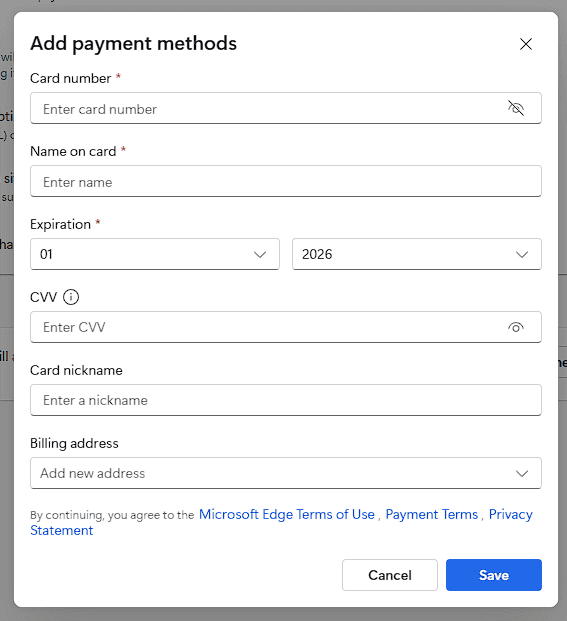
- Dans la section Wallet ou Payments, cliquez sur Add payment methods.

- Remplissez le formulaire : numéro de carte, date d’expiration et nom inscrit sur la carte.
- (Optionnel) Activez « Save this card for autofill » pour des paiements plus rapides.
- Cliquez sur Save pour enregistrer la carte.
Important : Edge chiffre les informations de paiement. Ne partagez pas votre mot de passe Windows ou votre PIN.
3. Vérifier les paramètres de sécurité
- Allez dans Settings > Profiles > Passwords & autofill.
- Vérifiez que Save and fill payment info est activé.
- Activez Require Windows Hello pour demander une validation (empreinte, PIN ou reconnaissance faciale) avant tout remplissage automatique.
Activer Windows Hello réduit fortement le risque d’utilisation non autorisée de vos cartes stockées.
4. Ajouter une adresse de facturation
- Dans la section Wallet, cliquez sur Add address.
- Renseignez le nom de facturation, la rue, la ville, le code postal et le pays.
- Cliquez sur Save pour lier l’adresse à la carte correspondante.
L’adresse de facturation aide les sites à pré-remplir les formulaires et réduit les erreurs de paiement.
5. Utiliser le Wallet au moment du paiement
- Allez sur un site marchand proposant un formulaire de paiement.
- Cliquez dans le champ de paiement.
- Sélectionnez la carte enregistrée dans le menu déroulant.
- Si nécessaire, authentifiez-vous via Windows Hello.
- Vérifiez les détails et confirmez l’achat.
Power users : activez certains flags expérimentaux d’Edge pour tester de nouvelles fonctions, mais faites attention — ces options peuvent être instables.
Pourquoi utiliser le Wallet de Edge
- Chiffrement des informations de paiement et protection contre l’accès non autorisé.
- Paiements plus rapides grâce à l’autofill.
- Synchronisation entre appareils via le compte Microsoft.
- Protection supplémentaire via Windows Hello.
FAQ
Q — Le Wallet de Microsoft Edge est-il gratuit ?
R — Oui. Il est intégré à Edge et ne nécessite pas d’abonnement.
Q — Puis-je synchroniser mon Wallet sur plusieurs appareils ?
R — Oui. Connectez-vous avec votre compte Microsoft et activez la synchronisation.
Q — Est-il sûr d’enregistrer mes coordonnées bancaires ?
R — Les données sont chiffrées. Edge demande généralement une authentification avant d’utiliser les informations enregistrées.
Q — Puis-je supprimer une carte enregistrée ?
R — Oui. Allez dans Settings > Profiles > Wallet, sélectionnez la carte et cliquez sur Delete.
Sécurité et confidentialité
Important : activez l’authentification à deux facteurs (2FA) sur votre compte Microsoft pour protéger la synchronisation.
Points clés de sécurité :
- Windows Hello verrouille l’usage local des cartes.
- Les données sont chiffrées au repos et en transit lors de la synchronisation.
- Pour une sécurité maximale, activez 2FA et vérifiez régulièrement les sessions actives dans votre compte Microsoft.
Notes GDPR :
- Microsoft agit généralement en tant que processeur de données pour les informations stockées via votre compte ; consultez la politique de confidentialité Microsoft pour les détails sur la conservation et la gestion des données personnelles.
- Si vous êtes en Europe et que vous souhaitez supprimer vos données, utilisez les options de suppression de compte ou contactez le support Microsoft pour les demandes spécifiques.
Quand ça ne fonctionne pas (dépannage)
Scénarios courants et solutions rapides :
- Le site ne propose pas d’autofill : vérifiez que Save and fill payment info est activé et rechargez la page.
- La carte n’apparaît pas : assurez-vous qu’elle est bien enregistrée et liée à une adresse de facturation valide.
- Windows Hello ne reconnaît pas votre identité : utilisez un PIN de secours ou reconnectez votre appareil à Windows Hello.
- Synchronisation manquante entre appareils : vérifiez votre connexion Internet et que vous êtes connecté au même compte Microsoft sur tous les appareils.
Si le problème persiste, redémarrez Edge, videz le cache, puis réessayez. En dernier recours, supprimez et rajoutez la carte.
Approches alternatives
- Utiliser un gestionnaire de mots de passe tiers (1Password, Bitwarden, LastPass) qui propose aussi le stockage chiffré des cartes.
- Utiliser un portefeuille mobile (Apple Pay, Google Pay) si vous préférez payer depuis un smartphone.
- Ne pas stocker de cartes : préférez saisir manuellement les informations ou utiliser des cartes virtuelles à usage unique proposées par certaines banques.
Contre-exemples : Edge Wallet n’est pas idéal si vous devez partager des informations de paiement de manière contrôlée (p.ex. comptes d’entreprise partagés). Dans ce cas, privilégiez une solution de gestion centralisée pour entreprises.
Checklist par rôle
Utilisateur final
- Activer la synchronisation Microsoft.
- Ajouter carte + adresse de facturation.
- Activer Windows Hello.
- Tester un paiement sur un site sûr.
Administrateur IT
- Vérifier la politique de sécurité du navigateur sur les postes.
- Documenter la procédure d’ajout/suppression des cartes d’entreprise si nécessaire.
- Former les utilisateurs aux bonnes pratiques (2FA, mots de passe uniques).
Responsable sécurité
- Auditer les options de chiffrement et la gestion des accès.
- Mettre en place une politique de rotation des accès et révocation en cas d’incident.
Critères de test / Cas d’acceptation
- La carte ajoutée apparaît dans la liste des méthodes de paiement.
- L’autofill pré-remplit correctement le numéro, la date d’expiration et le nom.
- L’option Windows Hello demande et valide l’authentification avant d’autoriser le remplissage.
- La suppression d’une carte retire immédiatement l’option au moment du paiement.
- La synchronisation conserve les cartes sur un autre appareil connecté au même compte Microsoft.
Boîte à outils rapide (cheat sheet)
- Chemin pour trouver le Wallet : Settings > Passwords and autofill > Payment methods
- Activer sécurité : Settings > Profiles > Passwords & autofill > Require Windows Hello
- Supprimer carte : Settings > Profiles > Wallet > Delete
Conclusion
Configurer le Wallet de Microsoft Edge est simple et rapide. Activez la synchronisation et Windows Hello pour une expérience plus sûre et fluide. Si vous avez des exigences entreprises ou de conformité, évaluez une solution managée adaptée. Pour d’autres personnalisations, vous pouvez aussi définir la page d’accueil d’Edge pour accéder plus rapidement à vos sites préférés.
Extras — Résumé rapide :
- Étapes principales : 5 (ouvrir paramètres, ajouter carte, config sécurité, ajouter adresse, utiliser au paiement).
- Points de vigilance : activer Windows Hello et 2FA, vérifier la politique de confidentialité Microsoft.

Matériaux similaires

Installer et utiliser Podman sur Debian 11
Guide pratique : apt-pinning sur Debian

OptiScaler : activer FSR 4 dans n'importe quel jeu
Dansguardian + Squid NTLM sur Debian Etch

Corriger l'erreur d'installation Android sur SD
