
Envoyer votre position par SMS sur Android
Si vous n’utilisez pas d’application ou de réseau social tiers mais devez envoyer votre position en urgence, Android permet de le faire directement via un SMS enrichi si vous utilisez l’application Google Messages. Apple propose cette fonction depuis longtemps dans iMessage, et Android offre aujourd’hui une expérience équivalente grâce à Google Messages et aux services de localisation.
Étapes pour envoyer votre position par SMS sur Android
Ce guide utilise l’application Google Messages sur un appareil Android stock. Les étapes ci-dessous restent valables pour la plupart des téléphones Android récents.
- Téléchargez et installez l’application Messages depuis le Play Store si elle n’est pas déjà présente.
- Ouvrez l’application et acceptez les autorisations demandées (notamment l’accès à la localisation et aux SMS).
- Définissez Messages comme application de messagerie par défaut si l’OS le demande.
- Créez une nouvelle conversation ou ouvrez une conversation existante.
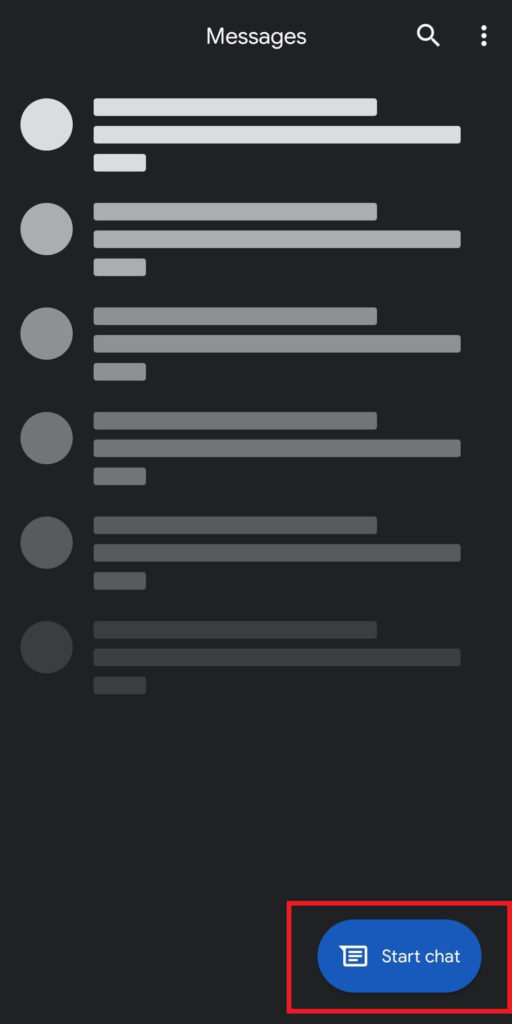
- Appuyez sur l’icône “+” située près du champ de saisie.
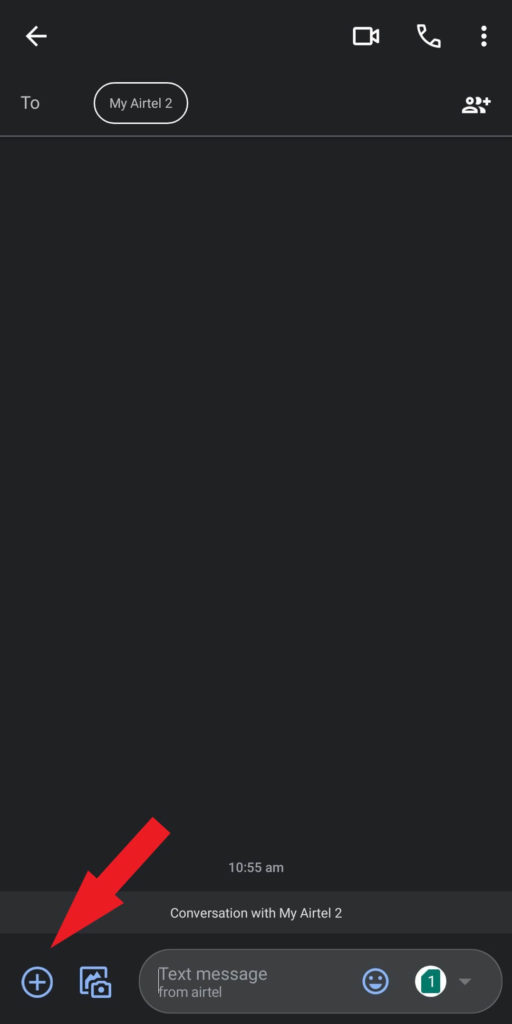
- Sélectionnez la rubrique « Location » ou « Location/Emplacement ». L’application va chercher votre position via le GPS et les services de localisation.
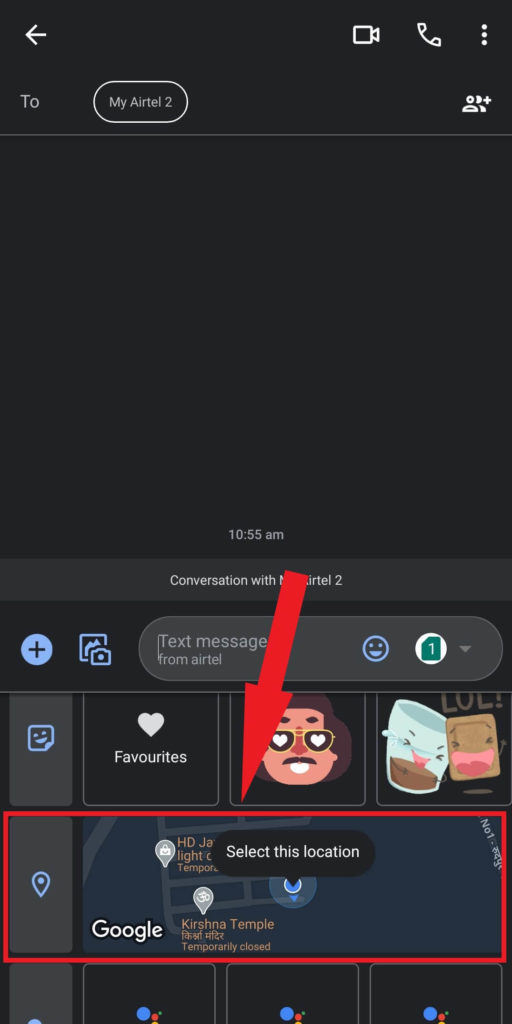
- Confirmez la position affichée sur la carte et appuyez pour l’ajouter au message.
- Envoyez le message : la personne recevra une vignette cliquable qui s’ouvre dans Google Maps.
Important: si votre GPS est désactivé, votre position peut être approximative ou non disponible.
Vérifications rapides avant d’envoyer
- Autorisations: Paramètres > Applications > Messages > Autorisations > Localisation activée.
- Données & réseau: une connexion mobile ou Wi‑Fi améliore la précision et permet d’envoyer la vignette.
- Mode avion/DND: désactivez le mode Avion et vérifiez que l’envoi de SMS est possible.
Alternatives utiles
- Google Maps: ouvrez Maps, appuyez sur le point bleu, choisissez « Partager la position » pour un partage en continu ou « Partager l’emplacement » pour un point fixe. Idéal pour un suivi en temps réel.
- WhatsApp / Signal / Telegram: offrent le partage de localisation en temps réel ou ponctuel au sein d’une conversation chiffrée.
- Lien manuel: copiez l’URL d’une position dans Google Maps et collez-la dans un SMS si l’application Messages n’affiche pas la fonctionnalité.
Quand utiliser chaque méthode (heuristique):
- Urgence ponctuelle et destinataire sans smartphone moderne → SMS avec vignette.
- Suivi en temps réel entre proches → Google Maps ou apps de messagerie chiffrée.
- Confidentialité élevée requise → Signal (partage ponctuel limité dans le temps).
Quand ça ne marche pas (contre‑exemples et dépannage)
- Aucun service de localisation: activez le GPS et réessayez.
- Autorisation refusée: allez dans les Paramètres et autorisez la localisation pour Messages.
- Absence de couverture réseau: la vignette peut ne pas s’envoyer; essayez en Wi‑Fi ou plus tard.
- Version d’application obsolète: mettez à jour Google Messages depuis le Play Store.
Liste de contrôle pour l’expéditeur et le destinataire
Expéditeur:
- Autorisation de localisation activée pour Messages
- Application Messages à jour
- Connexion réseau active
Destinataire:
- Peut ouvrir Google Maps ou un navigateur
- Accepte de recevoir des SMS enrichis/RCS selon le cas
Mini‑méthodologie — Résumé en 6 étapes rapides
- Ouvrir Messages. 2. Ouvrir conversation. 3. Appuyer sur “+”. 4. Sélectionner Location. 5. Vérifier position sur la carte. 6. Envoyer.
Confidentialité et mentions RGPD
Partager votre position implique la transmission d’informations personnelles localisables. Quelques recommandations:
- Partagez uniquement avec des personnes de confiance.
- Préférez un partage ponctuel plutôt qu’en continu si possible.
- Supprimez les messages contenant votre position si vous ne souhaitez plus qu’ils restent accessibles.
- Les applications Google traitent les données de localisation selon leurs propres politiques; consultez les paramètres de compte Google pour gérer l’historique des positions.
Important: si le destinataire utilise un service tiers, ses politiques de conservation de données peuvent être différentes.
Compatibilité et migration
- La fonction décrite dépend de Google Messages et des services Google Play. Sur les appareils vendus sans services Google (certains appareils importés), utilisez Google Maps ou une application alternative compatible.
- Si vous migrez d’iPhone à Android, le partage de position est similaire mais se fait via Google Messages/Maps plutôt que iMessage.
FAQ
Q: La personne doit-elle avoir Google Messages pour voir ma position ? R: Non, la vignette ouvre un lien Google Maps que n’importe quel destinataire peut consulter dans Maps ou un navigateur.
Q: Est‑ce que ma position en temps réel est partagée automatiquement ? R: Non. L’envoi depuis Messages partage en général un point fixe. Pour le partage en temps réel, utilisez Google Maps ou une application de messagerie qui propose le partage en direct.
Résumé final
Envoyer votre position par SMS sur Android est simple via Google Messages : installez l’app, autorisez la localisation, ajoutez la « Location » à la conversation et envoyez. Pour un suivi continu ou des exigences de confidentialité plus strictes, préférez Google Maps ou des applications chiffrées comme Signal.
Si vous avez d’autres questions ou un cas d’échec particulier, décrivez votre téléphone et le comportement observé dans les commentaires ci‑dessous — nous vous aiderons à dépanner.
Plus d’articles similaires
- How to Use GIFs as Live Wallpaper on Android?
- How to Create Your Own WhatsApp Stickers in 2020
- How to Use Android Phone as Webcam in Windows 10?

Matériaux similaires

Installer et utiliser Podman sur Debian 11
Guide pratique : apt-pinning sur Debian

OptiScaler : activer FSR 4 dans n'importe quel jeu
Dansguardian + Squid NTLM sur Debian Etch

Corriger l'erreur d'installation Android sur SD
