
Planifier l’exécution d’un script Python avec le Planificateur de tâches Windows
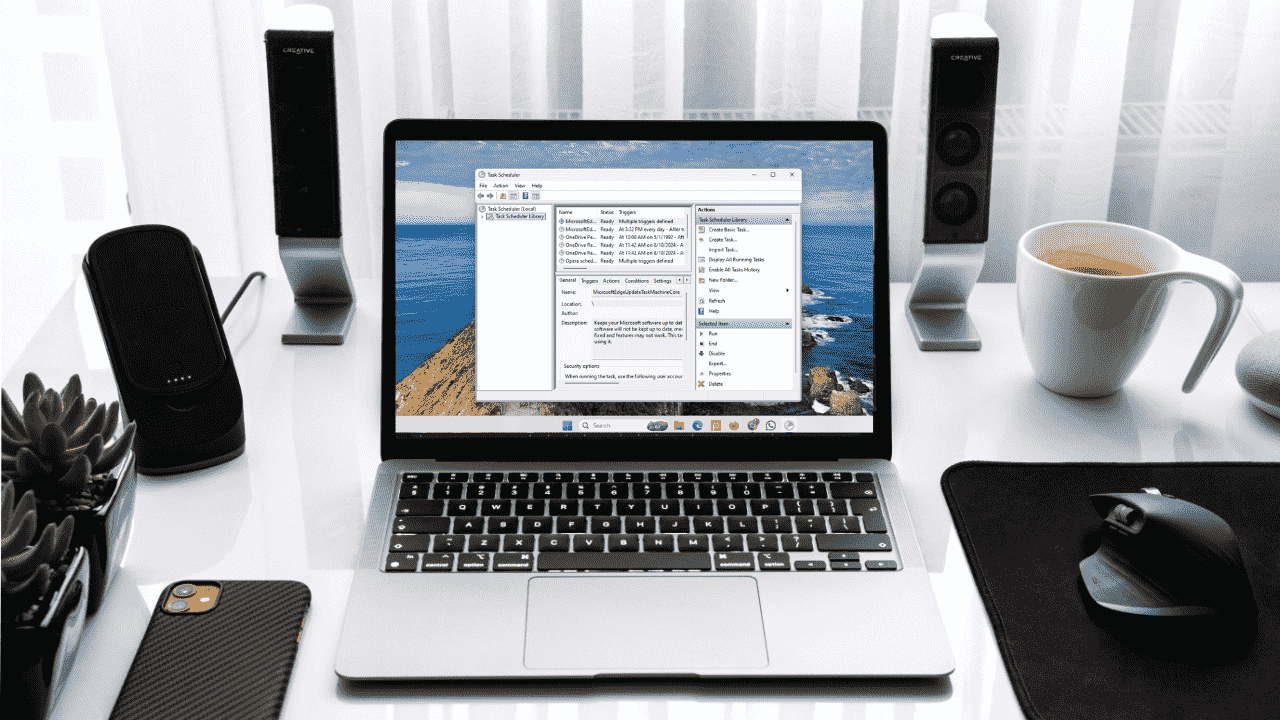
Important : adaptez les chemins vers votre installation Python et vers vos scripts. Si vous utilisez un environnement virtuel, pointez vers l’exécutable python de cet environnement.
Pourquoi automatiser un script Python
Automatiser évite les oublis et garantit une exécution régulière pour les tâches de sauvegarde, rapports, nettoyage ou intégration. Un script programmé s’exécute même si vous n’êtes pas connecté, si les options sont correctement configurées.
Planifier un script Python directement dans le Planificateur de tâches
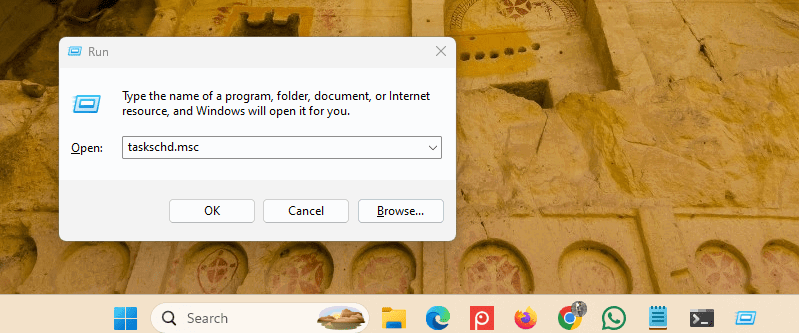
Le Planificateur de tâches Windows permet d’exécuter un programme selon un calendrier quotidien, hebdomadaire ou personnalisé. Pour l’ouvrir : appuyez sur Win + R, tapez taskschd.msc puis Entrée.
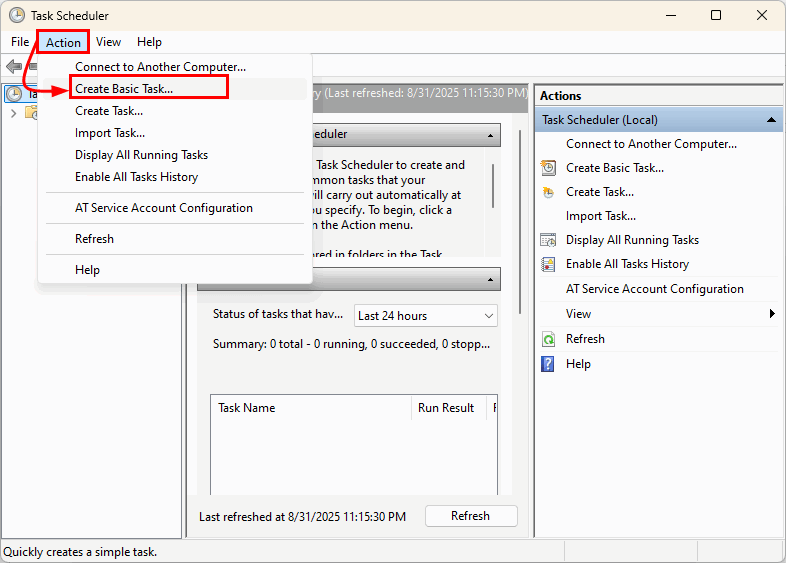
- Dans le volet droit, cliquez sur l’onglet Actions puis sur “Créer une tâche de base…” pour lancer l’assistant.
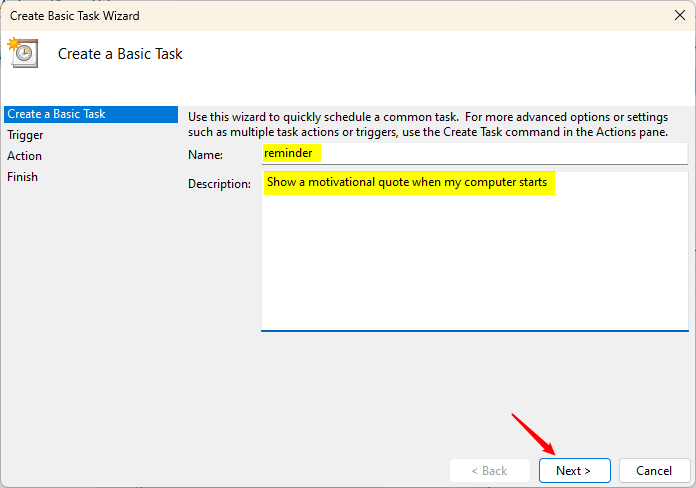
- Donnez un nom et une description à la tâche. Choisissez un libellé explicite (ex. “Backup daily — script Python”).
- Choisissez la fréquence de déclenchement (Quotidien, Hebdomadaire, Une seule fois, etc.) et définissez la date/heure de début.
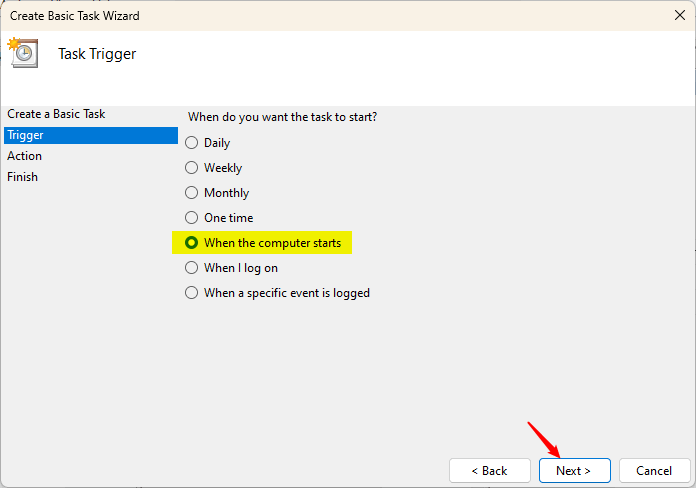
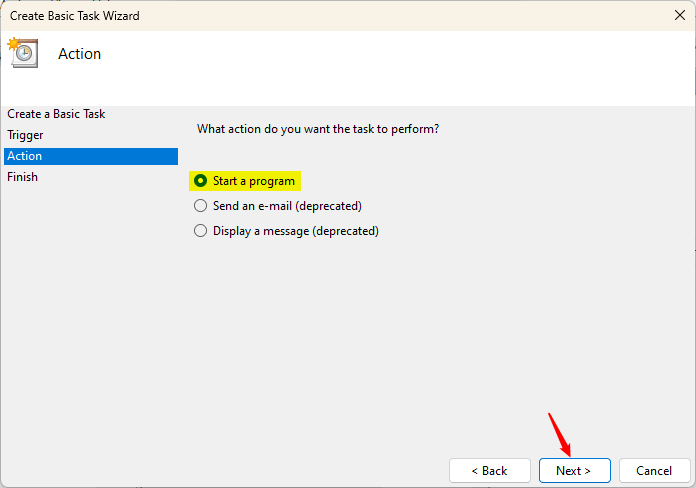
- Dans la section Action, sélectionnez “Démarrer un programme”.
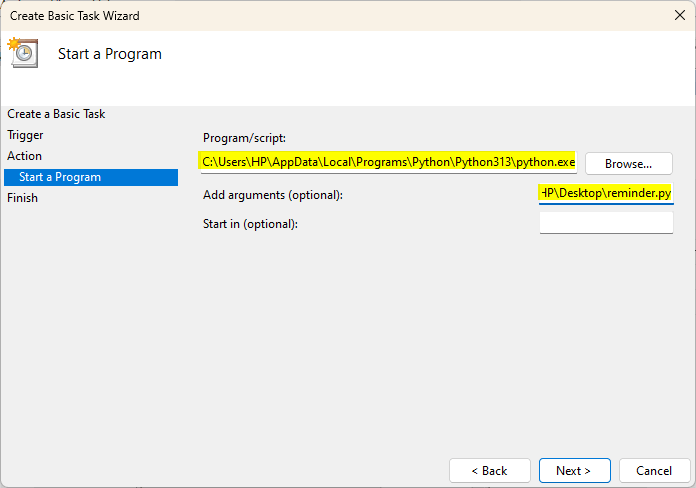
- Dans le champ Programme/script, indiquez le chemin vers votre exécutable Python (par ex. C:\Python39\python.exe). Dans Ajouter des arguments, indiquez le chemin complet vers le script, par ex. “C:\scripts\mon_script.py”.
- Passez en revue les paramètres, puis cliquez sur Terminer pour créer la tâche.
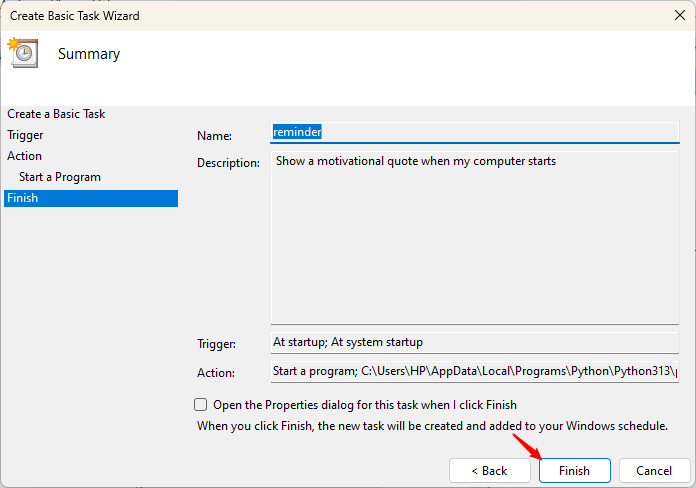
Votre script Python est maintenant programmé pour s’exécuter automatiquement à l’heure définie.
Méthode alternative : planifier via un fichier batch (.bat)
Créer un fichier batch est pratique pour éviter les problèmes de chemins et pour ajouter des étapes de préparation (activation d’env virtuel, journalisation, redirection d’erreurs).
Ouvrez le Bloc-notes et collez :
@echo off
"C:\Path\to\python.exe" "C:\Path\to\your_script.py"
pause
Remplacez les chemins par ceux de votre machine. Le pause est utile en phase de test pour voir la sortie. Pour une exécution en arrière-plan, retirez pause.
Si vous ne connaissez pas l’emplacement de Python, trouvez-le avec l’invite de commandes :
where python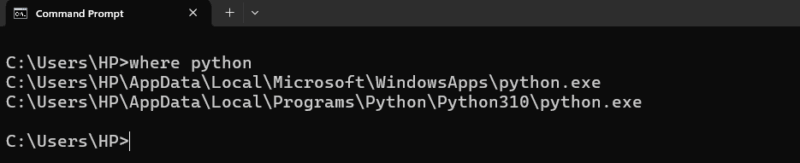
Si plusieurs chemins sont listés, choisissez l’exécutable correspondant à l’environnement souhaité (système vs. venv). Enregistrez le fichier avec l’extension .bat puis planifiez ce .bat dans le Planificateur de tâches comme décrit précédemment.
Autoriser la tâche à s’exécuter automatiquement
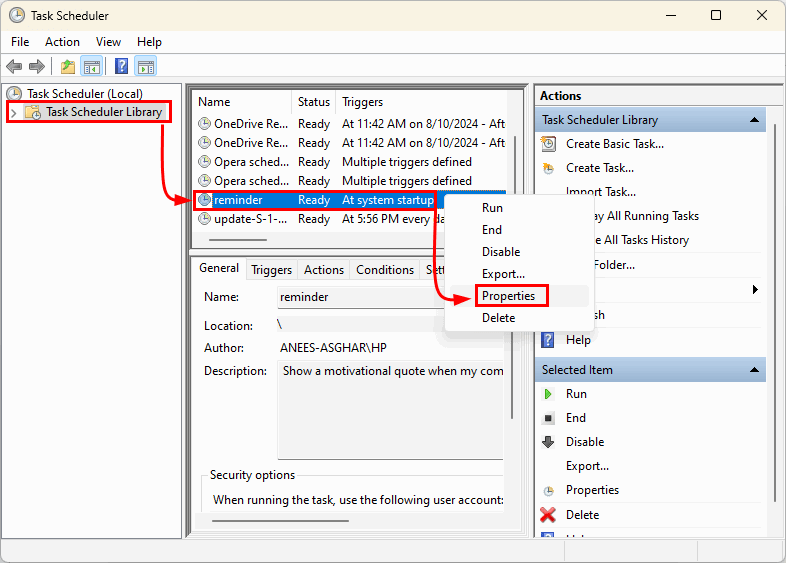
Pour garantir l’exécution sans interruption : ouvrez la Bibliothèque du Planificateur de tâches, faites un clic droit sur la tâche et choisissez Propriétés.
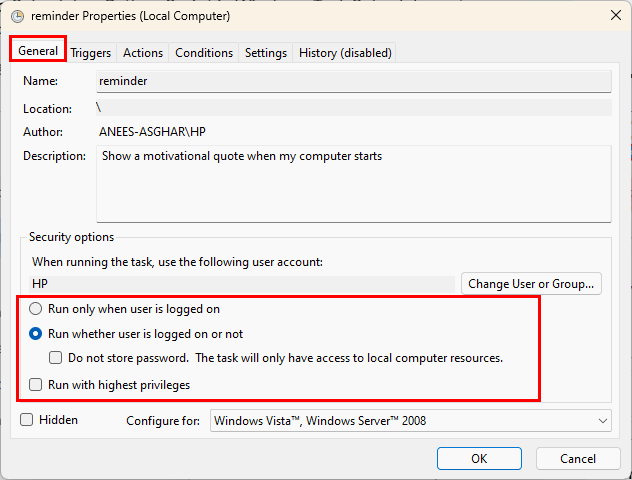
- Onglet Général : cochez “Exécuter que l’utilisateur soit connecté ou non”. Cochez aussi “Exécuter avec les privilèges les plus élevés” si le script nécessite des droits administrateur.
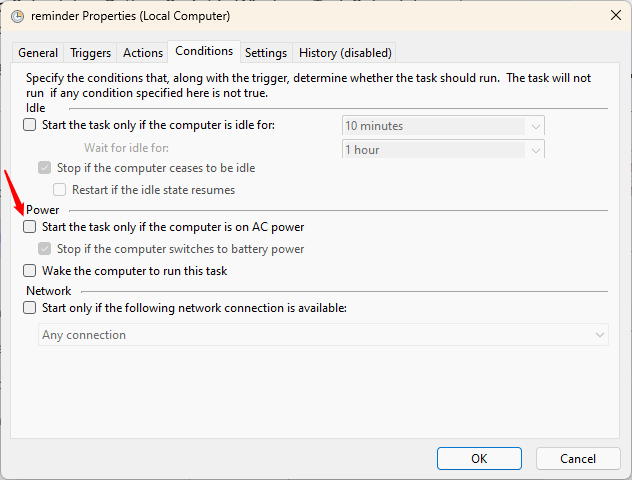
- Onglet Conditions : décochez “Démarrer la tâche seulement si l’ordinateur est sur courant alternatif” si vous voulez exécuter sur batterie (ordinateur portable).
Cliquez sur OK et, si demandé, entrez les identifiants de l’utilisateur. La tâche est alors enregistrée pour s’exécuter en arrière-plan.
Vérifier l’exécution planifiée
Pour tester la tâche immédiatement, dans le Planificateur faites un clic droit sur la tâche et choisissez Exécuter.
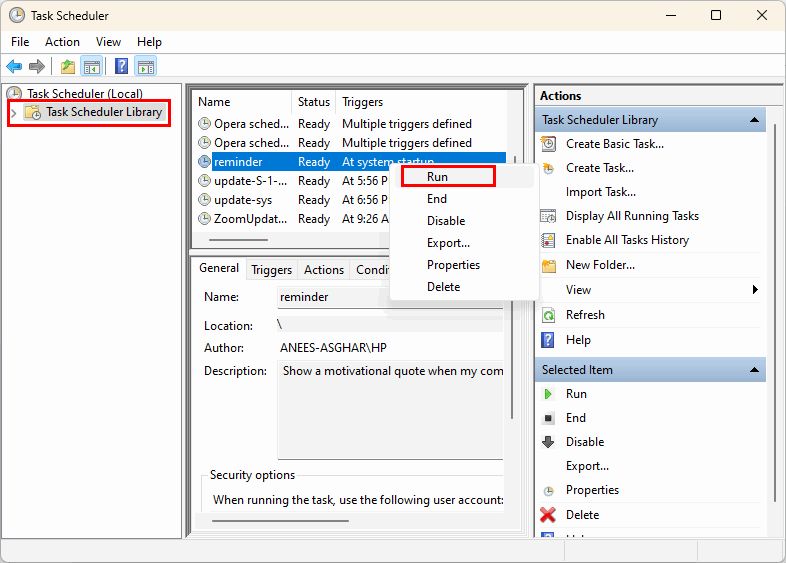
Consultez la sortie attendue du script : fichiers journaux, fichiers générés, ou l’onglet Historique de la tâche pour voir le statut et les erreurs.
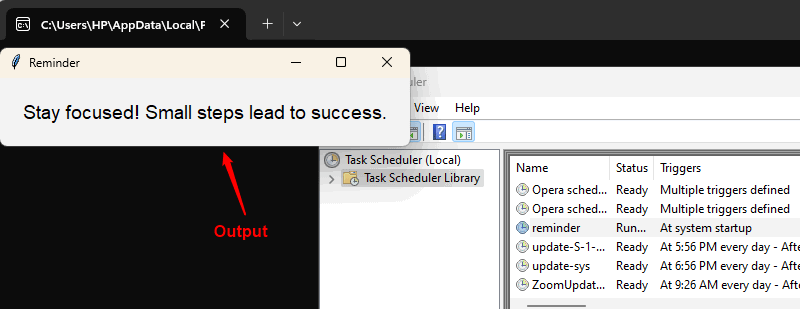
Si la tâche échoue : revérifiez le chemin vers python, le chemin du script, les variables d’environnement et les permissions.
Dépannage rapide (runbook)
- Tâche marquée “Terminé” mais script n’a rien produit : vérifier la redirection stdout/stderr et chemins relatifs. Utilisez des chemins absolus.
- Erreur d’accès refusé : activez “Exécuter avec les privilèges les plus élevés” et vérifiez le compte utilisateur.
- Module introuvable : assurez-vous d’utiliser le Python du bon environnement virtuel.
- Tâche ne démarre pas à l’heure : contrôlez les paramètres de Conditions (veille, alimentation) et l’onglet Déclencheurs.
Étapes de rollback : désactiver la tâche, corriger le script, tester manuellement, puis réactiver.
Checklist par rôle
Utilisateur / Développeur :
- Tester le script manuellement.
- Utiliser chemins absolus.
- Consigner la sortie dans un fichier log.
Administrateur système :
- Vérifier les permissions du compte de service.
- Confirmer les stratégies de groupe qui pourraient bloquer l’exécution.
- Surveiller l’utilisation CPU/mémoire si la tâche est fréquente.
Mini-méthodologie pour une mise en production sûre
- Développer et tester localement.
- Ajouter journalisation et gestion d’erreurs robustes.
- Créer un fichier batch si besoin d’initialisation (activation venv, export variables).
- Planifier en environnement de test et vérifier via l’onglet Historique.
- Promouvoir en production et surveiller les premières exécutions.
Critères d’acceptation
- La tâche se lance au déclencheur configuré.
- Le script s’exécute sans intervention humaine.
- Les sorties attendues (fichiers/logs) sont créées et joignent des horodatages.
- Les erreurs sont consignées et alertées si critique.
Diagramme de décision
flowchart TD
  A[Besoin d'automatisation ?] -->|Oui| B{Utiliser Planificateur Windows ?}
  B --> |Oui| C[Planifier directement ou via .bat]
  B --> |Non| D[Utiliser Docker/CI ou un service cloud]
  C --> E[Tester localement]
  E --> F[Passer en production]
Cas où cette méthode échoue ou n’est pas idéale
- Environnements éphémères (containers, fonctions serverless) : préférez Docker, Kubernetes CronJobs ou des services cloud.
- Besoin de haute disponibilité et de répartition : préférez un orchestrateur ou un planificateur centralisé.
Glossaire (une ligne)
- Planificateur de tâches : utilitaire Windows pour planifier l’exécution de programmes à des moments précis.
- Environnement virtuel (venv) : instance isolée de Python pour gérer des dépendances propres au projet.
Critères de test simples
- Test 1 : exécution manuelle du script retourne code 0.
- Test 2 : exécution planifiée crée un fichier log horodaté.
- Test 3 : simulation d’erreur — le log contient la trace d’exception.
Bonnes pratiques et sécurité
- Utilisez des comptes dédiés si la tâche manipule des données sensibles.
- Évitez d’y placer des mots de passe en clair. Préférez des variables d’environnement ou un coffre-fort de secrets.
- Limitez les privilèges du compte si le script n’a pas besoin d’accès administrateur.
Résumé
Le Planificateur de tâches Windows est une solution simple et intégrée pour automatiser des scripts Python. Choisissez entre planifier Python directement ou appeler un fichier .bat selon vos besoins. Testez, journalisez et accordez les permissions avec soin pour garantir une exécution fiable.
Notes importantes : si votre flux nécessite portabilité ou scalabilité, évaluez Docker ou des services cloud pour une orchestration plus robuste.

Matériaux similaires

Installer et utiliser Podman sur Debian 11
Guide pratique : apt-pinning sur Debian

OptiScaler : activer FSR 4 dans n'importe quel jeu
Dansguardian + Squid NTLM sur Debian Etch

Corriger l'erreur d'installation Android sur SD
