
Utiliser la connexion Internet d’un PC ou Mac sur un iPhone ou iPad
Liens rapides
Reverse‑tether via Wi‑Fi
Reverse‑tether via Bluetooth
Reverse‑tether via USB — uniquement pour appareils jailbreakés
Qu’est‑ce que le “reverse‑tethering” ? C’est l’action de faire passer la connexion Internet d’un ordinateur (PC/Mac) vers un smartphone ou une tablette, à l’inverse du tethering classique qui partage la connexion mobile du téléphone vers l’ordinateur.
Important : cette opération n’augmente pas votre quota de données mobiles. Elle fait simplement partager la connexion réseau de l’ordinateur (Ethernet, Wi‑Fi ou autre) vers l’appareil iOS.
Quand utiliser ces méthodes
- Vous avez uniquement un câble Ethernet et pas de Wi‑Fi public.
- Le Wi‑Fi local impose une connexion par appareil (authentification captive, licence, etc.).
- Le signal mobile est trop faible pour l’iPhone/iPad mais l’ordinateur est câblé.
Note : pour la plupart des usages, un hotspot Wi‑Fi créé par l’ordinateur suffit. L’USB est rarement nécessaire.
Reverse‑tether via Wi‑Fi
Pourquoi choisir le Wi‑Fi ? C’est simple, rapide et compatible sans jailbreak. L’ordinateur crée un point d’accès Wi‑Fi (hotspot) et l’iPhone/iPad s’y connecte comme à un réseau ordinaire.
Sur Windows
- Branchez l’ordinateur à Internet (Ethernet ou autre).
- Ouvrez Paramètres > Réseau et Internet > Point d’accès mobile.
- Activez “Partager ma connexion Internet avec d’autres appareils”.
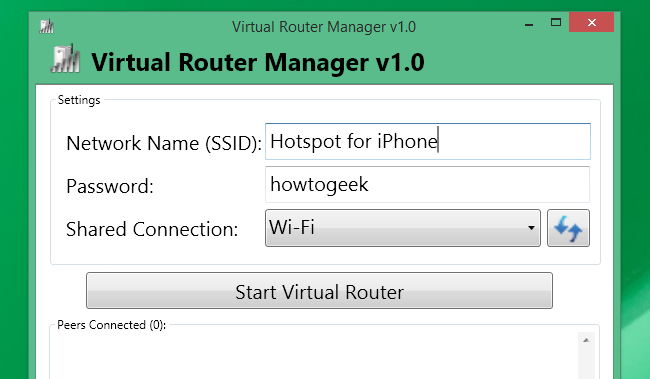
- Configurez le nom du réseau (SSID) et le mot de passe.
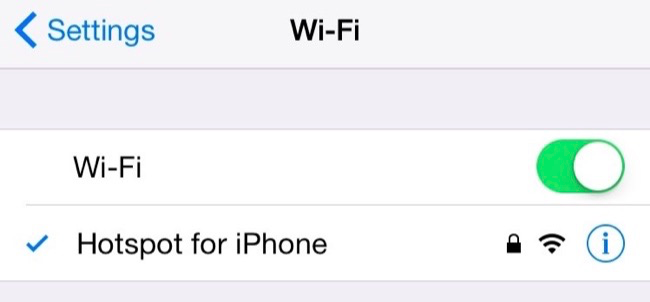
- Sur l’iPhone/iPad, ouvrez Réglages > Wi‑Fi et connectez‑vous au SSID créé.
Astuce : si votre version de Windows ne propose pas d’option intégrée, utilisez un logiciel tiers fiable (ex : Virtual Router, Connectify). Choisissez un outil connu, de source sûre et vérifiez les permissions demandées.
Sur macOS
- Branchez l’Ethernet ou assurez‑vous que la connexion source est active.
- Préférences Système > Partage > Partage Internet.
- Choisissez la source (par ex. Ethernet) puis “Partager via : Wi‑Fi”.
- Configurez le réseau Wi‑Fi (sécurité WPA2, mot de passe solide).
- Activez le partage Internet et connectez l’iPhone/iPad au réseau.
Limitation macOS : un seul adaptateur Wi‑Fi physique peut être en usage. Pour partager un Wi‑Fi que la Mac utilise, vous aurez besoin d’un second adaptateur Wi‑Fi (USB) ou d’un réseau câblé.
Sur Linux
La plupart des distributions modernes (Ubuntu, Fedora) proposent un mode “Hotspot” dans les paramètres réseau. Le principe est le même : créer un SSID et sécuriser le réseau. Les outils en ligne de commande incluent nmcli et create_ap.
Reverse‑tether via Bluetooth (PAN)
Le PAN (Personal Area Network) permet de partager une connexion via Bluetooth. Le débit est inférieur au Wi‑Fi, mais l’autonomie et la configuration peuvent convenir.
Quand le choisir :
- Vous ne pouvez pas créer un hotspot Wi‑Fi (ex. réseau d’entreprise avec restriction par MAC/IP).
- Vous avez un seul périphérique autorisé sur le réseau Wi‑Fi et vous souhaitez contourner la limitation.
Sur macOS
- Préférences Système > Partage.
- Sélectionnez Partage Internet, choisissez la source (ex. Wi‑Fi).
- Cochez “Bluetooth” comme méthode de partage.
- Appairez l’iPhone/iPad au Mac via Bluetooth (Réglages > Bluetooth sur iOS).
- Sur iOS, dans les options du périphérique appairé, activez l’accès Internet si demandé.
Sur Windows
En pratique, Windows est plus performant si vous créez un hotspot Wi‑Fi. Le PAN existe, mais il est généralement superflu et plus lent.
USB Reverse‑tethering — uniquement pour appareils jailbreakés
Thèse : connecter l’iPhone/iPad à l’ordinateur via USB et utiliser la connexion de l’ordinateur.
Réalité : iOS ne supporte pas officiellement l’inversion de tethering USB. Certaines solutions existent uniquement sur appareils jailbreakés et demandent des tweaks non officiels.
Nous déconseillons cette option pour la plupart des utilisateurs. Les raisons :
- Risque de sécurité sur l’appareil jailbreaké.
- Instabilité et incompatibilités après mises à jour iOS.
- Exigence d’outils non officiels et perte de la garantie logicielle.
Préférence recommandée : utilisez Wi‑Fi ou Bluetooth qui fonctionnent sans modification du système.
Vérifications et tests (Critères d’acceptation)
Avant de considérer la configuration réussie, validez :
- L’iPhone/iPad obtient une adresse IP sur le réseau créé.
- Les requêtes DNS se résolvent (essayez ping vers un nom de domaine depuis une app de test si possible).
- La navigation web fonctionne et les services essentiels (messagerie, apps) se connectent.
- L’accès aux ressources locales (si nécessaire) fonctionne selon les règles de pare‑feu.
Test simple : ouvrez Safari et chargez une page non mise en cache (par ex. une page d’actualités). Si elle s’affiche, la connexion est opérationnelle.
Procédure rapide (SOP) pour un déploiement voyageurs
But : partager la connexion d’un PC/Mac vers un iPhone/iPad en moins de 5 minutes.
Checklist avant départ :
- Câble Ethernet fonctionnel ou accès réseau.
- Mot de passe Wi‑Fi prêt.
- Adaptateur USB‑Wi‑Fi si vous pensez partager un Wi‑Fi déjà utilisé par le Mac.
Étapes :
- Connectez l’ordinateur à Internet.
- Créez un point d’accès Wi‑Fi sécurisé (ou activez Partage Internet sur macOS).
- Sur iPhone/iPad, sélectionnez le SSID et entrez le mot de passe.
- Testez la navigation.
- En cas d’échec, redémarrez le partage puis l’iPhone/iPad.
Rôles et responsabilités (checklist pour les administrateurs IT)
Pour un administrateur réseau :
- Valider la conformité avec la politique d’entreprise avant d’autoriser le partage.
- Surveiller l’activité réseau du hotspot pour détecter usages non autorisés.
- Mettre en place un chiffrement WPA2/WPA3 et un mot de passe long.
Pour un utilisateur final :
- Ne partagez pas d’identifiants sensibles via le hotspot.
- Vérifiez les certificats des services (mail, VPN) lors de l’utilisation sur un réseau partagé.
Dépannage courant
Problème : l’appareil iOS ne trouve pas le SSID
- Vérifiez que le hotspot est visible et actif.
- Assurez‑vous que le canal Wi‑Fi n’est pas restreint (certains adaptateurs peuvent forcer un canal non compatible).
Problème : connecté mais pas d’accès Internet
- Vérifiez la source Internet de l’ordinateur.
- Désactivez temporairement le pare‑feu de l’ordinateur pour tester.
- Vérifiez les règles de NAT et d’IP forwarding (sous Linux/Windows avancé).
Problème : captive portal (page de connexion) bloque l’accès
- Ouvrez Safari et appelez une URL non HTTPS (http://neverssl.com) pour forcer l’affichage du portail.
- Sur Mac, partagez via Bluetooth si le portail limite par appareil.
Contre‑exemples et limites
- Réseau d’entreprise strict : certaines entreprises interdisent le partage d’un point d’accès pour des raisons de sécurité.
- Débits faibles : un partage Bluetooth peut ne pas suffire pour la vidéo ou les transferts lourds.
- Restrictions matérielles : certains ordinateurs anciens ne peuvent pas créer de hotspot stable.
Alternatives
- Utilisez un routeur mobile (MiFi) si vous avez besoin d’un réseau séparé et sécurisé.
- Partagez la connexion mobile du téléphone (tethering normal) si le signal mobile le permet.
- Si possible, connectez l’ordinateur et l’iPhone/iPad sur le même réseau VLAN sécurisé.
Sécurité et vie privée
- Activez au minimum WPA2 pour tout hotspot créé. Préférez WPA3 si disponible.
- Ne laissez pas le hotspot en mode ouvert. Changez le mot de passe après usage public.
- Évitez de partager des fichiers sensibles via un hotspot public.
- Respectez le RGPD : évitez de transférer des données personnelles d’utilisateurs sans consentement si vous gérez les partages dans un cadre professionnel.
Fiche pratique (faits clés)
- Débit : Wi‑Fi > Bluetooth généralement.
- Compatibilité : Windows/macOS/Linux peuvent créer des hotspots ; iOS se connecte en client.
- USB inverse : possible uniquement via jailbreak — déconseillé.
Résumé
Utiliser la connexion Internet d’un PC ou Mac sur un iPhone/iPad est simple et sûr lorsque vous passez par un point d’accès Wi‑Fi ou un PAN Bluetooth. Ces solutions ne requièrent pas de jailbreak et répondent à la plupart des besoins quotidiens. Ne tentez l’inversion USB que si vous maîtrisez les risques sur un appareil jailbreaké.
Crédit image : Mark Nakasone sur Flickr

Matériaux similaires

Installer et utiliser Podman sur Debian 11
Guide pratique : apt-pinning sur Debian

OptiScaler : activer FSR 4 dans n'importe quel jeu
Dansguardian + Squid NTLM sur Debian Etch

Corriger l'erreur d'installation Android sur SD
