
Comment partager la connexion Internet de votre PC avec un appareil Android

Vous pouvez « reverse tether » (partage inverse) un téléphone ou une tablette Android depuis un PC par Wi‑Fi (point d’accès), Bluetooth PAN ou câble USB (nécessite le root). Le Wi‑Fi est le plus simple et le plus rapide. Le câble USB demande des droits root et des outils supplémentaires et peut échouer avec certaines apps.
Liens rapides
- Créer un point d’accès Wi‑Fi
- PAN Bluetooth
- Câble USB — root uniquement
En règle générale, les gens utilisent la connexion mobile de leur téléphone pour connecter un ordinateur portable. Ici, l’idée est l’inverse : partager la connexion Internet de l’ordinateur avec un appareil Android (smartphone ou tablette). Cela s’avère utile quand l’ordinateur a Internet mais pas le mobile.
Vue d’ensemble des méthodes
- Point d’accès Wi‑Fi (recommandé sur Windows et la plupart des portables)
- PAN Bluetooth (utile sur Mac ou si le Wi‑Fi n’est pas disponible)
- Câble USB (méthode filaire, nécessite le root et des outils)
Important : conservez le même niveau de sécurité que pour tout réseau. Protégez les points d’accès par mot de passe et évitez les partages non chiffrés sur des réseaux publics.
Créer un point d’accès Wi‑Fi
Relacionado : How to Turn Your Windows PC Into a Wi‑Fi Hotspot
La méthode la plus simple consiste souvent à créer un point d’accès Wi‑Fi sur l’ordinateur. C’est l’équivalent de transformer votre PC en hotspot pour que le téléphone se connecte comme à n’importe quel réseau Wi‑Fi.
Quand utiliser
- Vous avez un PC portable ou un adaptateur Wi‑Fi USB sur un PC de bureau.
- Vous voulez une connexion rapide et simple, compatible avec la plupart des apps.
Matériel nécessaire
- Carte Wi‑Fi fonctionnelle sur l’ordinateur (ou adaptateur USB‑Wi‑Fi).
Étapes rapides (mini‑méthodologie)
- Ouvrez la configuration du partage de connexion de votre système (Windows : Paramètres > Réseau & Internet > Point d’accès mobile).
- Créez un nom (SSID) et un mot de passe WPA2/WPA3.
- Activez le partage de la connexion Internet (Ethernet ou autre) via le point d’accès.
- Sur Android : Paramètres > Wi‑Fi > sélectionnez le SSID et entrez le mot de passe.
Note : Android ne prend pas en charge les réseaux ad‑hoc ; assurez‑vous que le hotspot créé se comporte comme un point d’accès (mode infrastructure).
Avantages
- Configuration simple.
- Bonne vitesse (selon la carte Wi‑Fi).
- Fonctionne bien avec la plupart des applications Android.
Limites
- Nécessite une interface Wi‑Fi libre sur l’ordinateur.
- Sur Mac, le partage intégré peut créer un réseau ad‑hoc incompatible avec Android.
PAN Bluetooth
Relacionado : How to Turn Your Mac Into a Wi‑Fi Hotspot
Le PAN (Personal Area Network) via Bluetooth est une alternative quand le Wi‑Fi n’est pas pratique. Si votre appareil Android exécute Android 4.0 ou ultérieur, le jumelage Bluetooth + PAN peut marcher.
Quand utiliser
- Vous avez un Mac et vous souhaitez partager sa connexion Wi‑Fi avec Android sans second adaptateur Wi‑Fi.
- Vous préférez une configuration sans fil mais à portée courte.
Étapes rapides
- Sur l’ordinateur, activez le partage Internet via Bluetooth (sur Mac : Préférences Système > Partage > Partage Internet > Bluetooth).
- Sur Android, jumeler le téléphone avec l’ordinateur via Bluetooth.
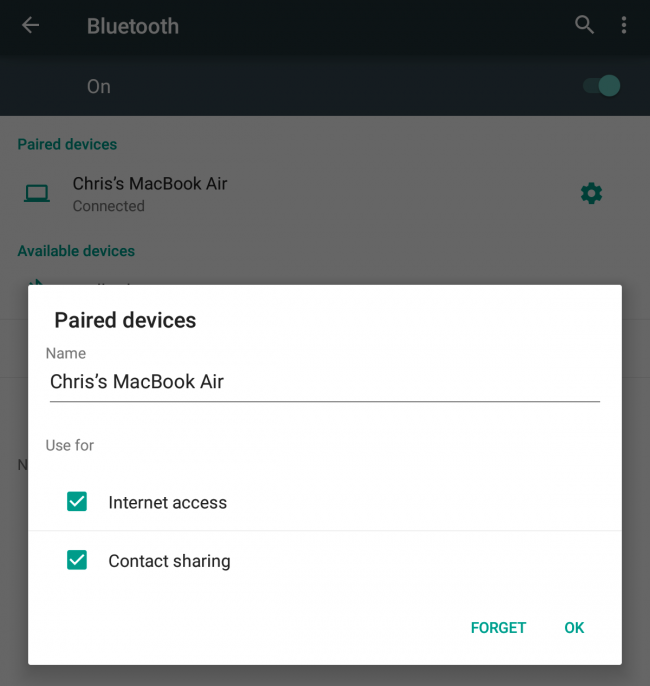
- Dans les paramètres Bluetooth d’Android, appuyez sur le périphérique connecté et activez l’accès Internet.
Avantages
- Utile si l’ordinateur a déjà la seule interface Wi‑Fi occupée par une connexion réseau.
- Moins d’interférence que certains hotspots publics.
Limites
- Plus lent que le Wi‑Fi.
- Portée réduite.
- Configuration réseau parfois plus capricieuse entre différentes versions d’OS.
Câble USB — root uniquement
Relacionado : How to Reverse Tether Your PC’s Internet Connection to Android
Le partage inverse par câble USB est possible mais implique des contraintes fortes : accès root sur l’appareil Android et outils spécifiques (pour la plupart des méthodes Windows). Cette solution est surtout utile quand le Wi‑Fi et le Bluetooth sont impossibles.
Pourquoi le root est nécessaire
Android ne supporte pas nativement le routage réseau entrant via un PC sur USB. Le root permet d’ajouter des routes, de démarrer des démones (daemons) ou d’utiliser des tunnels (comme tethering via RNDIS modifié) requis pour le partage.
Étapes générales (résumé)
- Rooter l’appareil (si ce n’est pas déjà fait). Sauvegarder avant toute opération.
- Installer les outils recommandés (par exemple des utilitaires Windows ou scripts ADB+iptables selon la méthode).
- Connecter via USB, établir un tunnel/routing et tester la connectivité depuis le mobile.

Inconvénients majeurs
- Risques de sécurité et perte de garantie lors du root.
- Certaines apps peuvent ne pas détecter la connexion comme étant « Internet » et refuseront de fonctionner.
- Méthode plus fragile et plus technique.
Note : si possible, privilégiez le point d’accès Wi‑Fi ou le PAN Bluetooth avant d’envisager le câble USB.
Compatibilité avec les Chromebook
Actuellement, Chrome OS ne propose pas de fonction simple pour créer un hotspot Wi‑Fi ou un PAN Bluetooth partageant la connexion vers d’autres appareils Android. Le passage en mode développeur et l’installation d’une distribution Linux complète peut offrir des outils de hotspot réseau, mais cela requiert des compétences techniques et annule certaines garanties.
Comparaison rapide des méthodes
| Méthode | Simplicité | Vitesse | Portabilité | Root requis |
|---|---|---|---|---|
| Point d’accès Wi‑Fi | Élevée | Élevée | Élevée | Non |
| PAN Bluetooth | Moyenne | Faible à moyenne | Moyenne | Non |
| Câble USB | Faible | Moyenne | Faible | Oui |
Checklist selon le rôle
Utilisateur (usage ponctuel)
- Vérifier si l’ordinateur a une connexion Internet active.
- Choisir Wi‑Fi si possible.
- Protéger le hotspot par mot de passe WPA2/WPA3.
- Tester la connexion avec une page web simple.
Administrateur / Avancé
- Confirmer les interfaces réseau disponibles sur la machine (Wi‑Fi, Ethernet, Bluetooth).
- Vérifier les politiques de sécurité (pare‑feu, NAT) avant de partager.
- Sur Windows, activer le partage réseau adéquat et vérifier les règles du pare‑feu.
- Consigner les changements (SOP) si la machine est partagée en entreprise.
Scénarios d’échec courants et solutions
- Android ne se connecte pas au hotspot : vérifier que le point d’accès est en mode infrastructure (pas ad‑hoc). Redémarrer les interfaces réseau.
- Vitesse très lente en Bluetooth : rapprocher les appareils et désactiver les périphériques Bluetooth inutiles.
- Applications mobiles ne détectent pas Internet après USB : c’est une limite connue des méthodes de reverse tethering par câble ; essayez le Wi‑Fi ou vérifiez si un proxy/route est correctement configuré.
Boîte à outils rapide (cheat sheet)
- Windows : Virtual Router ou Point d’accès mobile intégré
- Mac : Partage Internet (peut créer un réseau ad‑hoc incompatible avec Android) ou PAN Bluetooth
- Linux : nmcli / hostapd / iptables pour créer un point d’accès et partager une connexion
- Android : Paramètres > Wi‑Fi / Bluetooth ; pour USB, ADB et outils de root selon la méthode choisie
Glossaire en une ligne
- Reverse tethering : partage de la connexion Internet d’un ordinateur vers un appareil mobile.
- PAN : Personal Area Network via Bluetooth.
- Hotspot point d’accès (SSID) : réseau Wi‑Fi créé par un périphérique.
- Root : accès administrateur sur Android.
Fiche pratique : étapes standards pour le point d’accès (SOP rapide)
- Confirmer la source Internet sur l’ordinateur (Ethernet ou autre).
- Activer le point d’accès sur l’ordinateur et définir SSID + mot de passe.
- Sur Android, rechercher le SSID et se connecter.
- Vérifier l’accès Internet et exécuter un test (ping ou navigateur).
- Désactiver le partage après usage.
Fact box — points clés
- La méthode la plus simple et la plus fiable est le point d’accès Wi‑Fi sur l’ordinateur.
- Le PAN Bluetooth est utile sur Mac quand le Wi‑Fi est déjà utilisé.
- Le câble USB fonctionne mais nécessite le root et peut poser des problèmes de compatibilité applicative.
Image Credit: Johan Larsson on Flickr
Annonce courte (exemple à publier)
Besoin d’Internet sur votre téléphone mais pas de réseau mobile ? Notre guide explique comment partager la connexion de votre PC vers un appareil Android par Wi‑Fi, Bluetooth ou USB. Instructions pas à pas, checklist et alternatives pour choisir la méthode adaptée à votre matériel et à votre niveau technique.
Résumé
- Privilégiez le point d’accès Wi‑Fi pour sa simplicité et sa compatibilité.
- Utilisez PAN Bluetooth si le Wi‑Fi n’est pas disponible ou si vous êtes sur Mac.
- Réservez le câble USB aux usages avancés, après avoir évalué les risques du root.

Matériaux similaires

Installer et utiliser Podman sur Debian 11
Guide pratique : apt-pinning sur Debian

OptiScaler : activer FSR 4 dans n'importe quel jeu
Dansguardian + Squid NTLM sur Debian Etch

Corriger l'erreur d'installation Android sur SD
