
Installer et configurer Plex Media Server sur CentOS 7
Introduction
Plex est une suite client-serveur multimédia. Elle se compose principalement de Plex Media Server (le service qui organise et diffuse vos médias) et de clients / lecteurs (Plex Player) pour lire ces médias sur divers appareils.
Ce tutoriel décrit l’installation de Plex Media Server sur un serveur CentOS 7, la configuration du pare-feu avec firewalld et la mise en route via l’interface web. Les instructions utilisent le dépôt officiel de Plex afin de faciliter les mises à jour ultérieures.
Important — Assumez que votre serveur CentOS 7 a un accès Internet pour ajouter le dépôt et télécharger les paquets. Si SELinux est en mode enforcing, vérifiez les permissions d’accès aux dossiers médias (voir la section Dépannage).
Prérequis
- Un serveur CentOS 7 opérationnel
- Droits root ou accès sudo
- Compte Plex (gratuit) pour lier le serveur à votre profil utilisateur
Ce que nous allons faire
- Ajouter le dépôt Plex au système CentOS 7
- Installer Plex Media Server
- Configurer les règles firewalld pour Plex
- Configurer et vérifier Plex via l’interface web
Étape 1 — Ajouter le dépôt Plex
La méthode recommandée est d’ajouter le dépôt officiel afin de recevoir les mises à jour automatiquement.
Ouvrez le répertoire des dépôts YUM et créez un fichier plex.repo :
cd /etc/yum.repos.d/
vim plex.repo
Collez la configuration suivante dans plex.repo :
# Plex.repo file will allow dynamic install/update of plexmediaserver.
[PlexRepo]
name=PlexRepo
baseurl=https://downloads.plex.tv/repo/rpm/$basearch/
enabled=1
gpgkey=https://downloads.plex.tv/plex-keys/PlexSign.key
gpgcheck=1
Enregistrez et quittez. Le dépôt Plex est maintenant ajouté à votre système CentOS 7.
Conseil rapide — Si vous gérez plusieurs serveurs, déployez ce fichier via votre gestionnaire de configuration (Ansible, Puppet, etc.).
Étape 2 — Installer Plex Media Server
Installez le paquet depuis le dépôt :
sudo yum -y install plexmediaserverEnsuite, démarrez le service et activez-le au démarrage :
systemctl start plexmediaserver
systemctl enable plexmediaserver
Vérifiez l’état :
systemctl status plexmediaserverVous devriez voir que le service est actif (running). Si ce n’est pas le cas, consultez le journal :
journalctl -u plexmediaserver --no-pagerNote — Les fichiers médias doivent être accessibles par l’utilisateur système sous lequel Plex s’exécute (généralement plex). Ajustez les permissions si nécessaire.
Étape 3 — Configurer firewalld pour Plex Media Server
Plex utilise plusieurs ports pour la découverte, le contrôle et le streaming. Nous allons créer un service firewalld spécifique pour Plex.
Si firewalld n’est pas installé :
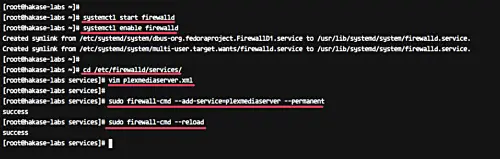
sudo yum -y install firewalldDémarrez et activez firewalld :
systemctl start firewalld
systemctl enable firewalld
Créez le fichier de service firewalld pour Plex :
cd /etc/firewalld/services/
vim plexmediaserver.xml
Collez ce contenu exactement :
  plexmediaserver
  Ports required by plexmediaserver.
Enregistrez et quittez.
Ajoutez le service et rechargez firewalld :
sudo firewall-cmd --add-service=plexmediaserver --permanent
sudo firewall-cmd --reload
Vous devriez voir une confirmation et ensuite pouvoir lister les services :
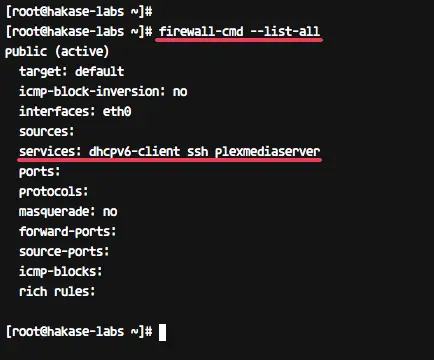
firewall-cmd --list-all
Vérifiez que plexmediaserver apparaît bien dans la liste des services et ports :
Important — Si vous exposez Plex sur Internet, assurez-vous d’avoir des règles complémentaires (reverse proxy, ACL, VPN) et surveillez l’accès.
Étape 4 — Configuration initiale de Plex via l’interface web
- Créez un compte Plex si vous n’en avez pas : https://app.plex.tv/
- Dans votre navigateur, ouvrez l’URL du serveur Plex (exemple local) :
http://192.168.33.10:32400/web/- Vous serez redirigé vers l’écran de connexion :
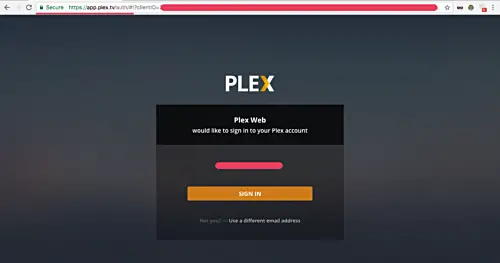
- Cliquez sur SIGN IN, acceptez l’introduction et poursuivez.
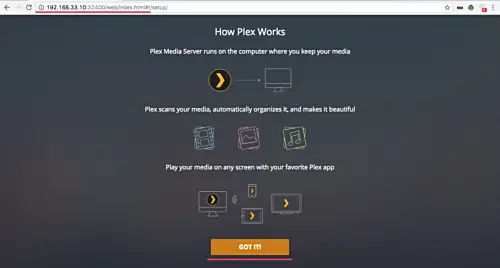
- Sur la page de configuration initiale, donnez un nom à votre serveur puis cliquez sur NEXT.
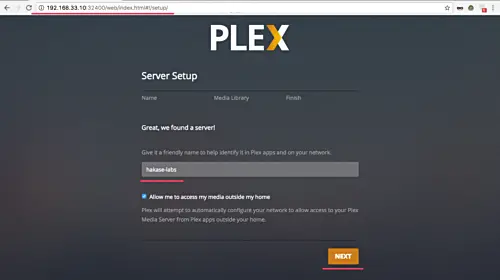
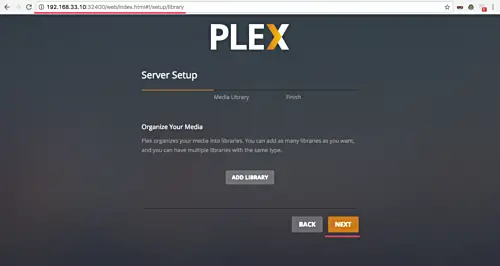
- Créez vos bibliothèques multimédia en pointant vers les dossiers contenant vos films, séries, musiques et photos.
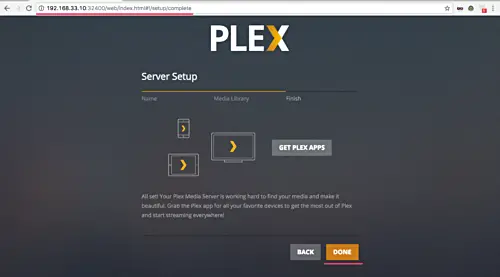
- Finissez l’installation en cliquant sur DONE et accédez au tableau de bord :
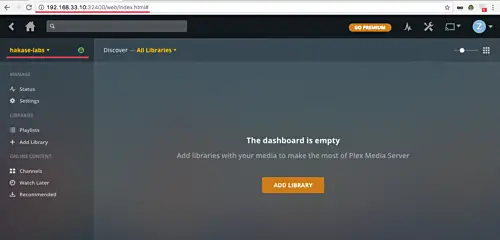
Exemple d’une bibliothèque ajoutée :
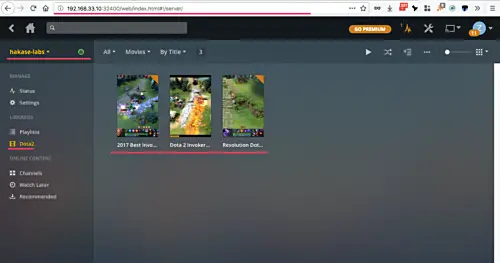
La configuration initiale est terminée. Testez la lecture depuis un client local et, si nécessaire, depuis l’extérieur en vérifiant les règles NAT/port forwarding sur votre routeur.
Dépannage courant
- Le service ne démarre pas : exécutez journalctl -u plexmediaserver pour voir les erreurs.
- Les fichiers médias n’apparaissent pas : vérifiez permissions et ownership (l’utilisateur plex doit pouvoir lire).
- Problèmes d’accès distant : vérifiez le NAT/port forwarding, le firewall du réseau et la configuration Plex (Paramètres > Accès réseau).
- SELinux bloque l’accès aux fichiers : vérifiez le contexte SELinux des dossiers médias ou désactivez temporairement SELinux pour tester (setenforce 0). Pour une solution persistante, utilisez semanage fcontext + restorecon.
Important — Évitez de laisser le port TCP 32400 exposé sans contrôle d’accès. Utilisez un VPN ou reverse proxy avec authentification si vous ouvrez Plex sur Internet.
Approches alternatives
- Installer via RPM directement : téléchargez le .rpm depuis downloads.plex.tv et installez avec rpm -Uvh.
- Conteneur Docker : utilisez une image maintenue (par exemple linuxserver/plex) si vous préférez l’isolation et la portabilité. Exemple minimal :
docker run -d \
  --name=plex \
  -p 32400:32400 \
  -v /path/to/library:/data \
  -v /path/to/config:/config \
linuxserver/plex- Paquets tiers ou distributions (Synology, QNAP) proposent aussi Plex comme application pré-packagée.
Quand cette méthode peut échouer
- Serveur sans accès Internet local (impossible d’ajouter le dépôt).
- Restrictions d’entreprise bloquant les téléchargements depuis downloads.plex.tv.
- Conflits de ports sur le système (autre service écoute sur 32400).
Modèle mental rapide
Pensez à Plex comme à trois couches : stockage (vos fichiers), serveur (plexmediaserver) et clients (applications Plex). Les règles réseau et les permissions doivent permettre la communication entre ces trois couches.
Checklist par rôle
Administrateur système:
- Ajouter le dépôt et installer le paquet
- Configurer firewalld et vérifier SELinux
- Planifier sauvegarde du dossier de configuration (/var/lib/plexmediaserver et /etc/plex)
Utilisateur final:
- Créer un compte Plex
- Lier le serveur au compte
- Ajouter des bibliothèques et vérifier la lecture
Bonnes pratiques de production
- Sauvegardez régulièrement /var/lib/plexmediaserver et le répertoire de configuration.
- Restreignez l’accès distant via VPN ou reverse proxy avec authentification.
- Surveillez l’utilisation du disque et les logs du service.
Glossaire rapide
- Plex Media Server : service qui organise et diffuse vos médias.
- Client / Plex Player : application qui lit les médias depuis le serveur.
- firewalld : gestionnaire de pare-feu dynamique pour CentOS.
- SELinux : système de contrôle d’accès mandataire sur CentOS.
Résumé
- Ajoutez le dépôt Plex, installez plexmediaserver et démarrez le service.
- Créez un service firewalld pour ouvrir les ports utilisés par Plex.
- Configurez Plex via l’interface web et ajoutez vos bibliothèques.
- Surveillez sécurité, permissions et sauvegardes.
Si vous suivez ces étapes, Plex Media Server sera opérationnel sur CentOS 7 et prêt à diffuser vos fichiers multimédias localement ou, avec prudence, à distance.
Référence

Matériaux similaires

Installer et utiliser Podman sur Debian 11
Guide pratique : apt-pinning sur Debian

OptiScaler : activer FSR 4 dans n'importe quel jeu
Dansguardian + Squid NTLM sur Debian Etch

Corriger l'erreur d'installation Android sur SD
