
Installer OrangeHRM sur Ubuntu 14.04 — guide pas à pas
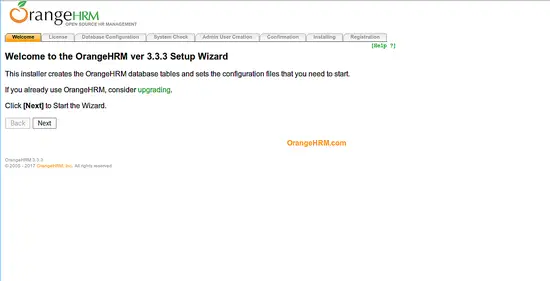
Ce guide explique comment installer OrangeHRM (édition Open Source) sur un serveur Ubuntu 14.04 avec Apache, PHP et MariaDB. Il couvre les prérequis, l’installation des paquets, la configuration Apache, la création de la base de données, l’installation via l’interface web et des conseils de sécurité et de dépannage.
Important : Ubuntu 14.04 est une version ancienne. Si possible, utilisez une LTS plus récente (par ex. 18.04/20.04) pour des mises à jour de sécurité et de compatibilité.
Objectif principal
Installer et configurer OrangeHRM (édition open source) sur un serveur Ubuntu 14.04, avec Apache, PHP (>5.5) et MariaDB. Variantes connexes : installation sur Debian, migration vers versions modernes, installation sous Nginx.
Variantes de recherche utiles
- installer orangehrm ubuntu
- orangehrm installation step by step
- orangehrm apache php mariadb
- orangehrm ubuntu 14.04 tutoriel
- déployer orangehrm sourceforge
Pré-requis
- Un serveur Ubuntu 14.04 frais ou accès administrateur à une machine Ubuntu 14.04.
- PHP version supérieure à 5.5.0 (le guide utilise php5).
- Serveur web Apache et MariaDB/MySQL.
- Un utilisateur avec privilèges sudo.
Note : adaptez les commandes si vous utilisez une autre version d’Ubuntu ou PHP (paquets php7.x, gestion systemd, etc.).
1. Mise à jour initiale
Avant d’installer quoi que ce soit, appliquez les mises à jour disponibles :
sudo apt-get update -y
sudo apt-get upgrade -y
Redémarrez si nécessaire et reconnectez-vous avec l’utilisateur sudo.
2. Installer Apache
Apache est requis pour servir l’application web OrangeHRM. Installez Apache et bibliothèques utiles :
sudo apt-get install apache2 apache2-data apache2-mpm-prefork libaio1 libapache2-mod-php5 libapr1 libaprutil1 libdbd-mysql-perl libdbi-perl libhtml-template-perl libmysqlclient18 libterm-readkey-perl libwrap0 tcpd -yDémarrez Apache et activez-le au démarrage (init.d utilisé sur Ubuntu 14.04) :
sudo /etc/init.d/apache2 start
sudo update-rc.d apache2 defaults
Important : sur les systèmes récents, remplacez ces commandes par systemctl enable/start.
3. Installer PHP
OrangeHRM requiert PHP > 5.5. Installez PHP5 et extensions de base :
sudo apt-get install php5 php5-cli php5-common php5-json php5-mysql php5-readline -yAprès installation, vérifiez php -v et la présence de l’extension mysql/pdo_mysql.
4. Installer et sécuriser MariaDB
OrangeHRM stocke ses données dans MariaDB/MySQL.
sudo apt-get install mariadb-server -yDémarrez MariaDB et activez-le au démarrage :
sudo /etc/init.d/mysql start
sudo update-rc.d mysql defaults
Sécurisez ensuite l’installation :
sudo mysql_secure_installationRépondez aux questions pour définir/changer le mot de passe root, supprimer utilisateurs anonymes, interdire la connexion root distante, supprimer la base de test et recharger les privilèges. Le script affiche des messages guidés ; suivez-les.
Connectez-vous à MariaDB pour créer la base et l’utilisateur OrangeHRM :
mysql -u root -pPuis dans la console MariaDB :
CREATE DATABASE orangehrm_db;
CREATE USER 'orangehrm'@'localhost' IDENTIFIED BY 'your-password';
GRANT ALL PRIVILEGES ON orangehrm_db.* TO 'orangehrm'@'localhost';
FLUSH PRIVILEGES;
\q
Remplacez ‘your-password’ par un mot de passe fort.
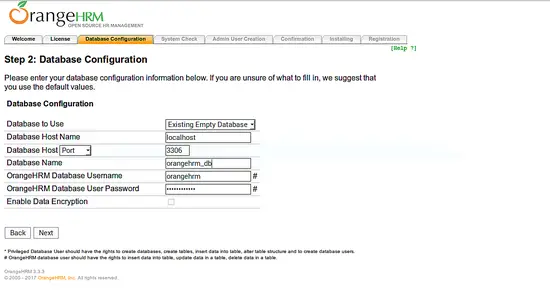
Important : conservez ces informations (hôte, port, nom de BD, utilisateur, mot de passe) — elles seront demandées pendant l’installation web.
5. Télécharger et installer OrangeHRM
Téléchargez la version stable (exemple 3.3.3) depuis SourceForge :
wget https://excellmedia.dl.sourceforge.net/project/orangehrm/stable/3.3.3/orangehrm-3.3.3.zipDécompactez et déplacez l’application vers la racine web :
unzip orangehrm-3.3.3.zip
sudo mv orangehrm-3.3.3 /var/www/html/orangehrm
Attribuez les permissions correctes (www-data est l’utilisateur Apache sur Debian/Ubuntu) :
sudo chown -R www-data:www-data /var/www/html/orangehrm
sudo chmod -R 777 /var/www/html/orangehrm
Note : chmod 777 est permissif. Pour la production, ajustez en restreignant l’écriture uniquement aux répertoires nécessaires (par exemple files, uploads). Voir la section Sécurité ci‑dessous.
6. Configurer Apache pour OrangeHRM
Créez un hôte virtuel pour votre domaine OrangeHRM :
sudo nano /etc/apache2/sites-available/orangehrm.confAjoutez :
ServerAdmin [email protected]
ServerName yourdomain.com
DocumentRoot /var/www/html/orangehrm

Options -Indexes +FollowSymLinks +MultiViews
AllowOverride All
Require all granted

ErrorLog ${APACHE_LOG_DIR}/orangehrm-error.log
CustomLog ${APACHE_LOG_DIR}/orangehrm-access.log combined
Activez le site et désactivez le site par défaut :
sudo a2dissite 000-defaults
sudo a2ensite orangehrm
Redémarrez Apache :
sudo /etc/init.d/apache2 restartImportant : si vous utilisez des modules Apache supplémentaires (rewrite, headers), activez-les avec a2enmod.
7. Ouvrir le pare-feu et accéder à l’installateur web
Si UFW est utilisé, activez-le et autorisez HTTP :
sudo ufw enable
sudo ufw allow tcp/80
sudo ufw status
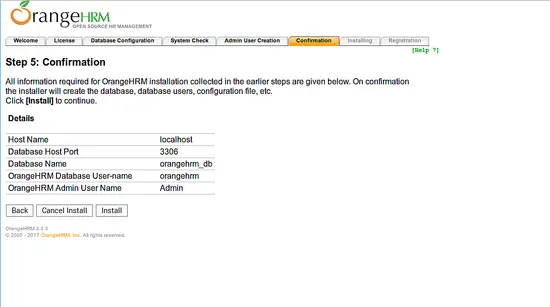
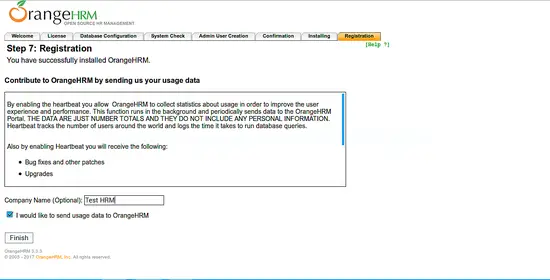
Ouvrez un navigateur et accédez à http://yourdomain.com. L’assistant d’installation web vous guidera pour :
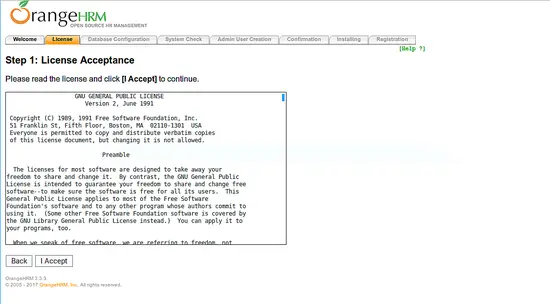
- accepter la licence
- entrer la configuration de la base de données (hôte, port, nom de BD, utilisateur, mot de passe)
- vérifier les prérequis système
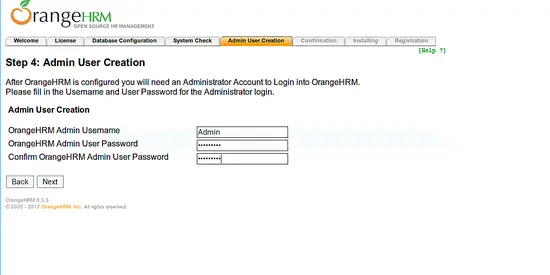
- créer l’utilisateur administrateur
- finaliser l’installation
Images de l’interface



8. Vérifications post-installation et tests
- Connectez-vous avec l’utilisateur admin créé pendant l’installation.
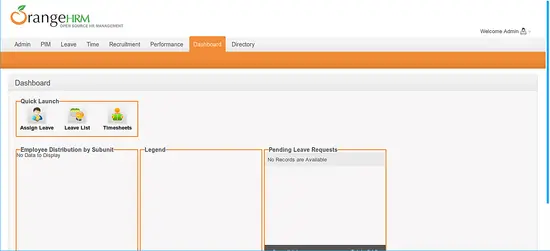
- Vérifiez que le tableau de bord s’affiche correctement et que les modules (Congés, Employés, Recrutement) sont accessibles.
- Testez la création d’un utilisateur test et l’envoi d’emails si nécessaire (config SMTP).
Liste de contrôle par rôle
Administrateur système
- Valider les permissions des fichiers et répertoires.
- Vérifier les logs Apache (/var/log/apache2/) en cas d’erreur.
- Mettre en place sauvegardes régulières de /var/www/html/orangehrm et de la base de données.
DBA / Responsable base de données
- S’assurer que la base orangehrm_db a les bons encodages (utf8/utf8mb4 si disponible).
- Planifier sauvegardes et restauration (mysqldump, mariadb-backup).
Responsable RH
- Valider champs requis pour les employés.
- Tester flux d’approbation des congés et notifications.
Développeur / Intégrateur
- Vérifier les API disponibles et la possibilité d’exporter/importer des données.
- Tester sur environnement de staging avant production.
Sécurité et bonnes pratiques
- Remplacez chmod 777 par permissions minimales : owner = www-data, group = www-data, chmod 750/770 pour dossiers et 640 pour fichiers.
- Protégez le répertoire d’installation et les fichiers de configuration (config/ ou app/config).
- Activez HTTPS (Let’s Encrypt) pour chiffrer les connexions et protéger les identifiants.
- Restreignez l’accès à la console MariaDB au minimum nécessaire et utilisez des mots de passe forts.
- Mettez en place des sauvegardes chiffrées et testez régulièrement les restaurations.
Important : si vous traitez des données personnelles (employés, contacts), appliquez les règles locales de protection des données (ex. RGPD en Europe). Documentez les finalités du traitement, établissez une durée de conservation, fournissez des procédures de droit d’accès/suppression et sécurisez les transferts.
Dépannage courant
- Erreur 500 après installation : consultez les logs Apache (/var/log/apache2/error.log), vérifiez permissions et version PHP.
- L’installateur ne se connecte pas à MariaDB : vérifiez host (localhost vs 127.0.0.1), port, utilisateur et mot de passe ; testez la connexion depuis la machine : mysql -u orangehrm -p -h localhost orangehrm_db
- Erreurs liées aux extensions PHP manquantes : installez les paquets php5-mbstring, php5-xml, php5-mcrypt si nécessaire et redémarrez Apache.
- Problèmes d’URL/Rewrite : activez mod_rewrite (sudo a2enmod rewrite) et redémarrez Apache.
Mini-playbook : mise à jour ou migration
- Sauvegardez la base et le dossier d’application.
- Testez la mise à jour sur un environnement de staging.
- Vérifiez la compatibilité PHP/MySQL requise par la nouvelle version d’OrangeHRM.
- Appliquez les mises à jour, migrez la base si demandé par l’installeur.
- Validez fonctionnalités critiques et restauration des sauvegardes.
Quand cette procédure peut échouer
- Distribution trop ancienne ou trop récente : paquets php/mysql différents (adapter les noms de paquets).
- Versions d’OrangeHRM non compatibles avec PHP 5.x : certaines versions récentes exigent PHP 7.x.
- Permissions incorrectes empêchant l’écriture dans certains répertoires.
Critères d’acceptation
- L’URL http://yourdomain.com affiche la page de connexion OrangeHRM.
- Création et connexion d’un utilisateur admin réussies.
- Les modules principaux (Employés, Congés, Recrutement) s’ouvrent sans erreurs.
- Sauvegarde de la base testée avec succès.
Notes de compatibilité et migration
- Si vous migrez vers une version plus récente d’OrangeHRM, vérifiez la compatibilité PHP et effectuez des sauvegardes complètes avant toute modification.
- Pour des environnements à haute disponibilité, envisagez de séparer la base de données sur un serveur dédié et d’utiliser un proxy inverse (Nginx) ou un load balancer.
Conclusion
Vous disposez maintenant d’un serveur OrangeHRM fonctionnel sur Ubuntu 14.04. Vérifiez la sécurité, limitez les permissions, activez HTTPS et planifiez des sauvegardes régulières. Pour un déploiement en production, préférez une version d’Ubuntu encore supportée et adaptez les paquets PHP/MariaDB en conséquence.
Résumé : installez Apache/PHP/MariaDB, créez la base et l’utilisateur, déployez OrangeHRM dans /var/www/html/orangehrm, configurez un hôte virtuel Apache et finalisez l’installation via l’interface web.
Si vous avez des questions spécifiques (erreurs, version plus récente d’Ubuntu, configuration SMTP, ou intégration SSO), indiquez votre contexte et je fournirai les étapes adaptées.

Matériaux similaires

Installer et utiliser Podman sur Debian 11
Guide pratique : apt-pinning sur Debian

OptiScaler : activer FSR 4 dans n'importe quel jeu
Dansguardian + Squid NTLM sur Debian Etch

Corriger l'erreur d'installation Android sur SD
