
Installer Firefox Developer Edition sur Linux

Présentation
Les outils de développement intégrés aux navigateurs grand public fonctionnent bien, mais ces versions visent d’abord les utilisateurs finaux. Mozilla propose une édition dédiée aux développeurs : Firefox Developer Edition. Elle regroupe des outils de débogage et d’inspection pensés pour le développement web.
Firefox Developer Edition fonctionne sur Linux. L’installation est manuelle mais simple si vous suivez les étapes ci-dessous.
Télécharger Firefox Developer Edition
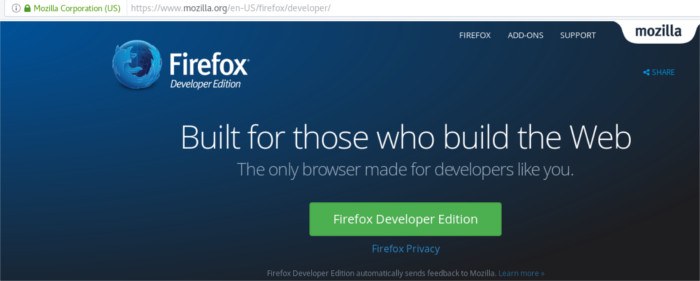
- Rendez-vous sur la page officielle de téléchargement de Firefox Developer Edition et téléchargez l’archive pour Linux (fichier .tar.bz2).
- Ouvrez votre gestionnaire de fichiers et extrayez l’archive dans votre dossier personnel (~). Les fichiers extraits serviront temporairement pour l’installation.
Notes : gardez en tête le dossier où vous avez extrait l’archive. Dans les exemples ci‑dessous, remplacez “username” par votre nom d’utilisateur.
Installation dans /opt
Déplacer l’application dans /opt est une bonne pratique pour les applications tierces. Ouvrez un terminal et exécutez :
sudo -s
cd /opt
mkdir -p firefox-developer
Explications courtes : sudo -s ouvre un shell root temporaire. /opt est destiné aux applications tierces. mkdir -p crée le dossier si nécessaire.
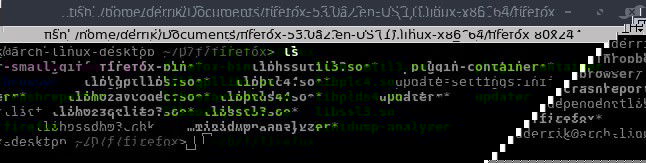
Ensuite, allez dans le dossier où vous avez extrait l’archive et vérifiez le contenu :
cd /home/username/firefox*.en-US.linux-x86_64
ls
Vous devrez voir un dossier nommé firefox. Déplacez-le ensuite :
mv firefox /opt/firefox-developerLe dossier complet de l’édition développeur doit maintenant se trouver dans /opt/firefox-developer.
Créer l’icône et le lanceur système
Pour lancer facilement l’application depuis votre menu, créez un fichier .desktop. Ouvrez un éditeur de texte et collez :
[Desktop Entry]
Name=Firefox Developer
GenericName=Firefox Developer Edition
Exec=/opt/firefox-developer/firefox/firefox
Terminal=false
Icon=/opt/firefox-developer/firefox/browser/icons/mozicon128.png
Type=Application
Categories=Application;Network;X-Developer;
Comment=Firefox Developer Edition — navigateur pour développeurs web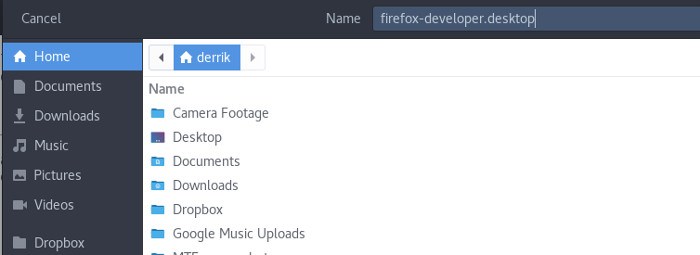
Enregistrez ce fichier sous le nom firefox-developer.desktop dans votre dossier personnel.
Puis, dans le terminal :
sudo chmod +x firefox-developer.desktop
sudo mv firefox-developer.desktop /usr/share/applications/
Ces commandes rendent le lanceur exécutable et le placent dans le répertoire des applications du système. Le lanceur apparaîtra alors dans le menu de votre environnement de bureau.
Lancer et mettre à jour
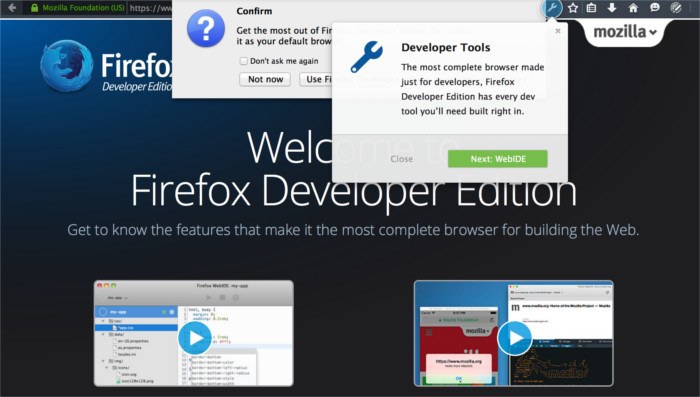
Lancez Firefox Developer depuis le menu. Les mises à jour internes du navigateur fonctionneront normalement comme pour la version standard. Pour mettre à jour manuellement, remplacez simplement le dossier /opt/firefox-developer/firefox par une nouvelle version extraite.
Important : si vous avez des profils Firefox classiques, évitez de les écraser. Vous pouvez lancer Developer Edition avec un nouveau profil pour isoler vos paramètres :
/opt/firefox-developer/firefox/firefox -ProfileManagerMini méthode rapide (playbook)
- Télécharger l’archive .tar.bz2 pour Linux.
- Extraire dans ~/.
- Ouvrir terminal : sudo -s → mkdir -p /opt/firefox-developer.
- mv firefox /opt/firefox-developer.
- Créer
firefox-developer.desktopet le déplacer vers /usr/share/applications. - Lancer depuis le menu et vérifier le profil.
Liste de contrôle par rôle
- Développeur web : vérifier les outils devtools, activer les fonctionnalités expérimentales dans about:config si nécessaire.
- Administrateur système : vérifier permissions sur /opt/firefox-developer (root:root 755).
- Utilisateur avancé : créer un profil dédié et sauvegarder les signets avant migration.
Dépannage courant
- Problème : le lanceur n’apparaît pas. Vérifiez que
/usr/share/applications/firefox-developer.desktopexiste et est exécutable (ls -l). - Problème : permissions refusées pour exécuter /opt/… Vérifiez les permissions :
sudo chown -R root:root /opt/firefox-developer
sudo chmod -R 755 /opt/firefox-developer- Problème : conflit de profil. Lancez le gestionnaire de profils et créez un profil séparé.
Alternatives et quand choisir une autre solution
- Si vous préférez des mises à jour gérées par le gestionnaire de paquets de votre distribution, installez Firefox via les dépôts officiels. Mais l’édition Developer via /opt vous donne la version dédiée aux outils dev.
- Pour un workflow centré Chromium, utilisez Chrome ou Edge et leurs DevTools si vous avez des besoins spécifiques non couverts par Firefox.
Sécurité et vie privée
Firefox Developer Edition hérite des politiques de vie privée de Mozilla. Pour le travail impliquant des données sensibles :
- Testez dans des profils isolés.
- Évitez d’activer des extensions non vérifiées.
- Vérifiez les paramètres de collecte de données dans Préférences > Vie privée & sécurité.
Diagramme décisionnel rapide
flowchart TD
  A[Vous êtes développeur web ?] -->|Oui| B[Souhaitez-vous outils avancés ?]
  A -->|Non| C[Installer Firefox standard]
  B -->|Oui| D[Installer Firefox Developer Edition]
  B -->|Non| C
1‑ligne glossaire
- profile : ensemble des paramètres et données utilisateur (signets, extensions, cookies).
- /opt : répertoire standard Linux pour les paquets tiers.
- .desktop : fichier de définition d’application pour les environnements de bureau.
Résumé
Firefox Developer Edition est un bon choix pour les développeurs web sur Linux. L’installation manuelle via /opt est simple et maintient l’application isolée du système. Créez un lanceur .desktop pour une intégration fluide au menu de bureau.
Important : ne remplacez pas votre profil Firefox principal sans sauvegarde.
FAQ
Comment mettre à jour Developer Edition ?
Vous pouvez remplacer manuellement le dossier /opt/firefox-developer/firefox par la nouvelle version extraite ou laisser les mises à jour automatiques internes procéder.
Puis-je utiliser le même profil que Firefox standard ?
Techniquement oui, mais il est recommandé de créer un profil séparé pour éviter les conflits entre configurations et extensions.
L’installation fonctionne sur toutes les distributions Linux ?
Oui, cette méthode est générique et fonctionne sur la plupart des distributions. Seuls changent les chemins d’accès si vous avez une configuration personnalisée.
Si vous êtes développeur web sur Linux, testez Firefox Developer Edition : elle vaut la peine pour ses outils et son approche axée développeur.

Matériaux similaires

Installer et utiliser Podman sur Debian 11
Guide pratique : apt-pinning sur Debian

OptiScaler : activer FSR 4 dans n'importe quel jeu
Dansguardian + Squid NTLM sur Debian Etch

Corriger l'erreur d'installation Android sur SD
