
Comment insérer une vidéo dans PowerPoint (web)
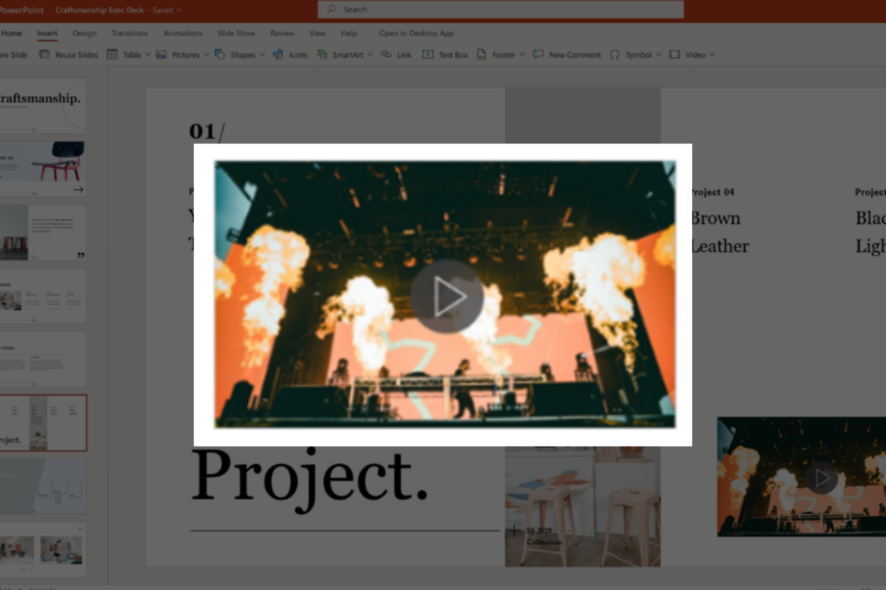
Insérez une vidéo locale (.mp4) dans PowerPoint pour le web via Insertion > Vidéo > Vidéo depuis l’appareil. Le fichier doit être au format MP4 et peser moins de 256 Mo. Si la fonction n’est pas encore visible, elle peut être en déploiement progressif.
PowerPoint sur le web, partie de la suite Microsoft Office, permet désormais d’ajouter des vidéos créées localement à vos diapositives. Cela améliore l’authenticité et la personnalisation des présentations, notamment en entreprise et à l’école.
Étapes pour insérer une vidéo dans PowerPoint sur le web
- Ouvrez votre présentation PowerPoint dans le navigateur.
- Cliquez sur l’onglet Insertion puis sélectionnez Vidéo et enfin Vidéo depuis l’appareil.
- Dans le menu vidéo, choisissez la commande Vidéo depuis l’appareil.
- Sélectionnez le fichier vidéo souhaité puis cliquez sur « Ouvrir ». Le fichier s’insère dans la diapositive. Pour une expérience optimale, utilisez un fichier au format MP4 et inférieur à 256 Mo.
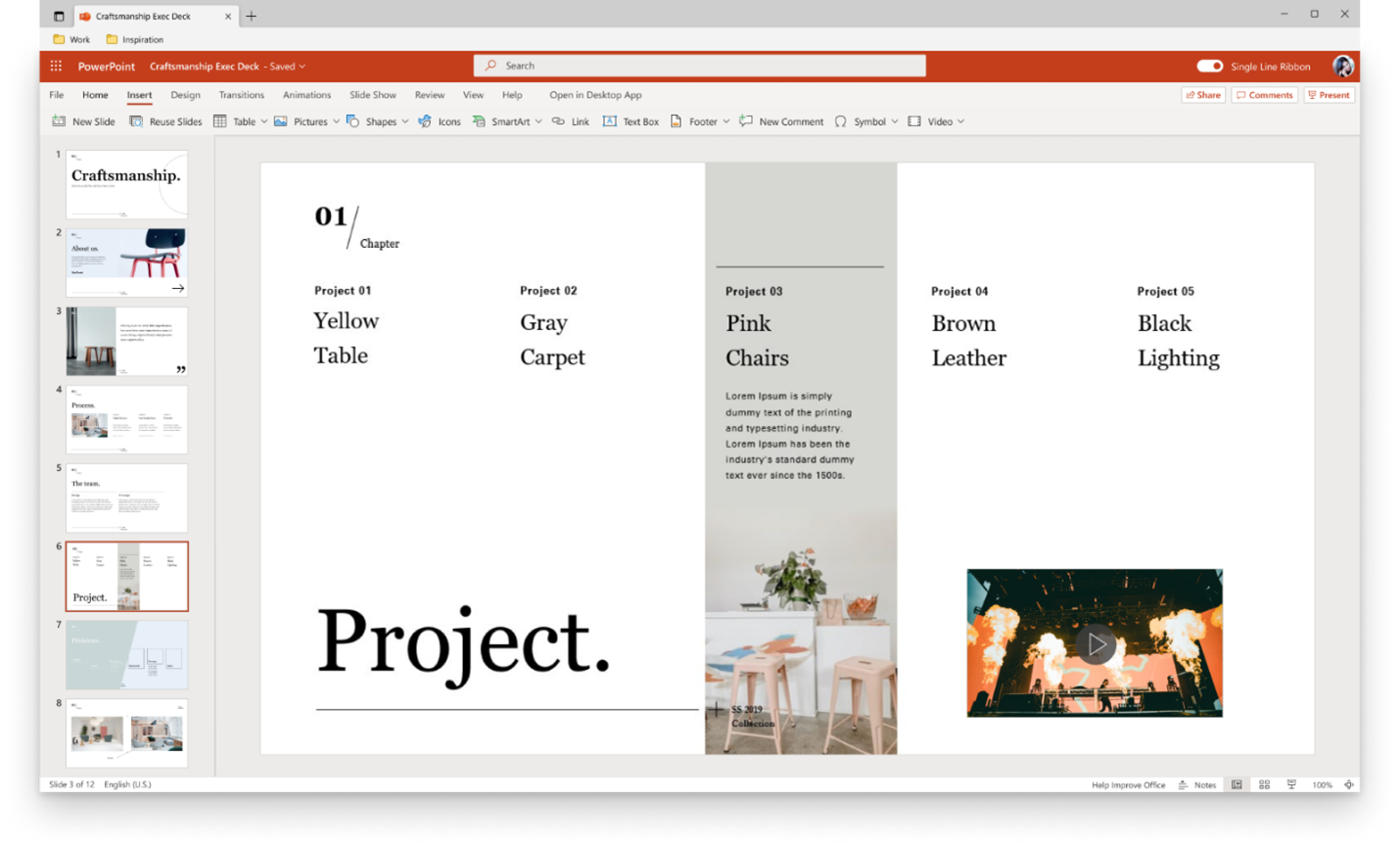
- Une fois la vidéo insérée, déplacez-la ou redimensionnez-la selon vos besoins. Vous pouvez aussi appliquer un effet de forme pour améliorer l’apparence.
Important
- Cette fonctionnalité est en cours de déploiement pour tous les utilisateurs de PowerPoint sur le web. Si vous ne la voyez pas encore, patientez : Microsoft active parfois les nouveautés progressivement.
Bonnes pratiques et heuristiques
- Format recommandé : MP4 (H.264). C’est le plus compatible et le plus léger tout en offrant une bonne qualité.
- Taille maximale pratique : gardez la vidéo sous 256 Mo pour garantir un téléchargement et une lecture fluides dans le navigateur.
- Durée et compression : si la vidéo est trop longue, compressez-la ou coupez les parties non essentielles. Privilégiez 720p pour préserver la bande passante.
- Nommez clairement le fichier (ex. « Présentation_produit_intro.mp4 ») pour le retrouver facilement.
Quand cette méthode peut échouer
- Le format n’est pas pris en charge (ex. .mov non transcodé). Convertissez en MP4.
- Le fichier dépasse 256 Mo. Compressez ou hébergez la vidéo et insérez un lien.
- Limitations réseau ou du navigateur empêchent l’envoi. Essayez une connexion plus rapide ou un autre navigateur.
- Politiques IT/administrateur qui bloquent l’upload depuis le navigateur.
Approches alternatives
- Héberger la vidéo sur YouTube, Vimeo ou Microsoft Stream, puis intégrer le lien/iframe si l’hébergement local n’est pas possible.
- Stocker la vidéo sur OneDrive/SharePoint et insérer la vidéo depuis ce service pour partager la charge.
- Insérer la vidéo sous forme d’icône ou lien cliquable si la taille ou la bande passante est un problème.
Checklist selon le rôle
- Présentateur
- Vérifier lecture en mode Présentation.
- Tester volume et synchronisation.
- Concepteur pédagogique
- Vérifier droits d’auteur et légendes.
- Ajouter transcriptions si nécessaire.
- Administrateur IT
- Confirmer limites de taille et politiques d’upload.
- Mettre en place une alternative hébergée centralisée.
Sécurité et confidentialité
- Données personnelles : évitez d’inclure des informations personnelles sensibles dans la vidéo sans consentement conforme au RGPD.
- Accès restreint : si la vidéo doit rester confidentielle, privilégiez SharePoint/OneDrive avec permissions et n’insérez pas une copie publique.
- Vérifiez les licences des éléments multimédias utilisés (musique, images) avant diffusion.
Tests et critères d’acceptation
- La vidéo se lance en cliquant dessus en mode diapositive.
- La lecture est fluide (aucune interruption notable sur une connexion standard).
- Le son est synchronisé et audible sur les systèmes cibles.
- Le fichier source est au format MP4 et <256 Mo.
Mini-méthodologie pour convertir et compresser une vidéo (rapide)
- Ouvrez un outil de conversion (HandBrake, FFmpeg, service cloud).
- Choisissez preset « Fast 720p » ou « Web ». Codec H.264, conteneur MP4.
- Réglez le débit binaire (~1–3 Mbps pour 720p selon la qualité souhaitée).
- Exportez et vérifiez la durée et la lisibilité avant l’upload.
Comparaison rapide des options d’insertion
- Vidéo depuis l’appareil : simple, local, bonne pour fichiers courts.
- Hébergement externe (YouTube/Stream) : meilleur pour distribution large et fichiers volumineux.
- OneDrive/SharePoint : contrôle d’accès et meilleure intégration entreprise.
Fiche technique clé
- Format recommandé : MP4 (H.264).
- Taille maximale recommandée : 256 Mo.
- Plateforme : PowerPoint sur le web (navigateur).
Résumé
Insérer une vidéo locale dans PowerPoint pour le web est simple : Insertion > Vidéo > Vidéo depuis l’appareil, puis sélectionnez un MP4 <256 Mo. Si la fonctionnalité n’est pas visible, elle peut être en déploiement progressif. En cas de limites (format, taille, politique IT), utilisez une alternative comme OneDrive, SharePoint ou une plateforme d’hébergement.
Remarque
N’oubliez pas de tester la lecture en mode Présentation, de vérifier les droits d’auteur et de choisir la meilleure stratégie de confidentialité selon votre audience.
Avez-vous essayé cette fonctionnalité dans PowerPoint sur le web ? Partagez votre expérience dans les commentaires.

Matériaux similaires

Installer et utiliser Podman sur Debian 11
Guide pratique : apt-pinning sur Debian

OptiScaler : activer FSR 4 dans n'importe quel jeu
Dansguardian + Squid NTLM sur Debian Etch

Corriger l'erreur d'installation Android sur SD
