
Importer un document Google Docs dans Google Sheets

Pourquoi et quand importer un Docs dans Sheets
Google Docs et Google Sheets font partie de la suite Google Docs Editor. Importer un document Docs dans Sheets a du sens quand le document contient des données tabulaires (tableaux, listes structurées) que vous voulez analyser, trier ou visualiser. Cette procédure conserve généralement la structure des tableaux et accélère l’organisation des données.
Important : si votre document contient surtout du texte libre (paragraphes, notes), l’import générique peut produire des cellules peu structurées. Dans ce cas, préférez le copier-coller manuel ou un script qui parse le document.
Méthode principale — Exporter en HTML puis importer
Cette méthode fonctionne bien pour les documents contenant des tableaux. Elle préserve en grande partie la structure. Voici la procédure détaillée et améliorée :
Étapes rapides
- Ouvrez Google Docs dans un navigateur et connectez-vous.
- Ouvrez le document à transférer.
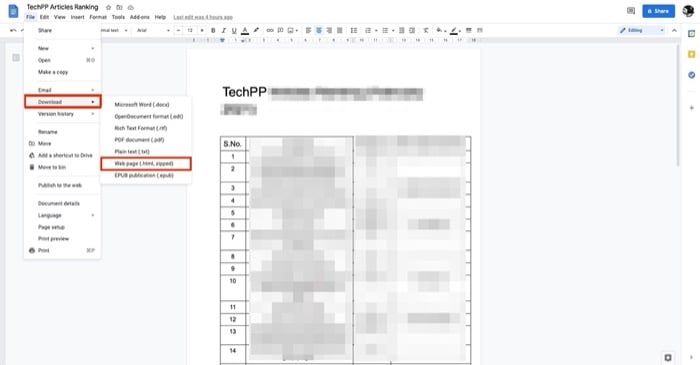
- Allez dans Fichier > Télécharger et choisissez Page web (.html, zippée).
- Dézippez le fichier téléchargé pour obtenir le fichier .html.
- Ouvrez Google Sheets et créez une nouvelle feuille (ou ouvrez une feuille existante).
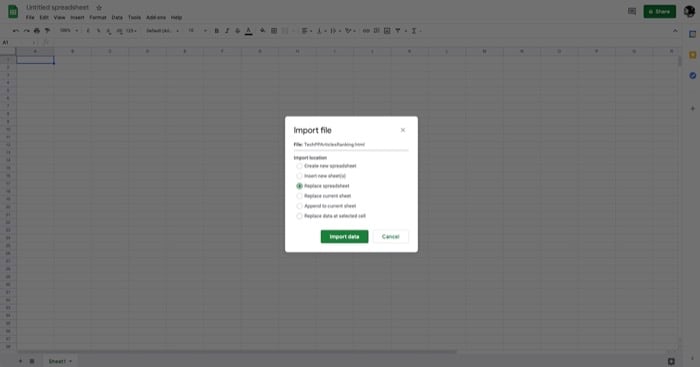
- Dans Sheets, allez sur Fichier > Importer, onglet Téléverser, puis Sélectionner un fichier sur votre appareil.
- Sélectionnez le .html extrait et cliquez sur Choisir pour l’importation.
- Choisissez l’emplacement d’importation : Remplacer la feuille de calcul si vous travaillez sur une feuille vierge, ou une autre option selon le besoin.
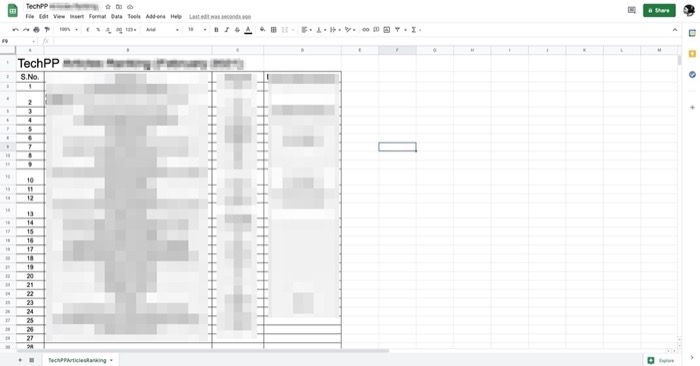
- Ajustez colonnes et lignes, puis renommez le document en cliquant sur « Feuille de calcul sans titre ».
Détails et bonnes pratiques
- Formats reconnus par Google Sheets : xls, xlsx, xlsm, xlt, xltx, xltm, ods, csv, txt, tsv, tab et html.
- Si votre table comporte des cellules fusionnées ou des images, vérifiez manuellement la mise en forme après import.
- Sur macOS : double-cliquez sur le .zip pour l’extraire. Sur Windows : clic droit > Extraire tout.
Alternatives selon le cas d’usage
- Copie manuelle : pour une petite table (quelques lignes), sélectionnez le tableau dans Docs et collez-le directement dans Sheets.
- Export CSV : si le document contient des données séparées par des tabulations ou des virgules, convertissez en CSV avant d’importer.
- Google Apps Script : pour une automatisation ou pour extraire seulement les tableaux du document, utilisez un script qui lit le document et écrit dans Sheets (exemple fourni plus bas).
- Utiliser l’API Google Docs + Google Sheets (pour intégrations serveur ou ETL) : utile pour synchronisations à grande échelle.
Exemple de script Apps Script — extraire tous les tableaux d’un Docs vers Sheets
Ce script lit un document Google Docs (par ID), extrait chaque tableau et l’ajoute dans une feuille Google Sheets (par ID). Il conserve l’ordre des lignes et insère une ligne vide entre tableaux.
function importDocTablesToSheet(docId, sheetId) {
  var doc = DocumentApp.openById(docId);
  var tables = doc.getBody().getTables();
  if (!tables || tables.length === 0) return;
  var ss = SpreadsheetApp.openById(sheetId);
  var sheet = ss.getActiveSheet();
  sheet.clear();
  for (var t = 0; t < tables.length; t++) {
    var table = tables[t];
    for (var r = 0; r < table.getNumRows(); r++) {
      var row = [];
      var tableRow = table.getRow(r);
      for (var c = 0; c < tableRow.getNumCells(); c++) {
        row.push(tableRow.getCell(c).getText());
      }
      sheet.appendRow(row);
    }
    if (t < tables.length - 1) sheet.appendRow([]);
  }
}
Notes :
- Remplacez docId et sheetId par les identifiants Drive respectifs.
- Ce script fonctionne pour les tableaux natifs de Docs. Il ne traite pas automatiquement les images, graphiques ou mises en forme complexes.
- Pour un grand volume, privilégiez les batchs d’écriture (setValues) pour de meilleures performances.
Quand cette méthode échoue — contre-exemples et limites
- Document sans tableaux : l’import produit souvent des cellules avec beaucoup de texte non structuré.
- Tableaux imbriqués ou cellules fusionnées : structure mal interprétée, nécessitant une correction manuelle.
- Contenu dynamique (champs liés, macros Docs) : non exporté.
- Données très sensibles : évitez les téléchargements locaux si la politique de sécurité l’interdit.
Solutions : utiliser Apps Script pour parser précisément, convertir le document source en CSV propre, ou saisir les données à la main si la structure est trop irrégulière.
Procédures de vérification (Critères d’acceptation)
- Toutes les lignes du tableau source apparaissent dans Sheets dans le même ordre.
- Le nombre de colonnes correspond ou est cohérent après séparation.
- Les cellules clés (identifiants, dates, montants) sont lisibles et correctement séparées.
- Les images et graphiques non essentiels peuvent être listés séparément ou stockés dans Drive.
Checklist rapide avant d’importer
- Vérifier que le document contient des tableaux structurés.
- Sauvegarder une copie du document original.
- Exporter en Web page (.html, zippé) et dézipper.
- Importer le .html dans une feuille vierge pour tester.
- Ajuster colonnes, formats (dates, nombres) et cellules fusionnées.
Rôles et responsabilités (qui fait quoi)
- Rédacteur/Éditeur : vérifie la structure du document et nettoie le contenu avant export.
- Analyste de données : ajuste le formatage dans Sheets, convertit dates et nombres, exécute scripts.
- Admin G Suite : fournit les accès, gère les quotas et la sécurité des API.
Dépannage courant
Problème : l’import crée une seule colonne contenant tout le texte.
- Cause : le HTML contient des séparateurs non reconnus.
- Solution : ouvrir le .html dans un éditeur, remplacer les balises
par des séparateurs de tabulation puis enregistrer en .tsv/CSV. Problème : les accents ou caractères spéciaux sont mal encodés.
- Solution : lors de l’enregistrement, choisir l’encodage UTF-8. Utiliser un import via CSV en UTF-8.
Problème : beaucoup de données et import lent.
- Solution : automatiser via Apps Script avec setValues (écriture par blocs) au lieu d’appendRow.
Sécurité et confidentialité
- Les fichiers exportés (.zip/.html) sont stockés localement si vous les téléchargez. Supprimez-les si nécessaire.
- Si vous traitez des données personnelles sensibles, conformez-vous aux politiques internes et au RGPD : minimisez les copies locales, chiffrez si requis.
- Les scripts Apps Script opèrent sous l’autorisation de votre compte Google ; contrôlez les autorisations demandées.
Modèles et adaptations rapides
- Pour un lot de documents : créez un Apps Script qui parcourt un dossier Drive, ouvre chaque Docs, extrait les tableaux et les concatène dans une feuille de synthèse.
- Pour importer des listes structurées (pas de tableaux) : convertir le document en .txt, appliquer un script qui split() sur les séparateurs (tabulation, point-virgule), puis importer.
Choisir la bonne méthode — diagramme de décision
flowchart TD
  A[Le document contient-il des tableaux ?] -->|Oui| B[Exporter en .html 'zippé' puis importer dans Sheets]
  A -->|Non| C[Le document contient-il des listes structurées ?]
  C -->|Oui| D[Convertir en .csv ou .tsv et importer]
  C -->|Non| E[Copier-coller manuel ou écrire un script de parsing]
  B --> F[Besoin d'automatisation ?]
  F -->|Oui| G[Utiliser Apps Script ou API]
  F -->|Non| H[Importer ponctuellement via l'UI]
Remarques locales et compatibilité
- Sur macOS et Windows, la méthode d’extraction du .zip diffère légèrement : double-clic (macOS) vs clic droit > Extraire (Windows).
- Les versions mobiles de Google Sheets et Docs n’acceptent pas l’import de fichiers .html zippés ; procédez depuis un navigateur desktop.
Résumé
Importer un document Google Docs dans Google Sheets passe généralement par l’export en Page web (.html, zippée) puis l’import du .html dans Sheets. Pour des besoins récurrents ou des volumes importants, automatisez avec Apps Script. Vérifiez toujours la structure après import et adaptez la méthode selon que le document contient des tableaux, des listes ou du texte libre.
Résumé des actions : exporter → dézipper → importer → vérifier.
Notes : assurez-vous que les autorisations Drive et les règles de confidentialité sont respectées lors de l’export et du traitement des données.
 AuteurÉdition
Matériaux similaires
 Conteneurs
Installer et utiliser Podman sur Debian 11
Administration systèmeGuide pratique : apt-pinning sur Debian
 Jeux PC
OptiScaler : activer FSR 4 dans n'importe quel jeu
réseauDansguardian + Squid NTLM sur Debian Etch
 Android, Dépannage
Corriger l'erreur d'installation Android sur SD
 Tutoriel
KNetAttach et remote:/ — Dossiers réseau KDE