
Comment réparer l'erreur « YouTube Vanced : l'application s'arrête »
YouTube Vanced est une application qui utilise l’API YouTube et propose certaines fonctionnalités payantes gratuitement, comme la lecture en arrière-plan et la lecture vidéo en écran réduit. Elle permet de se connecter avec un compte Google via microG pour synchroniser les données.
Important: YouTube Vanced n’est pas une version officielle. microG est un composant tiers qui émule certaines fonctions Google Play Services et permet la connexion depuis des clients non officiels.
Symptôme et cause la plus fréquente
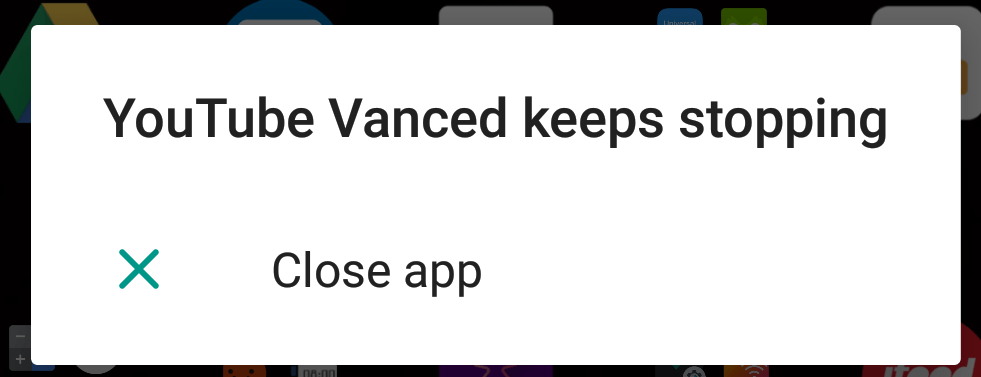
Symptôme typique : l’application s’ouvre puis affiche « Keeps stopping » ou se ferme d’un coup. La cause la plus fréquente est une incompatibilité entre la version de YouTube Vanced et la version de microG installée, ou une installation incomplète/incorrecte.
Vérifications préliminaires
- Confirmez la version de YouTube Vanced et celle de microG. Elles doivent être compatibles.
- Vérifiez que vous avez accordé les autorisations nécessaires à l’application YouTube Vanced dans Paramètres → Applications → YouTube Vanced → Autorisations.
- Pour les problèmes de login, vérifiez si Chrome est installé et fonctionne : parfois désinstaller ou désactiver Chrome règle l’authentification.
Note: Téléchargez toujours Vanced et microG depuis une source fiable (le site officiel de la communauté Vanced ou Vanced Manager) pour éviter des versions corrompues.
Méthode pas-à-pas pour corriger « Keeps stopping »
- Désinstallez complètement YouTube Vanced et microG.
- Installez d’abord microG. Ouvrez microG une fois pour accepter les permissions si nécessaire.
- Installez ensuite YouTube Vanced correspondant à la version prise en charge par microG.
- Fermez toutes les applications en arrière-plan, puis lancez YouTube Vanced.
Si le problème persiste, réessayez en inversant l’ordre (installer Vanced puis microG).
Important: Si vous recevez toujours des erreurs d’authentification, essayez provisoirement de désactiver ou désinstaller Chrome, puis redémarrez la procédure d’installation.
Utiliser Vanced Manager (installation sans erreur)
Vanced Manager simplifie l’installation de microG et YouTube Vanced et réduit les erreurs liées aux installateurs tiers.
- Téléchargez et installez Vanced Manager.
- Ouvrez l’application : choisissez la voie « non-root » ou « root » selon votre appareil.
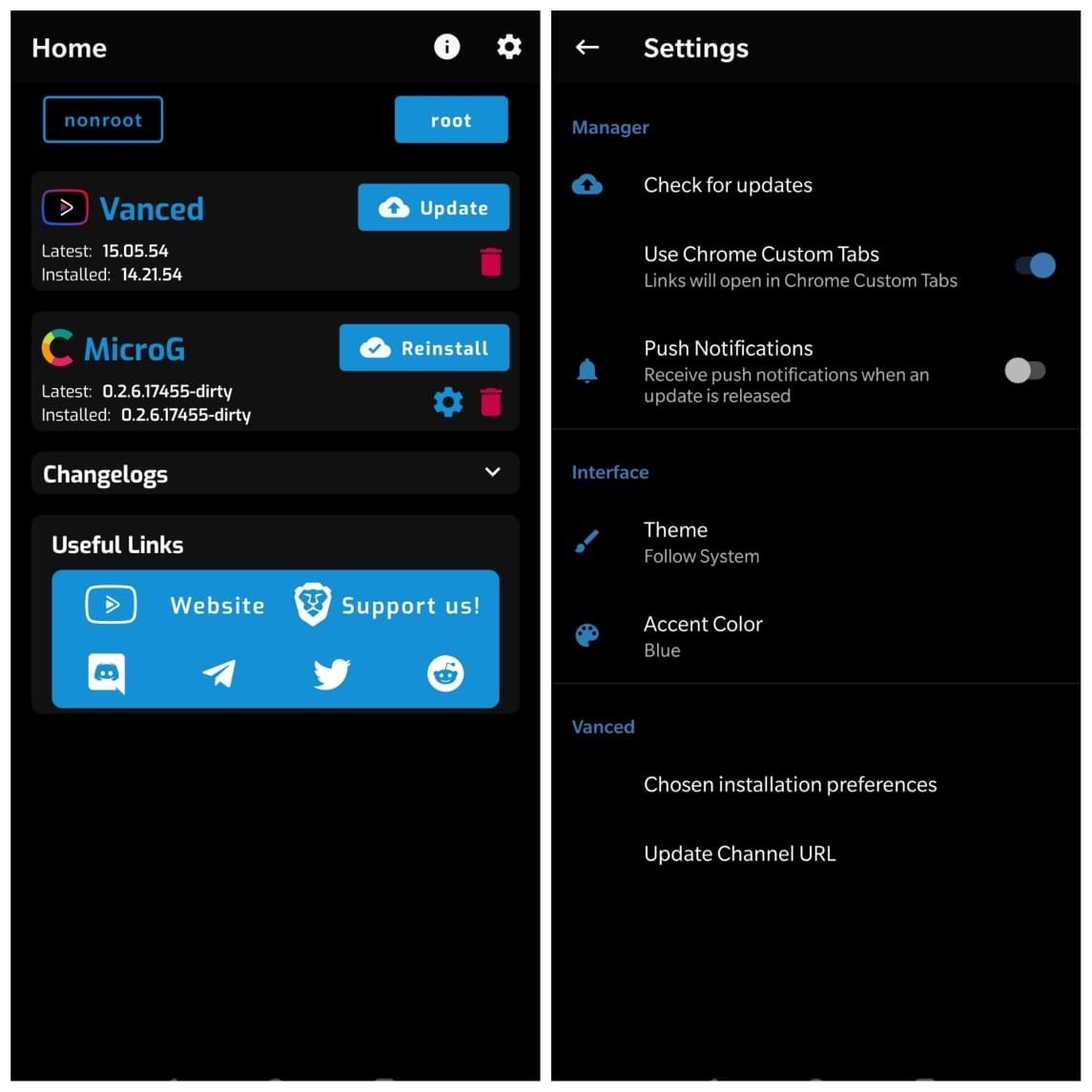
- Si votre appareil est rooté, autorisez l’accès root pour permettre l’installation directe.
- Sur un appareil non-root, suivez les instructions à l’écran : installez microG d’abord, puis YouTube Vanced.
- Après installation via Manager, lancez l’application et testez la lecture en arrière-plan et la connexion.
Checklist rapide
- microG installé avant Vanced (ou tester l’inverse si échec)
- Versions compatibles (microG ↔ Vanced)
- Autorisations accordées à Vanced
- Chrome désactivé/testé si problème de login
- Installer via Vanced Manager pour réduire les erreurs
Mini-méthodologie de dépannage (Diagnostiquer → Corriger → Vérifier)
- Diagnostiquer : noter le message d’erreur exact et la séquence d’installation.
- Reproduire : redémarrer l’appareil et essayer de reproduire l’erreur.
- Corriger : réinstaller microG/Vanced dans l’ordre recommandé ou via Manager.
- Vérifier : confirmer que la lecture, le login et la lecture en arrière-plan fonctionnent.
- Prévenir : conserver les versions compatibles et ne pas mettre à jour une seule partie sans vérifier l’autre.
Cas où ces solutions échouent (contre-exemples)
- Si vous utilisez une ROM fortement modifiée ou un Android très ancien, microG peut ne pas fonctionner correctement.
- Si des services Google essentiels manquent (play services corrompus), Vanced peut encore planter.
- Si le paquet APK est corrompu ou modifié, aucune réinstallation simple ne le résoudra.
Alternatives si le problème persiste
- Utiliser un client YouTube alternatif officiel (YouTube Premium) pour une expérience stable.
- Essayer d’autres applications tierces légitimes qui offrent certaines fonctions (respectez les politiques de confidentialité).
- Tester sur un autre appareil pour déterminer si le problème est lié au périphérique.
Diagramme de décision rapide
flowchart TD
  A[Démarre YouTube Vanced] --> B{L'app s'arrête ?}
  B -- Non --> C[Tout est OK]
  B -- Oui --> D[Désinstaller Vanced et microG]
  D --> E[Installer microG d'abord]
  E --> F[Installer Vanced]
  F --> G{Problème résolu ?}
  G -- Oui --> C
  G -- Non --> H[Essayer séquence inverse]
  H --> I{Problème résolu ?}
  I -- Oui --> C
  I -- Non --> J[Utiliser Vanced Manager]
  J --> K{Problème résolu ?}
  K -- Oui --> C
  K -- Non --> L[Tester désactivation de Chrome / essayer autre appareil]
Critères d’acceptation (Критерии приёмки)
- L’application s’ouvre sans afficher « Keeps stopping ».
- Lecture en arrière-plan fonctionnelle.
- Connexion au compte Google possible via microG.
- Les paramètres et l’historique sont accessibles après connexion.
Rôles : checklist utilisateur standard vs utilisateur avancé
Utilisateur standard (non-root) :
- Installer Vanced Manager.
- Suivre l’installation non-root.
- Accorder autorisations demandées.
- Redémarrer l’appareil si nécessaire.
Utilisateur avancé (root) :
- Vérifier l’accès root et SELinux si pertinent.
- Installer microG et Vanced via root pour une intégration plus propre.
- Vérifier les conflits avec modules Magisk ou modifications système.
Notes sur la confidentialité et la conformité
YouTube Vanced et microG sont des projets non officiels. Ils peuvent contourner des composants propriétaires de Google. Si vous vous souciez de la conformité (GDPR, politique Google), privilégiez les solutions officielles. microG facilite la connexion mais n’est pas l’équivalent officiel de Google Play Services.
Résumé et bonnes pratiques
- Préférez Vanced Manager pour une installation fiable.
- Installez microG et Vanced en respectant les versions compatibles.
- Accordez les autorisations nécessaires et testez la connexion.
- Si tout échoue, testez sur un autre appareil ou envisagez une solution officielle.
Si vous avez encore des questions sur « Comment réparer YouTube Vanced qui s’arrête », laissez un commentaire détaillant votre version d’Android, la version de Vanced et de microG, et les étapes déjà tentées.
Extras : si vous partagez la configuration dans un forum, indiquez la version exacte d’APK, l’architecture CPU (armeabi-v7a, arm64-v8a) et si l’appareil est rooté.

Matériaux similaires

Installer et utiliser Podman sur Debian 11
Guide pratique : apt-pinning sur Debian

OptiScaler : activer FSR 4 dans n'importe quel jeu
Dansguardian + Squid NTLM sur Debian Etch

Corriger l'erreur d'installation Android sur SD
