
Corriger l’erreur de mise à jour 0x80070643 sous Windows 11
Pourquoi cette erreur survient — en une ligne
La code 0x80070643 apparaît quand l’installation d’un correctif ou d’un composant (souvent .NET) échoue à cause de fichiers système corrompus, d’un service Windows Update défaillant ou d’une interférence logicielle.
À qui s’adresse cet article
- Utilisateurs domestiques et administrateurs Windows qui voient l’erreur 0x80070643 pendant une mise à jour.
- Niveau requis : connaissances de base en administration Windows (utiliser Invite de commandes en administrateur).
Préparation rapide (vérifications préalables)
- Sauvegardez vos fichiers importants avant toute opération risquée.
- Notez l’identifiant de la mise à jour (KBxxxxxxx) si visible.
Causes courantes
- Fichiers système corrompus.
- Problèmes avec le .NET Framework (runtime ou installation endommagée).
- Services Windows Update ou modules MSI défaillants.
- Interférence d’un antivirus tiers.
- Téléchargement corrompu du paquet de mise à jour.
Solutions rapides (essayer dans cet ordre)
Solution 1 : Redémarrer l’ordinateur
Un redémarrage règle souvent des verrous de fichiers et des services bloqués. Redémarrez, puis relancez la mise à jour.
Solution 2 : Réessayer l’installation
Parfois, relancer l’installation réussit si le problème était transitoire.
Solution 3 : Re-télécharger le fichier de mise à jour
Le fichier peut être corrompu. Retéléchargez le correctif depuis Microsoft Update ou le Catalogue Microsoft Update et réessayez.
Solution 4 : Exécuter l’utilitaire de résolution des problèmes Windows Update
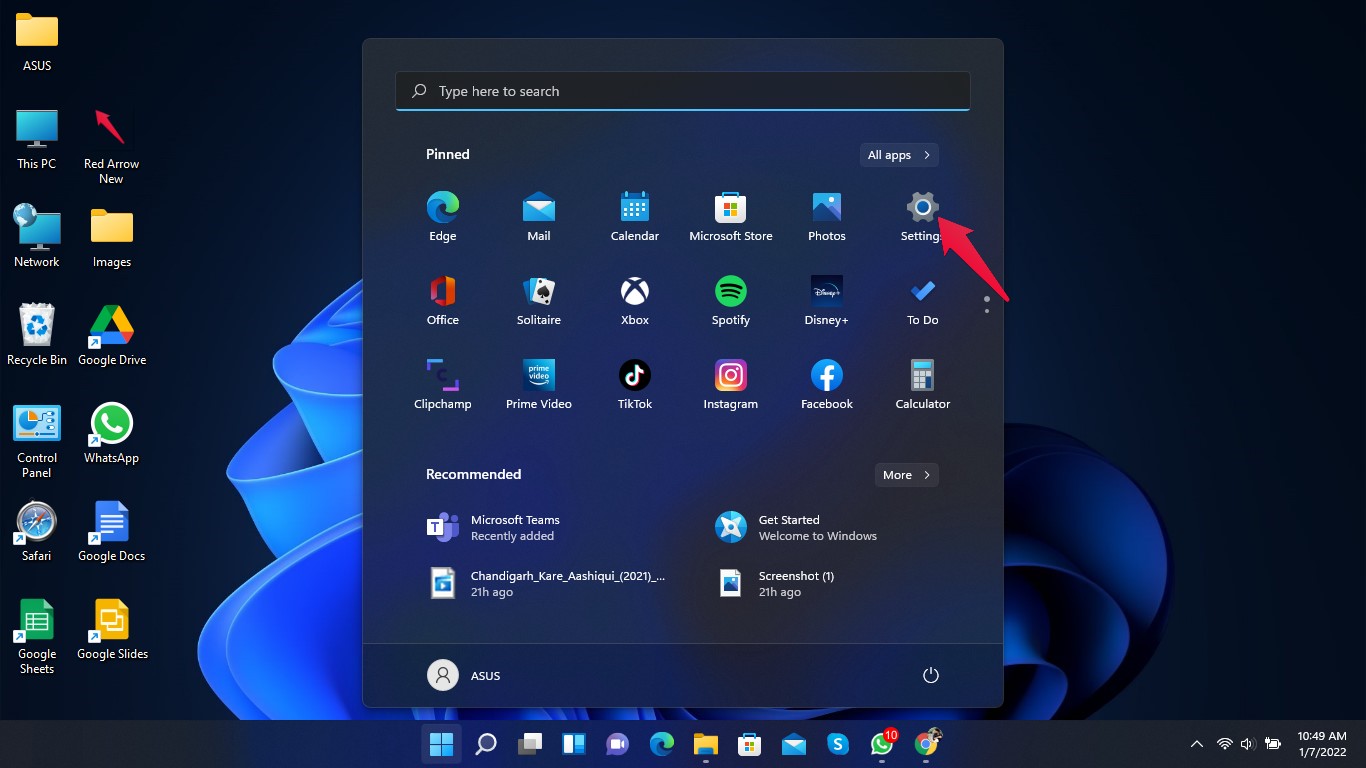
- Ouvrez les Paramètres de Windows 11.
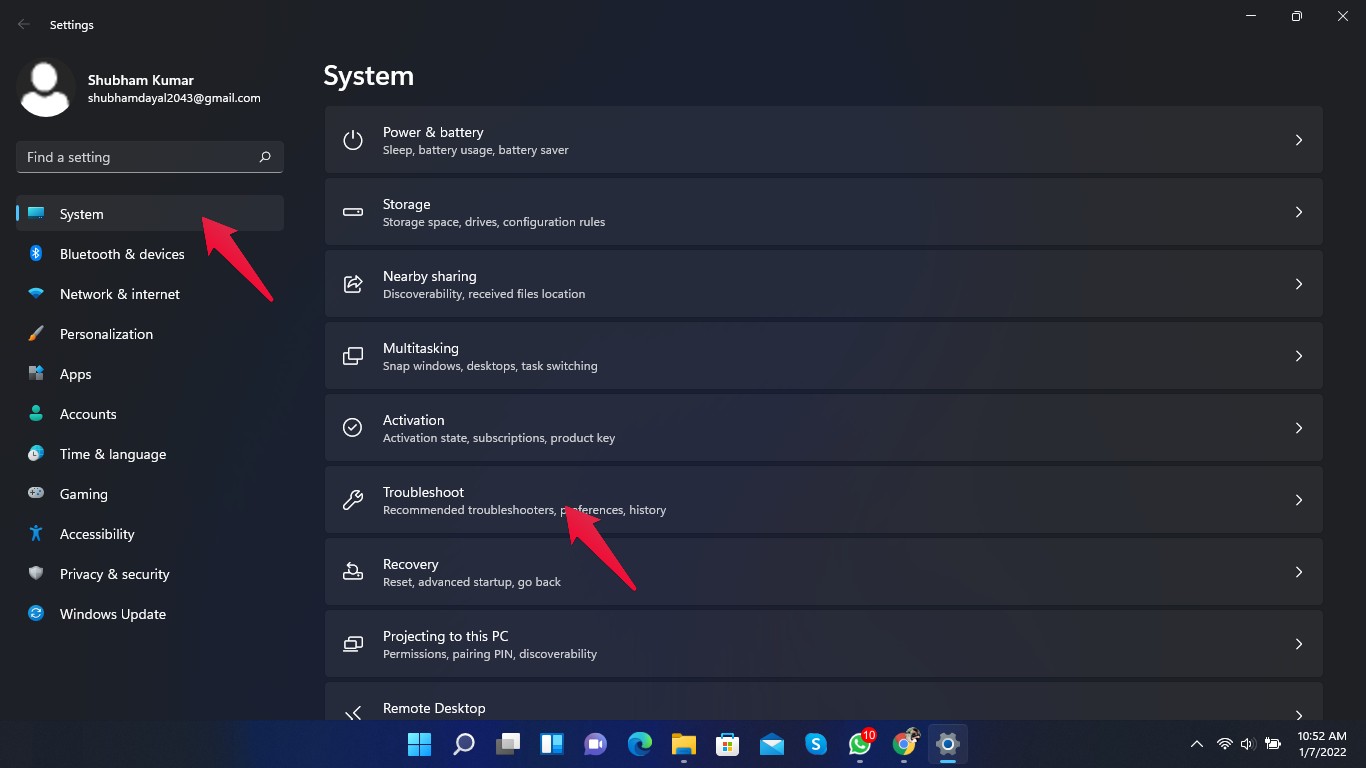
- Allez dans Système puis Dépannage.
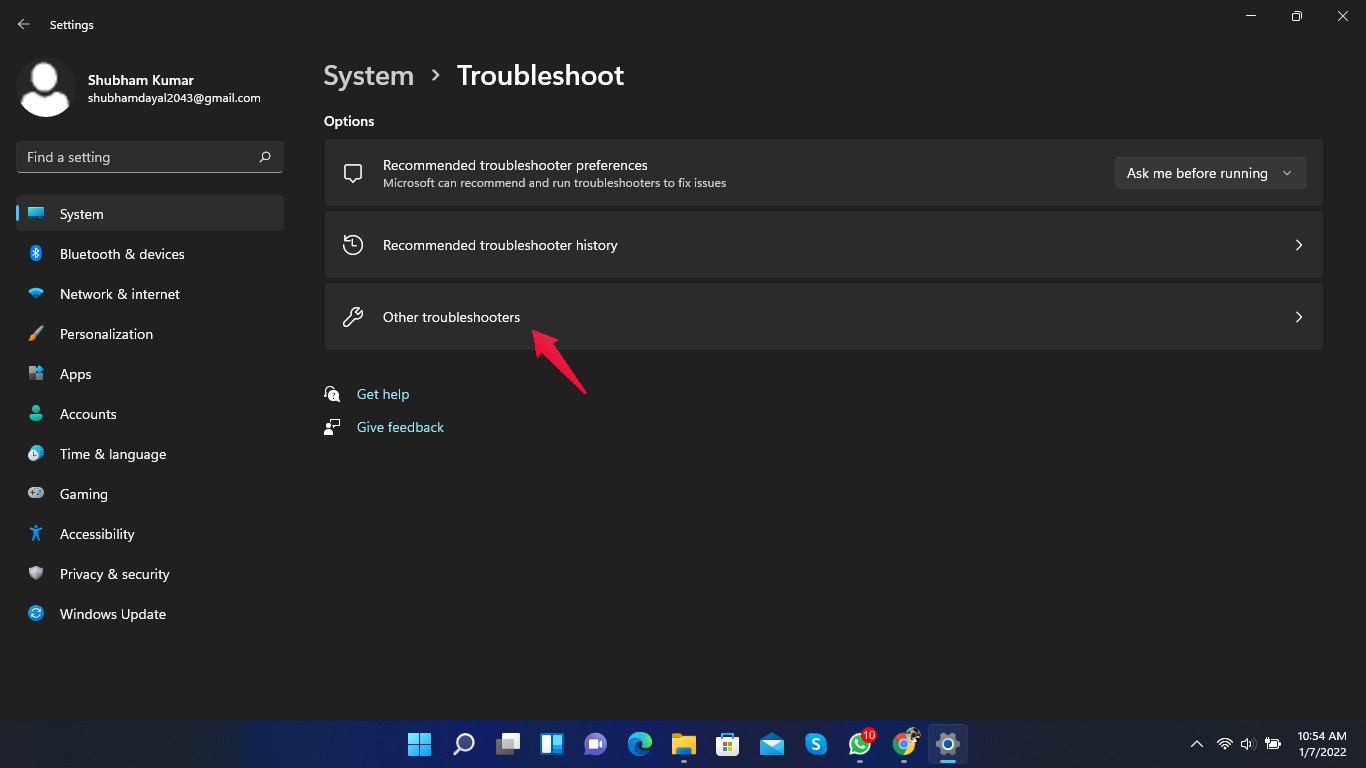
- Ouvrez Autres dépanneurs.
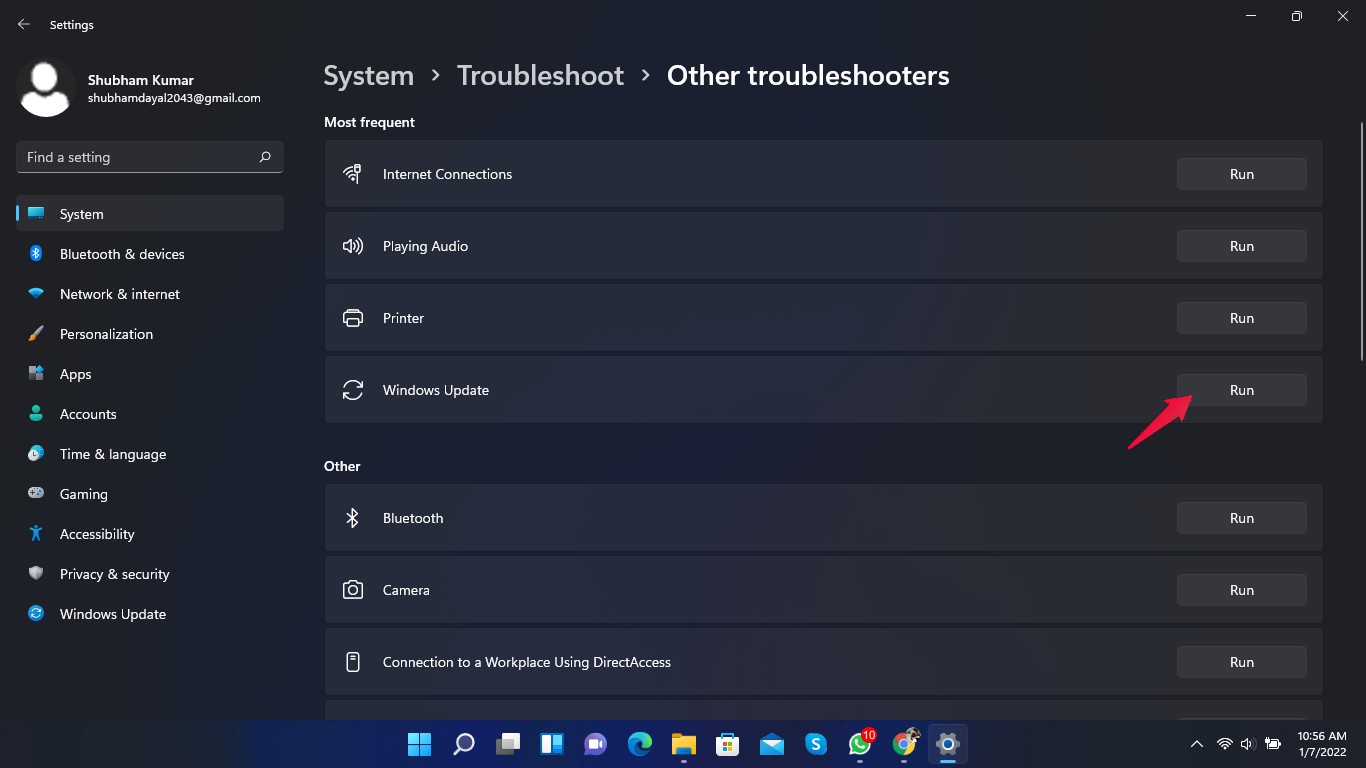
- Cliquez sur Exécuter en regard de Windows Update.
- Suivez les instructions à l’écran et redémarrez si demandé.
Important : notez toute action effectuée par le dépanneur (réinitialisation de composants, suppression de fichiers temporaires, etc.).
Solution 5 : Désactiver temporairement l’antivirus tiers
Désactivez ou désinstallez temporairement tout antivirus tiers, puis relancez la mise à jour. Si l’installation réussit, configurez une exclusion pour Windows Update ou contactez le support de l’antivirus.
Solution 6 : Exécuter une analyse SFC (vérification des fichiers système)
- Ouvrez l’Invite de commandes en tant qu’administrateur.
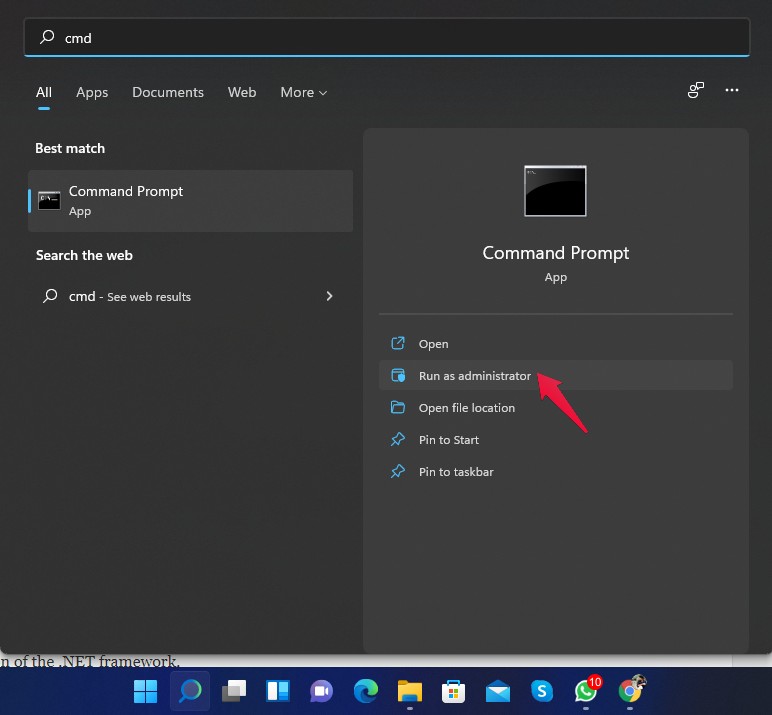
- Lancez la commande suivante :
sfc /scannow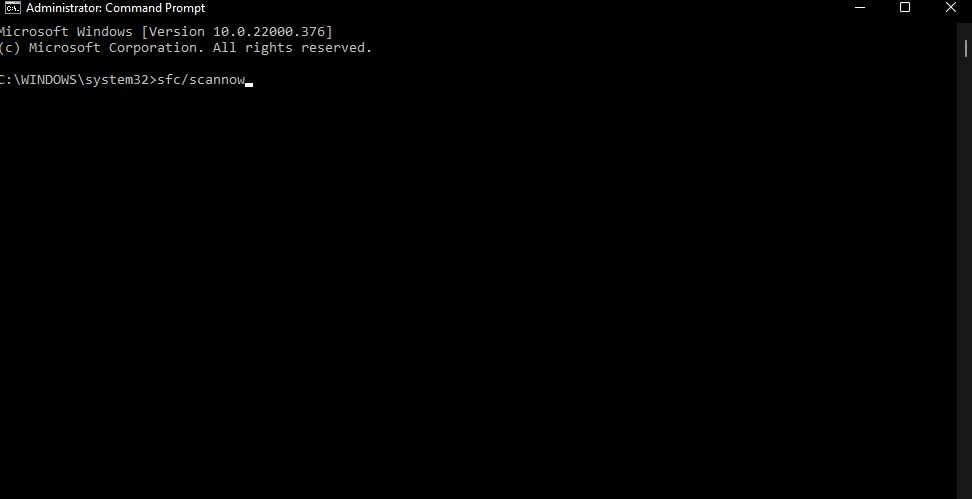
- Attendez la fin de l’analyse. Redémarrez et retentez la mise à jour.
Remarque : SFC répare les fichiers système corrompus détectés. Si SFC ne suffit pas, passez à DISM.
Solution 7 : Vérifier et réparer l’image Windows (DISM)
Ouvrez l’Invite de commandes en administrateur et exécutez :
DISM /Online /Cleanup-Image /CheckHealth
DISM /Online /Cleanup-Image /ScanHealth
DISM /Online /Cleanup-Image /RestoreHealth
Ces commandes vérifient l’intégrité de l’image Windows et tentent une réparation à partir des sources en ligne.
Solution 8 : Réinstaller ou mettre à jour .NET Framework
- Vérifiez la version de .NET installée.
- Téléchargez la dernière version du runtime .NET depuis le site officiel Microsoft.
- Installez ou réparez l’installation existante.
- Si disponible, utilisez l’outil de réparation .NET (voir section suivante).
Solution 9 : Utiliser l’outil de réparation du .NET Framework
- Téléchargez l’outil de réparation .NET depuis le site Microsoft officiel.
- Exécutez l’outil et suivez les instructions pour réparer le runtime.
- Redémarrez et relancez la mise à jour.
Commandes utiles (récapitulatif)
sfc /scannow
DISM /Online /Cleanup-Image /RestoreHealth
net stop wuauserv
net start wuauserv
Ces commandes sont sûres si vous les exécutez en administrateur.
Approches avancées (si les solutions précédentes échouent)
- Effectuer un démarrage propre (clean boot) pour isoler les logiciels qui interfèrent.
- Télécharger et installer manuellement le package KB depuis le Catalogue Microsoft Update.
- Restaurer le système à un point antérieur où les mises à jour fonctionnaient.
- Effectuer une réparation sur place (« in-place upgrade ») en utilisant l’outil de création de supports Windows pour réparer Windows sans perdre les données.
Playbook de dépannage (SOP rapide)
- Sauvegarder les données critiques.
- Redémarrer et réessayer la mise à jour.
- Exécuter le dépanneur Windows Update.
- Désactiver antivirus tiers.
- Exécuter SFC puis DISM.
- Réparer/réinstaller .NET.
- Installer manuellement le KB ou procéder à une réparation sur place.
Arbre de décision (rapide)
flowchart TD
  A[Erreur 0x80070643 détectée] --> B{Mise à jour KB visible ?}
  B -- Oui --> C[Télécharger KB manuellement]
  B -- Non --> D[Redémarrer et réessayer]
  D --> E{Échec encore ?}
  E -- Non --> Z[Terminé]
  E -- Oui --> F[Exécuter dépanneur Windows Update]
  F --> G{Message .NET ou MSI ?}
  G -- .NET --> H[Réparer/réinstaller .NET]
  G -- MSI --> I[Réparer MSI et redémarrer]
  H --> Z
  I --> Z
  C --> Z
Liste de contrôle selon le rôle
- Utilisateur domestique : redémarrer, dépanneur, désactiver antivirus, SFC.
- Administrateur IT : vérifier journaux Event Viewer, exécuter DISM, installer KB manuellement, envisager réparation sur place.
- Support technique : collecter logs Windows Update (C:\Windows\Logs\CBS), codes d’erreur additionnels et version de .NET.
Critères d’acceptation (Критерии приёмки)
- La mise à jour s’installe sans afficher 0x80070643.
- Windows Update indique « Votre appareil est à jour » ou le KB ciblé apparaît dans l’historique des mises à jour installées.
- Aucune erreur critique dans le journal CBS après l’installation.
Quand ces méthodes échouent (contre-exemples)
- Le disque système est gravement endommagé (secteurs défectueux) — SFC/DISM ne suffiront pas.
- Infection par logiciel malveillant sophistiqué — nécessite scan anti-malware hors ligne.
- Conflit matériel ou pilote obsolète cause des interruptions persistantes.
Sécurité et confidentialité
Les opérations décrites n’exposent pas vos données personnelles si vous effectuez les manipulations localement. Téléchargez toujours les outils (.NET, utilitaires Microsoft) depuis les sites officiels.
Conseils de prévention
- Maintenez Windows et .NET à jour régulièrement.
- Configurez des points de restauration système avant les opérations majeures.
- Évitez les utilitaires système tiers non vérifiés qui modifient des composants Windows.
Résumé et prochaines étapes
- Commencez par les actions simples : redémarrage, réessaie, dépanneur.
- Si l’erreur persiste : SFC → DISM → réparer .NET → installer manuellement le KB.
- En dernier recours, effectuez une réparation sur place ou demandez l’aide d’un technicien.
Important : si vous avez besoin d’un guide pas-à-pas pour l’une des étapes avancées (clean boot, réparation sur place, installation manuelle du KB), dites quelle option vous voulez que je détaille et je fournis la procédure complète.
Merci d’avoir lu — dites-nous en commentaire si une des solutions a résolu le problème.

Matériaux similaires

Installer et utiliser Podman sur Debian 11
Guide pratique : apt-pinning sur Debian

OptiScaler : activer FSR 4 dans n'importe quel jeu
Dansguardian + Squid NTLM sur Debian Etch

Corriger l'erreur d'installation Android sur SD
