
Notifications Instagram ne fonctionnent pas sur Android
Les notifications sont essentielles pour rester informé des mentions, messages et activités. Quand elles disparaissent, cela perturbe la communication, la modération et la réactivité. Ce guide décrit pourquoi cela arrive et comment le corriger sur Android, avec des méthodes simples et des vérifications avancées.
Pourquoi les notifications Instagram peuvent cesser de fonctionner
Plusieurs facteurs peuvent interrompre les notifications. Les causes les plus fréquentes :
- Paramètres de notification désactivés dans l’application ou dans Android.
- Cache ou données d’application corrompues.
- Restrictions d’énergie (optimisation batterie, mode économie d’énergie) bloquant l’exécution en arrière-plan.
- Restrictions de données (Data Saver, données d’arrière-plan désactivées).
- Mode Ne pas déranger ou notifications en pause dans Instagram.
- Problèmes côté serveur Instagram.
- Bugs liés à une version de l’application ou conflit avec une ROM/fabricant.
Définition rapide : optimisation batterie = fonctionnalité Android qui limite l’activité d’une application en arrière-plan pour économiser l’énergie.
Règles générales avant de commencer
- Testez une notification connue (demandez à un ami d’envoyer un message ou créez une alerte de test).
- Vérifiez si le problème concerne un seul compte Instagram ou tous les comptes sur l’appareil.
- Notez la version Android et le modèle du téléphone (utile pour rechercher des solutions spécifiques au fabricant).
Méthode pas à pas recommandée
- Vérifier l’état des serveurs Instagram.
- Vérifier les paramètres de l’application Instagram.
- Vérifier les paramètres système Android (notifications, optimisations, données).
- Purger le cache et les données de l’application.
- Mettre à jour ou réinstaller l’application.
- Tester après chaque étape.
Solutions détaillées
1. Vérifier l’état des serveurs Instagram
Avant toute chose, assurez-vous que le service Instagram ne rencontre pas d’incident. Si les serveurs sont en panne, les notifications seront affectées pour tous les utilisateurs. Cherchez “statut Instagram” sur un site de suivi des incidents ou sur les réseaux sociaux.
2. Vider le cache et les données de l’application
Le cache peut être corrompu et empêcher le fonctionnement correct des notifications.
- Appuyez sur l’icône Instagram puis sur Informations sur l’application.
- Sélectionnez Stockage.
- Appuyez sur Vider le cache, puis si nécessaire sur Effacer les données.
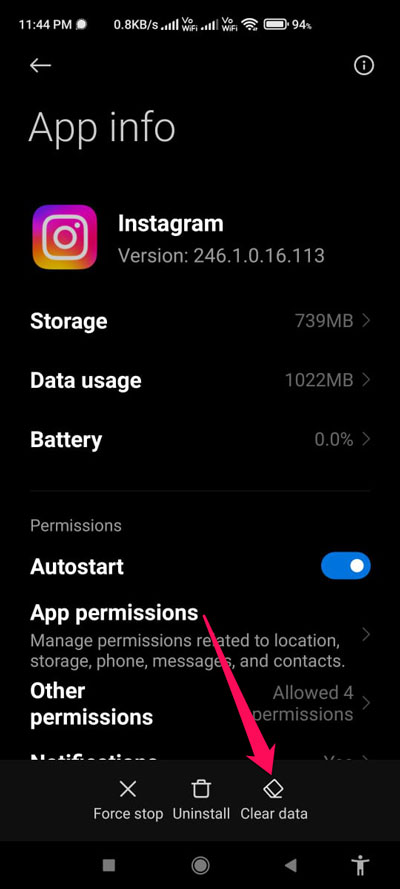
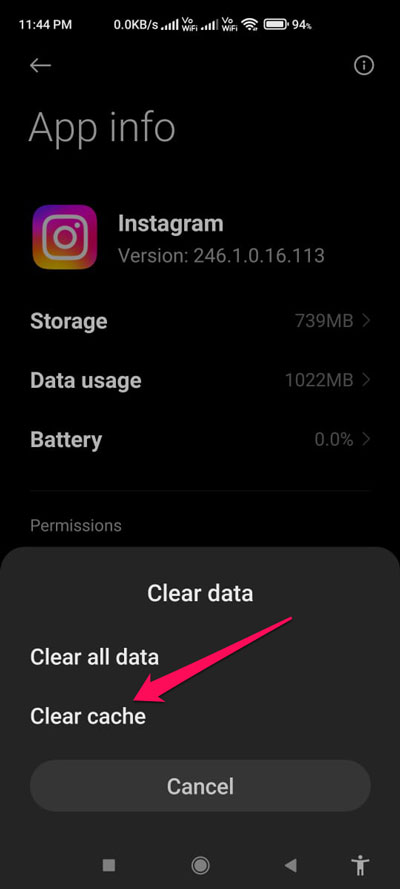
Après ces actions, reconnectez-vous et testez les notifications.
3. Mettre à jour l’application
Les bugs connus sont souvent corrigés dans les versions ultérieures.
- Ouvrez le Play Store.
- Appuyez sur votre profil puis sur Gérer les applications et l’appareil.
- Recherchez Instagram et appuyez sur Mettre à jour si disponible.
4. Vérifier que les notifications sont autorisées
Assurez-vous qu’Android autorise Instagram à envoyer des notifications :
- Ouvrez Informations sur l’application pour Instagram.
- Appuyez sur Notifications.
- Vérifiez que toutes les catégories pertinentes (Activité, Messages, Direct, Stories) sont activées.
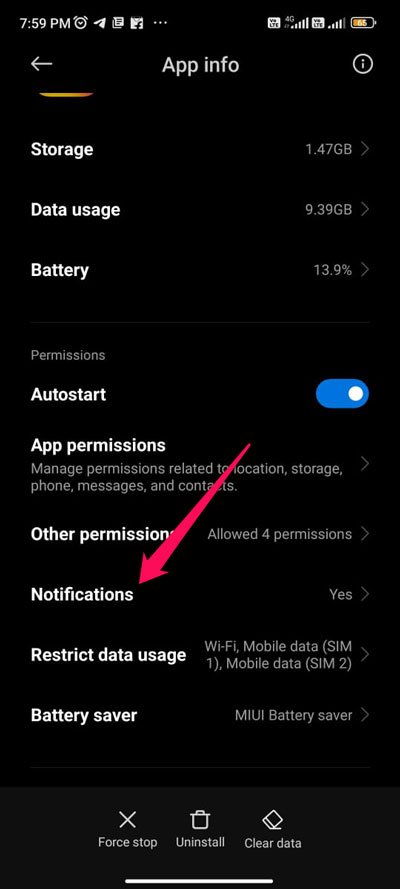
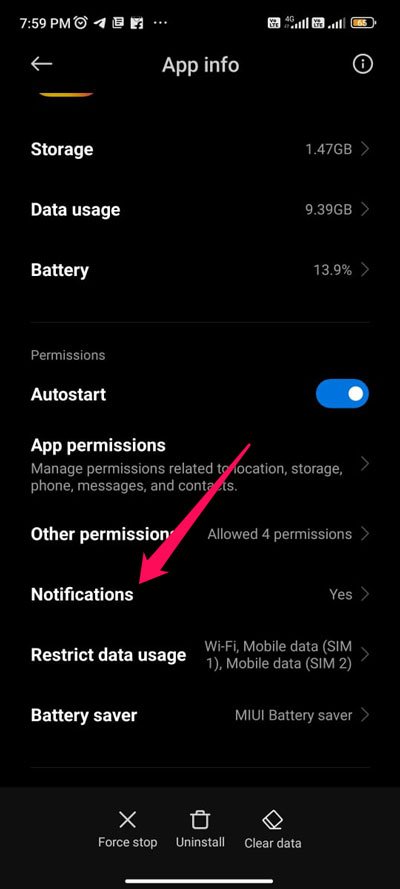
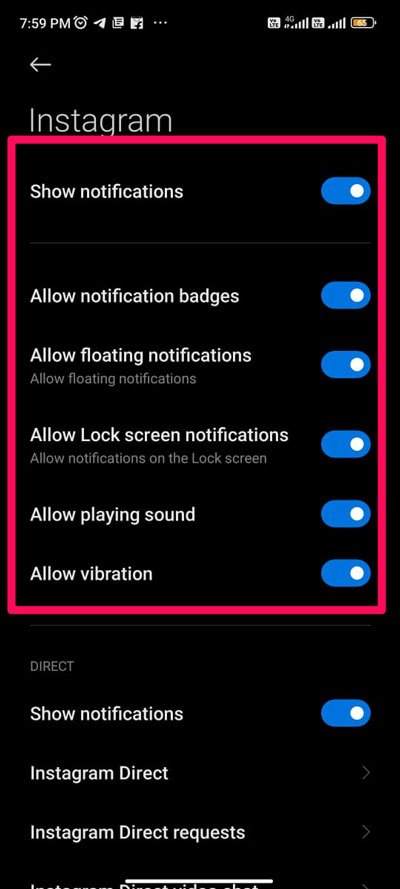
Note importante : sur certains appareils, Android propose plusieurs canaux de notification. Assurez-vous que chaque canal pertinent est actif.
5. Désactiver “Pause les notifications” dans Instagram
Instagram propose une option pour suspendre toutes les notifications. Vérifiez et désactivez-la.
- Ouvrez Instagram et allez sur votre profil.
- Touchez les trois lignes verticales, puis Paramètres.
- Allez dans Notifications.
- Vérifiez l’option Pause tout et désactivez-la si elle est grisée.
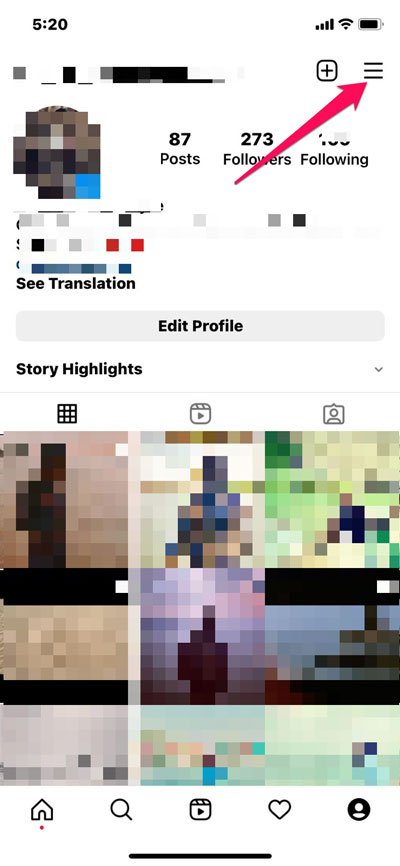
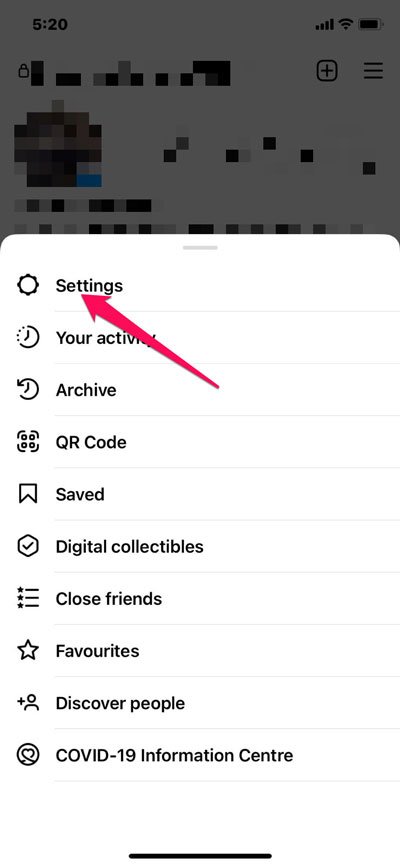
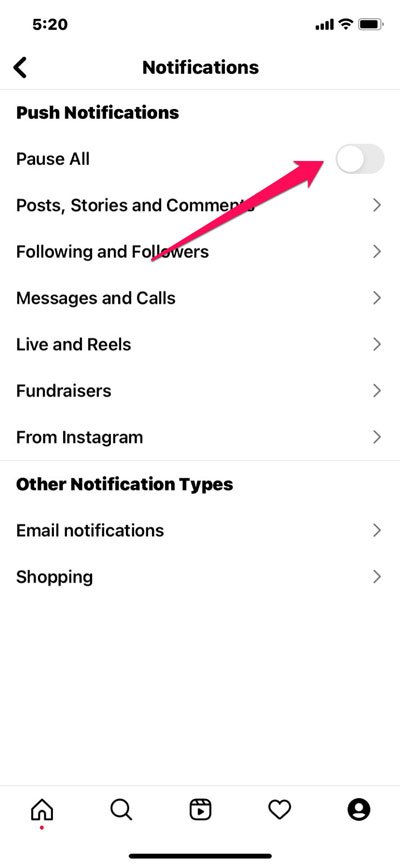
Après modification, activez puis désactivez de nouveau si nécessaire pour forcer une remise à jour interne.
6. Redémarrer l’appareil
Un redémarrage simple peut relancer des processus système bloqués.
- Éteignez puis rallumez l’appareil.
- Testez les notifications.
7. Réinstaller l’application
Si l’application est corrompue, réinstallez-la :
- Désinstallez Instagram.
- Redémarrez l’appareil.
- Réinstallez depuis le Play Store et reconnectez-vous.
Vérifications avancées et particularités des fabricants
Certains fabricants appliquent des optimisations agressives qui bloquent les notifications.
- Samsung : vérifiez Paramètres > Maintenance de l’appareil > Batterie > Optimisation de la batterie.
- Xiaomi / Redmi / POCO : allez dans Paramètres > Applications > Gérer les autorisations > Démarrage automatique et autorisez Instagram.
- Huawei : utilisez Gestion de la batterie et désactivez les restrictions pour Instagram.
- OnePlus : vérifiez Gestion de l’alimentation > Optimisation de la batterie.
Désactivez l’optimisation batterie pour Instagram pour garantir l’exécution en arrière-plan.
Données mobiles et Wi‑Fi
- Assurez-vous que l’option Données en arrière-plan est activée pour Instagram.
- Si Data Saver est activé, autorisez Instagram à utiliser les données en arrière-plan.
Mini-méthodologie de dépannage (SOP rapide)
- Tester si le problème est global ou local (autres comptes/appareils).
- Vérifier les notifications dans l’app et dans Android.
- Vider le cache.
- Désactiver optimisation batterie et Data Saver si nécessaire.
- Mettre à jour ou réinstaller.
- Reporter au support Instagram si aucune solution ne fonctionne.
Arbre de décision rapide
flowchart TD
  A[Pas de notifications Instagram] --> B{Les serveurs Instagram
fonctionnent-ils ?}
  B -- Non --> C[Attendre la restauration du service]
  B -- Oui --> D{Notifications activées dans Android ?}
  D -- Non --> E[Activer les notifications dans Paramètres Android]
  D -- Oui --> F{Pause tout activé dans Instagram ?}
  F -- Oui --> G[Désactiver Pause tout dans Instagram]
  F -- Non --> H{Optimisation batterie active ?}
  H -- Oui --> I[Désactiver optimisation pour Instagram]
  H -- No --> J{Problème persiste ?}
  J -- Oui --> K[Vider cache et données]
  K --> L{Problème résolu ?}
  L -- Non --> M[Réinstaller l'application]
  L -- Oui --> Z[Fin]
  M --> N{Problème résolu ?}
  N -- Yes --> Z
  N -- No --> O[Contacter le support Instagram]
Checklist rôle-based
- Utilisateur final
- Vérifier notifications dans l’app et Android
- Redémarrer le téléphone
- Vider cache et réinstaller si nécessaire
- Community manager
- Tester sur appareil secondaire
- Vérifier si les notifications importantes (DM, mentions) sont bien activées
- Documenter la fréquence et l’impact du problème
- Administrateur IT
- Vérifier politiques MDM/EMM qui pourraient bloquer les notifications
- Examiner règles d’économie d’énergie distribuées
Critères d’acceptation
- L’utilisateur reçoit une notification test envoyée depuis un compte distinct dans les 60 secondes.
- Toutes les catégories critiques (Messages, Mentions, Activité) apparaissent dans le panneau de notifications.
- Le problème est reproductible et documenté si la résolution nécessite un rapport au support.
Quand ces solutions échouent
- Si aucune action ne restaure les notifications, il peut s’agir d’un bug spécifique à une version d’Android ou d’Instagram. Dans ce cas :
- Signalez le bug au support Instagram via l’application.
- Fournissez les journaux, la version d’Android et la version d’Instagram.
Conseils pratiques et heuristiques
- Testez toujours avec une session propre (déconnexion, réinstallation) avant de conclure à un bug système.
- Les optimisations batterie sont la cause la plus fréquente sur les appareils récents.
- Les problèmes intermittents après mise à jour pointent souvent vers un bug de version ; attendez ou rétrogradez si possible.
FAQ
Q: Les notifications arrivent en différé mais existent. Que faire ? A: Vérifiez la qualité du réseau, désactivez l’économiseur de données et autorisez les données en arrière-plan.
Q: Les notifications fonctionnent sur Wi‑Fi mais pas en 4G. A: Vérifiez les restrictions d’utilisation des données mobiles pour Instagram et la stabilité du réseau mobile.
Q: Puis-je forcer une notification test depuis Instagram ? A: Instagram ne propose pas de bouton de test. Demandez à un ami d’envoyer un message ou créez une alerte en publiant/commentez depuis un autre compte.
Notes importantes
- Ne supprimez pas votre compte pour corriger un problème de notifications. La réinstallation suffit la plupart du temps.
- Si votre appareil est géré par une entreprise (MDM), contactez le service informatique pour vérifier les politiques.
Résumé
Les notifications Instagram sur Android échouent généralement à cause de paramètres système (optimisation batterie, données en arrière-plan), d’options internes à l’application (Pause tout) ou de cache corrompu. Suivez la méthodologie pas à pas : vérifier le statut serveur, paramètres d’app, optimisations, vider cache, mettre à jour/réinstaller. Si le problème persiste, signalez-le au support avec les informations de version.
Merci d’avoir lu. Si vous avez d’autres questions ou si une étape a résolu votre problème, laissez un commentaire ci-dessous. Abonnez-vous à la chaîne DigitBin pour des tutoriels vidéo détaillés.
1-ligne glossaire: Optimisation batterie = fonctionnalité Android qui limite l’activité en arrière-plan pour économiser la batterie.

Matériaux similaires

Installer et utiliser Podman sur Debian 11
Guide pratique : apt-pinning sur Debian

OptiScaler : activer FSR 4 dans n'importe quel jeu
Dansguardian + Squid NTLM sur Debian Etch

Corriger l'erreur d'installation Android sur SD
