
Que faire si l’application Disney Plus ne fonctionne pas
Si l’application Disney Plus ne fonctionne pas, commencez par vérifier l’état des serveurs, redémarrer l’application et l’appareil, tester votre connexion internet, puis vider le cache ou réinstaller l’application. Si le problème persiste, suivez la procédure de dépannage étape par étape ci-dessous ou contactez le support Disney Plus.
Table des matières
- Comment réparer l’application Disney Plus qui ne fonctionne pas
- Vérifier l’état des serveurs Disney Plus
- Redémarrer votre appareil et l’application
- Tester et améliorer votre connexion internet
- Vider le cache et les données de l’application
- Mettre à jour ou réinstaller l’application
- Mettre à jour le système de votre appareil
- Désactiver VPN ou proxy
- Boîte à outils rapide
- Playbook de dépannage pas à pas
- Arbre de décision
- Listes de contrôle selon le rôle
- FAQ
- Résumé
Comment réparer l’application Disney Plus qui ne fonctionne pas
1. Vérifier l’état des serveurs Disney Plus
Commencez par confirmer que le service Disney Plus fonctionne normalement. Si le problème vient des serveurs, aucune manipulation locale ne le résoudra.
- Consultez le Centre d’aide officiel Disney Plus pour les rapports de panne.
- Regardez les comptes officiels sur les réseaux sociaux pour les annonces d’incident.
- Utilisez des sites tiers comme DownDetector pour vérifier si d’autres utilisateurs signalent des problèmes.
- Si les serveurs sont hors service, la seule option est d’attendre la résolution par Disney.
Important : ne perdez pas de temps à dépanner votre appareil si une panne globale est confirmée.
2. Redémarrer votre appareil et l’application
Un redémarrage simple corrige souvent les bugs temporaires.
- Fermez complètement l’application Disney Plus (forcer l’arrêt si nécessaire).
- Redémarrez votre smartphone, tablette, Smart TV, ou boîtier streaming.
- Rouvrez l’application et reconnectez-vous.
Note : si l’app continue de planter, passez à la section sur la mise à jour ou la réinstallation.
3. Tester et améliorer votre connexion internet
Une connexion instable provoque mise en mémoire tampon, coupures ou échec de chargement.
- Lancez un test de vitesse. Disney recommande au moins 5 Mbps pour la HD et 25 Mbps pour la 4K UHD.
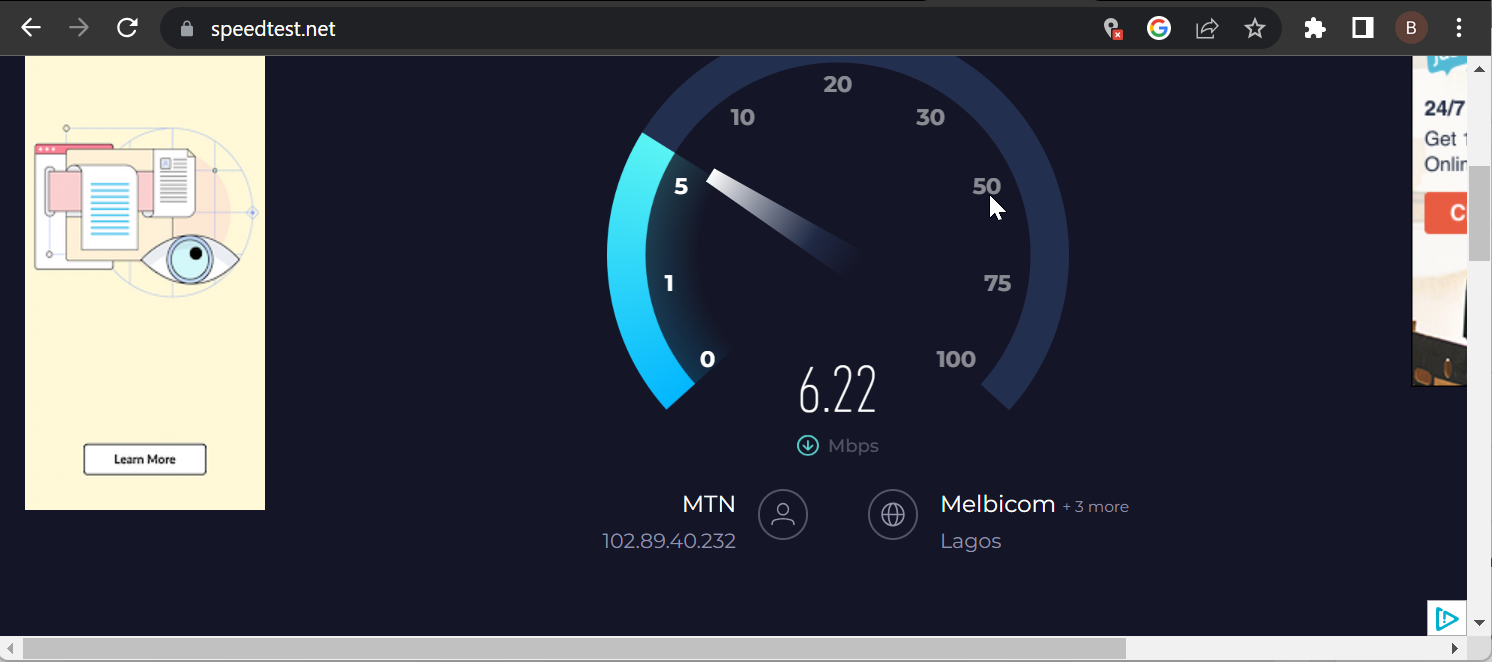
- Redémarrez votre routeur et votre modem.
- Si possible, branchez votre appareil en Ethernet pour plus de stabilité.
- Évitez les réseaux publics ou surchargés pendant le streaming.
Si la lecture coupe souvent, regardez aussi les appareils connectés qui consomment la bande passante (jeux en ligne, téléchargements, etc.).
4. Vider le cache et les données de l’application
Des fichiers temporaires corrompus peuvent empêcher l’application de se lancer correctement.
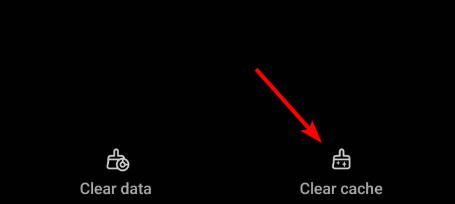
- Android : Paramètres > Applications > Disney Plus > Stockage > Vider le cache.
- iOS : supprimez l’application puis réinstallez-la (iOS n’expose pas toujours une option de vider le cache).
- Smart TV / Fire Stick : dans les paramètres d’application de l’appareil, utilisez l’option de vider le cache ou réinitialiser l’application.
Astuce : sauvegardez vos identifiants si l’app ne garde pas la session après nettoyage.
5. Mettre à jour ou réinstaller l’application
Les versions obsolètes contiennent parfois des bogues ou des incompatibilités.
- Ouvrez Google Play, App Store ou la boutique d’applications de votre TV.
- Recherchez Disney Plus et installez les mises à jour disponibles.
- Si le problème persiste après la mise à jour, désinstallez puis réinstallez l’application.
Important : la réinstallation règle souvent les problèmes d’installation corrompue.
6. Mettre à jour le système de votre appareil
La compatibilité entre l’application et le système d’exploitation peut causer des erreurs.
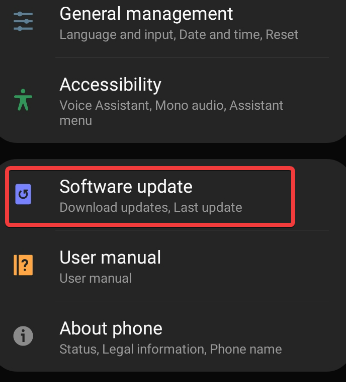
- Sur téléphone : Paramètres > Mise à jour logicielle (ou Software Update) et installez les mises à jour.
- Sur Smart TV/boîtier streaming : recherchez une mise à jour système dans les paramètres.
- Redémarrez après l’installation des mises à jour.
7. Désactiver VPN ou proxy
Les VPN ou proxys peuvent empêcher l’accès si Disney détecte une localisation non prise en charge.
- Désactivez tout VPN ou proxy et testez l’application.
- Si vous utilisez Disney Plus à l’étranger, connectez-vous à un serveur VPN situé dans une région prise en charge et fiable.
Note : l’usage d’un VPN peut violer les conditions d’utilisation selon la région. Agissez en connaissance de cause.
Boîte à outils rapide
- Vitesse recommandée : 5 Mbps (HD), 25 Mbps (4K UHD).
- Vérifier le statut : site officiel Disney Plus, Twitter/X, DownDetector.
- Nettoyage rapide : vider cache, redémarrer appareil, mettre à jour app.
Playbook de dépannage pas à pas
- Vérifier l’état des serveurs (5 min).
- Redémarrer l’application et l’appareil (5–10 min).
- Tester la connexion réseau et faire un test de vitesse (5–15 min).
- Vider le cache et redémarrer l’app (5–10 min).
- Mettre à jour l’application et le système (10–30 min selon la taille des mises à jour).
- Réinstaller l’application si nécessaire (10–20 min).
- Contacter le support Disney Plus (si toutes les étapes échouent).
Mini-méthodologie : procédez du moins intrusif (vérification serveur) au plus intrusif (réinstallation), et testez après chaque étape.
Arbre de décision
flowchart TD
  A[Démarrage: Disney Plus ne répond pas] --> B{Les serveurs fonctionnent ?}
  B -- Non --> C[Attendre la résolution par Disney]
  B -- Oui --> D{Application se ferme ou gèle ?}
  D -- Oui --> E[Forcer l'arrêt et redémarrer l'appareil]
  D -- Non --> F{Problème de streaming 'buffering' ?}
  F -- Oui --> G[Test de vitesse et passer en Ethernet]
  F -- Non --> H{Ancienne version de l'app ?}
  H -- Oui --> I[Mettre à jour ou réinstaller l'app]
  H -- Non --> J[Désactiver VPN / vider cache / mettre à jour système]
  J --> K[Si échec, contacter support Disney Plus]
Listes de contrôle selon le rôle
Utilisateur (rapide)
- Vérifier Twitter/X ou DownDetector.
- Redémarrer l’app et l’appareil.
- Vider le cache ou réinstaller.
- Vérifier la vitesse internet.
- Désactiver VPN.
Propriétaire de réseau domestique
- Redémarrer modem/routeur.
- Prioriser le trafic streaming (QoS) si possible.
- Tester en Ethernet pour éliminer le Wi‑Fi.
Administrateur IT / entreprise
- Vérifier les règles firewall/Proxy qui bloquent les domaines de Disney Plus.
- Auditer les logs réseau pour erreurs TLS ou IP bloquées.
- Tester l’accès depuis un réseau externe (hotspot mobile) pour isoler le problème.
Contre-exemples et cas où ces étapes échouent
- Panne globale côté Disney : aucune action côté client ne résoudra l’erreur.
- Compte suspendu : erreurs de connexion liées à la facturation exigent le support.
- Contenu géo-restreint : même avec une connexion fonctionnelle, le contenu peut être bloqué hors région.
Sécurité et vie privée
- Évitez les VPN gratuits non fiables ; ils peuvent intercepter vos données.
- Ne partagez pas vos identifiants Disney Plus. Contactez le support officiel pour les problèmes de compte.
- Conformez-vous aux règles locales sur l’usage des VPN.
Foire aux questions
Pourquoi Disney Plus ne fonctionne-t-il pas sur ma Smart TV ?
Souvent à cause d’un firmware ou d’une application obsolète. Mettez à jour le système de la TV et l’application, puis redémarrez.
Pourquoi Disney Plus met-il longtemps à se mettre en mémoire tampon ?
La mise en mémoire tampon est généralement due à une connexion lente ou instable. Redémarrez votre routeur ou passez à une connexion filaire.
Comment réparer Disney Plus qui ne se charge pas sur mon téléphone ?
Sur Android, videz le cache et les données de l’application. Sur iOS, supprimez puis réinstallez l’application. Vérifiez aussi la vitesse internet et les mises à jour.
Puis-je utiliser Disney Plus avec un VPN ?
Oui, mais uniquement avec des serveurs situés dans des régions prises en charge. Certains VPN provoquent des erreurs si Disney les détecte.
Quelle vitesse internet est requise pour Disney Plus ?
Au moins 5 Mbps pour la HD et 25 Mbps pour la 4K UHD.
Petit glossaire
- Cache : fichiers temporaires stockés par l’application.
- QoS : Quality of Service, priorisation du trafic réseau.
- VPN : Virtual Private Network, service qui masque votre IP et votre localisation.
Modèles mentaux et heuristiques
- Heuristique du plus probable : vérifiez d’abord l’état des serveurs puis le réseau. La majorité des incidents utilisateur sont liés au réseau ou au cache.
- Isolation progressive : testez depuis un autre appareil ou un autre réseau pour isoler la cause.
Templates rapides
Checklist dépannage utilisateur
- Vérifier statut serveur
- Redémarrer app + appareil
- Test de vitesse
- Vider cache / réinstaller
- Mettre à jour app + OS
- Essayer sans VPN
Quand contacter le support
Contactez Disney Plus si toutes les étapes échouent, ou si vous avez un problème lié au compte (facturation, suspension, problème d’abonnement). Fournissez : modèle d’appareil, version d’app, capture d’écran du message d’erreur, et résultat du test de vitesse.
Résumé
- Commencez par vérifier l’état des serveurs.
- Redémarrez l’application et votre appareil.
- Testez et stabilisez votre connexion internet.
- Videz le cache, mettez à jour ou réinstallez l’application.
- Si le problème persiste, désactivez tout VPN, mettez à jour le système ou contactez le support.
Si vous suivez cet ordre, vous résoudrez la plupart des problèmes de lecture de Disney Plus rapidement.

Matériaux similaires

Installer et utiliser Podman sur Debian 11
Guide pratique : apt-pinning sur Debian

OptiScaler : activer FSR 4 dans n'importe quel jeu
Dansguardian + Squid NTLM sur Debian Etch

Corriger l'erreur d'installation Android sur SD
