
Corriger l’erreur du dictionnaire dans iBooks 1.1 pour vos fichiers ePub
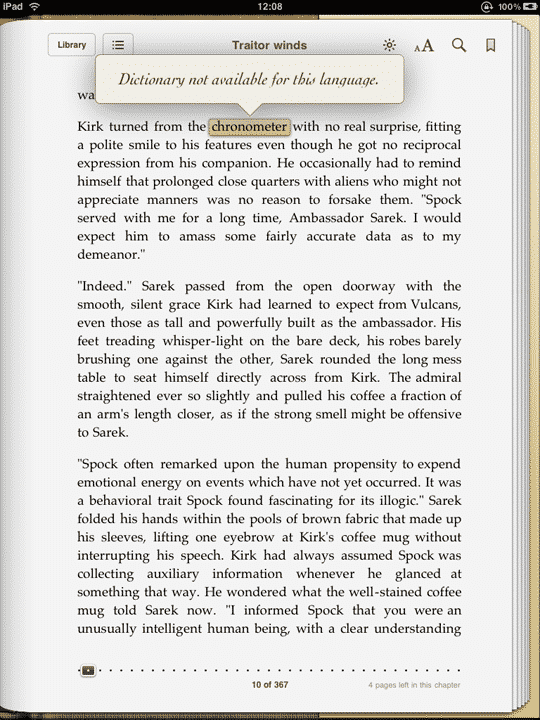
Contexte et symptôme
Après la sortie d’iBooks 1.1, certains e‑books convertis avec Calibre ne permettent plus la recherche dans le dictionnaire. Dans iBooks, toucher un mot et choisir le dictionnaire renvoie la fenêtre « Dictionary not available for this language. » Les e‑books téléchargés depuis la boutique (par exemple Project Gutenberg) ne montrent pas le problème ; il concerne surtout les fichiers convertis manuellement.
Pourquoi : Calibre peut écrire le code langue dans l’ePub comme “UND” (undefined). iBooks 1.1 refuse d’associer un dictionnaire à « UND ». Les versions antérieures d’iBooks pouvaient ignorer ce défaut ou utiliser une valeur par défaut.
Important : ne modifiez jamais un ePub original sans conserver une copie de sauvegarde.
Ce que vous allez modifier
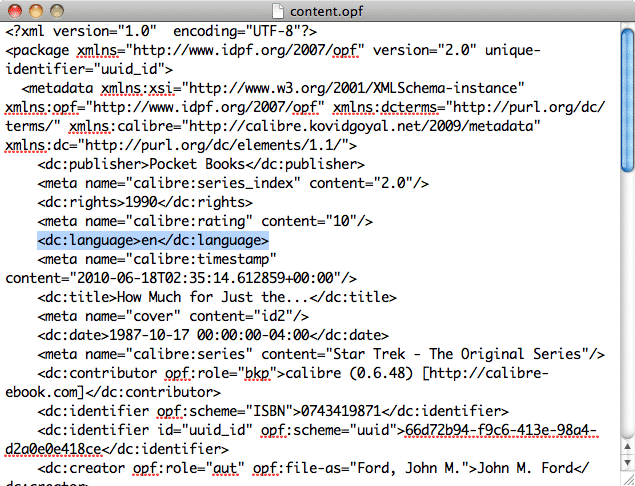
Les fichiers ePub sont des archives ZIP qui contiennent les métadonnées et le contenu. La définition de la langue se trouve dans un fichier XML nommé content.opf (parfois à l’intérieur d’un répertoire comme OEBPS/). Il suffit de remplacer la valeur entre les balises
Définition rapide : dc:language — balise de métadonnées ePub indiquant la langue du contenu (code court BCP 47 comme “en”, “fr”, “de”).
Méthode pas à pas (Mac / Terminal)
- Sauvegardez le fichier ePub original (copiez-le dans un dossier « Sauvegarde »).
- Dans iTunes, clic droit sur le livre → Afficher dans le Finder pour obtenir le fichier .epub.
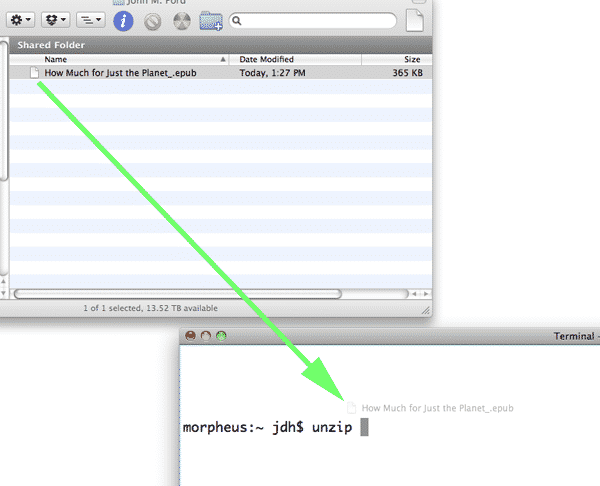
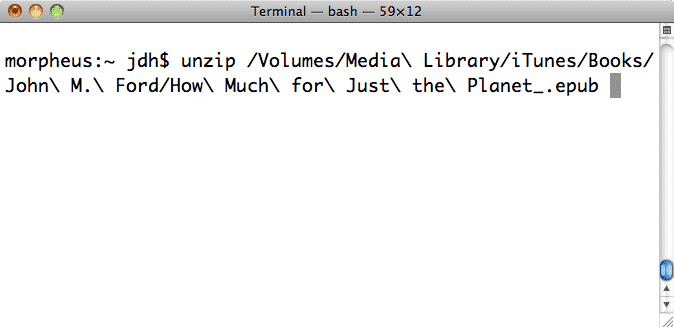
- Ouvrez Terminal et glissez-déposez le fichier .epub dans la fenêtre pour coller le chemin.
Exemple de vérification du contenu de l’archive :
unzip -l '/chemin/vers/MonLivre.epub'Recherchez l’emplacement de content.opf dans la liste (p. ex. OEBPS/content.opf ou content.opf directement).
Extraire uniquement le fichier content.opf (remplacez le chemin exact trouvé ci‑dessus) :
unzip '/chemin/vers/MonLivre.epub' 'OEBPS/content.opf' -d ./tmp_opfÉditez le fichier extrait. Sur Mac :
open -e ./tmp_opf/OEBPS/content.opfEditez la ligne qui ressemble à :
Remplacez par le code correct :
ou
Enregistrez.
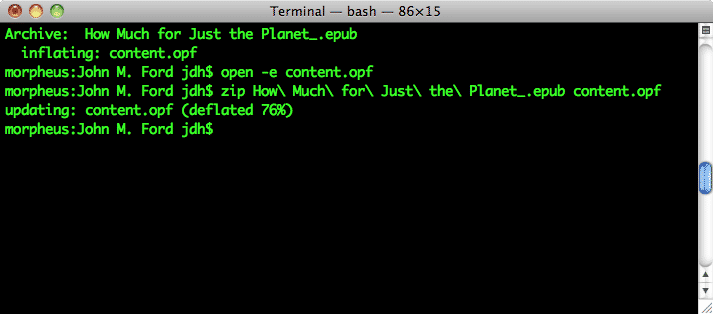
Réinjectez le fichier modifié dans l’archive ePub :
cd ./tmp_opf
zip -u '/chemin/vers/MonLivre.epub' 'OEBPS/content.opf'
Le paramètre -u met à jour l’entrée existante sans re‑compresser inutilement tout le livre.
Facultatif : vérifier que la modification a bien été appliquée :
unzip -p '/chemin/vers/MonLivre.epub' 'OEBPS/content.opf' | grep 'Vous devriez voir la nouvelle valeur.
Re‑ajoutez le livre dans iTunes / iBooks ou synchronisez l’appareil. Testez la fonction dictionnaire.
Notes : selon la structure de l’ePub, content.opf peut se trouver à un chemin différent. Si unzip -l montre un fichier container.xml dans META-INF, vous pouvez l’ouvrir pour connaître le chemin exact du OPF.
Alternative simple : extraire, modifier et reconstituer l’ePub
Si vous préférez manipuler l’ePub en dossier :
unzip '/chemin/vers/MonLivre.epub' -d ./decompresse
# modifier ./decompresse/OEBPS/content.opf avec votre éditeur favori
cd ./decompresse
zip -X0 '../MonLivre-fixed.epub' mimetype
zip -Xr9 '../MonLivre-fixed.epub' * -x mimetype
Explication : la spécification ePub recommande que le fichier mimetype soit le premier fichier stocké et non compressé. La méthode ci‑dessus recrée un ePub conforme. Utilisez cette méthode si vous recréez entièrement l’archive.
Codes langue usuels (exemples)
- en — anglais
- fr — français
- de — allemand
- es — espagnol
- it — italien
Si votre livre contient plusieurs langues, utilisez le code principal du texte. Pour des cas plus avancés, BCP 47 permet des variantes (ex. en-GB, fr-CA), mais iBooks se contente souvent du code de base.
Checklist rapide avant d’éditer
- Sauvegarder l’ePub original.
- Vérifier l’emplacement exact de content.opf (unzip -l).
- Modifier
- Réinjecter avec zip -u ou recréer l’ePub correctement.
- Tester le dictionnaire dans iBooks.
Critères d’acceptation
- Le mot sélectionné affiche désormais la définition dans iBooks.
- La valeur
- Le fichier ePub reste lisible et sans erreurs dans un lecteur ePub standard.
Quand cette méthode peut échouer
- Si l’ePub est protégé (DRM), vous ne pourrez pas modifier l’archive.
- Si le fichier content.opf est généré dynamiquement ou manquant, il faudra localiser le bon OPF via META-INF/container.xml.
- Si vous ne respectez pas la structure mimetype, certains lecteurs peuvent refuser l’ePub.
Bonnes pratiques et mitigations
- Toujours travailler sur une copie.
- Conserver un historique des modifications (renommer en MonLivre-v2.epub).
- Vérifier la conformité ePub si vous prévoyez de distribuer des fichiers modifiés.
Astuces pour Calibre et futures conversions
- Vérifiez les métadonnées dans Calibre avant la conversion et remplissez le champ « Langue » si disponible.
- Si Calibre continue d’écrire “UND”, utilisez un script post‑conversion pour corriger automatiquement content.opf pour un lot d’ePub.
Checklist par rôle
- Utilisateur final : sauvegarder et tester sur un seul livre d’abord.
- Administrateur Mac : utiliser Terminal et automatiser avec un script bash si de nombreux fichiers sont concernés.
- Contributeur/éditeur : corriger la métadonnée langue dans l’outil de création ePub pour éviter le problème en amont.
Récapitulatif
Modifier la balise
Important : conservez toujours une copie de l’original et testez avant de mettre à jour l’ensemble de votre bibliothèque.
1‑ligne glossaire
ePub : format de livre électronique basé sur une archive ZIP contenant HTML/XML et métadonnées.
Résumé : modifiez la balise de langue dans content.opf et remettez le fichier dans l’ePub. Testez sur un exemplaire, automatisez si nécessaire.

Matériaux similaires

Installer et utiliser Podman sur Debian 11
Guide pratique : apt-pinning sur Debian

OptiScaler : activer FSR 4 dans n'importe quel jeu
Dansguardian + Squid NTLM sur Debian Etch

Corriger l'erreur d'installation Android sur SD
