
Comment réparer l'appel en attente qui ne fonctionne pas sous iOS 16
L’appel en attente dépend entièrement de la carte SIM et du réseau de l’opérateur. Lorsqu’il est activé, il notifie d’un appel entrant pendant un appel en cours. iOS 16 apporte des nouveautés, mais aussi quelques bogues pour certains utilisateurs. Si l’appel en attente ne fonctionne pas sur votre iPhone sous iOS 16, ce guide propose des vérifications, des corrections rapides et un plan de dépannage structuré.
Pourquoi ce guide est utile
Ce guide vous aide à :
- vérifier si l’option est correctement activée;
- appliquer des corrections simples et sûres;
- suivre un plan d’escalade clair si le problème vient de l’opérateur ou du matériel.
Important Remarque rapide : ne retirez pas la carte SIM sans éteindre d’abord l’iPhone. La réinsertion doit se faire sur un appareil éteint ou après avoir basculé en mode avion.
Comment activer l’appel en attente sur iPhone sous iOS 16
Suivez ces étapes pour vérifier et activer l’option Appel en attente :
- Ouvrez l’application Réglages sur votre iPhone.
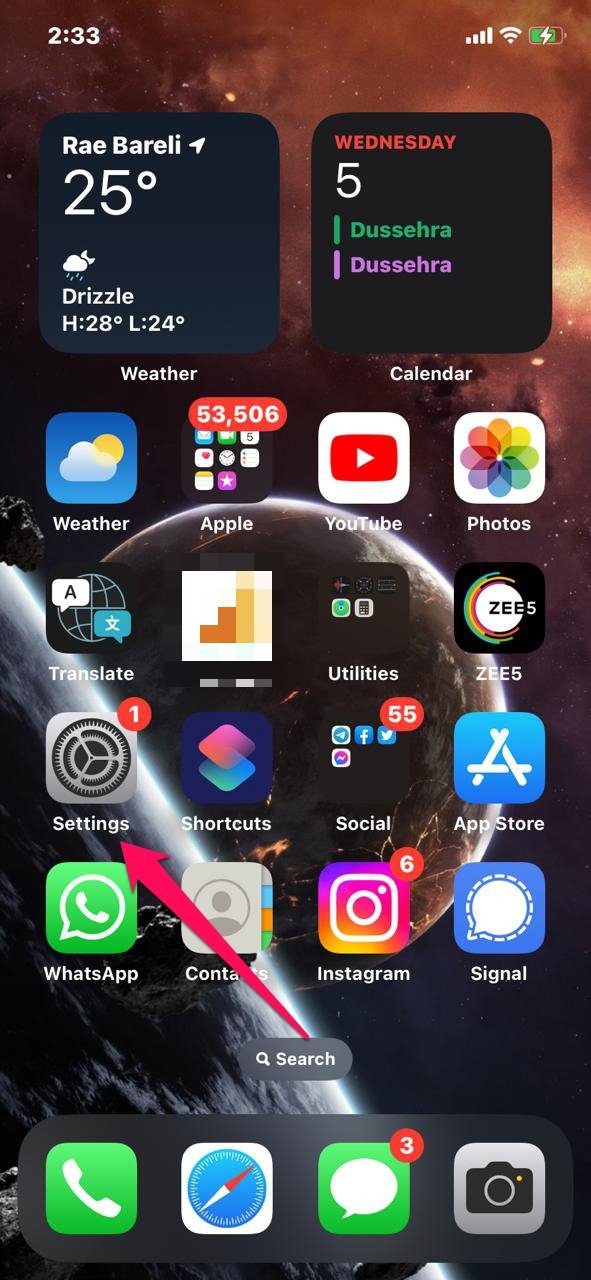
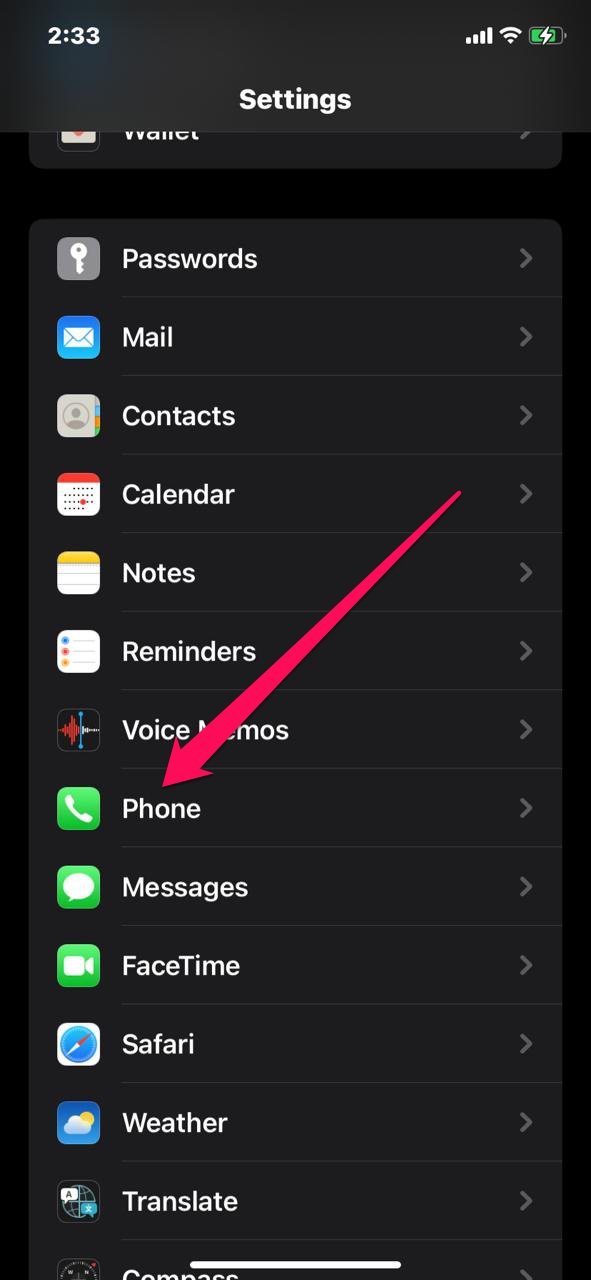
- Touchez Téléphone.
- Sélectionnez Appel en attente.
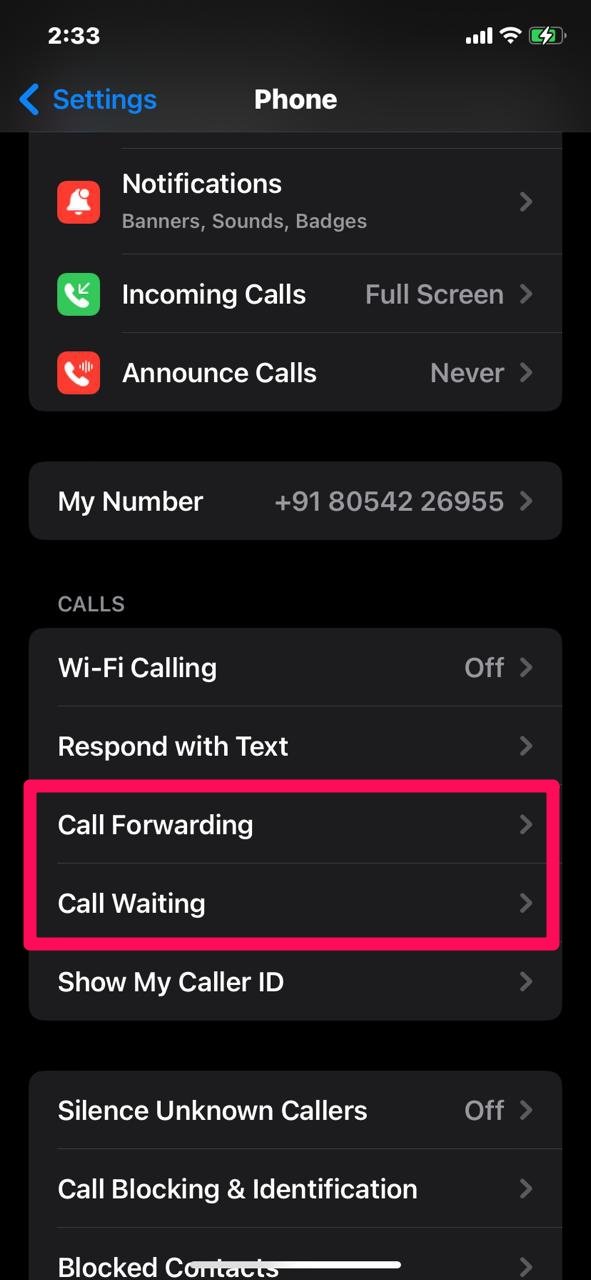
Activez l’interrupteur Appel en attente (position verte).
L’option est maintenant activée.
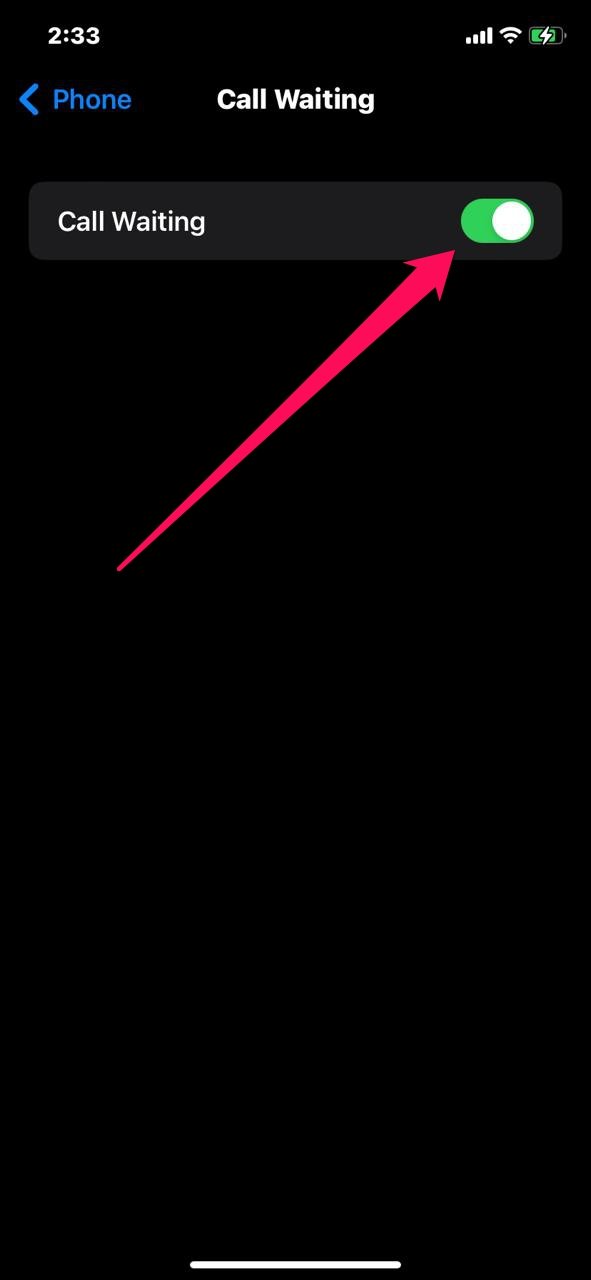
Si l’option est déjà active et que le service ne fonctionne pas, passez aux étapes de dépannage ci-dessous.
Plan de dépannage étape par étape
Voici les corrections les plus efficaces, classées par ordre de simplicité.
1. Redémarrez votre iPhone
Un redémarrage règle souvent les problèmes temporaires liés au cache et à la mémoire. Éteignez l’iPhone, attendez 10 secondes, puis rallumez-le. Testez l’appel en attente après le démarrage.
Quand le redémarrage fonctionne : vous recevez maintenant la notification d’appel entrant pendant un appel.
2. Activez puis désactivez le mode Avion
Le mode Avion coupe et rétablit rapidement toutes les connexions réseau. Activez-le, attendez 10 secondes, puis désactivez-le.
Étapes rapides : Réglages > Mode Avion (basculer).
3. Vérifiez le renvoi d’appel
Le renvoi d’appel redirige les appels et empêche l’appel en attente d’apparaître. Désactivez le renvoi si nécessaire.
- Réglages > Téléphone.
- Touchez Renvoi d’appel.
- Désactivez l’option.
4. Désactivez le mode Ne pas déranger
Ne pas déranger peut masquer les notifications d’appel. Assurez-vous qu’il est désactivé ou que les exceptions d’appel sont configurées correctement.
5. Retirez, nettoyez et réinsérez la carte SIM
La carte SIM permet l’authentification sur le réseau de l’opérateur. Retirez-la proprement, nettoyez les contacts avec un chiffon sec et réinsérez-la. Si vous utilisez une eSIM, vérifiez la configuration opérateur.
Conseil : si vous avez une autre carte SIM (par ex. d’un proche), testez-la pour confirmer si le problème vient de la SIM ou de l’appareil.
6. Réinitialisez les réglages réseau
Si les paramètres réseau sont corrompus, la réinitialisation résout souvent les problèmes liés aux appels.
- Réglages > Général.
- Touchez Transférer ou réinitialiser l’iPhone > Réinitialiser.
- Sélectionnez Réinitialiser les réglages réseau.
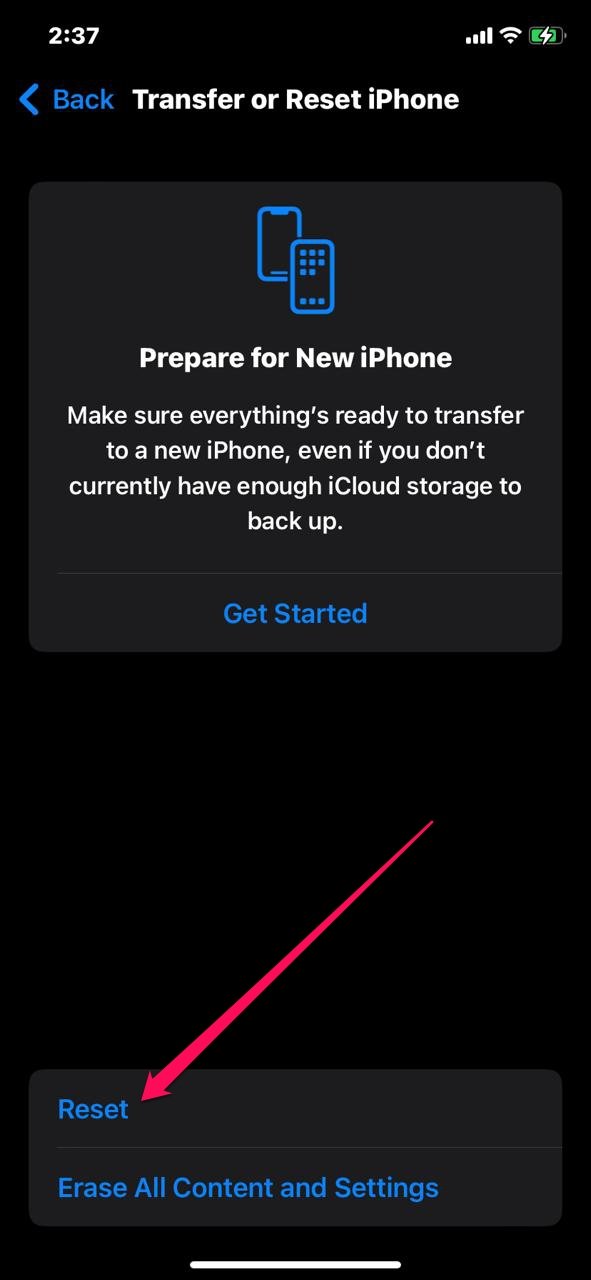
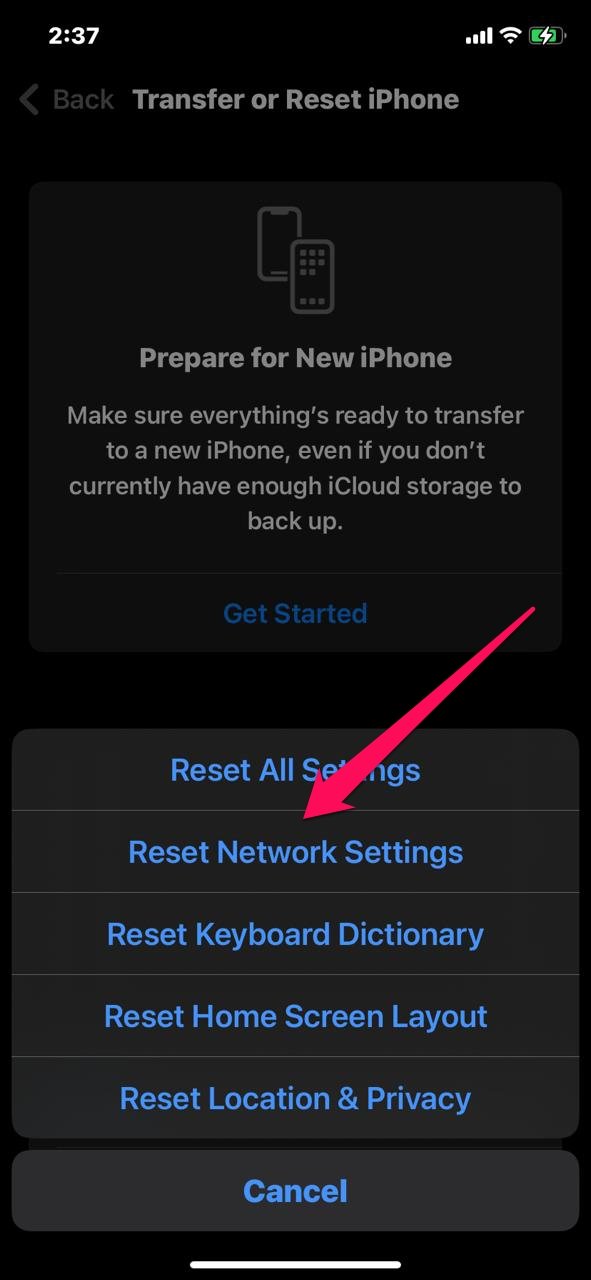
Note : la réinitialisation réseau supprime les mots de passe Wi‑Fi enregistrés et les réglages VPN. Sauvegardez-les si nécessaire.
7. Mettez à jour les réglages opérateur
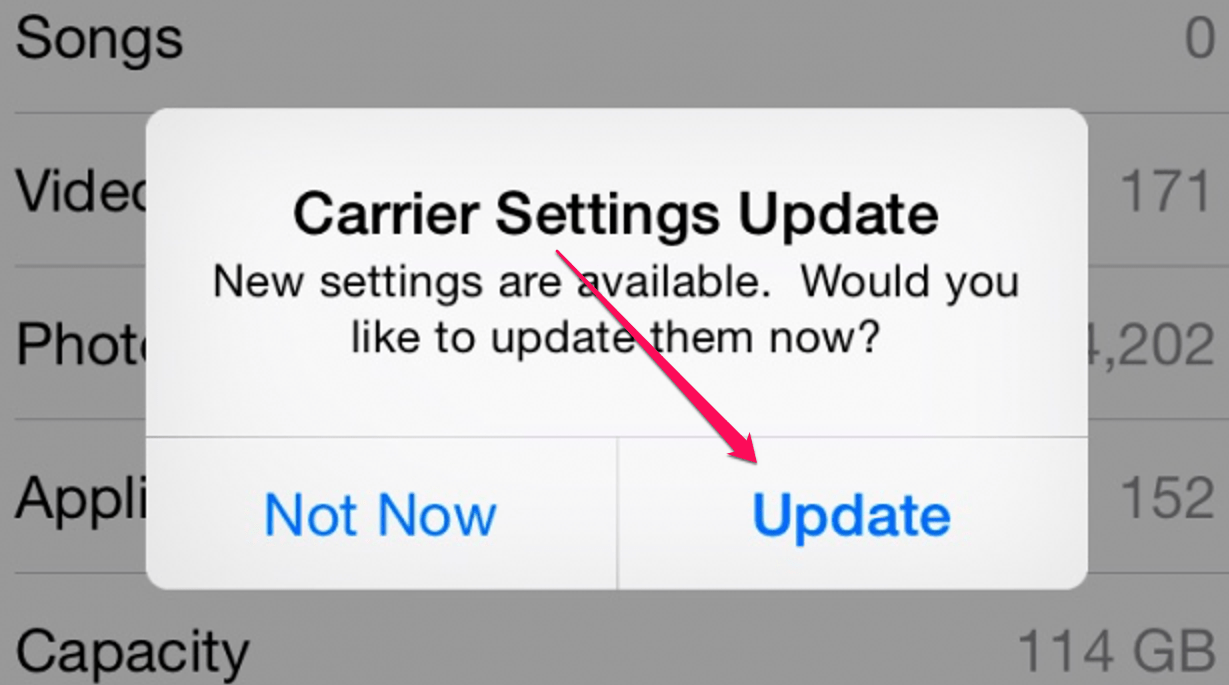
Les opérateurs publient des mises à jour pour corriger des problèmes réseau et des services comme l’appel en attente.
- Réglages > Général > Informations.
- Patientez quelques secondes. Si une mise à jour des réglages opérateur est disponible, une invite s’affiche.
- Appuyez sur Mettre à jour.
8. Vérifiez les mises à jour iOS
Installez la dernière version d’iOS. Apple corrige régulièrement des bogues affectant les fonctionnalités de réseau.
Réglages > Général > Mise à jour logicielle.
Contenu supplémentaire utile
Quand ces corrections échouent
- Le problème persiste malgré toutes les étapes : contactez votre opérateur. Il peut y avoir une limitation de compte, un incident réseau ou un paramètre opérateur côté serveur.
- L’appel en attente ne fonctionne qu’avec certaines offres ou sur certaines configurations d’abonnement. Vérifiez la compatibilité auprès de l’opérateur.
- Si un autre iPhone avec la même SIM fonctionne, le problème est probablement matériel ou logiciel sur votre iPhone.
Approches alternatives
- Tester avec une autre SIM active pour isoler le problème.
- Restaurer l’iPhone depuis une sauvegarde iCloud ou iTunes après avoir sauvegardé vos données.
- Essayer une réinstallation propre d’iOS via un ordinateur si le problème semble logiciel persistant.
Modèle mental simple
- Matériel (SIM, antenne) → Réseau (opérateur) → Paramètres système (iOS) → Interface utilisateur. Testez chaque couche du bas vers le haut.
Checklist rapide pour support (à suivre avant d’ouvrir un ticket)
- Appel en attente activé dans Réglages > Téléphone.
- iPhone redémarré.
- Mode Avion testé on/off.
- Renvoi d’appel désactivé.
- Ne pas déranger désactivé.
- SIM testée et nettoyée.
- Réglages réseau réinitialisés.
- Réglages opérateur et iOS à jour.
Fournissez ces informations à l’assistance : modèle d’iPhone, version iOS, nom de l’opérateur, numéro IMEI et essais déjà réalisés.
Playbook pour le support technique
- Demandez au client la version iOS et le modèle d’iPhone.
- Vérifiez que l’option Appel en attente est activée.
- Demandez un redémarrage puis une réinitialisation réseau.
- Confirmez l’état de la SIM (test croisé avec autre SIM).
- Si le problème persiste, ouvrez un ticket chez l’opérateur avec captures d’écran et logs d’appel.
Critères d’acceptation pour considérer le bug résolu
- L’appelant A peut joindre B pendant que B est déjà en appel.
- L’utilisateur reçoit la notification visuelle et sonore d’un appel entrant.
- Aucune redirection non désirée n’a lieu (renvoi d’appel désactivé).
Glossaire en une ligne
- Appel en attente : service qui notifie d’un nouvel appel entrant pendant une communication en cours.
- eSIM : carte SIM virtuelle activée par le profil opérateur.
- Réglages opérateur : mises à jour spécifiques que l’opérateur envoie pour optimiser la connectivité.
Sécurité et confidentialité
Les étapes proposées n’exposent pas vos données personnelles. La réinitialisation réseau supprime uniquement des informations de connexion Wi‑Fi et VPN locales. Sauvegardez vos données avant toute restauration complète.
FAQ
Comment activer l’appel en attente ?
Réglages > Téléphone > Appel en attente > activer l’interrupteur.
La réinitialisation réseau supprime-t-elle mes données ?
Elle supprime les mots de passe Wi‑Fi et les réglages réseau, mais pas vos photos ou applications.
Mon opérateur doit-il activer quelque chose ?
Oui, certains forfaits nécessitent l’activation de services côté opérateur. Contactez le support si les corrections côté iPhone échouent.
Résumé final
Si l’appel en attente ne fonctionne pas sous iOS 16, suivez l’ordre : vérification d’option, redémarrage, mode Avion, renvoi d’appel, DND, SIM, réinitialisation réseau, mises à jour opérateur et iOS. Testez avec une autre SIM pour isoler la cause. Contactez l’opérateur si besoin.
Merci d’avoir lu. Si vous avez des commentaires ou une expérience différente, partagez-les ci-dessous pour aider la communauté.

Matériaux similaires

Installer et utiliser Podman sur Debian 11
Guide pratique : apt-pinning sur Debian

OptiScaler : activer FSR 4 dans n'importe quel jeu
Dansguardian + Squid NTLM sur Debian Etch

Corriger l'erreur d'installation Android sur SD
