
Réparer l'enregistreur d'appels qui ne fonctionne pas sur Android

Introduction
L’enregistrement d’appels est utile pour conserver des preuves, noter des instructions ou vérifier des détails d’une conversation professionnelle. Sur Android, une fonction d’enregistrement peut être intégrée au système, mais elle dépend de la version d’Android, des autorisations, des paramètres d’accessibilité et des lois locales. Ce guide couvre les causes courantes, des méthodes de dépannage pas-à-pas, des tests d’acceptation et des alternatives sûres.
Important — définition rapide
- Enregistrement d’appels : capture audio d’une conversation téléphonique. Assurez-vous d’avoir l’autorisation requise par la loi.
Pourquoi l’enregistreur d’appels ne fonctionne pas sur Android
Plusieurs facteurs peuvent empêcher la fonction d’enregistrement de fonctionner :
- Version d’Android trop ancienne : la prise en charge native débute à Android 9.0 (Pie) sur de nombreux appareils.
- Bugs dans l’application Téléphone (surtout sur des versions bêta du système).
- Autorisations absentes : micro, stockage ou accès aux appels.
- Restrictions géographiques ou légales : certains pays interdisent l’enregistrement sans consentement.
- Fichiers temporaires ou cache corrompu dans l’application Téléphone.
- Conflits avec des applications tierces ou antivirus qui bloquent l’accès au micro.
Meilleures méthodes pour réparer l’enregistreur d’appels sur Android
Suivez cet ordre logique : vérification de version → mises à jour → autorisations → nettoyage → redémarrage → paramètres d’accessibilité → alternatives.
1. Vérifier la version Android
Votre appareil doit tourner sous Android 9.0 (Pie) ou une version ultérieure pour bénéficier d’un enregistreur natif sur la plupart des appareils.
Étapes :
- Ouvrez l’application « Paramètres ».
- Allez dans « Système » puis touchez « À propos » (sur certains appareils, « À propos » est accessible directement).
- Vérifiez la version d’Android.

Astuce : si votre appareil est sous Android 8 ou inférieur, l’enregistrement natif n’est pas pris en charge. Envisagez une mise à niveau système (si disponible) ou une application tierce.
Critères d’acceptation : après mise à jour, l’option d’enregistrement doit apparaître dans l’application Téléphone pendant un appel.
2. Mettre à jour l’application Téléphone
Une version ancienne ou boguée de l’application Téléphone peut empêcher l’enregistrement.
Étapes :
- Ouvrez le Play Store.
- Touchez l’avatar en haut à droite → « Gérer les applications et l’appareil ».
- Sous « Mises à jour disponibles », recherchez l’application Téléphone.
- Touchez « Mettre à jour » si disponible.
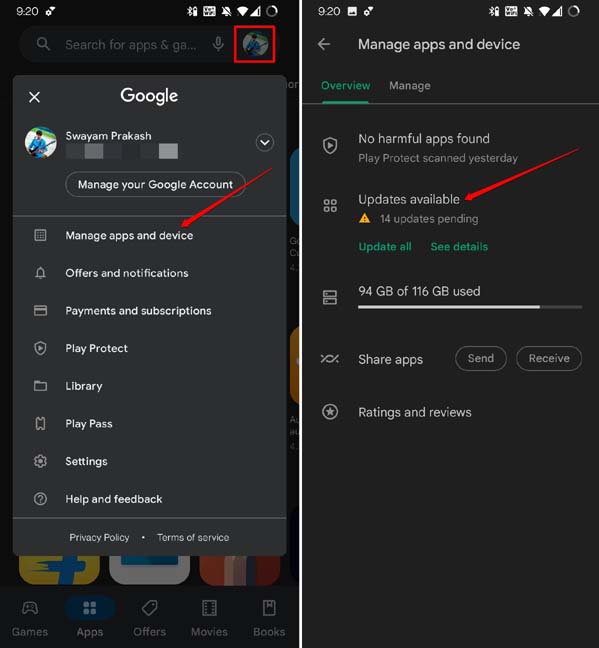
Note : si vous utilisez l’application Téléphone fournie par le fabricant (Samsung, OnePlus, Xiaomi…), vérifiez également les mises à jour via le magasin d’applications du fabricant.
3. Vider le cache de l’application Téléphone
Le cache corrompu peut empêcher la sauvegarde des enregistrements.
Étapes :
- Appuyez longuement sur l’icône de l’application Téléphone.
- Sélectionnez « Infos sur l’application ».
- Touchez « Stockage et cache ».
- Touchez « Vider le cache ».
- Relancez l’application et testez l’enregistrement.
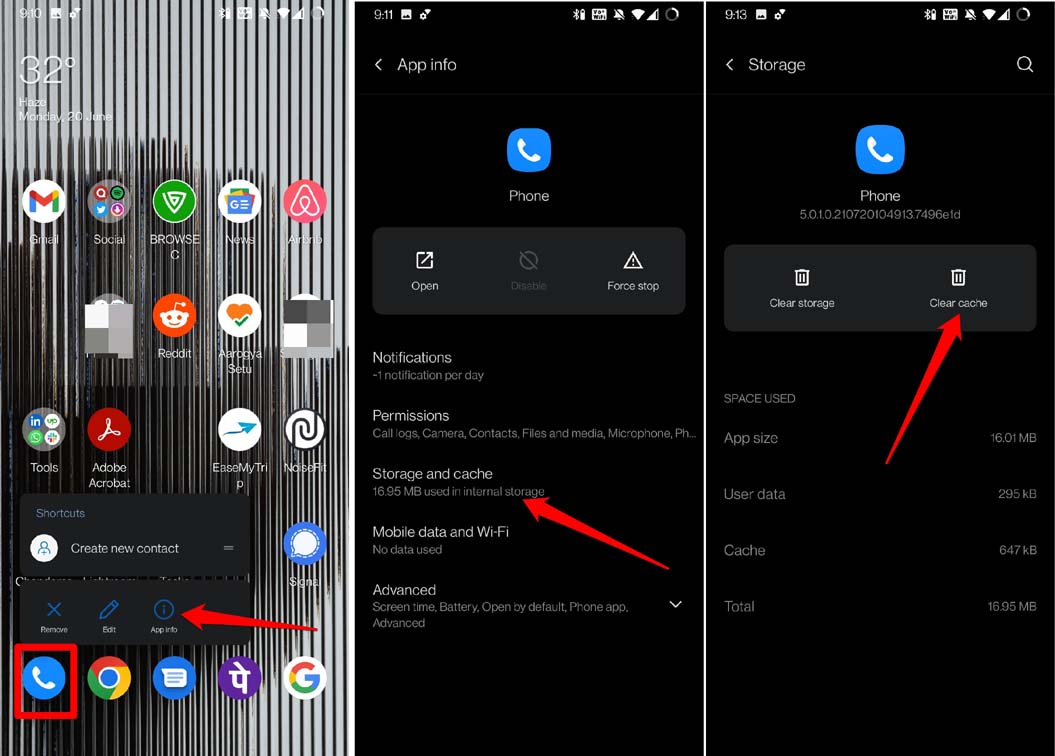
Test d’acceptation : lancer un appel test et vérifier que l’enregistrement démarre et que le fichier est lisible.
4. Redémarrer l’appareil
Un redémarrage règle souvent des problèmes temporaires ou des conflits de ressources.
Étapes :
- Appuyez sur le bouton d’alimentation.
- Sélectionnez « Redémarrer ».
- Une fois relancé, refaites un test d’enregistrement.

Quand le redémarrage aide : après installation d’une mise à jour ou d’une app qui demande des privilèges micro/stockage.
5. Mettre à jour toutes les applications depuis le Play Store
Un conflit d’apps peut empêcher l’accès au micro ou au stockage. Mettre à jour l’ensemble des applications réduit ces risques.
Étapes :
- Ouvrez le Play Store → avatar → « Gérer les applications et l’appareil ».
- Touchez « Mettre tout à jour ».
- Redémarrez et testez l’enregistrement.
6. Vérifier et activer les autorisations nécessaires
L’enregistreur a besoin d’autorisations pour fonctionner correctement.
Vérifications :
- Microphone : autoriser l’accès au micro.
- Stockage : autoriser si l’app enregistre localement.
- Téléphone / appels : autoriser l’accès aux appels entrants/sortants.
Étapes :
- Paramètres → Applications → Téléphone → Autorisations.
- Activez Microphone, Stockage et Téléphone si désactivés.
Conseil : après avoir modifié les autorisations, forcez l’arrêt puis relancez l’application.
7. Activer l’enregistrement d’appels dans Accessibilité (Android 11+ sur certains appareils)
Sur certains téléphones, l’option d’enregistrement est exposée via Accessibilité.
Étapes :
- Ouvrez Paramètres → Accessibilité.
- Recherchez « Enregistrement des appels » ou « Call recording » et activez l’interrupteur.
Remarque : le libellé exact varie selon le fabricant.
8. Tester les causes matérielles et les interférences
- Branchements Bluetooth : déconnectez tous les dispositifs Bluetooth (casque, voiture) et testez en mode haut-parleur.
- Mode « Ne pas déranger » : certains profils audio restreignent l’accès micro.
- Autorisations d’accessibilité pour d’autres apps : désactivez temporairement les apps d’accessibilité non essentielles.
9. Passer à une application tierce fiable
Si le natif ne fonctionne pas, utilisez une application tierce du Play Store :
- Téléchargez uniquement depuis Google Play.
- Vérifiez les avis, la politique de confidentialité et les permissions demandées.
- Les versions gratuites limitent souvent la durée d’enregistrement ou affichent des publicités.
Alternatives courantes : enregistrez via une application dédiée ou utilisez un enregistreur externe si vous avez l’autorisation.
Méthodologie rapide de dépannage (mini-playbook)
- Vérifier la version d’Android (9.0+).
- Mettre à jour l’application Téléphone et toutes les apps.
- Vider le cache et vérifier les autorisations.
- Redémarrer.
- Tester sans Bluetooth et avec haut-parleur.
- Activer Accessibilité si disponible.
- Passer à une app tierce si nécessaire.
Arbre de décision (rapide)
flowchart TD
  A[Enregistreur d'appels ne fonctionne pas] --> B{Version Android ≥ 9.0 ?}
  B -- Non --> C[Mise à jour système si dispo ou utiliser app tierce]
  B -- Oui --> D{App Téléphone à jour ?}
  D -- Non --> E[Mettre à jour l'app Téléphone]
  D -- Oui --> F{Autorisations accordées ?}
  F -- Non --> G[Activer Micro/Stockage/Téléphone]
  F -- Oui --> H{Option Accessibilité activée ?}
  H -- Non --> I[Activer via Accessibilité si présent]
  H -- Oui --> J[Vider cache → Redémarrer → Tester]
  J --> K{Problème résolu ?}
  K -- Oui --> L[Fin]
  K -- Non --> M[Essayer app tierce ou support constructeur]
Checklist rôle-based
Pour l’utilisateur :
- Avoir la dernière version stable d’Android possible.
- Mettre à jour l’app Téléphone.
- Vérifier autorisations microphone/stockage/appels.
- Déconnecter Bluetooth pour test.
Pour l’administrateur mobile / IT :
- Vérifier politiques de MDM qui bloquent l’accès microphone.
- Confirmer conformité légale locale pour enregistrement.
- Fournir une app certifiée si la fonction native est restreinte.
Scénarios où les solutions échouent (contre-exemples)
- Appareil sous firmware modifié ou ROM custom non compatible : l’enregistreur natif peut être absent.
- Restrictions légales strictes : le système peut bloquer l’enregistrement par conception.
- Micro physique défectueux : même si le logiciel est correct, l’audio sera mauvais ou absent.
Aspects légaux et confidentialité
- Législation : les lois varient par pays et région. Obtenez le consentement explicite si requis.
- GDPR/Privacy : informez la personne enregistrée de l’usage des données et stockez les enregistrements de façon sécurisée.
- Éthique : évitez l’utilisation cachée d’enregistrements, sauf pour des raisons légales clairement établies.
Important : si l’enregistrement d’appels est interdit dans votre juridiction, n’essayez pas de contourner cette restriction.
Tests d’acceptation rapides
- Lancer un appel test et activer l’enregistrement ; vérifier qu’un fichier audio est créé.
- Ouvrir le fichier et écouter la qualité audio (voix principale et voix distante).
- Vérifier la présence du fichier dans le gestionnaire de fichiers ou l’application Téléphone.
FAQ
Q : Puis-je enregistrer sans consentement ?
R : Cela dépend de la loi locale. Dans plusieurs pays, il faut le consentement d’au moins une partie ; dans d’autres, toutes les parties doivent consentir.
Q : L’option apparaît puis disparaît, que faire ?
R : Videz le cache, forcez l’arrêt de l’app Téléphone, mettez-la à jour et vérifiez les autorisations. Si le problème persiste, contactez le support du constructeur.
Q : Les enregistrements sont-ils sauvegardés dans le cloud ?
R : Par défaut, souvent non. Certaines apps ou services peuvent proposer la sauvegarde cloud ; vérifiez la politique de confidentialité de l’app.
Conclusion
Si l’enregistreur natif ne fonctionne pas, suivez la méthodologie : vérification de la version, mise à jour, autorisations, nettoyage du cache, redémarrage et vérification Accessibilité. En dernier recours, utilisez une application tierce fiable en respectant la législation. Si vous êtes administrateur, vérifiez les politiques MDM et les permissions centralisées.
Si vous avez d’autres questions sur « Comment réparer l’enregistreur d’appels qui ne fonctionne pas sur Android ? », laissez un commentaire ci-dessous et abonnez-vous à la chaîne recommandée si vous suivez des tutoriels vidéo. Bon dépannage !

Matériaux similaires

Installer et utiliser Podman sur Debian 11
Guide pratique : apt-pinning sur Debian

OptiScaler : activer FSR 4 dans n'importe quel jeu
Dansguardian + Squid NTLM sur Debian Etch

Corriger l'erreur d'installation Android sur SD
