
Activer la connexion en 2 étapes sur Buffer
Pourquoi activer la 2‑step login
Chaque mois, de plus en plus d’applications proposent l’authentification à deux facteurs, et à juste titre. La 2FA empêche les connexions non autorisées : même si quelqu’un connaît votre mot de passe, il ne pourra pas accéder à votre compte sans le second code, disponible uniquement sur un appareil mobile que vous possédez.
Personnellement, après avoir subi des piratages de comptes par le passé, j’active toujours cette protection sur tous les services qui la proposent.
Buffer est un outil populaire de planification des réseaux sociaux. Après une récente faille de sécurité, Buffer a ajouté la fonction « connexion en 2 étapes ». Lorsqu’elle est activée, Buffer demande un code supplémentaire (SMS ou Google Authenticator) avant de laisser accéder au compte.
Avant de commencer
- Ayez votre mot de passe Buffer à portée de main.
- Préparez un téléphone capable de recevoir des SMS ou installez Google Authenticator (iOS / Android).
- Choisissez un gestionnaire de mots de passe pour sauvegarder le code de récupération si possible.
Important: si vous perdez l’accès à votre téléphone et que vous n’avez pas sauvegardé le code de récupération, la récupération de compte sera plus longue et plus compliquée.
Comment activer la connexion en 2 étapes dans Buffer
Connectez‑vous à votre compte Buffer si ce n’est pas déjà fait.
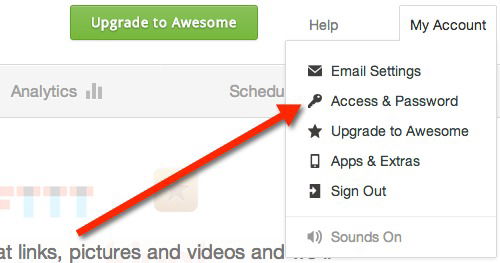
Cliquez sur « Mon compte » en haut à droite, puis sur « Accès et mots de passe ».
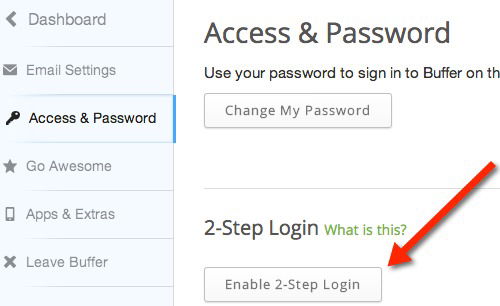
- Sur la page suivante, cliquez sur le bouton « Activer la connexion en 2 étapes » ; vous devrez entrer votre mot de passe pour continuer.
Choisissez la méthode pour recevoir les codes de sécurité : par SMS ou via l’application Google Authenticator.
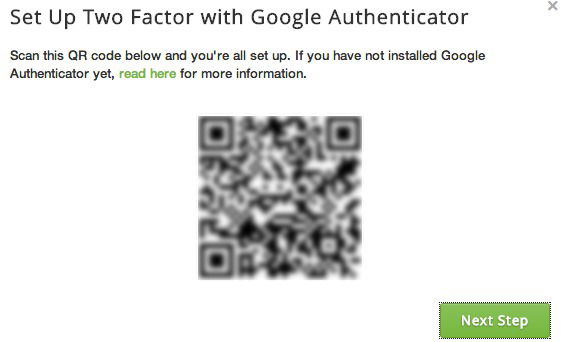
Si vous choisissez Google Authenticator (option recommandée), ouvrez l’application, puis scannez le code QR affiché à l’écran pour ajouter votre compte Buffer.
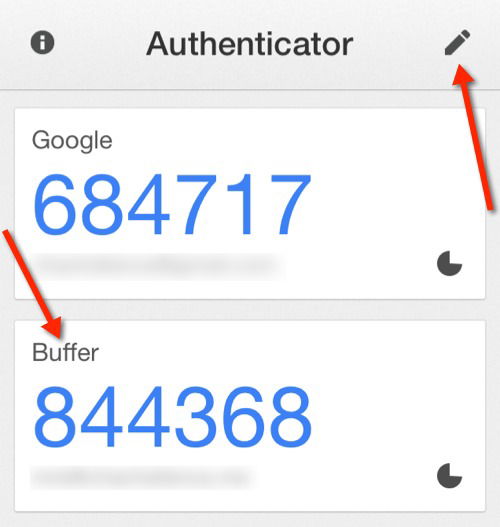
- Confirmez le paramétrage en saisissant le code à 6 chiffres généré par Google Authenticator (ou le code reçu par SMS selon votre choix).
- Configurez un numéro de téléphone de secours. Buffer précise que « ce sera l’appareil où nous enverrons les codes de vérification à chaque connexion ». Vous recevrez normalement un SMS pour valider ce numéro.
Note importante: l’auteur a utilisé un numéro Google Voice comme numéro de secours et cela a fonctionné dans son cas. Selon votre région, l’acheminement des SMS peut varier.
- Un code de récupération à usage unique s’affichera à l’écran. Notez‑le et conservez‑le dans un endroit sûr (par exemple, votre gestionnaire de mots de passe en note sécurisée). Ce code permet de récupérer l’accès si vous perdez votre téléphone.
Après ces étapes, la section « Connexion en 2 étapes » indiquera que la fonctionnalité est activée, la méthode choisie et le numéro de secours. Buffer vous enverra également un e‑mail confirmant l’activation.
Buffer indique que la fonctionnalité fonctionne aussi si vous avez plusieurs membres d’équipe (chacun avec son propre compte). Ainsi, l’accès reste sécurisé même quand plusieurs personnes gèrent les réseaux sociaux.
Vérification rapide (mini‑méthodologie)
- Ouvrez une nouvelle fenêtre de navigateur et déconnectez‑vous.
- Connectez‑vous à nouveau avec votre mot de passe.
- Vérifiez que Buffer demande le code 2FA.
- Si vous utilisez l’app Authenticator, entrez le code à 6 chiffres.
- Vérifiez que la connexion aboutit et que vous recevez l’e‑mail de confirmation.
Checklist rapide
- Mot de passe Buffer valide et connu
- Téléphone pour SMS ou app Google Authenticator installé
- Numéro de secours enregistré
- Code de récupération sauvegardé dans un gestionnaire de mots de passe
- Test de connexion effectué
Quand cela peut échouer — Dépannage
- SMS non reçu : vérifiez la couverture mobile, bloqueurs d’opérateurs, ou que le numéro de secours est correctement saisi. Certains numéros virtuels peuvent échouer selon l’opérateur.
- Codes mal synchronisés : si l’horloge de votre téléphone est incorrecte, les codes générés par l’app peuvent être refusés ; réglez l’heure automatique.
- Perte de l’appareil : utilisez le code de récupération pour vous reconnecter, puis réinitialisez la 2FA.
- Plusieurs membres d’équipe : si quelqu’un d’autre a modifié les paramètres, vérifiez l’historique d’administration du compte et communiquez une procédure interne pour gérer les accès.
Important: n’envoyez jamais vos codes 2FA par e‑mail ou message non sécurisé.
Alternatives et bonnes pratiques
- Privilégiez une application d’authentification (Google Authenticator, Authy, Microsoft Authenticator) plutôt que le SMS : les apps sont moins exposées au détournement par SIM swapping.
- Envisagez une clé de sécurité matérielle (FIDO2 / U2F) pour les comptes critiques, si Buffer la prend en charge à l’avenir.
- Sauvegardez le code de récupération dans votre gestionnaire de mots de passe.
- N’utilisez pas de numéros partagés entre plusieurs personnes.
Plan de récupération si vous perdez l’accès
- Cherchez le code de récupération dans votre gestionnaire de mots de passe ou vos notes sécurisées.
- Si vous avez encore un appareil connecté à Buffer, utilisez‑le pour modifier les paramètres 2FA et ajouter un nouveau numéro/app.
- Si vous n’avez aucun accès, contactez le support Buffer en fournissant les preuves d’identité demandées. Préparez les informations de compte et l’historique d’accès.
- Après récupération, définissez une nouvelle 2FA et mettez à jour le code de récupération.
Checklist par rôle
- Utilisateur individuel : activer 2FA, sauvegarder le code de récupération, tester la connexion.
- Administrateur d’équipe : imposer la 2FA aux membres, documenter la procédure de récupération, gérer les droits d’accès.
- Community manager : vérifier les appareils connectés, encourager l’usage d’authentificateurs plutôt que le SMS.
Confidentialité et conformité
La configuration de la 2FA implique le stockage d’un numéro de téléphone et d’un code de récupération. Conservez ces données de manière sécurisée. Si vous traitez des données de citoyens européens, assurez‑vous que la collecte et le traitement des numéros respectent le RGPD : informer les utilisateurs et limiter l’accès aux données.
Glossaire (une ligne chacun)
- 2FA / Authentification à deux facteurs : mécanisme qui requiert deux preuves d’identité différentes.
- OTP (One‑Time Password) : code à usage unique, généralement valide quelques secondes.
- Google Authenticator : application mobile qui génère des codes OTP.
- Code de récupération : code unique qui permet de restaurer l’accès sans l’appareil 2FA.
FAQ
Q : Puis‑je utiliser un numéro Google Voice comme numéro de secours ? A : L’auteur de l’article a utilisé un numéro Google Voice et cela a fonctionné. Cependant, la fiabilité des numéros virtuels dépend de l’opérateur et de la région.
Q : Que faire si je perds mon téléphone sans avoir sauvegardé le code de récupération ? A : Contactez le support Buffer, préparez des preuves d’identité et suivez leur procédure de récupération. Cela peut prendre du temps.
Q : La 2‑step login s’applique aux membres d’équipe ? A : Oui. Buffer indique que chaque membre peut avoir sa propre connexion sécurisée, ce qui évite de partager un même mot de passe.
Résumé
- Activez la connexion en 2 étapes dans Buffer pour renforcer la sécurité de votre compte.
- Préférez une application d’authentification et sauvegardez le code de récupération dans un gestionnaire de mots de passe.
- Documentez une procédure de récupération et formez les membres d’équipe.
Utilisez‑vous Buffer ? Prévoyez-vous d’activer cette fonctionnalité dès maintenant ?

Matériaux similaires

Installer et utiliser Podman sur Debian 11
Guide pratique : apt-pinning sur Debian

OptiScaler : activer FSR 4 dans n'importe quel jeu
Dansguardian + Squid NTLM sur Debian Etch

Corriger l'erreur d'installation Android sur SD
