
Activer les bulles Facebook Messenger sur Android

Qu’est-ce que les bulles de discussion
Les bulles (Chat Heads) sont des icônes flottantes qui apparaissent à l’écran lorsque vous recevez un message sur Facebook Messenger. Elles permettent d’ouvrir rapidement une fenêtre de conversation superposée sans quitter l’application que vous utilisez. Définition rapide : une bulle = icône flottante interactive qui ouvre une vue de discussion.
Pourquoi activer les bulles
- Accès instantané aux messages sans changer d’application.
- Réponses rapides tout en continuant une autre tâche (navigation, lecture, travail).
- Meilleure réactivité pour les conversations courtes et urgentes.
Important : les bulles consomment un peu de mémoire et peuvent gêner la visibilité si elles couvrent une zone importante de l’écran. Vous pouvez déplacer ou masquer une bulle à tout moment.
Étapes pour activer les bulles sur Android
Suivez ces étapes simples. Les libellés de l’interface peuvent varier légèrement selon la version de Messenger et d’Android.
1) Installer Facebook Messenger
Téléchargez et installez Facebook Messenger depuis le Google Play Store si ce n’est pas déjà fait.
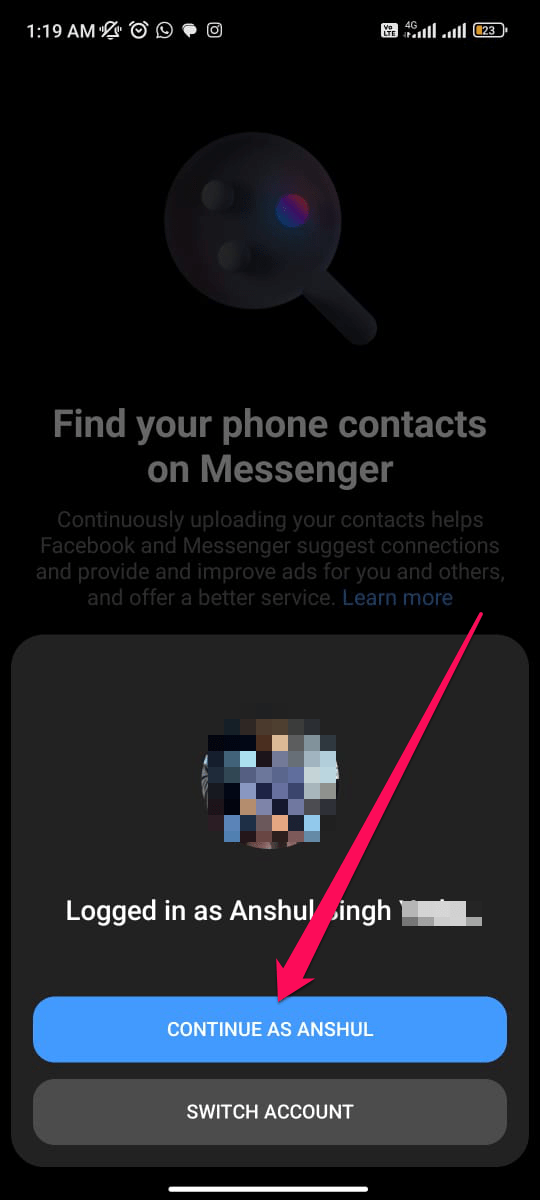
2) Ouvrir Facebook Messenger
Lancez l’application Messenger et connectez-vous avec votre compte Facebook si nécessaire.
3) Accéder aux paramètres de Messenger
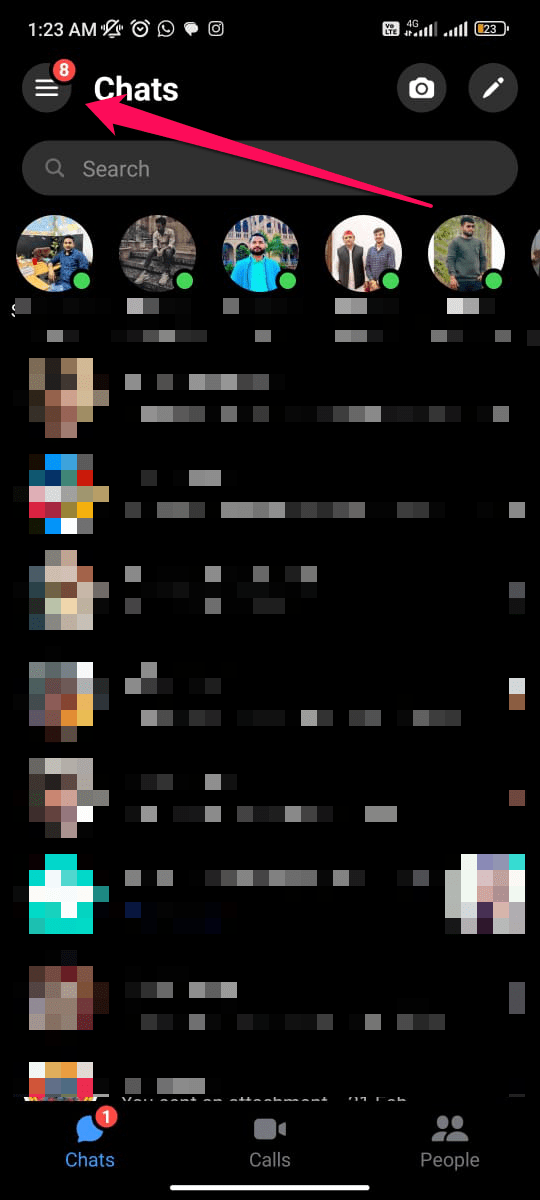
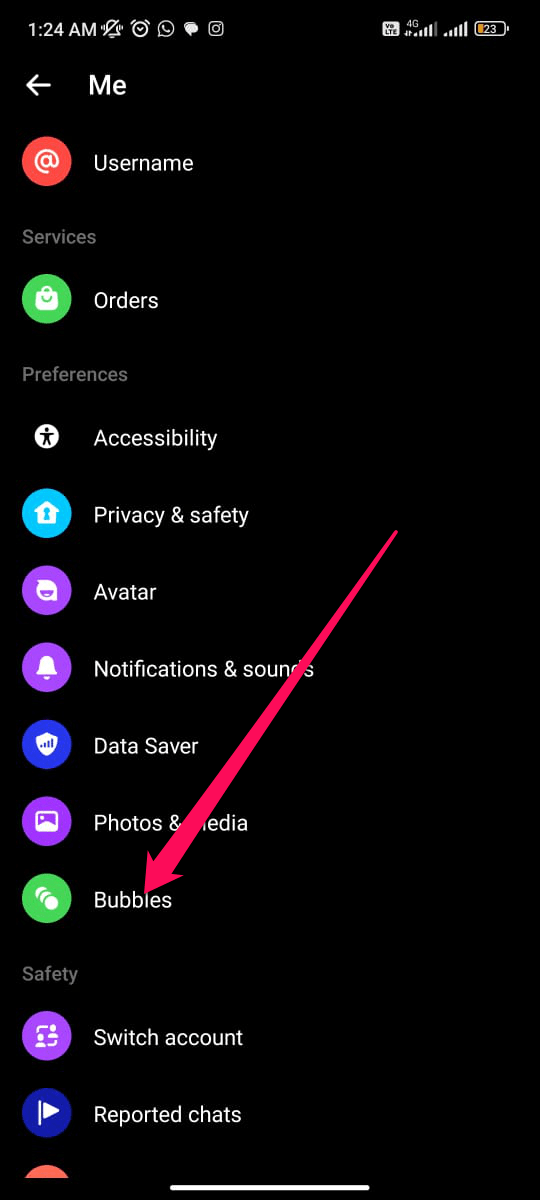
Dans l’application, appuyez sur l’icône du menu (souvent appelée « hamburger ») ou sur votre photo de profil en haut à gauche pour ouvrir le menu. Puis allez dans Paramètres de Messenger (ou Paramètres) et faites défiler jusqu’à la section “Préférences”. Choisissez l’option Bulles.
4) Activer les bulles
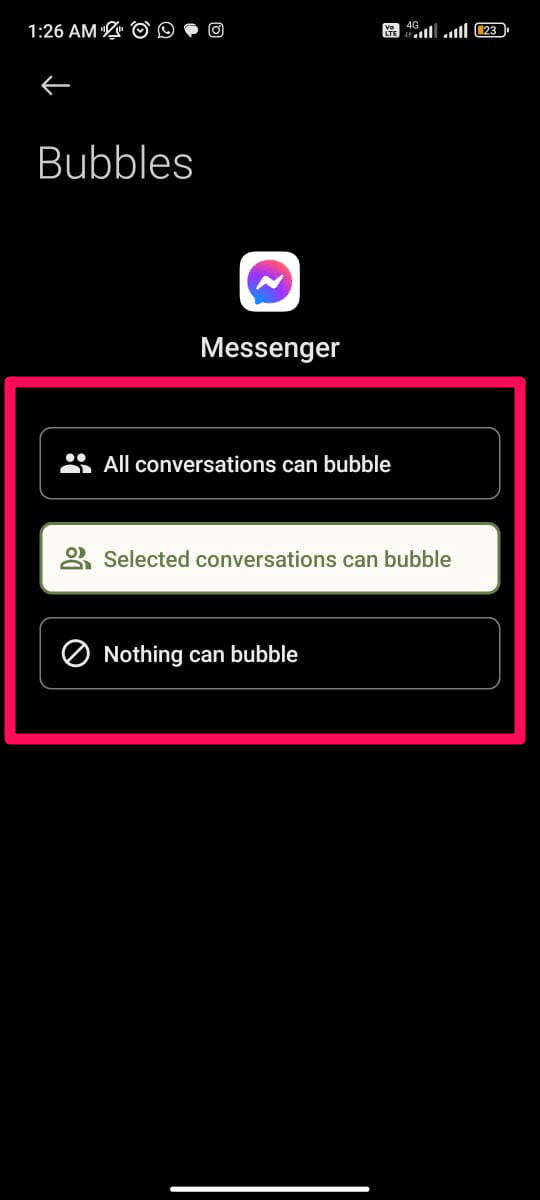
Sélectionnez l’une des options :
- Toutes les conversations peuvent apparaître en bulles (All conversations can bubble)
- Certaines conversations peuvent apparaître en bulles (Selected conversations can bubble)
- Aucune bulle (Nothing can bubble) pour désactiver
Choisissez la configuration qui vous convient. Une fois activées, les bulles apparaîtront automatiquement à la réception d’un message.
5) Commencer à utiliser les bulles
Dès qu’un message arrive, une bulle flottante s’affiche. Touchez-la pour ouvrir la conversation, tapez votre réponse, puis fermez-la ou faites-la glisser pour la ranger. Les bulles restent actives tant que vous ne les fermez pas ou que vous n’avez pas désactivé l’option.
Astuces d’utilisation
- Déplacer une bulle : appuyez longuement et glissez la bulle vers l’endroit souhaité de l’écran.
- Faire disparaître une bulle temporairement : faites-la glisser vers le bas de l’écran (zone de suppression) ou utilisez l’option de rejet affichée.
- Réduire la gêne : limitez les bulles aux conversations prioritaires en choisissant l’option “Certaines conversations peuvent apparaître en bulles”.
- Raccourci clavier : sur certains appareils avec souris/trackpad, cliquez-glissez pour repositionner.
Dépannage courant
- Les bulles n’apparaissent pas : vérifiez que Messenger a l’autorisation d’afficher par-dessus d’autres applications (Paramètres Android > Applications > Messenger > Afficher par-dessus les autres applications). Certaines surcouches Android (ex. MIUI, EMUI) bloquent aussi les fenêtres flottantes : activez les autorisations correspondantes dans les paramètres système.
- Consommation de batterie élevée : désactivez les bulles ou autorisez Messenger à fonctionner uniquement en arrière-plan quand nécessaire.
- Bulle bloquée au démarrage : redémarrez l’appareil ou forcez l’arrêt de Messenger et rouvrez l’application.
Checklist rapide pour chaque rôle
- Utilisateur quotidien : activer « Toutes les conversations » si vous voulez réactivité maximale.
- Utilisateur soucieux de la vie privée : limiter aux “Certaines conversations” et vérifier les autorisations d’accès.
- Administrateur IT : documenter la procédure pour le parc d’appareils et gérer les autorisations via la console MDM si disponible.
Méthodologie minimale pour tester
- Installer/mettre à jour Messenger.
- Activer Bulles dans l’app.
- Envoyer un message test depuis un autre compte.
- Vérifier apparition, déplacement, suppression et réponse.
- Répéter avec l’app cible en plein écran (jeux, vidéo) pour s’assurer de la compatibilité.
Considérations vie privée et conformité
Les bulles affichent des extraits de conversations à l’écran. Si vous partagez l’écran ou si d’autres personnes ont accès à votre appareil, des messages peuvent être visibles. En entreprise, vérifiez les règles internes et évitez d’activer les bulles pour les comptes sensibles. Respectez le RGPD : évitez l’affichage de données personnelles sensibles dans des environnements publics.
Quand les bulles ne sont pas adaptées
- Quand vous travaillez sur des documents sensibles ou en réunion.
- Sur des appareils partagés où d’autres personnes peuvent voir les notifications.
- Si votre appareil a peu de mémoire ou batterie limitée.
Diagramme de décision (rapide)
flowchart TD
  A[Vous utilisez Android ?] -->|Non| B[Les bulles ne sont pas disponibles]
  A -->|Oui| C[Messenger installé ?]
  C -->|Non| D[Installer Messenger]
  C -->|Oui| E[Accéder aux paramètres Messenger]
  E --> F[Activer Bulles]
  F --> G{Souhaitez-vous limiter ?}
  G -->|Oui| H[Choisir certaines conversations]
  G -->|Non| I[Toutes les conversations]
Glossaire (une ligne)
- Bulle : icône flottante de conversation qui ouvre une fenêtre superposée.
Questions fréquentes
Q: Comment désactiver rapidement les bulles ?
R: Ouvrez Messenger > Paramètres > Bulles > sélectionnez “Aucune bulle” ou désactivez l’autorisation “Afficher par-dessus les autres applications” dans les paramètres Android.
Q: Pourquoi je ne vois toujours pas les bulles ?
R: Vérifiez les autorisations système pour Messenger, les réglages d’économie d’énergie et la version Android ; certaines surcouches restrictives exigent une permission supplémentaire.
Résumé
- Les bulles de Messenger offrent un accès rapide aux conversations sans changer d’application.
- Activez-les depuis Paramètres de Messenger > Bulles et configurez selon vos préférences.
- Prenez en compte la confidentialité et la consommation de ressources.
Merci de partager vos retours : dites-nous si vous préférez les bulles activées ou désactivées et dans quelles situations elles sont les plus utiles.

Matériaux similaires

Installer et utiliser Podman sur Debian 11
Guide pratique : apt-pinning sur Debian

OptiScaler : activer FSR 4 dans n'importe quel jeu
Dansguardian + Squid NTLM sur Debian Etch

Corriger l'erreur d'installation Android sur SD
