
Télécharger des films et séries Netflix pour les regarder hors ligne

Télécharger des films et des séries depuis Netflix vous permet de regarder hors ligne sur Android, iOS, Windows et certains Chromebooks. Activez les réglages (qualité, Wi‑Fi seulement, emplacement de stockage), utilisez Smart Downloads et Downloads for You pour automatiser, et respectez les limites et droits d’auteur : évitez les outils non officiels.
Beaucoup d’entre nous sont accros au son TUDUM de Netflix. Mais une session de binge peut être interrompue par un réseau défaillant ou un Wi‑Fi d’hôtel médiocre. Netflix propose une fonctionnalité de téléchargement qui permet de stocker des films et séries sur l’appareil pour les visionner sans connexion.
Cette fonctionnalité existe aussi sur d’autres plateformes (YouTube, Prime Video). Avec la lecture hors ligne, vous pouvez charger du contenu avant d’embarquer dans un avion ou un train. Netflix a introduit des options intelligentes — Smart Downloads et Downloads for You — qui automatisent les téléchargements et la suppression d’épisodes afin d’économiser l’espace.
Dans ce guide complet, vous apprendrez comment télécharger rapidement des films et séries Netflix sur différents appareils, comment configurer les paramètres de téléchargement, quelles limites existent, et quelles bonnes pratiques adopter avant un voyage.
Important
- Téléchargements disponibles uniquement via l’application officielle Netflix.
- Tous les titres ne sont pas téléchargeables pour des raisons contractuelles.
- N’utilisez pas d’outils non officiels : risque de sécurité, de violation du droit d’auteur et de suspension de compte.
Appareils compatibles avec la lecture hors ligne Netflix
Netflix prend en charge la lecture hors ligne sur les appareils suivants :
- iPhone, iPad ou iPod touch avec iOS 9.0 ou ultérieur
- Téléphone ou tablette Android avec Android 4.4.2 ou ultérieur
- Tablette Amazon Fire avec Fire OS 4.0 ou ultérieur
- Ordinateur ou tablette Windows 10 (version 1709 ou plus récente) ou Windows 11
- Certains modèles de Chromebook et Chromebox
Cette compatibilité évolue : si votre appareil est récent et dispose de l’application officielle, la lecture hors ligne est probablement supportée.
Guide pas à pas : télécharger sur chaque plateforme
Les étapes générales sont : 1) installer/ouvrir l’application Netflix officielle, 2) se connecter, 3) sélectionner un profil, 4) trouver le titre et 5) appuyer sur l’icône de téléchargement.
Télécharger sur Android
Vous avez besoin de l’application Netflix officielle depuis le Google Play Store. Après installation et connexion :
- Ouvrez l’application.
- Choisissez votre profil.
- Recherchez le film ou la série que vous voulez (ex. : Better Call Saul).
- Appuyez sur l’icône en forme de flèche vers le bas pour lancer le téléchargement.
- Pour suivre l’avancement, allez dans la section “Téléchargements”.
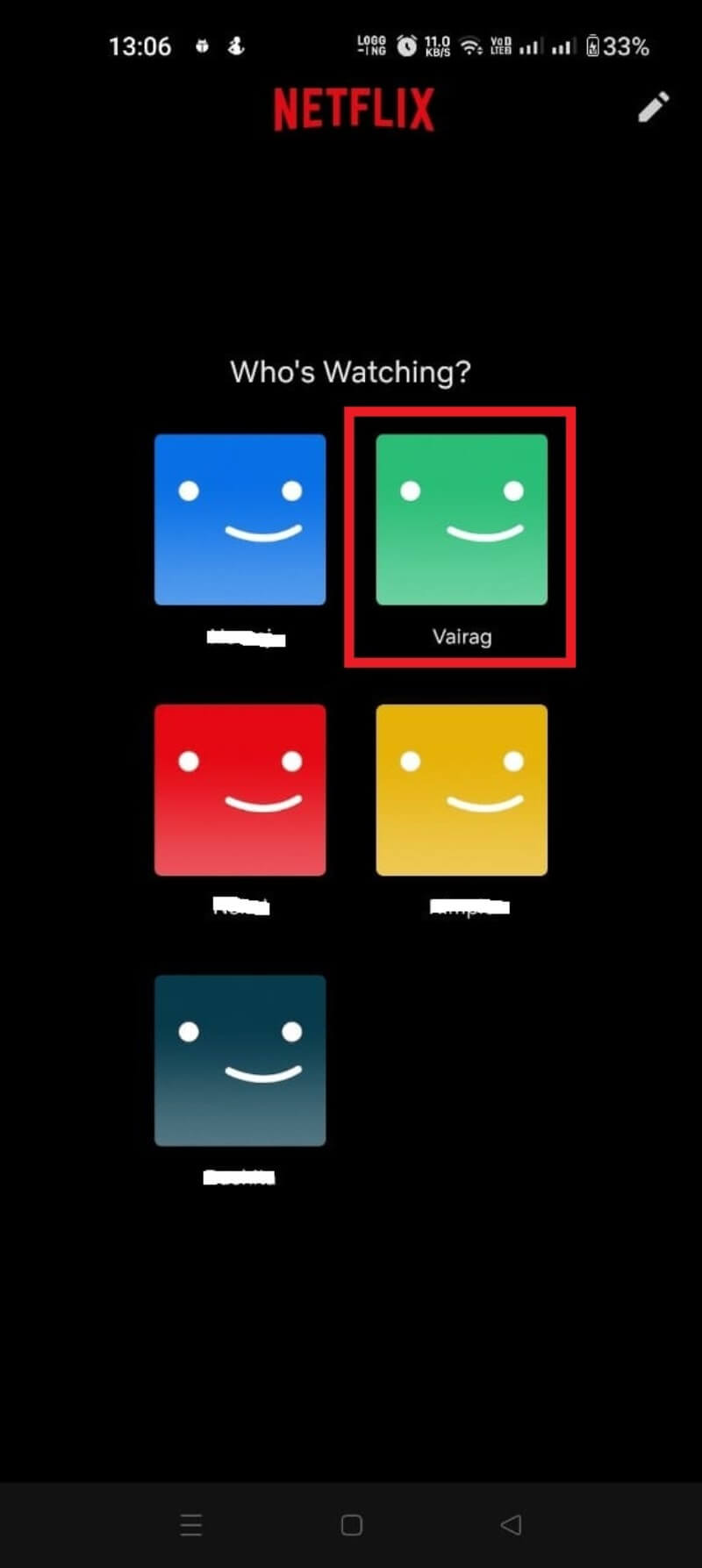
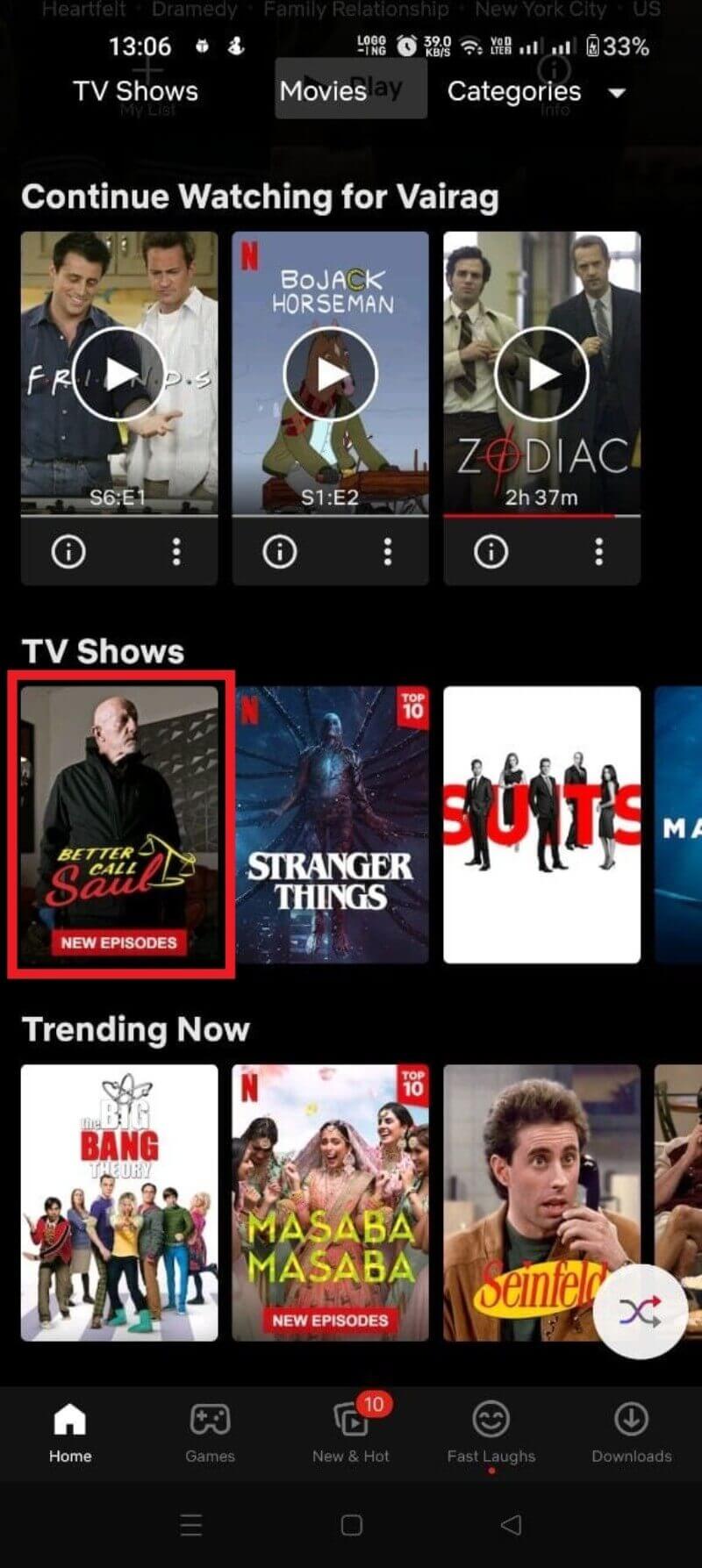
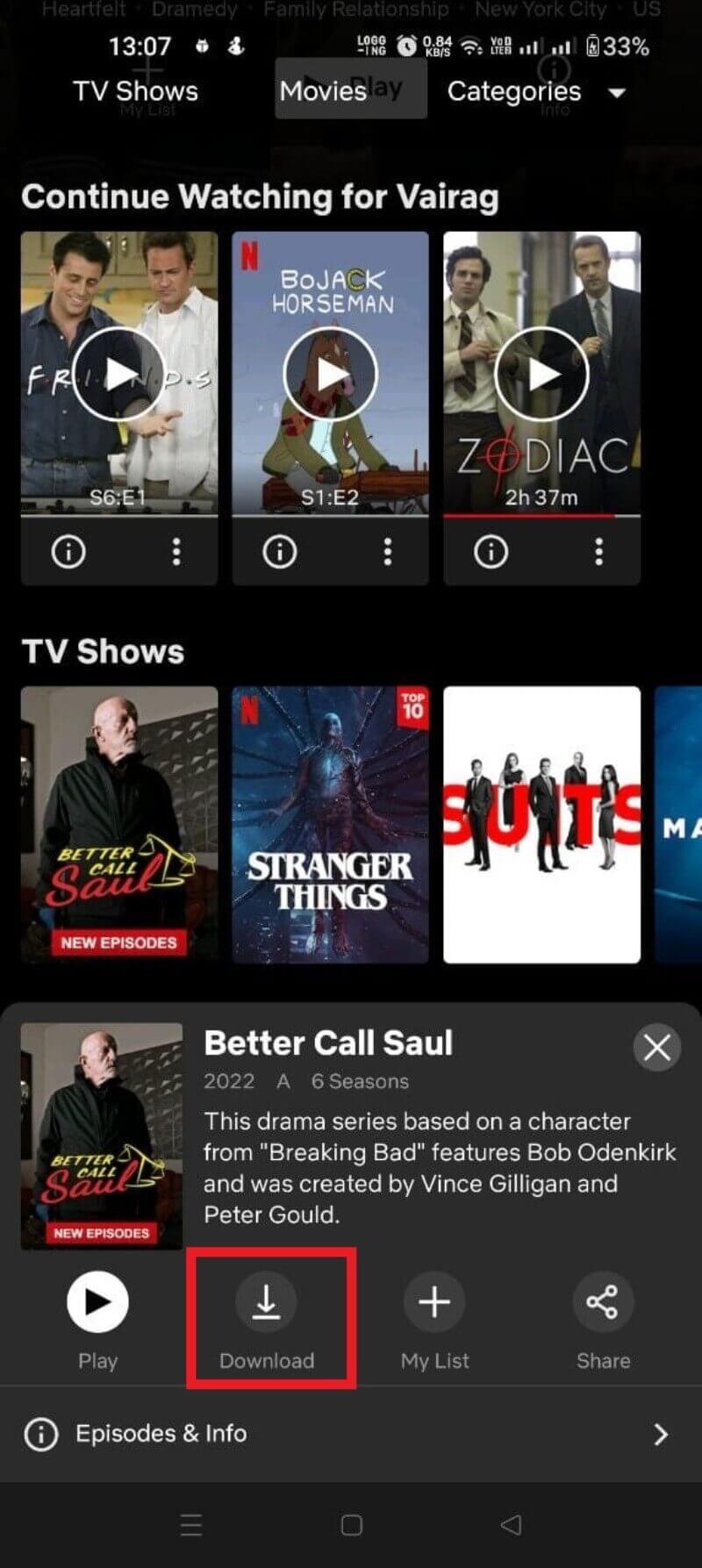
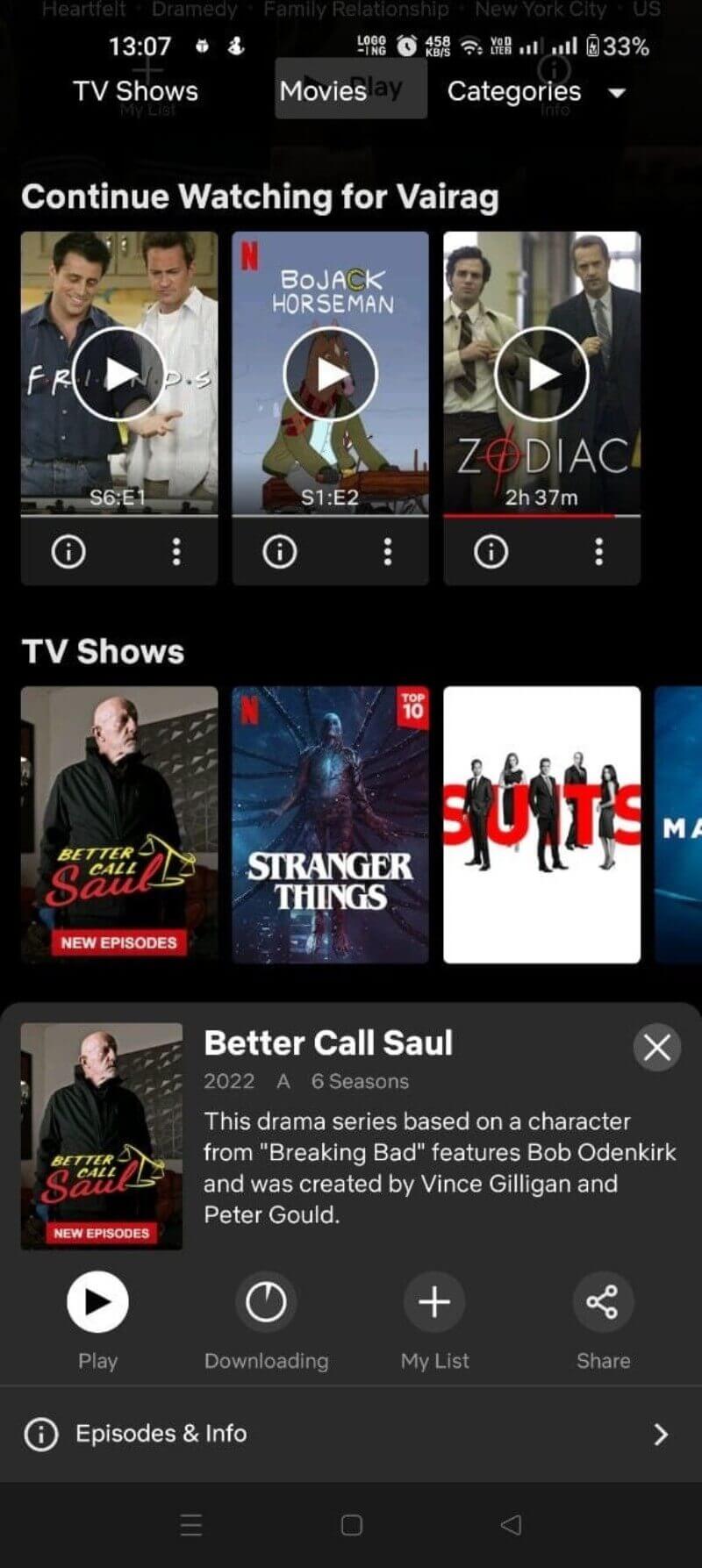
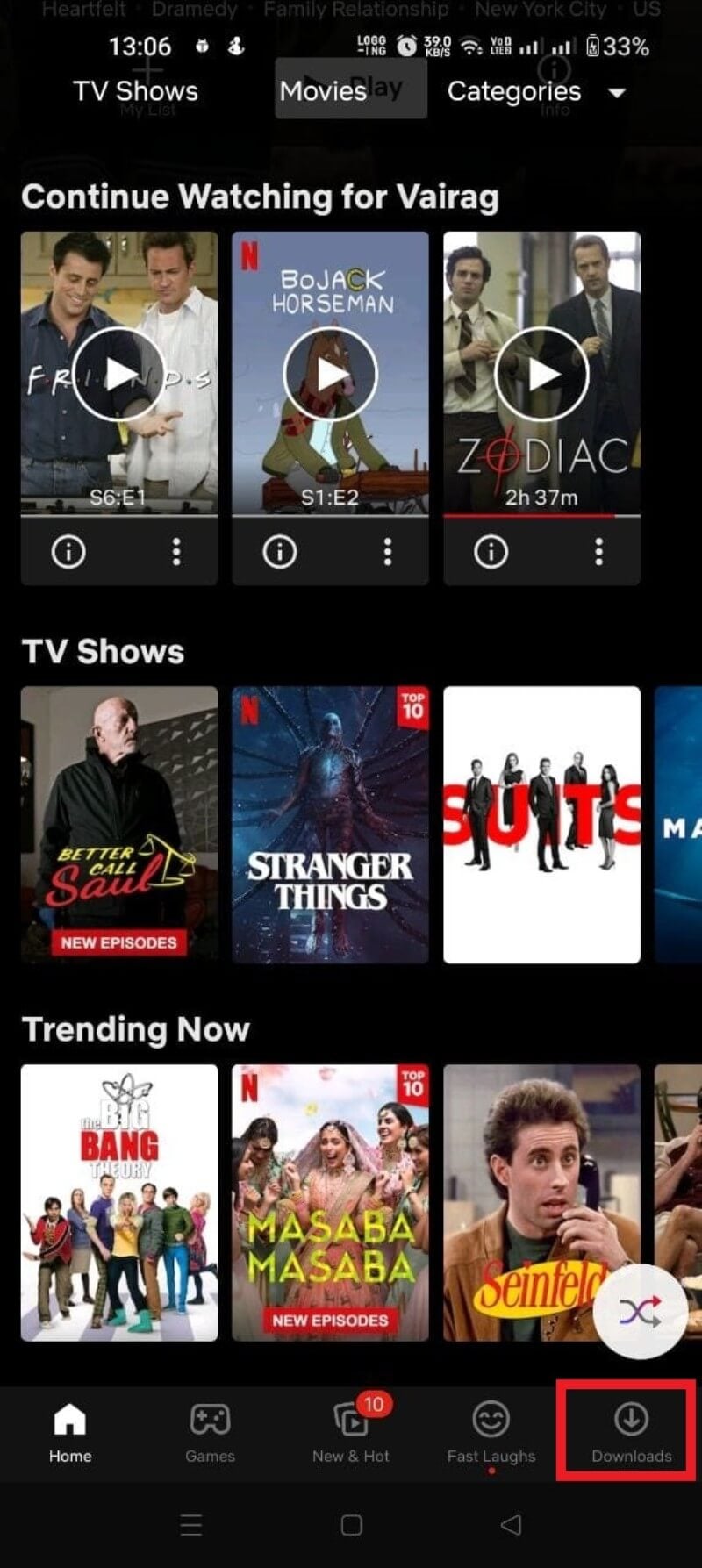
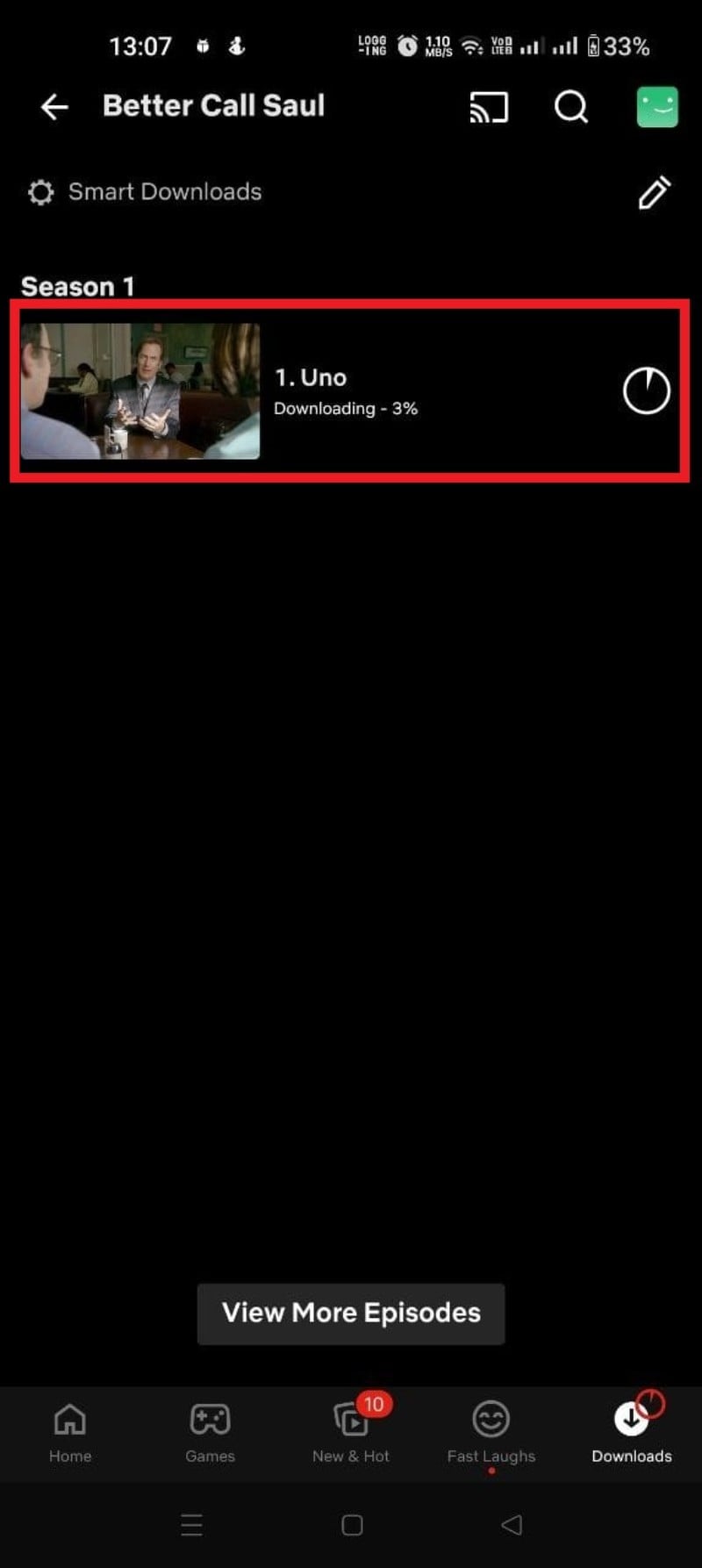
Maintenant, vous pouvez regarder hors ligne sur votre smartphone Android.
Télécharger sur iPhone
Installez ou mettez à jour l’application Netflix depuis l’App Store. Ensuite :
- Ouvrez Netflix et connectez‑vous.
- Touchez votre profil.
- Recherchez le film ou l’épisode souhaité.
- Appuyez sur la flèche de téléchargement.
- Contrôlez la progression depuis la section “Téléchargements”.
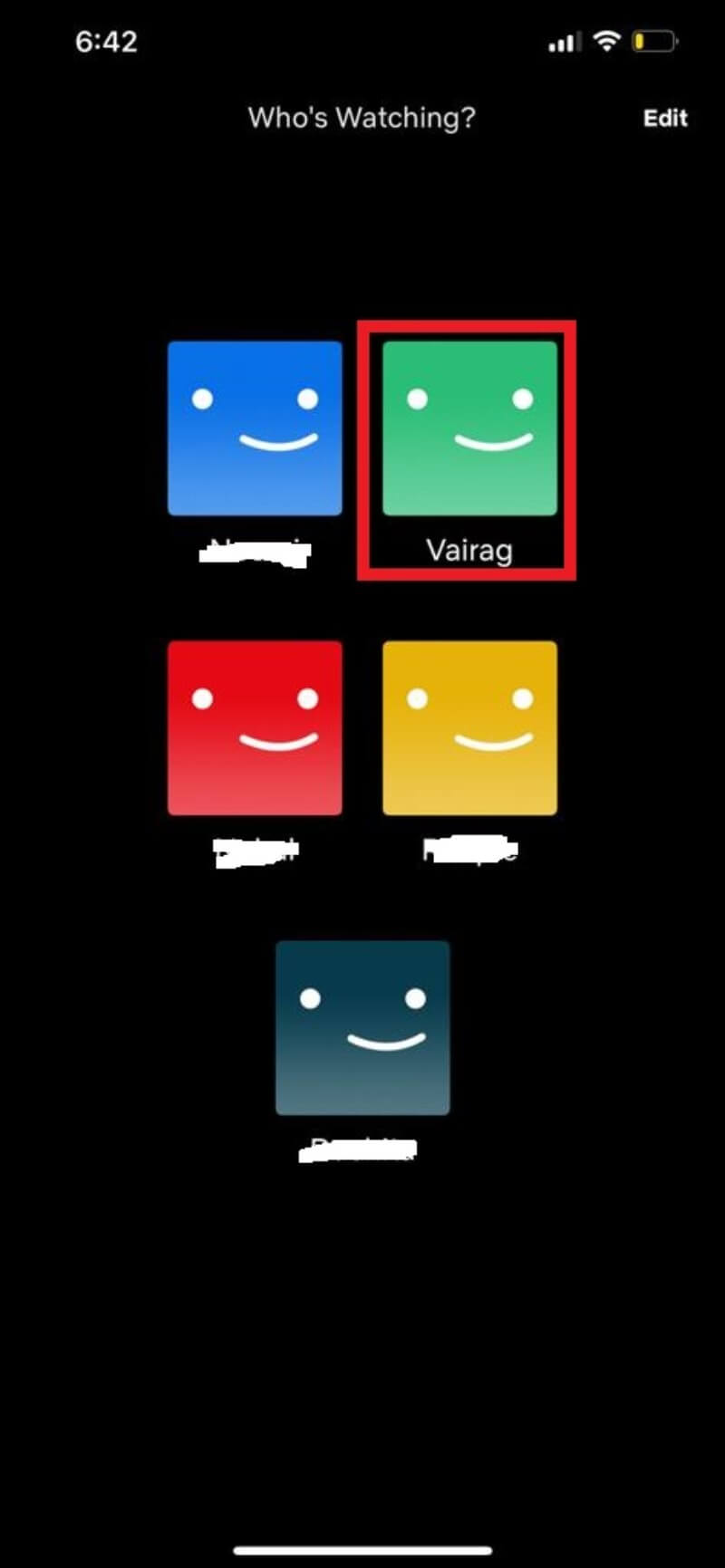
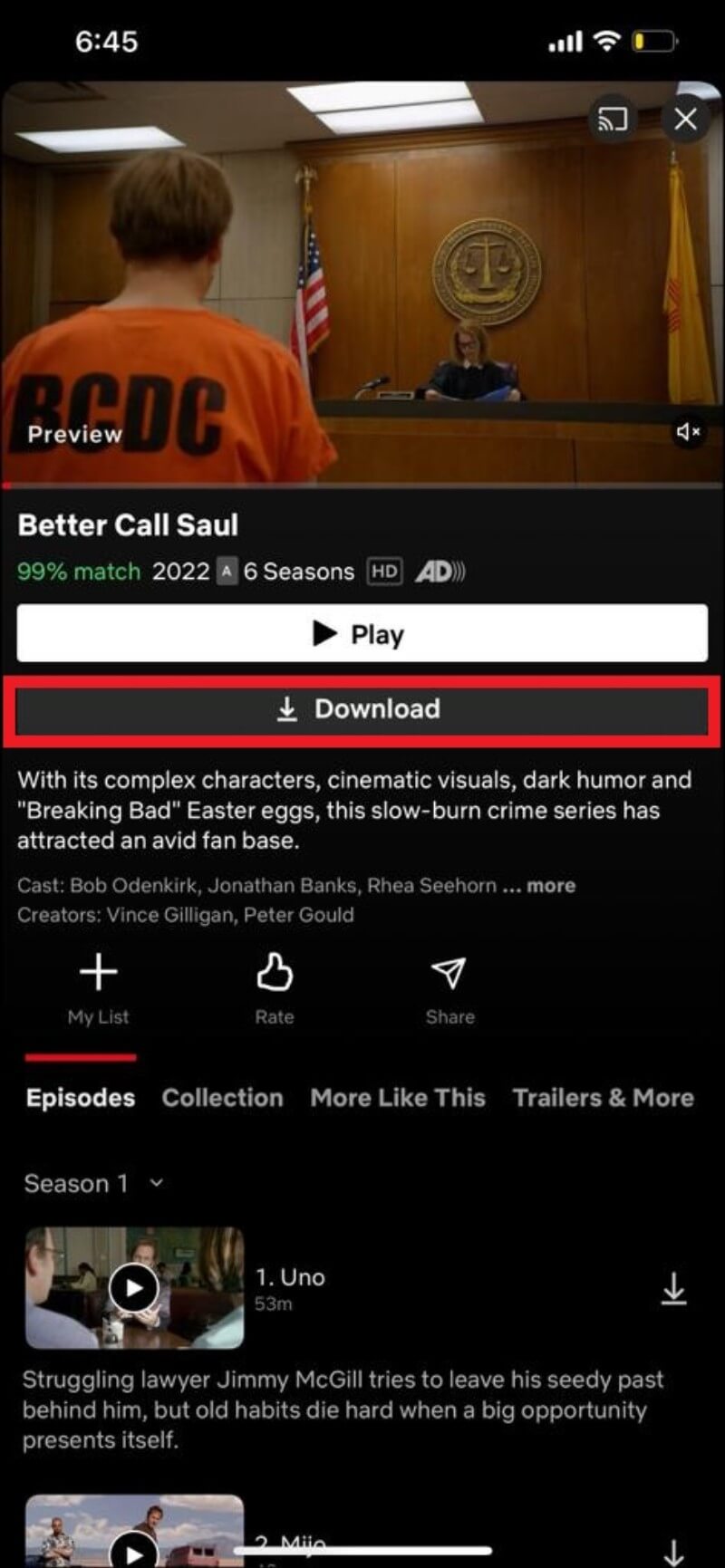
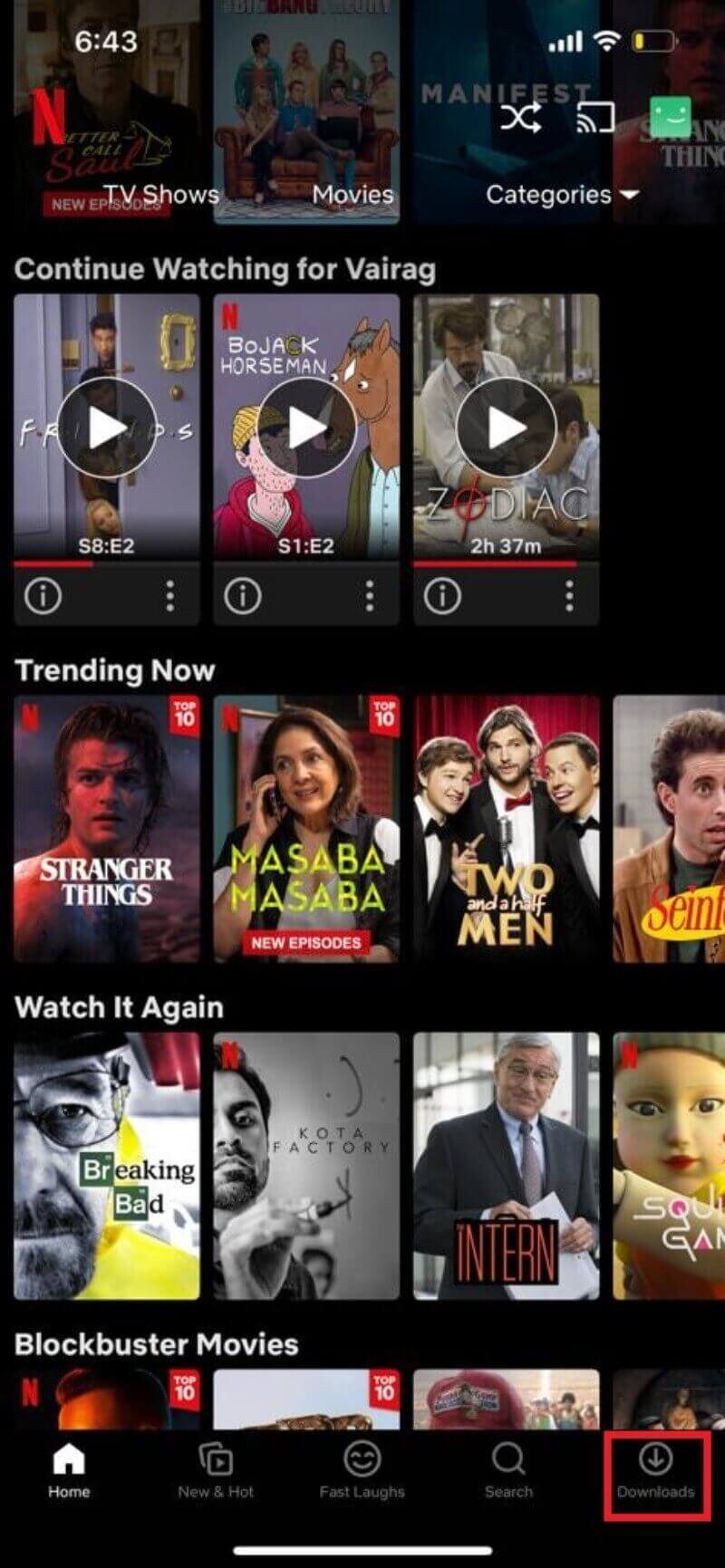
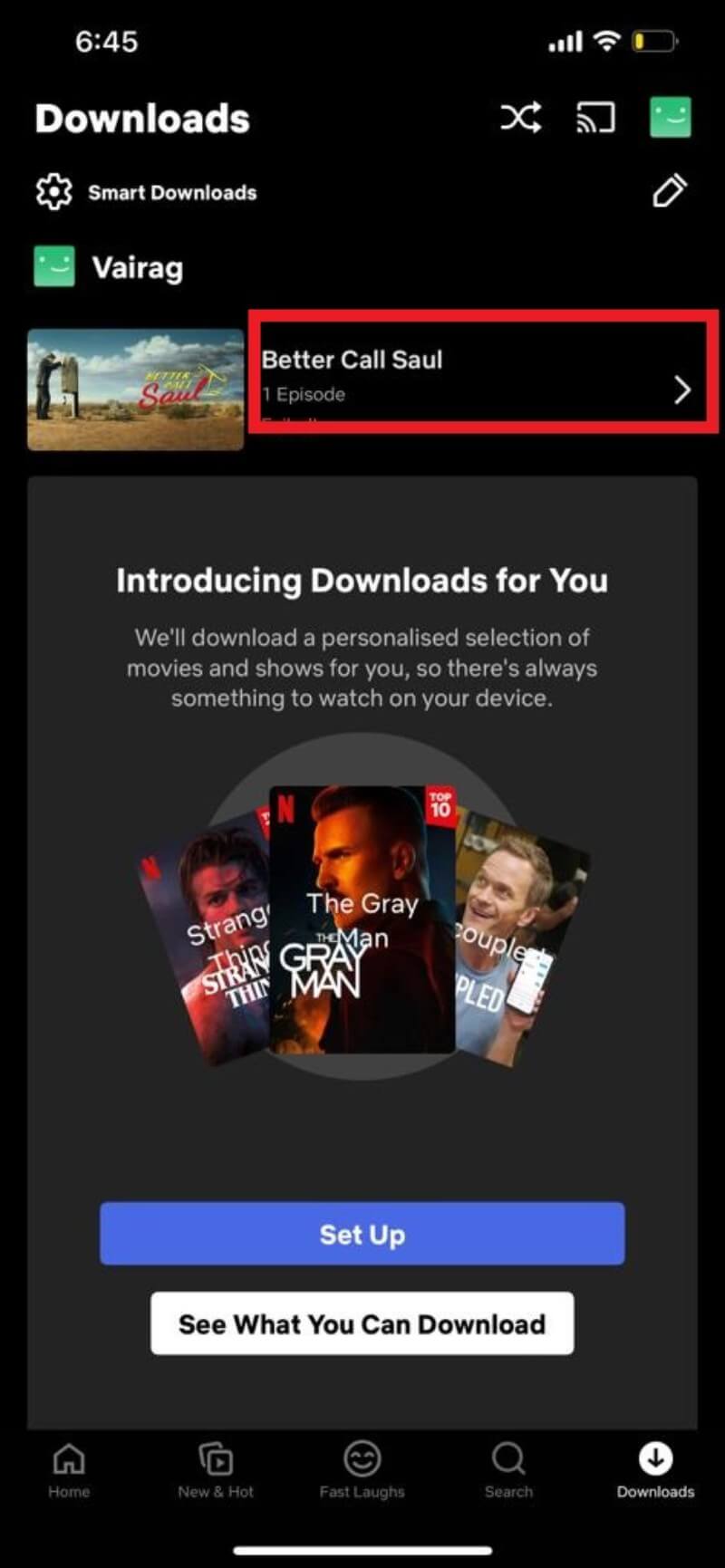
Ces étapes permettent un téléchargement simple et rapide sur iPhone.
Télécharger sur Windows (PC / tablette)
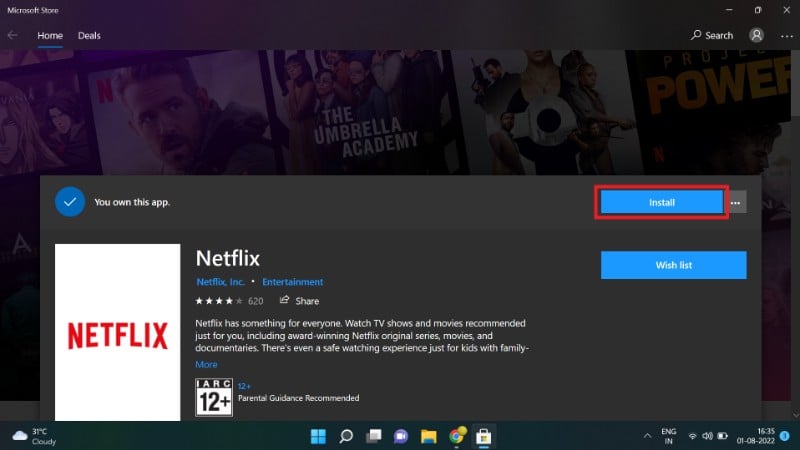
Le site web Netflix ne propose pas de téléchargement. Vous devez installer l’application Netflix disponible dans le Microsoft Store :
- Ouvrez le Microsoft Store et cherchez “Netflix” ou utilisez le lien fourni depuis la page d’aide de Netflix.
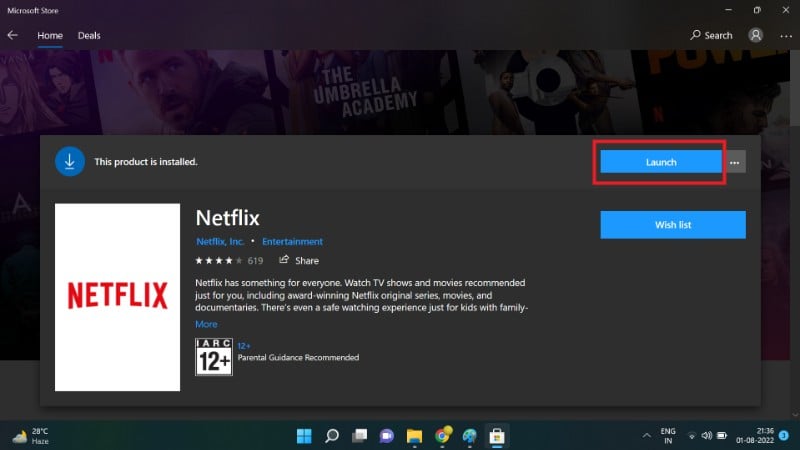
- Cliquez sur “Obtenir” ou “Installer”.
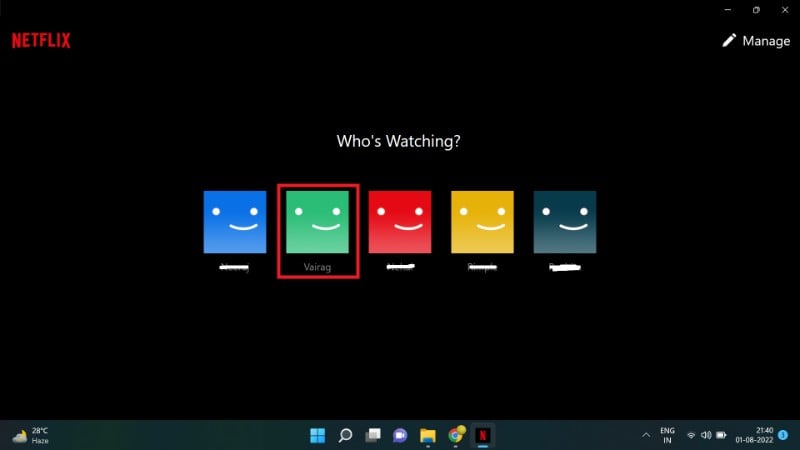
- Lancez l’application et connectez‑vous.
- Sélectionnez votre profil.
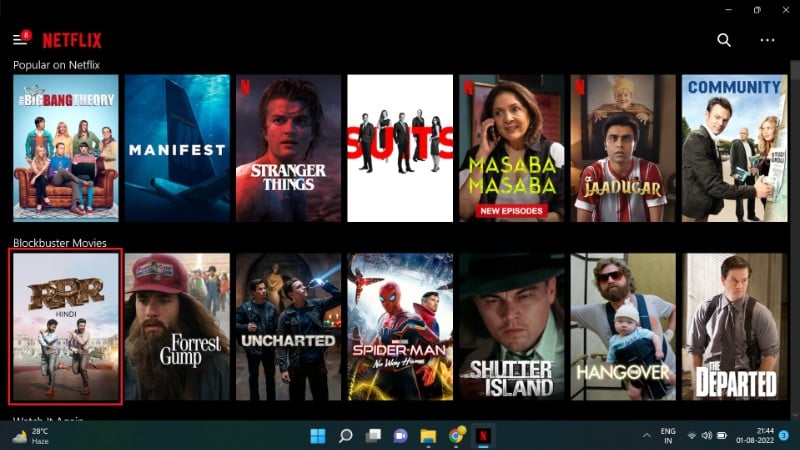
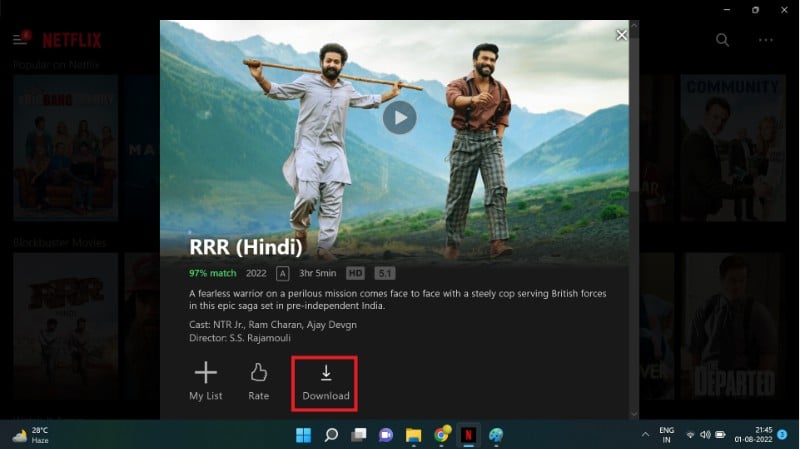
- Choisissez le film ou l’épisode et cliquez sur le bouton “Télécharger”.
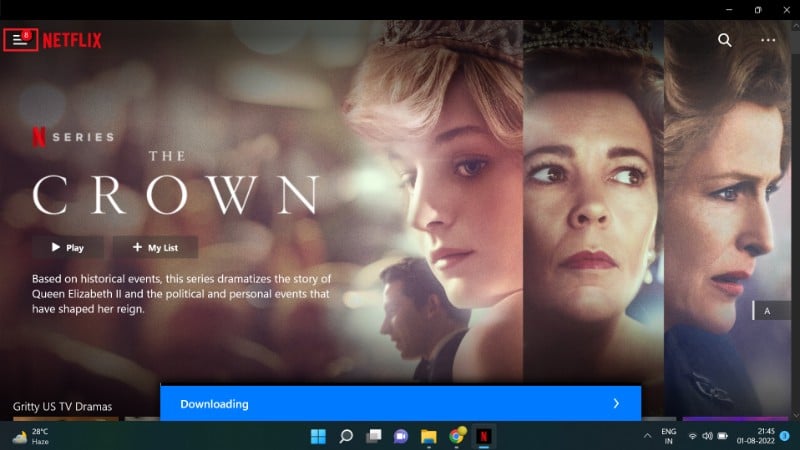
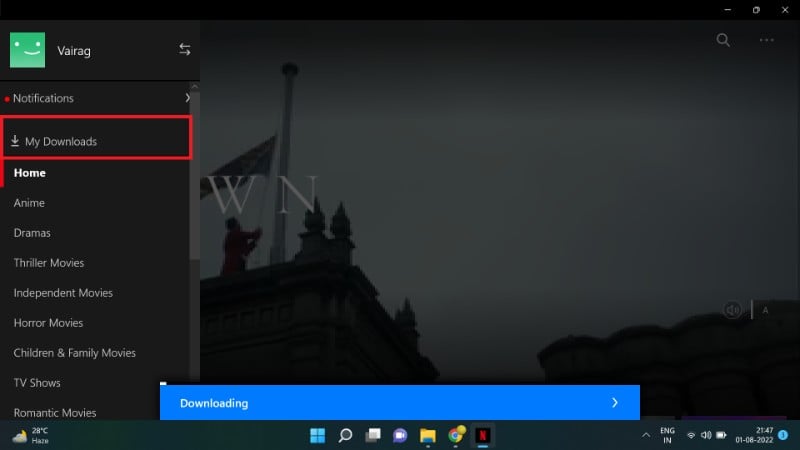
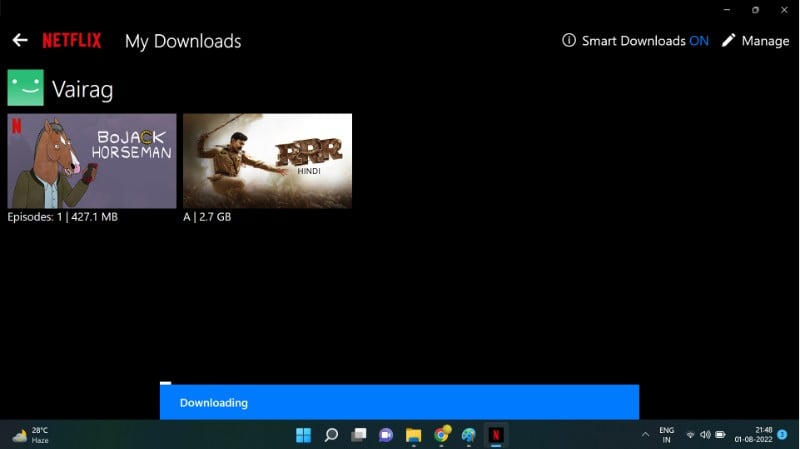
- Pour accéder aux téléchargements, ouvrez le menu (trois lignes) puis “Mes téléchargements”.
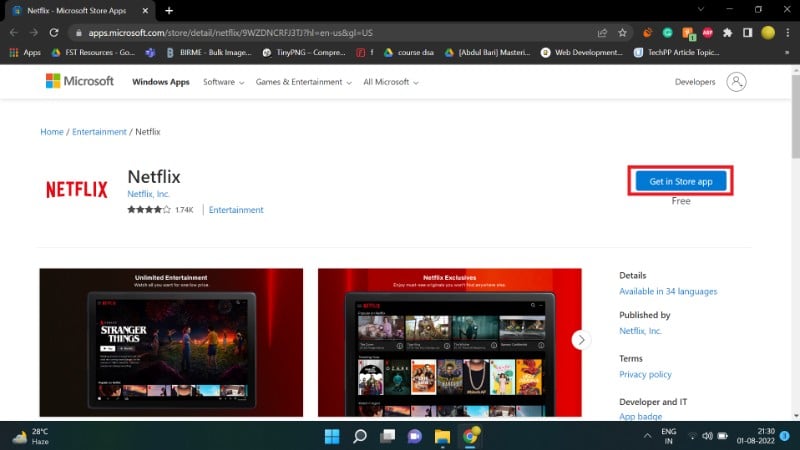
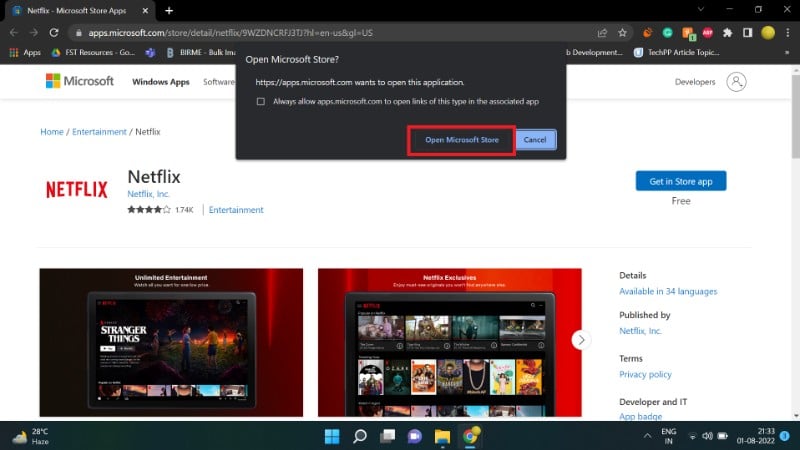
Télécharger sur iPad
L’application officielle Netflix pour iPad propose les mêmes fonctions que l’application iPhone. Après installation et connexion :
- Sélectionnez votre profil.
- Recherchez le film ou la série.
- Appuyez sur le bouton de téléchargement (flèche vers le bas).
- Consultez la section “Téléchargements” pour vérifier l’état.
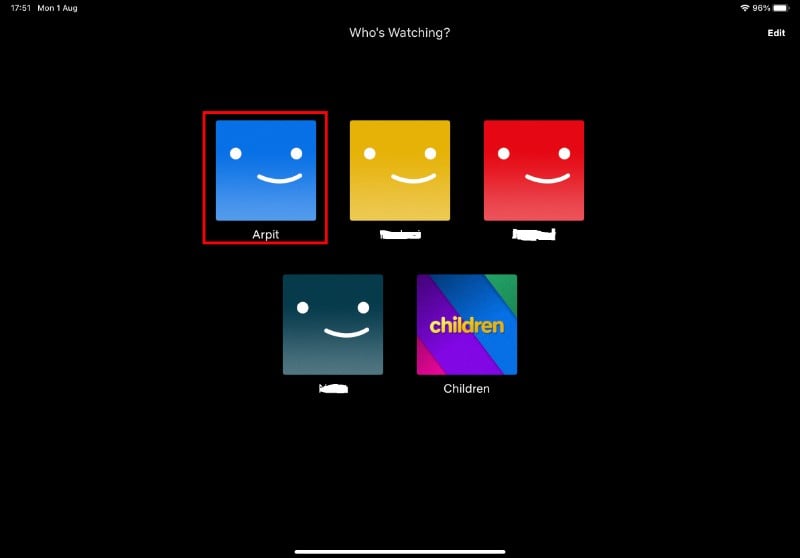
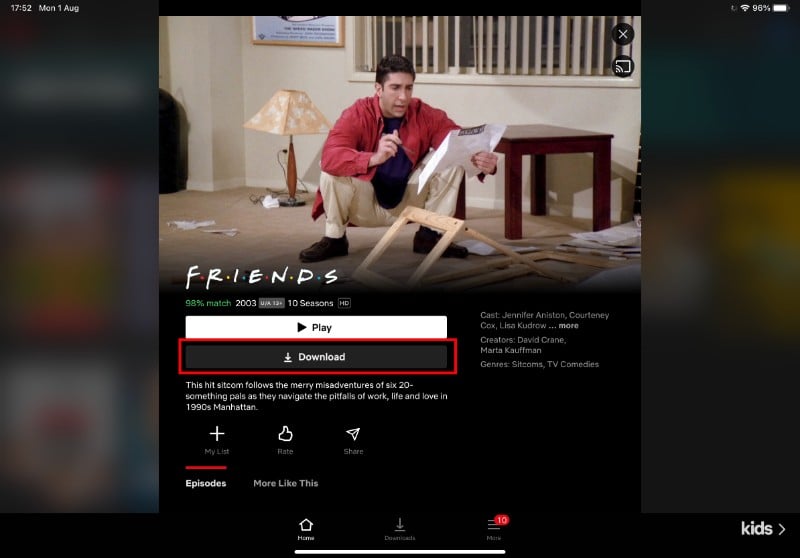
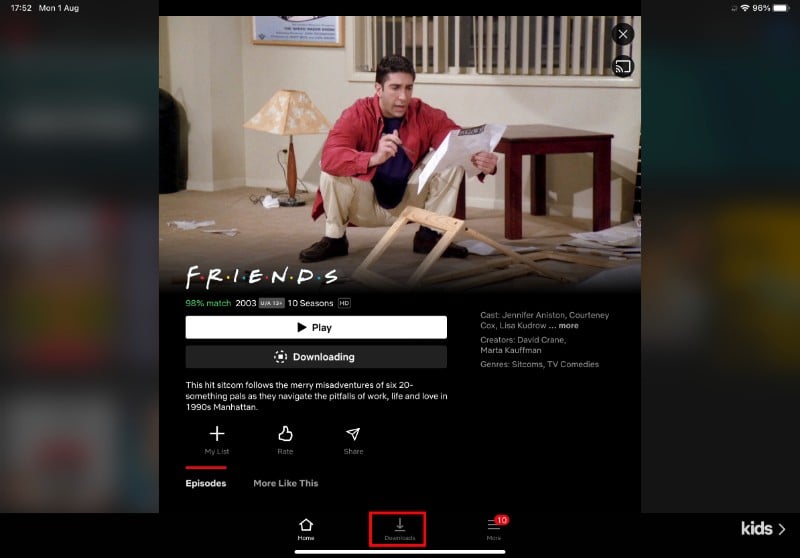
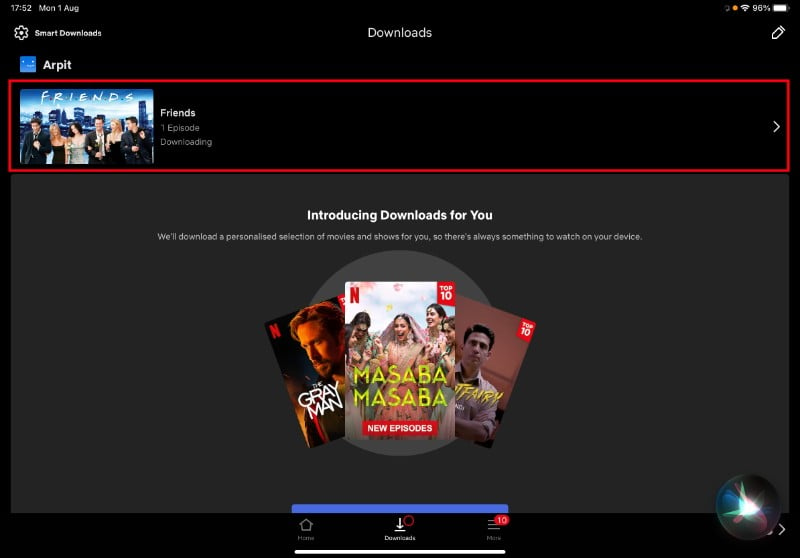
Ces méthodes officielles fonctionnent pour Android, iOS, iPadOS et Windows.
Configurer les paramètres de téléchargement
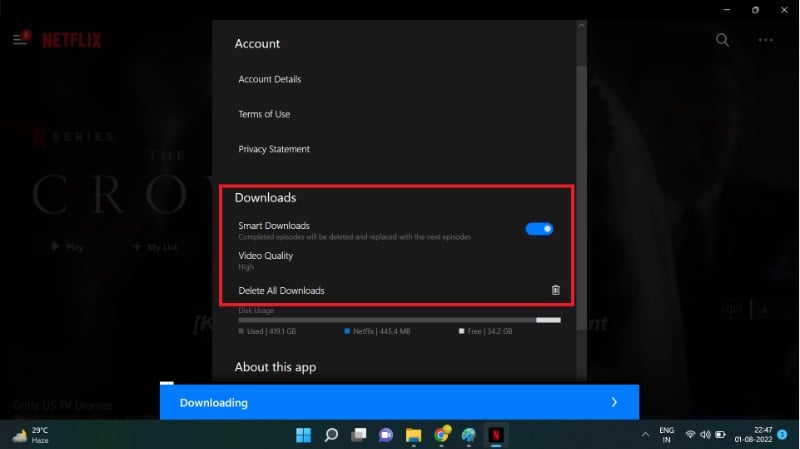
Netflix permet de modifier : la qualité de téléchargement (Standard/Élevée), l’emplacement de stockage (si l’appareil le permet), et l’option “Wi‑Fi seulement” pour éviter l’utilisation de données mobiles.
- Sur Android : touchez votre icône de profil > Paramètres de l’application > Téléchargements.
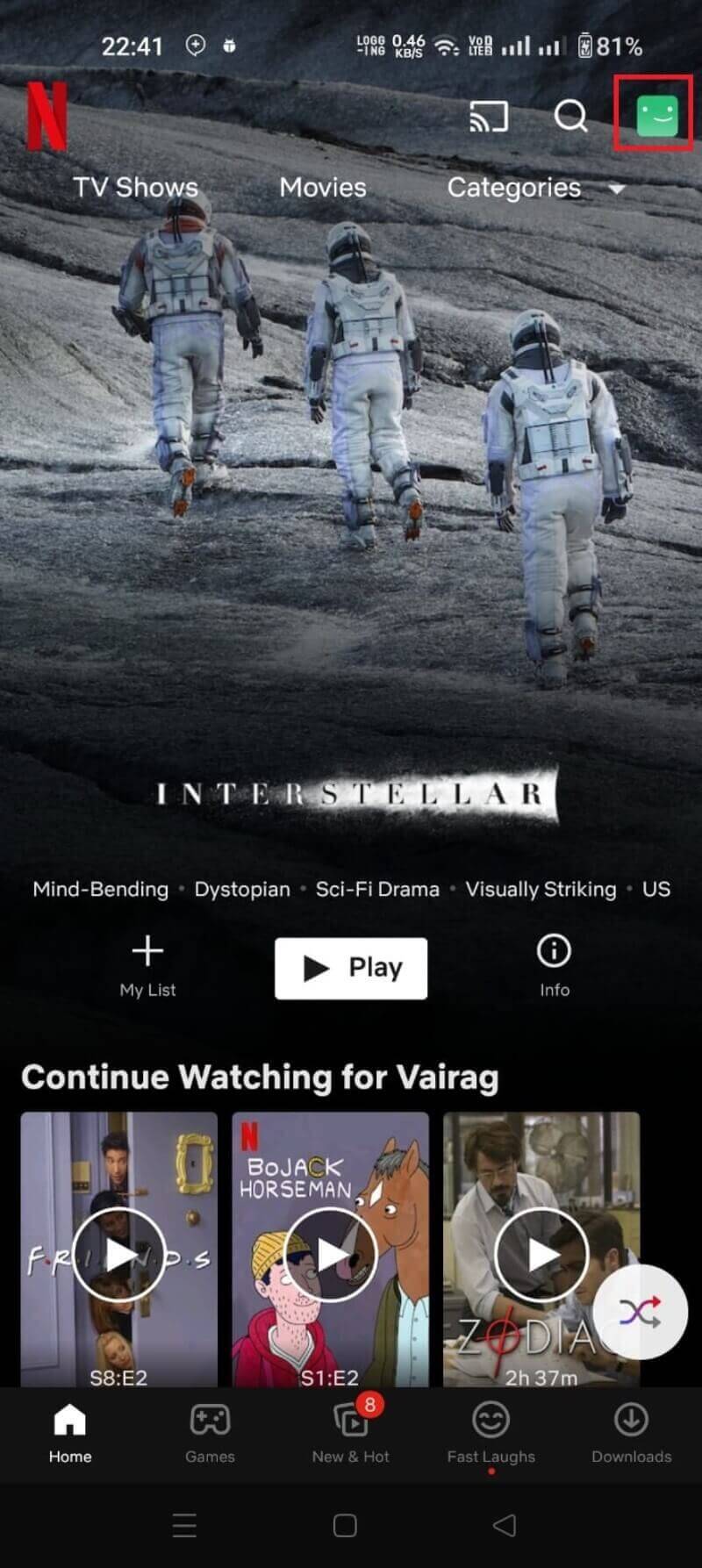
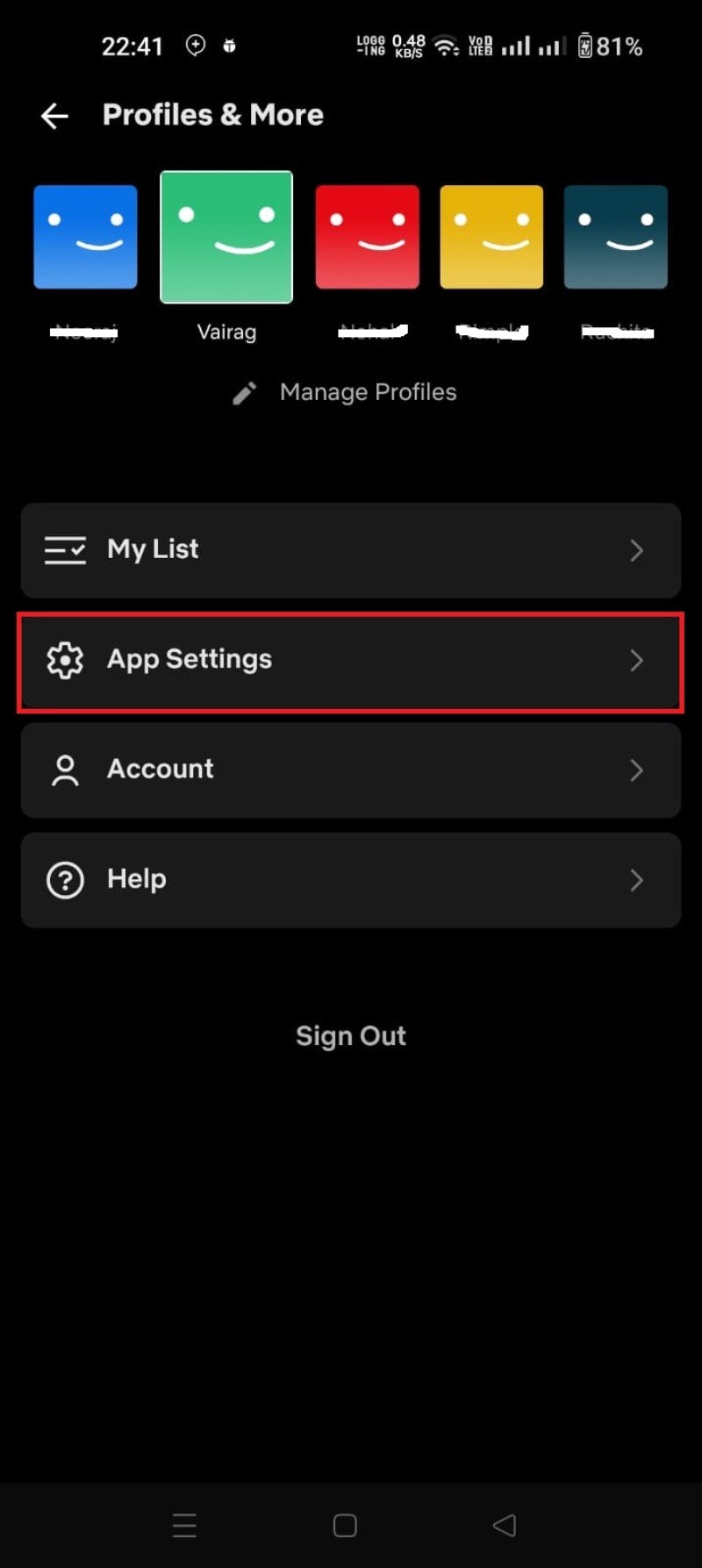
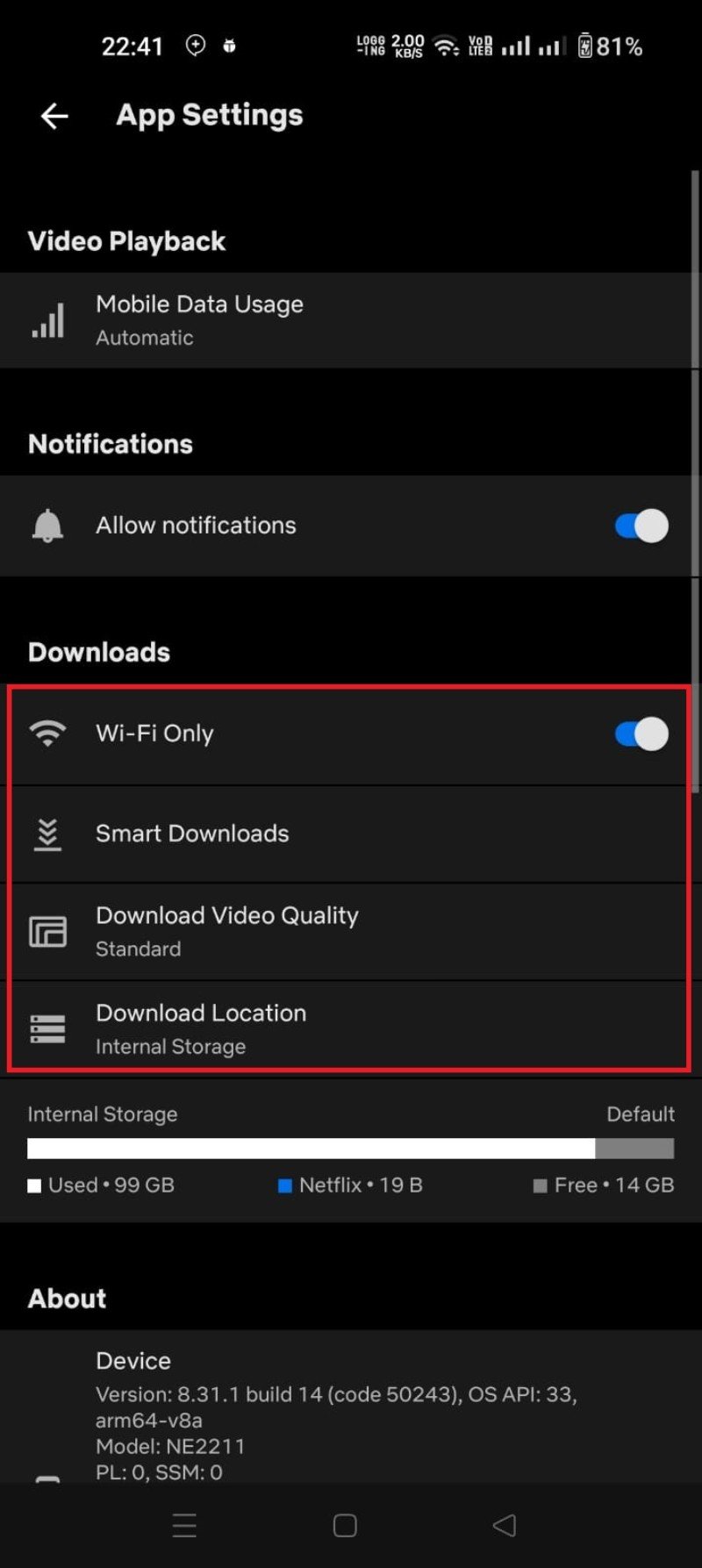
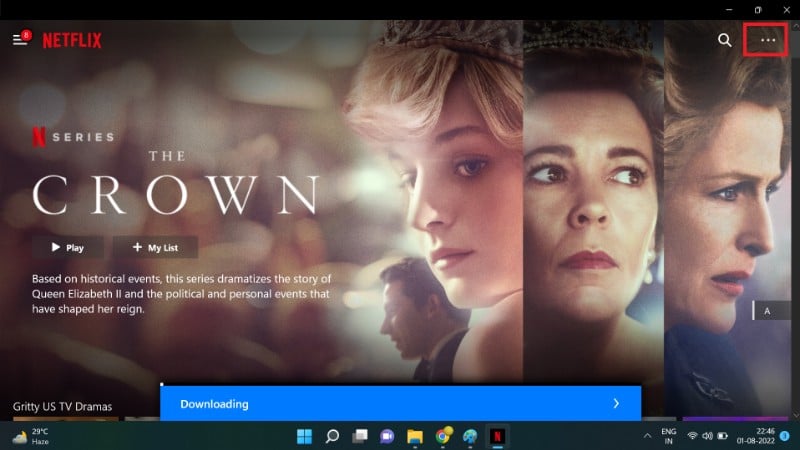
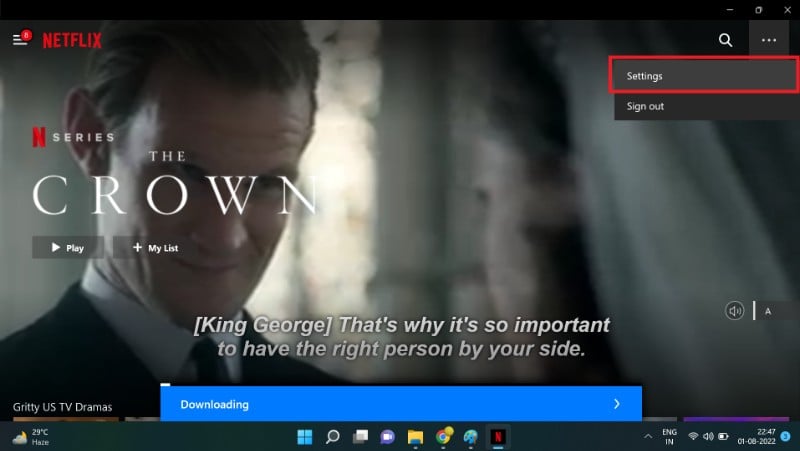
- Sur Windows : ouvrez l’application, cliquez sur les trois points sur l’écran d’accueil > Paramètres.
Conseils pratiques :
- Activez “Wi‑Fi seulement” si vous avez un forfait mobile limité.
- Choisissez la qualité en fonction de l’espace disponible : Standard pour économiser, Élevée pour mieux voir sur grand écran.
- Si votre appareil le permet (carte SD), sélectionnez la carte SD comme emplacement de stockage pour ne pas saturer la mémoire interne.
Smart Downloads et Downloads for You : automatisation intelligente
Smart Downloads
Smart Downloads télécharge automatiquement l’épisode suivant d’une série et supprime l’épisode visionné pour libérer de l’espace. C’est utile pour suivre une série sans gérer manuellement les fichiers.
Downloads for You
Downloads for You télécharge automatiquement une sélection de films et séries que Netflix pense susceptibles de vous plaire, en se basant sur votre historique. Vous pouvez choisir des genres et la qualité (Standard/Élevée). Cette fonctionnalité est activée depuis Plus > Téléchargements.
Limites et comportement :
- Les éléments téléchargés via Downloads for You restent sur l’appareil pour une durée limitée selon les licences.
- Si l’option n’apparaît pas, c’est que votre appareil n’est pas compatible.
Gestion avancée : allocation de stockage et gestion des appareils
Le titulaire du compte peut :
- Définir une allocation de stockage par profil pour éviter qu’un profil ne monopolise l’espace.
- Retirer un appareil depuis la gestion des appareils pour empêcher d’autres téléchargements sur celui‑ci.
- Consulter l’historique des téléchargements et supprimer les appareils non reconnus.
Ces contrôles sont utiles pour les comptes familiaux ou partagés.
Quelles sont les limites et pourquoi certains titres ne se téléchargent pas
- Droits et contrats : certains films et séries ne sont pas autorisés au téléchargement par leurs ayants droit.
- Disponibilité régionale : la sélection téléchargeable varie selon le pays.
- Support technique : certains appareils ne prennent pas en charge le téléchargement.
Quand cela échoue
- Vérifiez l’espace de stockage et le quota de téléchargement par profil.
- Mettez à jour l’application Netflix.
- Redémarrez l’appareil si l’icône de téléchargement n’apparaît pas.
- Si le problème persiste, contactez le support Netflix.
Méthodologie rapide avant un voyage (mini‑SOP)
- Vérifiez l’espace disponible sur l’appareil et libérez au besoin.
- Ouvrez Netflix, connectez‑vous et mettez à jour l’app.
- Activez Smart Downloads et/ou Downloads for You si souhaité.
- Sélectionnez la qualité de téléchargement (Standard pour économie, Élevée pour meilleure qualité).
- Téléchargez les films/séries prioritaires (commencez par les épisodes récents d’une série pour Smart Downloads).
- Testez la lecture hors ligne une fois, et notez le temps d’expiration du contenu.
- Désactivez l’option Wi‑Fi Only si vous souhaitez télécharger via réseau mobile (attention aux coûts).
Checklist de préparation pour un voyage
- Pour le voyageur : batterie chargée, espace libre suffisant, écouteurs/tests audio, sous‑titres téléchargés si nécessaire.
- Pour le parent : limiter la qualité pour économiser l’espace, utiliser le contrôle parental sur le profil.
- Pour l’administrateur du compte : vérifier l’allocation de stockage, retirer les appareils inactifs.
Alternatives et outils non officiels — risques et contre‑exemples
Alternatives non officielles
Il existe des outils tiers (FlixiCam, PazuVideo, enregistreurs d’écran) qui prétendent convertir les contenus Netflix en MP4. Ces méthodes :
- Sont non autorisées par Netflix et souvent contraires aux conditions d’utilisation.
- Peuvent introduire des logiciels malveillants ou exposer vos identifiants.
- Peuvent impliquer une infraction au droit d’auteur.
Contre‑exemples
- Si une application tierce fonctionne techniquement, elle peut disparaître du jour au lendemain ou être bloquée par Netflix.
- Un enregistrement d’écran peut produire une qualité inférieure et poser des risques juridiques.
Conclusion importante
Restez sur l’application officielle Netflix pour la sécurité, la stabilité et le respect des droits d’auteur.
Compatibilité et matrice d’appareils (guide pratique)
- Android : majorité des téléphones/tablettes modernes supportés.
- iOS : iPhone et iPad supportés avec iOS 9.0+.
- Windows : PC/tablettes Windows 10 1709+ via l’application Microsoft Store.
- Mac : pas d’application officielle macOS pour le téléchargement.
- FireStick : application disponible mais téléchargement souvent non supporté à cause des contraintes de stockage.
- Chromebook/Chromebox : quelques modèles compatibles.
Lors du choix d’un appareil pour le visionnage hors ligne, privilégiez ceux avec un stockage suffisant et, si possible, la possibilité d’ajouter une carte SD.
Estimation d’espace et qualité (boîte à chiffres)
- SD (480p) : environ 1 Go par heure.
- HD (720p/1080p) : environ 2–3 Go par heure.
- Ultra HD (4K) : environ 5–7 Go par heure.
Ces valeurs sont des estimations ; la consommation réelle varie selon l’encodage et le contenu.
Règles et limites de Netflix
- Nombre maximal de téléchargements simultanés par appareil : Netflix évoque souvent une limite (par exemple 100) selon les conditions et le forfait.
- Nombre d’appareils : le nombre d’appareils autorisés dépend de l’abonnement choisi.
- Conservation des téléchargements : certains contenus expirent et doivent être renouvelés.
Sécurité, confidentialité et conformité
- Les téléchargements officiels restent chiffrés et liés à votre compte; ils ne peuvent pas être déplacés comme des fichiers MP4 classiques.
- Évitez de partager vos identifiants ; activez l’authentification à deux facteurs si disponible.
- Données personnelles : Netflix collecte certaines informations d’usage pour personnaliser les recommandations — consultez la politique de confidentialité pour les détails.
Notes GDPR / réglementation européenne
- Si vous êtes en Europe, vous pouvez demander l’accès ou la suppression de vos données via le tableau de bord de confidentialité de Netflix.
- Les préférences de téléchargement et l’historique d’utilisation peuvent être inclus dans ces demandes.
Cas d’usage et modèles mentaux
- Voyageur pressé : privilégier Downloads for You + qualité Standard pour remplir rapidement l’appareil.
- Auditeur exigeant (grand écran) : télécharger en qualité Élevée et privilégier des appareils avec stockage important.
- Parent : utiliser allocation de stockage par profil et contrôle parental.
Règle heuristique
- Si vous partez pour plus de 24 heures sans accès fiable au réseau, téléchargez au moins 3–5 heures de contenu en qualité Standard pour être tranquille.
Test cases / Critères d’acceptation pour un téléchargement réussi
- Le contenu démarrer en lecture hors ligne sans message d’erreur.
- La lecture ne s’interrompt pas pour cause de licence expirée durant la session prévue.
- La qualité correspond au paramètre choisi (Standard/Élevée).
- L’option Smart Downloads supprime l’épisode regardé et télécharge l’épisode suivant.
Playbook rapide : préparer un appareil en 10 minutes
- Supprimez fichiers inutiles pour libérer de l’espace.
- Mettez à jour l’application Netflix.
- Définissez la qualité de téléchargement et activez Wi‑Fi Only si nécessaire.
- Sélectionnez les titres prioritaires et lancez les téléchargements.
- Testez la lecture hors ligne (quelques minutes).
- Activez Smart Downloads/Downloads for You si souhaité.
Glossaire 1 ligne
- Smart Downloads : fonctionnalité qui télécharge automatiquement l’épisode suivant et supprime les épisodes vus.
- Downloads for You : téléchargement automatique basé sur vos préférences.
- Wi‑Fi Only : option qui empêche le téléchargement via données mobiles.
FAQ (questions fréquentes traduites et complétées)
Pourquoi je ne peux pas télécharger un film sur Netflix ?
Vérifiez votre espace de stockage et le quota de téléchargement. Si l’espace est suffisant, il est probable que le titre ne soit pas autorisé au téléchargement pour des raisons contractuelles.
Comment supprimer un téléchargement ?
Allez dans la section “Téléchargements” et appuyez sur l’icône de suppression à côté du titre. Pour tout effacer : Paramètres de l’application > Supprimer tous les téléchargements.
Puis‑je télécharger des films Netflix en illimité ?
Netflix limite les téléchargements pour prévenir les abus. Par appareil, un plafond (p.ex. 100 téléchargements simultanés) peut s’appliquer. Le nombre d’appareils dépend de votre abonnement.
Comment télécharger sur Mac ?
Il n’existe pas d’application officielle Netflix pour macOS qui permette le téléchargement. Des solutions de contournement (capture d’écran vidéo) existent mais posent des problèmes légaux et de qualité.
Puis‑je télécharger sur FireStick ?
L’application Netflix existe sur FireStick mais le téléchargement y est généralement indisponible à cause des limites de stockage.
Le site web Netflix permet‑il de télécharger ?
Non, le site web via navigateur ne propose pas de téléchargement. Utilisez l’application officielle compatible (Android, iOS, Windows, certains Chromebooks).
Peut‑on télécharger sans abonnement ?
Non. Seuls les abonnés payants peuvent télécharger des titres, et un abonnement actif est nécessaire pour lire le contenu téléchargé.
Comment accéder à mes téléchargements ?
Ouvrez l’application Netflix > Menu (ou icône en bas) > Mes téléchargements.
Combien d’espace faut‑il pour télécharger ?
Estimation : SD ≈ 1 Go/heure, HD ≈ 2–3 Go/heure, 4K ≈ 5–7 Go/heure. Ces valeurs sont indicatives.
Pourquoi je ne vois pas le bouton Télécharger ?
Le contenu peut ne pas être téléchargeable ou votre appareil n’est pas compatible. Vérifiez aussi que vous êtes connecté à l’application officielle et que vous avez sélectionné le bon profil.
Résumé et recommandations finales
- Utilisez toujours l’application officielle Netflix pour télécharger.
- Configurez la qualité et l’option “Wi‑Fi uniquement” selon vos contraintes de données et stockage.
- Activez Smart Downloads et Downloads for You pour automatiser si vous voyagez souvent.
- Évitez les outils non officiels pour des raisons de sécurité et de légalité.
Points clés
- Téléchargement disponible sur Android, iOS, iPadOS, Windows et certains Chromebooks.
- Tous les contenus ne sont pas téléchargeables.
- Pensez à la gestion du stockage avant un long voyage.
Suggestions pour les réseaux sociaux
OG Title: Télécharger Netflix hors ligne — guide complet OG Description: Apprenez à télécharger films et séries Netflix sur Android, iOS et Windows, à configurer Smart Downloads et à préparer votre appareil pour voyager.
Fin de l’article.

Matériaux similaires

Installer et utiliser Podman sur Debian 11
Guide pratique : apt-pinning sur Debian

OptiScaler : activer FSR 4 dans n'importe quel jeu
Dansguardian + Squid NTLM sur Debian Etch

Corriger l'erreur d'installation Android sur SD
