
Donner la puissance de votre PC avec BOINC

Qu’est‑ce que BOINC ?
BOINC (Berkeley Open Infrastructure for Network Computing) est un logiciel open source qui permet de mutualiser la puissance de calcul de nombreux ordinateurs personnels pour aider des projets de recherche.
Définition en une ligne : BOINC connecte votre ordinateur à des serveurs de recherche qui répartissent des tâches de calcul à exécuter localement.
Important : BOINC n’est pas un service centralisé payant — vous gardez le contrôle total de quand et comment votre machine contribue.
Pourquoi donner des ressources ?
- Contribuer à la recherche en astronomie, biologie, chimie, mathématiques et autres domaines.
- Utiliser des heures CPU/GPU qui seraient autrement inactives.
- Participer à une communauté mondiale de bénévoles.
Note : vous pouvez ajuster l’utilisation (temps, pourcentage CPU, limites disque) pour éviter toute gêne pendant vos tâches personnelles.
Avant de commencer
Points à vérifier :
- Système d’exploitation : le guide ci‑dessous montre l’installation sous Linux. BOINC existe aussi pour Windows et macOS.
- Accès administrateur local pour lancer l’installation.
- Connexion Internet pour télécharger le client et synchroniser les tâches.
- Pour le calcul GPU : une carte compatible (voir section « Compatibilité matérielle »).
Téléchargement
Téléchargez le client sur la page officielle : http://boinc.berkeley.edu/download.php
Conservez le fichier dans un dossier de téléchargement puis ouvrez un terminal dans ce dossier.
Installation sous Linux (pas à pas)
- Ouvrez un terminal dans le répertoire où vous avez téléchargé le fichier.
- Lancez le script d’installation avec la commande suivante :
sh boinc_7.2.42_x86_64-pc-linux-gnu.sh- Le script crée un nouveau dossier contenant les fichiers BOINC. Entrez dans ce dossier :
cd BOINC- Exécutez le gestionnaire :
./run_managerAprès ces étapes, l’interface graphique du gestionnaire BOINC doit apparaître.

Important : au premier lancement, il est courant d’obtenir une erreur indiquant que le gestionnaire n’a pas pu se connecter au serveur. C’est une protection de sécurité. Vous pouvez suivre les instructions de la documentation : http://boinc.berkeley.edu/wiki/Installing_BOINC_on_Debian#Optional_setup_hints
Si vous installez BOINC via le gestionnaire de paquets de votre distribution, cette étape de configuration initiale peut différer et vous pourriez obtenir une version packagée plutôt que la toute dernière version du client.
Choisir un projet
Lorsque vous êtes connecté au serveur BOINC, l’application vous demandera de choisir un projet. Un projet correspond à une équipe de recherche (par exemple, astronomie, biologie computationnelle, etc.).
Conseils pour choisir :
- Ne vous inquiétez pas trop pour le premier choix : vous pouvez ajouter d’autres projets plus tard.
- Vérifiez la compatibilité de votre système (OS et architecture) et les exigences matérielles du projet.
- Lisez la FAQ ou la page du projet pour connaître la nature des tâches et les attentes en termes de ressources.
Ressource utile pour en savoir plus sur les projets : http://boincfaq.mundayweb.com/index.php?view=67

Comptes et connexion
BOINC vous demande de créer ou d’utiliser un compte pour chaque projet. Ce compte est propre au projet choisi.
Alternatives :
- Créer un compte sur chaque projet séparément.
- Créer un compte BOINC centralisé et laisser le gestionnaire s’occuper des connexions pour vous.
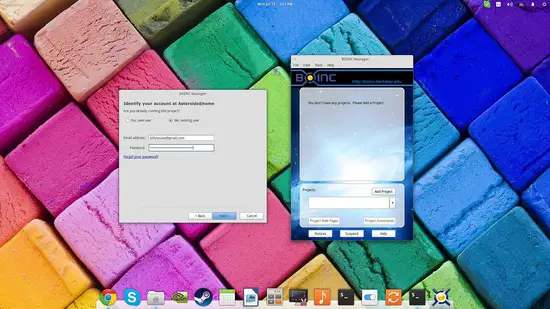
Démarrage et mise à jour des tâches
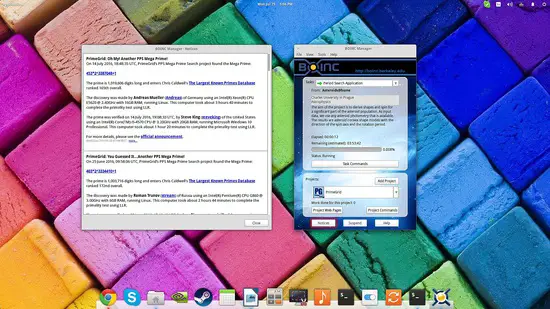
Après la connexion, le gestionnaire synchronise l’état du projet et télécharge les tâches à effectuer. Par défaut, BOINC commence à exécuter les tâches selon ses paramètres par défaut.
Appuyez sur « Suspendre » si vous souhaitez arrêter temporairement la contribution avant d’ajuster les paramètres.
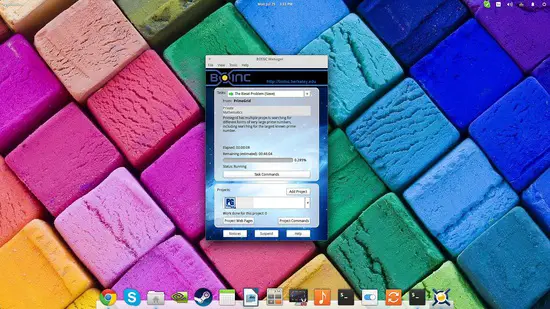
Paramètres et préférences
Pour régler précisément l’usage de votre machine :
- Cliquez sur le menu « Outils » en haut.
- Sélectionnez « Préférences de calcul ».
- Ajustez : horaires d’activation, seuil d’inactivité, pourcentage CPU autorisé, limite d’espace disque et comportement sur batterie.
- Validez puis appuyez sur « Reprendre » pour appliquer les nouveaux réglages.
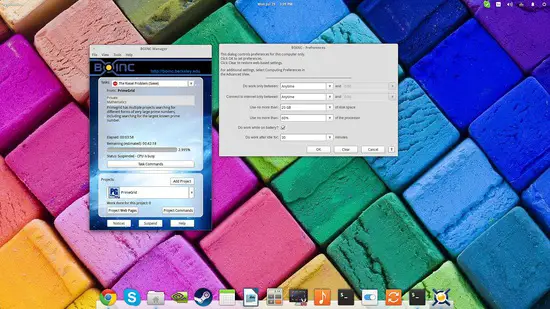
Note : ces paramètres sont locaux à la machine. Si vous vous connectez depuis un autre ordinateur, vous devrez les reconfigurer.
Vue avancée
Activez « Vue avancée » depuis le menu « Affichage » pour obtenir des statistiques en temps réel et un contrôle fin des tâches :
- Onglet Tâches pour gérer chaque calcul.
- Menu Activité pour ajuster le comportement réseau et CPU rapidement.
- Menu Avancé pour se connecter à un autre ordinateur et coordonner des machines.
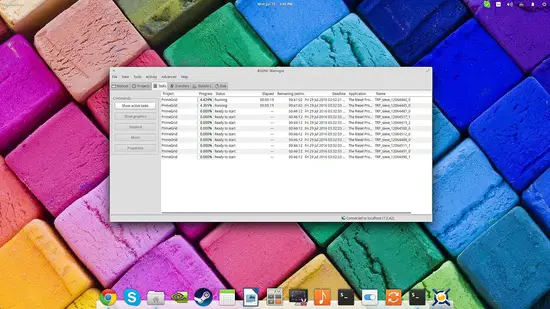
La vue avancée est moins esthétique mais plus informative pour les utilisateurs expérimentés.
CPU vs GPU : que donner ?
- CPU : adapté à la plupart des tâches, fiable et simple à partager.
- GPU : offre souvent des accélérations substantielles pour des tâches parallélisables. Utilisez la GPU si le projet le supporte et si votre carte est compatible.
Compatibilité matérielle mentionnée dans ce guide : cartes CUDA‑enabled NVIDIA, Intel (Ivy Bridge ou Haswell), et certaines APU AMD récentes. Vérifiez la page du projet pour confirmer la compatibilité.
Compatibilité matérielle et logicielle
| Élément | Statut général | Remarques |
|---|---|---|
| Systèmes d’exploitation | Linux, Windows, macOS | BOINC propose des clients pour ces plateformes. L’installation varie selon la distribution. |
| Processeurs (CPU) | Acceptés par défaut | La plupart des projets acceptent du calcul CPU. |
| GPU NVIDIA | Souvent supportés via CUDA | Nécessite des pilotes compatibles CUDA et la version du client adéquate. |
| GPU Intel | Support variable | Certaines générations (ex. Ivy Bridge/Haswell) sont mentionnées pour des projets spécifiques. |
| GPU AMD | Support variable | Les APUs récentes sont parfois prises en charge ; vérifiez la doc du projet. |
Conseil : avant d’affecter votre GPU de production, testez une courte période pour valider la stabilité et la chauffe.
Dépannage courant
- Erreur de connexion initiale : consulter la documentation d’installation et suivre les conseils de sécurité (voir le lien Debian ci‑dessus).
- Tâches ne se téléchargent pas : vérifiez votre pare‑feu et la connectivité réseau.
- Chauffe ou ralentissement système : réduisez le pourcentage CPU autorisé et limitez l’utilisation GPU.
- Projets inactifs : ajoutez d’autres projets via le menu « Ajouter un projet ».
Important : en cas de doute, suspendez BOINC et vérifiez les paramètres avant de reprendre.
Quand BOINC n’est pas approprié
- Machines critiques en production où toute perturbation est inacceptable.
- Appareils sans refroidissement adéquat (risque de surchauffe sous charge prolongée).
- Connexions Internet facturées à la volumétrie élevée sans forfait.
Alternatives : participer à d’autres formes de bénévolat scientifique qui n’impliquent pas votre PC (données, annotation humaine, campagnes de financement participatif).
Méthodologie rapide (mini‑méthode)
- Télécharger le client sur la page officielle.
- Installer et lancer le gestionnaire localement.
- Choisir un projet et créer un compte projet.
- Configurer les préférences (temps, CPU, disque, batterie).
- Tester en mode suspendu/reprise pour valider les réglages.
- Surveiller la température et la charge la première journée.
- Ajuster la liste des projets selon vos préférences.
Checklists par rôle
Utilisateur desktop (usage quotidien) :
- Installer le client et vérifier la stabilité.
- Limiter le pourcentage CPU (ex. 50–75 % selon tolérance).
- Autoriser BOINC uniquement en mode inactif si souhaité.
- Surveiller la température pendant 24–48 heures.
Utilisateur laptop (portabilité & batterie) :
- Interdire BOINC en mode batterie.
- Définir un seuil d’inactivité élevé (ex. attente 10+ minutes).
- Vérifier si le ventilateur devient trop bruyant.
Administrateur système / responsable d’un parc :
- Tester sur une machine pilote avant déploiement massif.
- Documenter la configuration et les scripts d’installation.
- Planifier des politiques de chauffe et maintenance.
- Centraliser les logs si plusieurs machines participent au même projet.
Contre‑exemples et limites
- Si vous avez besoin d’une garantie stricte sur la latence des tâches (jeux en temps réel, compilation lourde), ne laissez pas BOINC fonctionner à pleine puissance.
- Certains projets ciblent des architectures spécifiques ; les machines très anciennes peuvent être inutiles pour eux.
Résumé et bonnes pratiques
- BOINC est un moyen simple et contrôlable de donner de la puissance de calcul à la recherche.
- Testez et ajustez les préférences pour éviter l’impact sur votre activité quotidienne.
- Préférez la vue avancée si vous souhaitez un suivi précis des tâches.
- Pensez à la compatibilité GPU avant d’activer l’accélération.
Notes importantes :
- Les paramètres sont locaux à chaque machine. Reconfigurer si vous utilisez plusieurs ordinateurs.
- Respectez la ventilation et la température de votre matériel.
FAQ
BOINC ralentira‑t‑il mon ordinateur ?
Pas si vous configurez les préférences. Réduisez le pourcentage CPU ou activez BOINC uniquement en veille.
Puis‑je participer avec plusieurs ordinateurs ?
Oui. Chaque machine a ses propres paramètres et peut se connecter au même compte projet si vous le souhaitez.
Est‑ce que BOINC utilise des données en arrière‑plan ?
BOINC télécharge et envoie des tâches et des résultats. Si votre connexion est limitée, limitez l’utilisation réseau dans les préférences.
Résumé final : BOINC vous permet de transformer des cycles CPU/GPU inoccupés en contributions concrètes pour la science. Avec des réglages prudents, vous gardez le contrôle sur la charge et la consommation. Commencez par un petit test, ajustez, puis contribuez régulièrement si cela vous convient.

Matériaux similaires

Installer et utiliser Podman sur Debian 11
Guide pratique : apt-pinning sur Debian

OptiScaler : activer FSR 4 dans n'importe quel jeu
Dansguardian + Squid NTLM sur Debian Etch

Corriger l'erreur d'installation Android sur SD
