
Créer, partager, supprimer et exporter les Quick Parts dans Outlook
Définition rapide : un Quick Part est un élément enregistré de contenu réutilisable (texte formaté, image, tableau, lien) que vous pouvez insérer dans n’importe quel message Outlook pour gagner du temps.
Pourquoi utiliser les Quick Parts
- Gain de temps : insérez des réponses, clauses ou signatures récurrentes en quelques clics.
- Uniformité : garantissez un ton et un format cohérents pour les communications standardisées.
- Flexibilité : conserve la mise en forme, images et liens.
Créer des Quick Parts dans Outlook
- Ouvrez un nouveau message ou répondez à un message.
- Tapez le texte ou insérez l’élément (tableau, image, lien) que vous souhaitez réutiliser.
- Sélectionnez le contenu à enregistrer. La sélection conservera la mise en forme et les images.
- Allez dans l’onglet Insertion.
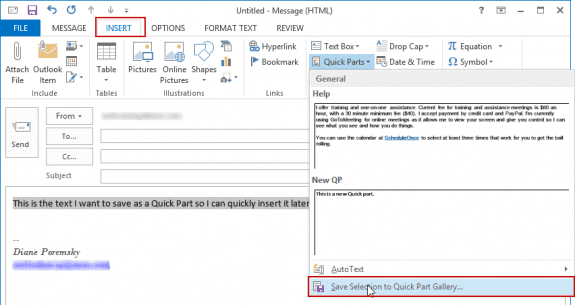
- Dans le groupe Texte, cliquez sur Quick Parts.
- Choisissez Enregistrer la sélection dans la galerie Quick Parts.
- Dans la boîte Créer un nouvel élément, donnez un nom descriptif, choisissez une catégorie et, si nécessaire, modifiez les options d’insertion.
- Cliquez sur OK. Le Quick Part est maintenant enregistré et disponible dans la galerie Quick Parts.
Conseil de nommage : commencez le nom par un tag court (ex. “FAQ-“, “SIG-“, “Legal-“) pour faciliter le tri.
Partager des Quick Parts
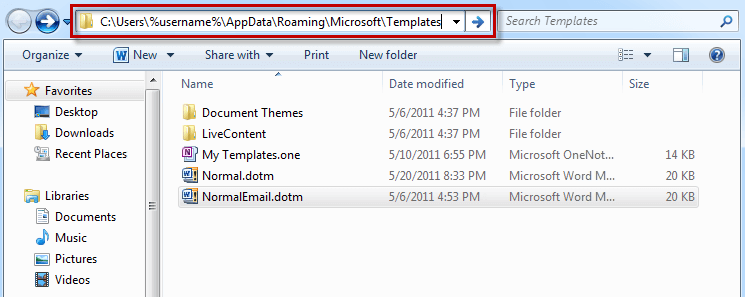
Les Quick Parts sont stockés par défaut dans les fichiers de modèle NormalEmail.dotm (emails) et Normal.dotm (Word/éléments globaux). Ces fichiers contiennent d’autres paramètres utilisateurs et ne sont pas conçus pour être partagés tels quels.
Bonnes pratiques pour partager :
- Pour partager un ensemble de Quick Parts, créez un modèle dédié (.dotx ou .dotm) contenant seulement les éléments que vous voulez diffuser.
- Enregistrez chaque Quick Part dans ce modèle plutôt que dans NormalEmail.dotm.
- Distribuez le modèle (.dotx/.dotm) aux collègues ou placez-le sur un partage réseau/SharePoint accessible.
Étapes rapides pour créer un modèle partagé :
- Ouvrez Word (ou Outlook) et créez un nouveau modèle vierge.
- Insérez chaque Quick Part dans le modèle et enregistrez‑les via Quick Parts → Enregistrer la sélection en choisissant votre modèle comme emplacement.
- Sauvegardez le modèle sous forme de fichier .dotx si vous ne voulez pas de macros, .dotm si vous incluez des macros.
- Distribuez le fichier ou placez‑le sur un emplacement central.
Note : les utilisateurs doivent copier le modèle dans leur dossier Modèles ou l’ajouter via Options → Avancé → Emplacements des fichiers (selon la version Outlook/Word) pour que les Quick Parts apparaissent localement.
Supprimer des Quick Parts
- Ouvrez le modèle qui contient l’élément (souvent NormalEmail.dotm si vous n’avez pas utilisé un modèle dédié).
- Allez dans l’onglet Insertion.
- Dans le groupe Texte, cliquez sur Quick Parts.
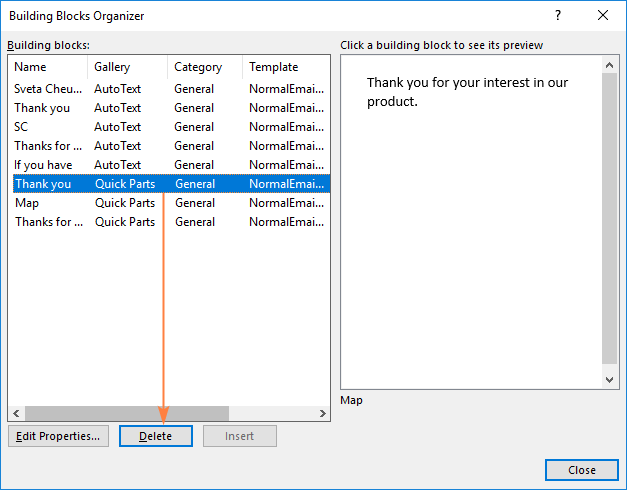
- Cliquez avec le bouton droit sur l’entrée à supprimer et sélectionnez Organiser et supprimer.
- Sélectionnez l’élément puis cliquez sur Supprimer.
- Confirmez la suppression en cliquant sur Oui.
Important : la suppression d’un Quick Part supprime l’entrée de la galerie. Si l’élément avait aussi été copié manuellement dans un modèle ou un message, le contenu existant dans ces fichiers peut subsister.
Exporter et sauvegarder vos Quick Parts
- Ouvrez l’Explorateur de fichiers.
- Dans la barre d’adresse, entrez : %APPDATA%\Microsoft\Templates et appuyez sur Entrée.
- Vous verrez les fichiers NormalEmail.dotm et Normal.dotm.
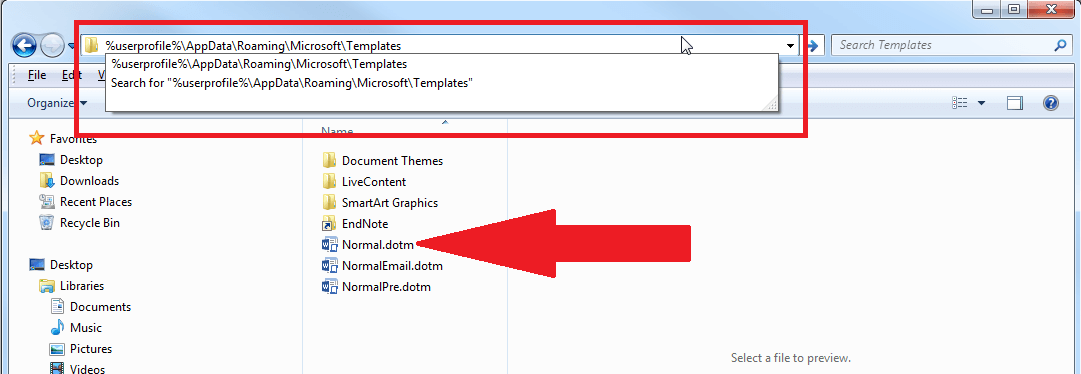
- Copiez ces fichiers vers un emplacement sécurisé (disque externe, dossier réseau, cloud) pour sauvegarde.
- Pour transférer des Quick Parts vers un autre poste : fermez Outlook, remplacez le NormalEmail.dotm sur la machine cible par votre copie (ou importez seulement le modèle personnalisé contenant vos Quick Parts).
Remarque : remplacez les fichiers uniquement si vous comprenez les implications — vous risquez d’écraser des paramètres personnels. Préférez la distribution via modèle dédié quand c’est possible.
Quand Quick Parts peut poser problème (limites et dépannage)
- Limite : les Quick Parts sont liés à un fichier de modèle. Si le modèle est corrompu, la galerie peut disparaître.
- Affichage incomplet : si la mise en forme semble différente, vérifiez le style et la police par défaut du message cible.
- Synchronisation : Quick Parts ne se synchronisent pas automatiquement entre différents postes ou comptes Exchange ; utilisez un modèle centralisé ou PowerShell/Script pour déployer.
- Conflits de version : une copie locale de NormalEmail.dotm écrasera des Quick Parts récents.
Dépannage rapide : renommez NormalEmail.dotm (p. ex. NormalEmail_old.dotm) et relancez Outlook pour forcer la création d’un modèle propre. Importez ensuite uniquement les Quick Parts souhaités depuis votre sauvegarde.
Alternatives et approches complémentaires
- Modèles Outlook (fichiers .oft) : utiles pour des messages complets avec sujets préremplis.
- Signatures Outlook : pratiques pour insérer bloc de contact fixe (limité au pied de page).
- Quick Steps : automatisent une suite d’actions (déplacer + répondre + marquer) plutôt que de stocker du contenu.
- Add‑ins tiers : certains compléments offrent gestion centralisée et synchronisée des snippets.
Quand préférer quoi :
- Utilisez Quick Parts pour blocs de contenu à insérer dans le corps du message.
- Utilisez Modèles/OFT pour e‑mails complets.
- Utilisez Quick Steps pour procédures répétitives non textuelles.
Modèle mental et bonnes pratiques
- Traitement par catégorie : organisez vos Quick Parts par catégorie (Support, Ventes, RH) pour tri rapide.
- Nom clair + préfixe : facilite la recherche dans une longue galerie.
- Révision périodique : archivez ou supprimez les Quick Parts obsolètes tous les 3–6 mois.
- Versioning : conservez une copie datée du modèle partagé avant chaque mise à jour.
Checklist : actions pour rôles
Pour l’utilisateur :
- Créer Quick Parts dans un modèle dédié plutôt que NormalEmail.dotm
- Nommer avec un préfixe et description
- Sauvegarder le modèle dans un dossier accessible
Pour l’administrateur IT :
- Distribuer modèles via GPO, script ou dépôt réseau
- Documenter l’emplacement et la procédure d’import
- Prévoir plan de rollback (copie précédente du modèle)
SOP rapide : partager un ensemble de Quick Parts (playbook)
- Consolidez tous les Quick Parts requis dans un document Word vierge.
- Enregistrez chaque sélection dans la galerie en choisissant le modèle “Equipe-QuickParts.dotx” comme destination.
- Sauvegardez “Equipe-QuickParts.dotx” sur un partage réseau accessible en lecture.
- Informez l’équipe (email + instructions) et fournissez la procédure d’installation : fermer Outlook → copier le fichier dans %APPDATA%\Microsoft\Templates ou configurer via GPO.
- Vérifiez avec 2–3 utilisateurs pilotes avant le déploiement complet.
- Conservez une copie d’archive datée.
Considérations vie privée et RGPD
- Évitez d’enregistrer des données personnelles sensibles (numéros d’identification, informations médicales) dans des Quick Parts partagés.
- Si un Quick Part contient des données personnelles, documentez la raison légitime de conservation et limitez l’accès.
- Pour les organisations UE, appliquez les règles internes de conservation et d’accès avant de distribuer des modèles partagés.
FAQ
Q : Les Quick Parts se synchronisent‑ils entre mes appareils ?
R : Non, pas automatiquement. Ils résident dans un fichier modèle local (NormalEmail.dotm). Pour synchroniser, copiez le modèle entre appareils ou utilisez une solution de déploiement centralisée.
Q : Puis‑je convertir mes Quick Parts en modèles réutilisables ?
R : Oui. Enregistrez vos Quick Parts dans un fichier .dotx/.dotm dédié et distribuez ce modèle. Les utilisateurs doivent l’ajouter à leur dossier Modèles.
Q : Que faire si ma galerie Quick Parts a disparu ?
R : Fermez Outlook, renommez le NormalEmail.dotm en NormalEmail_old.dotm, puis rouvrez Outlook. Importez ensuite vos Quick Parts depuis la sauvegarde.
Conclusion
Quick Parts est un outil simple et puissant pour réutiliser du contenu dans Outlook. Pour un usage d’équipe, préférez la création d’un modèle dédié et un déploiement contrôlé. Adoptez des conventions de nommage, une révision régulière et des sauvegardes pour éviter les pertes et les conflits.
LIRE AUSSI :
- Comment télécharger Outlook Assistant
- Télécharger calendriers Outlook, signatures et modifier les sons
- Comment connecter Slack à Outlook

Matériaux similaires

Installer et utiliser Podman sur Debian 11
Guide pratique : apt-pinning sur Debian

OptiScaler : activer FSR 4 dans n'importe quel jeu
Dansguardian + Squid NTLM sur Debian Etch

Corriger l'erreur d'installation Android sur SD
