
Copier des photos Dropbox vers la galerie Android
Pourquoi ce guide
Dropbox est un service de stockage cloud répandu qui facilite la synchronisation et le transfert de fichiers entre appareils sans câble USB. Beaucoup d’utilisateurs souhaitent transférer leurs photos stockées sur Dropbox vers la galerie native d’Android pour un accès hors ligne, édition ou partage local. Ce guide explique les méthodes, les prérequis et propose des conseils pratiques et des alternatives.
Principales variantes de l’intention
- Copier des photos Dropbox vers Android
- Enregistrer des images Dropbox sur l’appareil
- Synchroniser photos Dropbox avec Galerie Android
- Importer photos depuis clé USB vers Dropbox
- Activer Camera Uploads pour sauvegarder des photos
Pré-requis
- Compte Dropbox actif et accès aux fichiers contenant les photos.
- Application Dropbox installée et connectée sur l’appareil Android.
- Si vous importez depuis un périphérique USB/SD : client Dropbox installé sur Windows et autorisations AutoPlay configurées.
Méthode 1 — Avec l’application Dropbox (recommandée pour la plupart des utilisateurs)
- Installez l’application Dropbox depuis Google Play si elle n’est pas déjà présente.
- Ouvrez l’application et connectez-vous à votre compte.
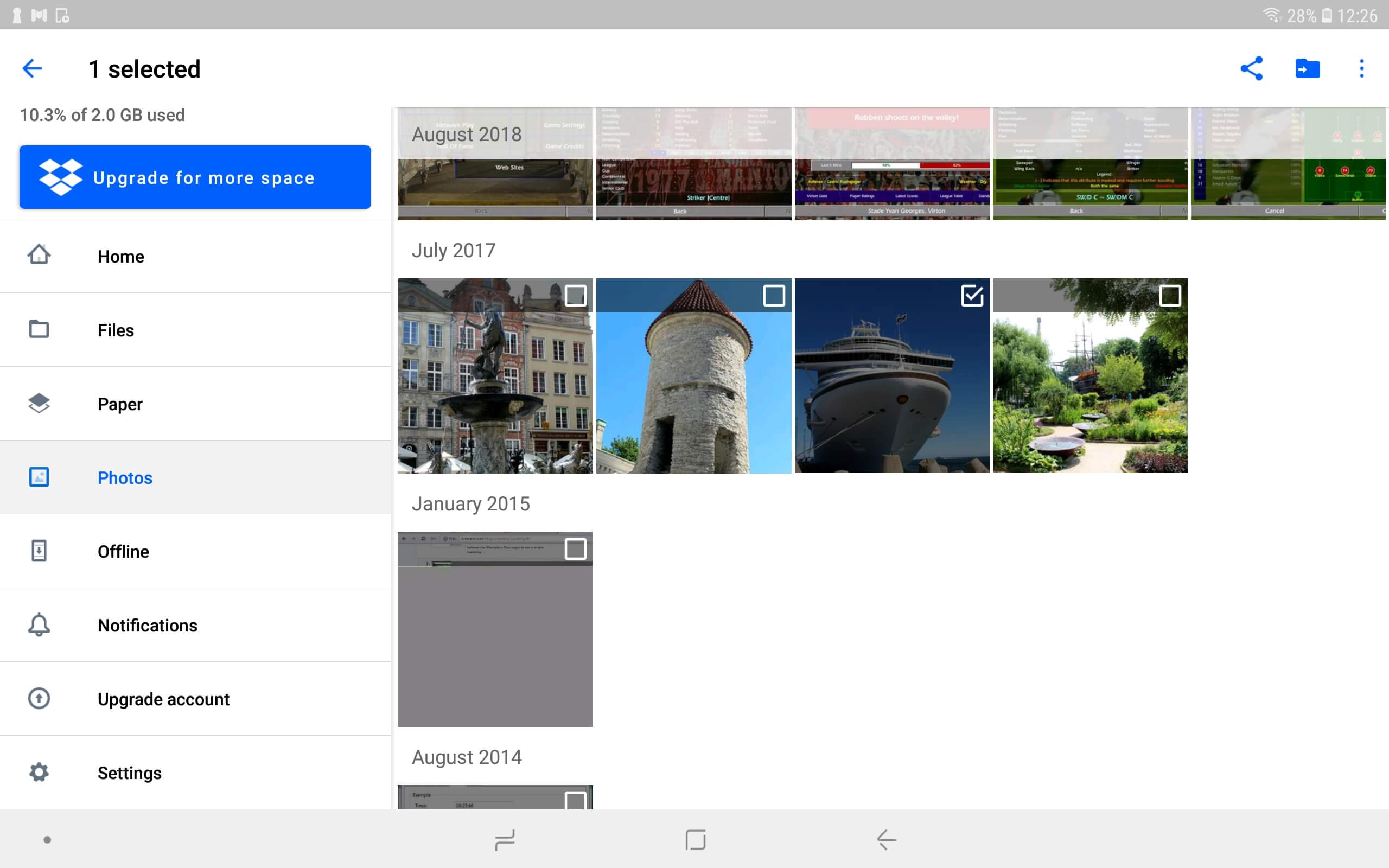
- Dans l’interface de Dropbox, appuyez sur « Photos » pour voir les images stockées dans le cloud.
- Pressez longuement sur une photo jusqu’à ce que des cases de sélection apparaissent.
- Sélectionnez plusieurs images si vous souhaitez en sauvegarder plusieurs en une fois.
- Appuyez sur le bouton à trois points (menu) en haut à droite et choisissez « Enregistrer sur l’appareil ».
- Sélectionnez le dossier de destination (par défaut : Téléchargements). Les photos seront copiées localement.
- Ouvrez l’application Galerie (ou Photos) d’Android : les images se trouvent généralement dans l’album « Téléchargements » ou « DCIM » selon l’emplacement choisi.
Important : si la galerie ne détecte pas immédiatement les images, redémarrez l’appareil ou utilisez un gestionnaire de fichiers pour déplacer les images dans le dossier DCIM/Camera, ce qui déclenche souvent la réindexation.
Méthode 2 — Importer depuis une clé USB ou carte mémoire via le client Dropbox sur Windows
Cette méthode est utile si vos photos sont physiquement stockées sur une clé USB ou une carte SD et que vous souhaitez d’abord les synchroniser dans Dropbox, puis les récupérer sur Android.
- Installez le client Dropbox sur votre machine Windows si ce n’est pas déjà fait.
- Ouvrez l’Explorateur Windows et vous verrez le dossier « Dropbox » dans le panneau de gauche. Copiez ou déplacez votre dossier de photos dans ce dossier Dropbox.
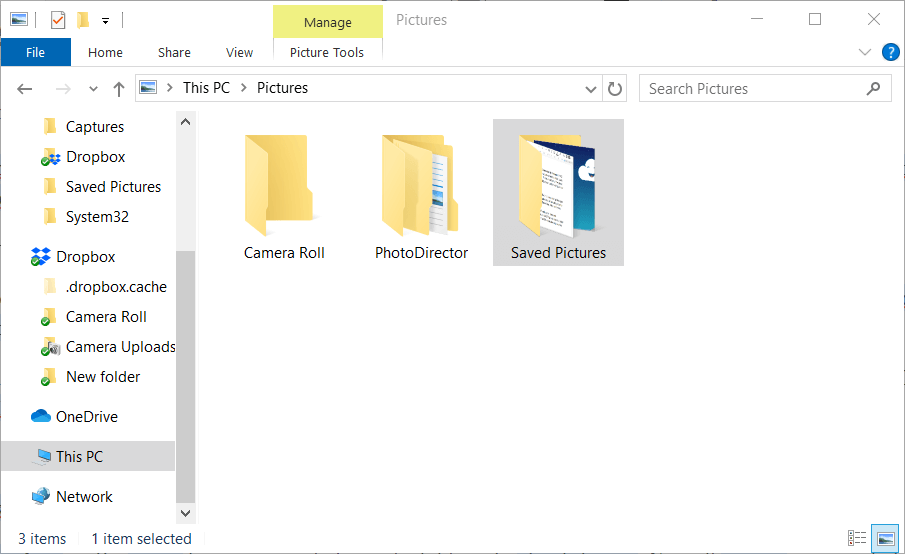
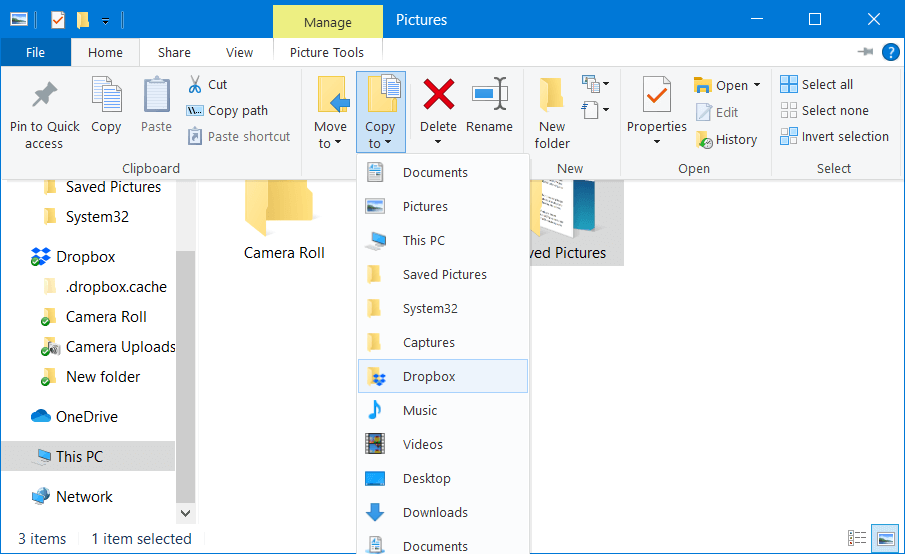
- Dans l’Explorateur, sélectionnez le dossier de photos, puis utilisez l’option « Copier vers » ou glissez-déposez dans le dossier Dropbox pour initier la synchronisation.
- Si vous préférez l’import automatique depuis le périphérique amovible :
- Cliquez sur l’icône Dropbox dans la zone de notification (system tray) de Windows.
- Ouvrez les Paramètres (Access and manage your Dropbox settings) puis « Preferences ».
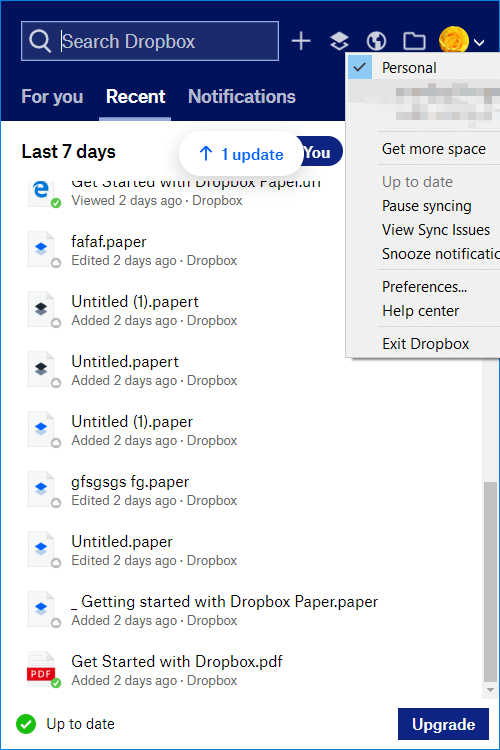
- Allez dans l’onglet Import.
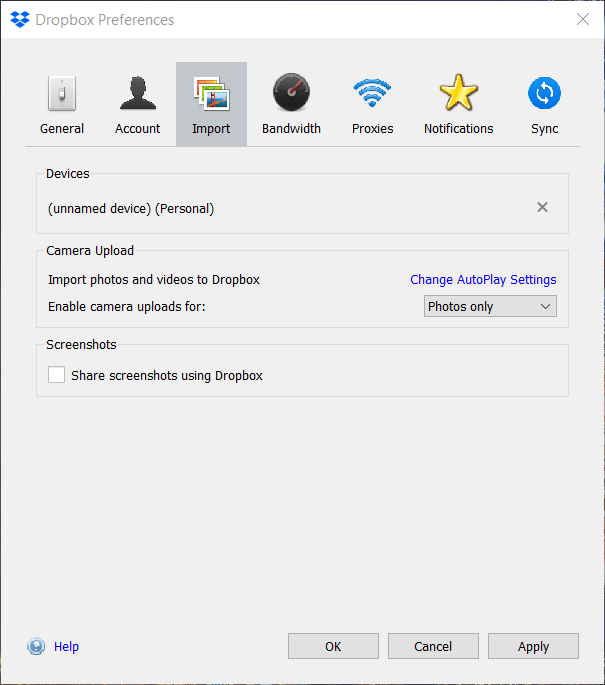
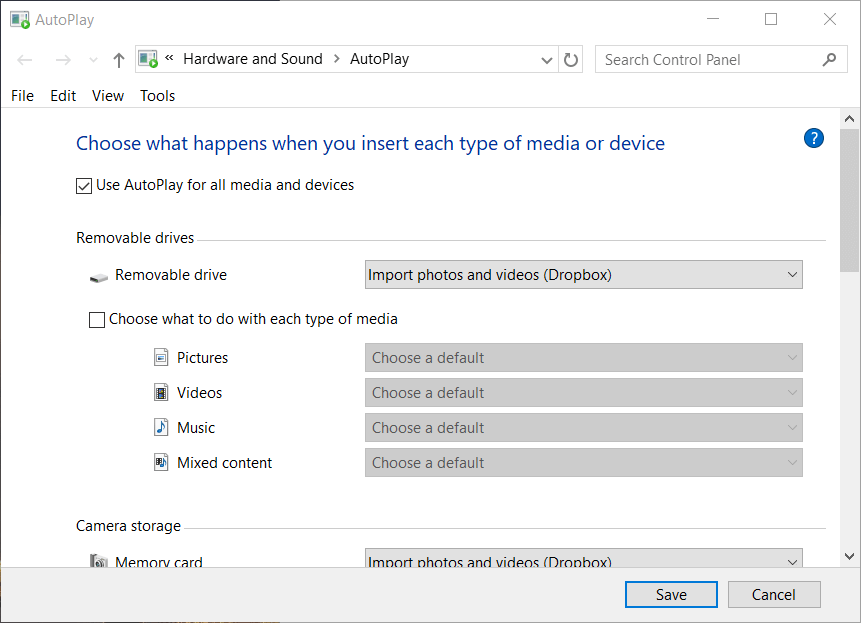
- Cliquez sur « Change AutoPlay Settings » et sélectionnez « Import photos and videos (Dropbox) » pour les options de périphériques amovibles.
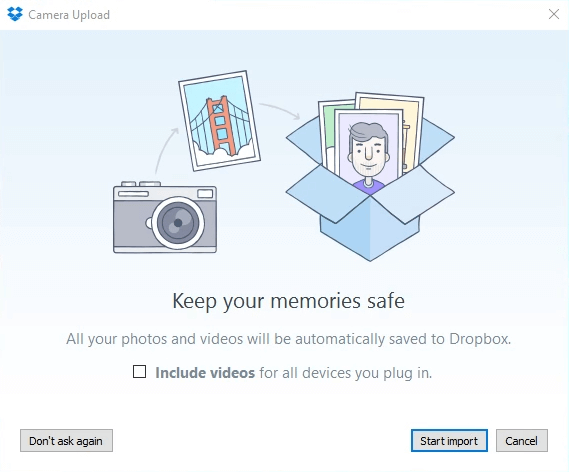
- Insérez la clé USB ou la carte SD : la fenêtre « Camera Upload » devrait s’ouvrir. Choisissez « Start import » pour envoyer les images vers Dropbox.
- Une fois les fichiers synchronisés dans votre compte Dropbox, ouvrez l’application Dropbox sur Android et utilisez la Méthode 1 pour enregistrer les images localement.
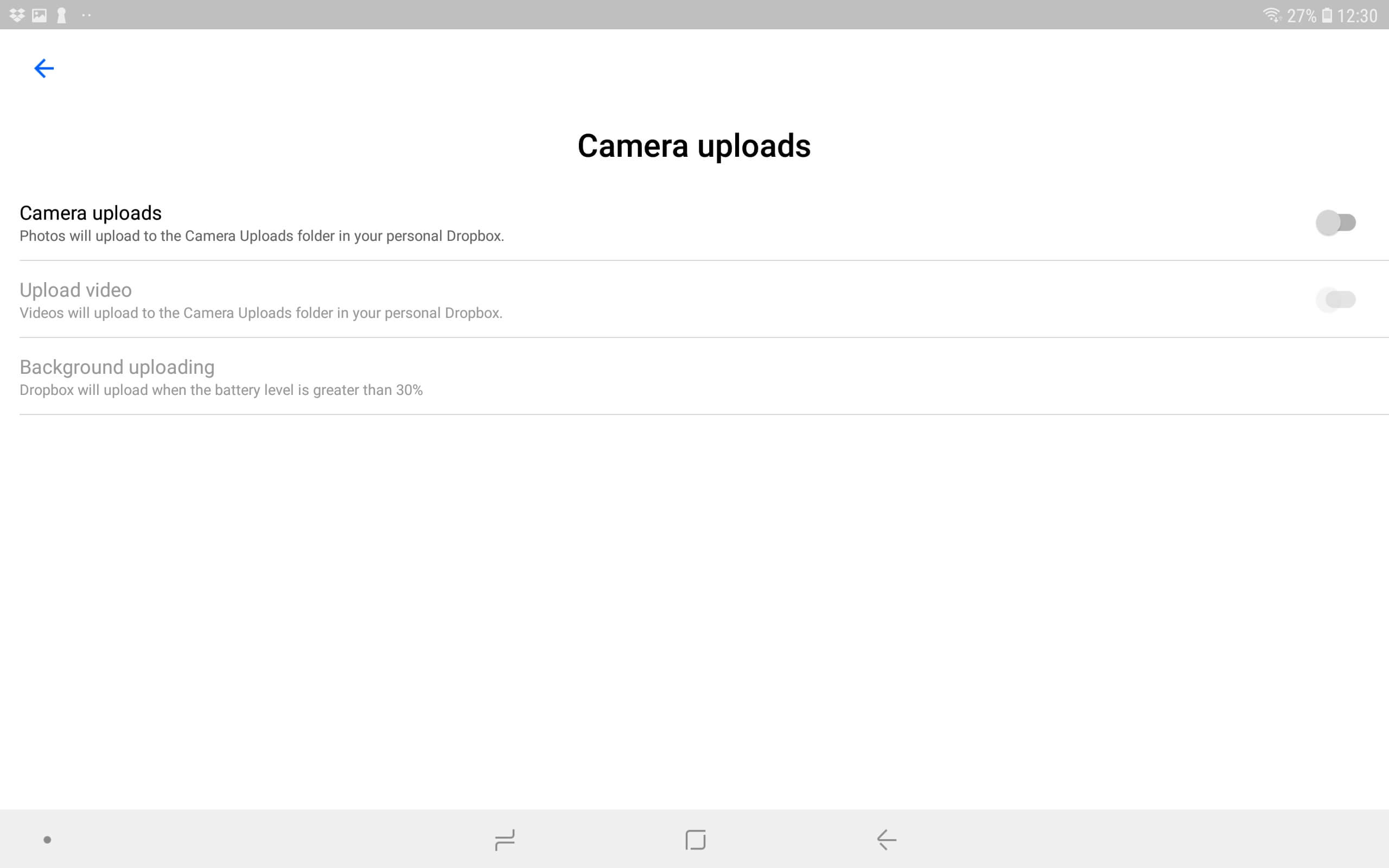
Note : vous pouvez aussi activer Camera Uploads directement dans l’application mobile Dropbox (Paramètres → Camera upload → activer) pour que les photos prises sur le mobile soient automatiquement sauvegardées dans Dropbox.
Alternatives rapides (selon vos besoins)
- Partager un dossier ou une image via un lien Dropbox et l’ouvrir sur votre appareil Android, puis choisir « Enregistrer sur l’appareil ». Utile pour transferts ponctuels.
- Utiliser l’appli Fichiers d’Android (Files) pour déplacer des images entre Téléchargements et DCIM.
- Connecter l’appareil Android en USB à l’ordinateur et copier directement dans DCIM si vous préférez ne pas utiliser le cloud.
- Utiliser Google Photos pour synchroniser automatiquement puis choisir l’option de libérer de l’espace (mais attention aux différences de compression selon la configuration).
Checklist rapide avant de commencer
- Application Dropbox installée et synchronisée sur Android et sur l’ordinateur (si nécessaire).
- Espace de stockage suffisant sur l’appareil Android pour les fichiers à transférer.
- Autorisations de stockage accordées à l’application Dropbox sur Android.
- Si import depuis USB : AutoPlay configuré pour Dropbox sur Windows.
Dépannage des problèmes courants
- Les photos ne s’affichent pas dans la Galerie :
- Redémarrez l’appareil pour forcer la réindexation média.
- Déplacez manuellement les images dans DCIM/Camera via un gestionnaire de fichiers.
- Vérifiez que l’application Galerie n’applique pas de filtres de dates ou d’albums.
- Impossible d’enregistrer sur l’appareil depuis Dropbox :
- Vérifiez les permissions Android : Paramètres → Applications → Dropbox → Autorisations → Stockage.
- Assurez-vous qu’il reste de l’espace libre sur la mémoire interne.
- Import AutoPlay ne démarre pas :
- Dans Windows, ouvrez Paramètres → Périphériques → Lecteurs amovibles → Vérifiez la configuration AutoPlay pour que l’import s’effectue vers Dropbox.
Sécurité et confidentialité
- Les photos sauvegardées dans Dropbox sont hébergées par un tiers. Activez l’authentification à deux facteurs sur votre compte Dropbox pour renforcer la sécurité.
- Pour des images sensibles, préférez un chiffrement local avant l’upload ou conservez-les hors ligne.
- Vérifiez les paramètres de partage des dossiers Dropbox pour éviter une exposition involontaire.
Cas où cette méthode échoue (contre-exemples)
- Vous n’avez pas d’accès internet ou la synchronisation Dropbox est bloquée : alors utilisez un transfert direct par câble USB ou une carte SD.
- Si l’application Galerie ne prend pas en charge certains formats RAW, l’image peut être visible dans Dropbox mais pas dans la galerie ; utilisez une application compatible (p.ex. Lightroom Mobile) ou convertissez le format.
Liste de vérification pour administrateurs IT
- Bloquer ou autoriser Camera Uploads via la console d’administration si vous gérez des comptes Dropbox d’entreprise.
- Documenter la procédure de transfert pour les utilisateurs et fournir un guide pas à pas.
- S’assurer que la politique de conservation des données respecte les exigences locales de confidentialité.
Critères d’acceptation
- Les images sélectionnées apparaissent dans la galerie Android sans perte visible de qualité.
- Les métadonnées essentielles (date, orientation, géolocalisation si présente) sont conservées.
- Le processus est reproductible sur au moins deux appareils Android différents.
Résumé
Copier des photos depuis Dropbox vers la galerie Android est simple : utilisez l’application Dropbox pour sélectionner et « Enregistrer sur l’appareil », ou importez d’abord depuis une clé USB ou carte SD vers Dropbox via le client Windows puis récupérez-les sur Android. Vérifiez les permissions, l’espace disponible et la configuration AutoPlay si vous importez depuis un périphérique physique. Activez l’authentification à deux facteurs pour protéger votre compte et considérez des alternatives (câble USB, Google Photos) si vous rencontrez des limitations.
Notes importantes :
- Toujours vérifier où les images sont enregistrées localement (Téléchargements vs DCIM) pour garantir leur visibilité dans la galerie.
- Pour des transferts réguliers, activer Camera Uploads peut automatiser la sauvegarde des photos.

Matériaux similaires

Installer et utiliser Podman sur Debian 11
Guide pratique : apt-pinning sur Debian

OptiScaler : activer FSR 4 dans n'importe quel jeu
Dansguardian + Squid NTLM sur Debian Etch

Corriger l'erreur d'installation Android sur SD
