
Comment changer le mot de passe Microsoft 365
Table des matières
- Méthodes rapides
- Depuis la page de compte Microsoft
- Depuis le portail Office (Office.com)
- Depuis les paramètres Windows
- Bonnes pratiques pour les mots de passe
- Checklist par rôle
- Procédure de dépannage rapide
- Diagramme de décision
- Glossaire
- FAQ
- Résumé
Méthodes rapides
Voici trois méthodes éprouvées pour changer votre mot de passe Microsoft 365. Choisissez celle qui correspond à votre situation (personnel, professionnel ou machine locale).
1. Depuis la page de compte Microsoft
- Ouvrez la page de compte Microsoft et connectez-vous avec votre adresse e-mail habituelle.
- Dans le menu en haut, cliquez sur Sécurité.
- Sous la rubrique Sécurité, sélectionnez Changer le mot de passe.
- Vérifiez votre identité si demandé (code envoyé par e-mail ou par téléphone).
- Saisissez votre mot de passe actuel, puis créez un nouveau mot de passe sécurisé et confirmez-le.
- Cliquez sur Enregistrer pour appliquer la modification.
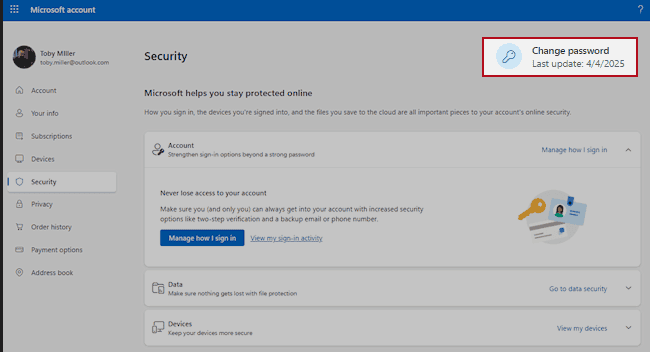
Conseil pratique : si la vérification à deux étapes est activée, gardez votre second facteur à proximité pour valider le changement.
2. Depuis le portail Office (Office.com)
- Ouvrez Office.com dans votre navigateur et connectez-vous avec votre compte professionnel ou scolaire.
- Cliquez sur votre photo de profil en haut à droite.
- Sélectionnez Afficher le compte.
- Recherchez la section Informations de sécurité ou Mot de passe.
- Choisissez Changer le mot de passe.
- Entrez votre ancien mot de passe, puis créez et confirmez le nouveau.
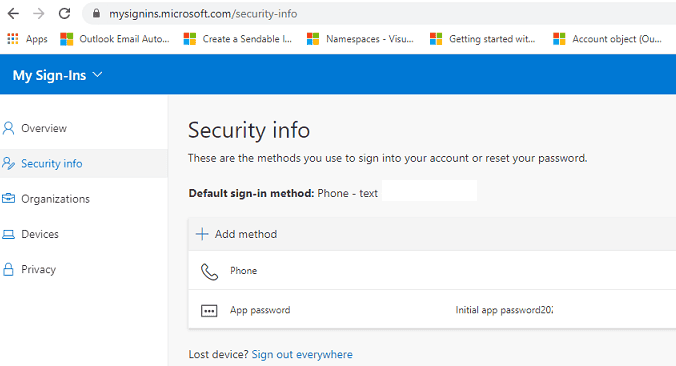
Remarque : selon la configuration de votre organisation, certaines options peuvent être gérées par l’administrateur et non disponibles pour modification directe.
3. Depuis les paramètres Windows
- Sur votre PC Windows, ouvrez Paramètres et sélectionnez Comptes.
- Allez dans Courriel et comptes et repérez votre compte Microsoft lié à Microsoft 365.
- Cliquez sur Gérer pour ouvrir les options de sécurité.
- Choisissez Changer le mot de passe et entrez vos informations actuelles.
- Tapez un nouveau mot de passe, confirmez et enregistrez.
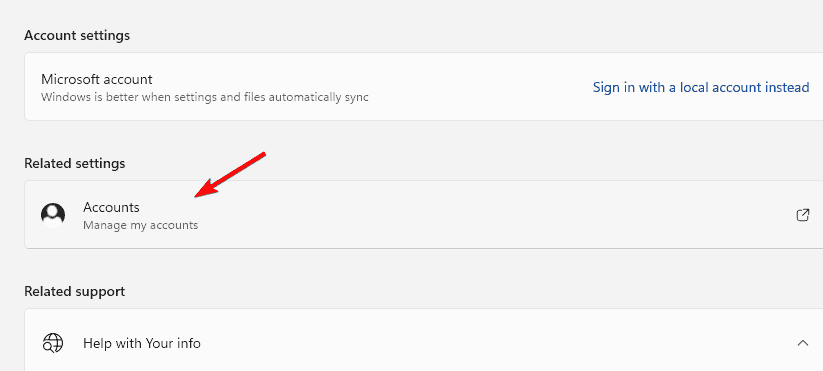
Astuce : redémarrez les applications (Outlook, Teams, OneDrive) après le changement pour forcer la reconnexion et éviter les erreurs de synchronisation.
Bonnes pratiques pour les mots de passe
- Utilisez une phrase de passe longue et unique (au moins 12 à 16 caractères) combinant lettres, chiffres et symboles.
- Activez l’authentification multifacteur (MFA) pour ajouter une couche de protection.
- N’écrivez pas vos mots de passe dans un fichier non chiffré. Préférez un gestionnaire de mots de passe.
- Ne réutilisez pas d’anciens mots de passe entre services professionnels et personnels.
- Changez le mot de passe immédiatement si vous suspectez une compromission.
Facteur clé : MFA réduit considérablement le risque d’accès non autorisé même si le mot de passe est divulgué.
Checklist par rôle
Utilisateur final
- Vérifier l’accès à l’e-mail de récupération avant de lancer le changement.
- Activer MFA si ce n’est pas déjà fait.
- Mettre à jour le mot de passe sur tous les appareils connectés (mobile, PC, tablettes).
Administrateur IT
- Vérifier les politiques de mot de passe dans Azure AD (longueur minimale, historique, complexité).
- Communiquer la procédure de réinitialisation aux utilisateurs et fournir un guide pas à pas.
- Surveiller les logs d’authentification après un changement massif de mots de passe.
Procédure de dépannage rapide (incident runbook)
- Cas : l’utilisateur ne peut pas se connecter après avoir changé le mot de passe.
- Vérifier que le nouveau mot de passe a bien été enregistré (se reconnecter sur account.microsoft.com).
- Demander à l’utilisateur de redémarrer l’application et l’appareil.
- Si l’erreur concerne Outlook ou OneDrive, forcer la déconnexion et reconnecter le compte dans les paramètres de l’application.
- Cas : oubli du mot de passe actuel.
- Depuis la page de connexion Microsoft, choisir « Mot de passe oublié » et suivre la procédure de récupération.
- Cas : l’organisation bloque le changement.
- Contacter l’administrateur Azure AD pour vérifier les restrictions et réinitialiser le mot de passe si nécessaire.
Important : conservez une méthode d’authentification secondaire valide (téléphone ou e-mail de récupération) pour éviter de perdre l’accès.
Diagramme de décision
flowchart TD
  A[Démarrer]
  A --> B{Compte personnel ou professionnel ?}
  B -->|Personnel| C[Visitez account.microsoft.com]
  B -->|Professionnel| D[Accédez à Office.com]
  C --> E{MFA activée ?}
  D --> E
  E -->|Oui| F[Confirmer via second facteur]
  E -->|Non| G[Suivre la procédure de vérification]
  F --> H[Changer le mot de passe et reconnecter les apps]
  G --> H
  H --> I[Fin]
Glossaire (1 ligne)
- MFA : Authentification multifacteur, méthode qui demande deux éléments ou plus pour prouver l’identité.
- Azure AD : Service d’annuaire et gestion des identités de Microsoft pour les organisations.
FAQ
Q : À quelle fréquence dois-je changer mon mot de passe Microsoft 365 ?
R : Il est conseillé de modifier votre mot de passe tous les 3 à 6 mois, ou immédiatement si vous détectez une activité inhabituelle.
Q : Que faire si j’ai oublié mon mot de passe actuel ?
R : Sur la page de connexion Microsoft, sélectionnez « Mot de passe oublié » et suivez les étapes de récupération (vérification par e-mail ou téléphone).
Q : Puis-je réutiliser un ancien mot de passe ?
R : Non. Microsoft empêche généralement la réutilisation d’anciens mots de passe pour renforcer la sécurité.
Q : Mes applications continuent d’afficher des erreurs après le changement. Que faire ?
R : Déconnectez-vous et reconnectez-vous dans chaque application (Outlook, Teams, OneDrive). Si le problème persiste, supprimez puis réajoutez le compte dans les paramètres de l’application.
Résumé
Vous pouvez changer votre mot de passe Microsoft 365 via la page de compte Microsoft, le portail Office ou les paramètres Windows. Activez la MFA, utilisez un gestionnaire de mots de passe et suivez la checklist adaptée à votre rôle. En cas de problème, suivez la procédure de dépannage et demandez l’assistance de l’administrateur si nécessaire.
Notes : si la réinitialisation ne résout pas les erreurs de synchronisation, consultez la documentation Microsoft dédiée aux problèmes de mot de passe et aux erreurs de synchronisation des comptes.

Matériaux similaires

Installer et utiliser Podman sur Debian 11
Guide pratique : apt-pinning sur Debian

OptiScaler : activer FSR 4 dans n'importe quel jeu
Dansguardian + Squid NTLM sur Debian Etch

Corriger l'erreur d'installation Android sur SD
