
Passer d'Endless OS à Windows 11 : guide complet
Préparations avant la transition
- Vérifiez les exigences système de Windows 11 (processeur, TPM 2.0, RAM, espace disque) pour confirmer que votre PC peut exécuter la version la plus récente.
- Sauvegardez l’intégralité du disque système (documents, photos, configurations). Copiez les fichiers vers une autre partition, un disque dur externe ou un service cloud.
- Téléchargez l’image ISO de Windows 11 et préparez un support d’installation bootable (clé USB) via Rufus ou l’Outil de création de média Windows.
Important : pour créer la clé d’installation vous aurez généralement besoin d’un PC Windows.
Comment remplacer Endless OS par Windows 11
Option A — Si vous avez déjà Windows 11 en dual‑boot (désinstaller Endless OS depuis Windows)
- Démarrez sur Windows 11.
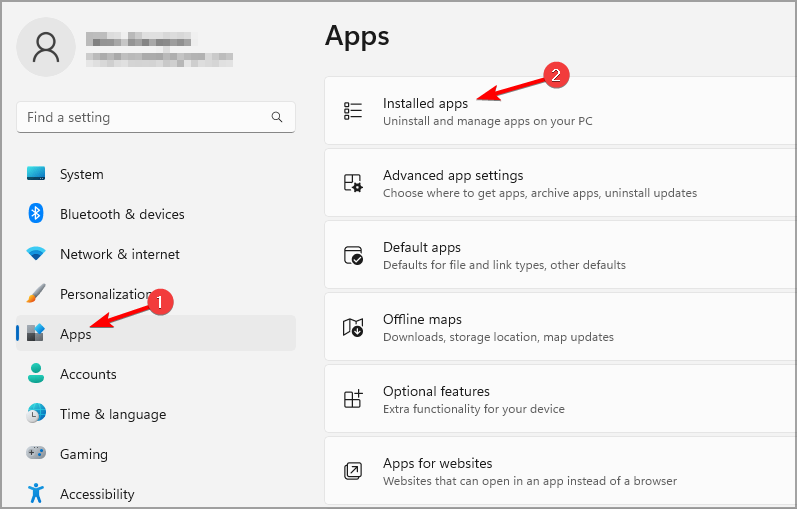
- Appuyez sur la touche Windows + I pour ouvrir l’application Paramètres.
- Allez dans Applications, puis sélectionnez Applications installées.
- Trouvez Endless OS, cliquez sur les trois points à droite et choisissez Désinstaller.
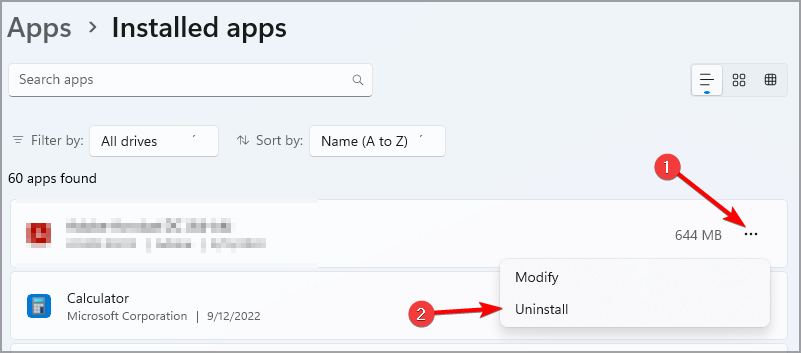
- Suivez les instructions à l’écran pour supprimer Endless OS.
Remarque : cette méthode fonctionne uniquement si Endless OS a été installé via l’Installateur Endless pour Windows (dual‑boot créé depuis Windows).
Option B — Installation propre : formater le disque et installer Windows 11
1) Télécharger l’ISO de Windows 11 et créer la clé d’installation
- Rendez‑vous sur la page de téléchargement de Windows 11.
- Choisissez la version souhaitée et cliquez sur Télécharger maintenant.
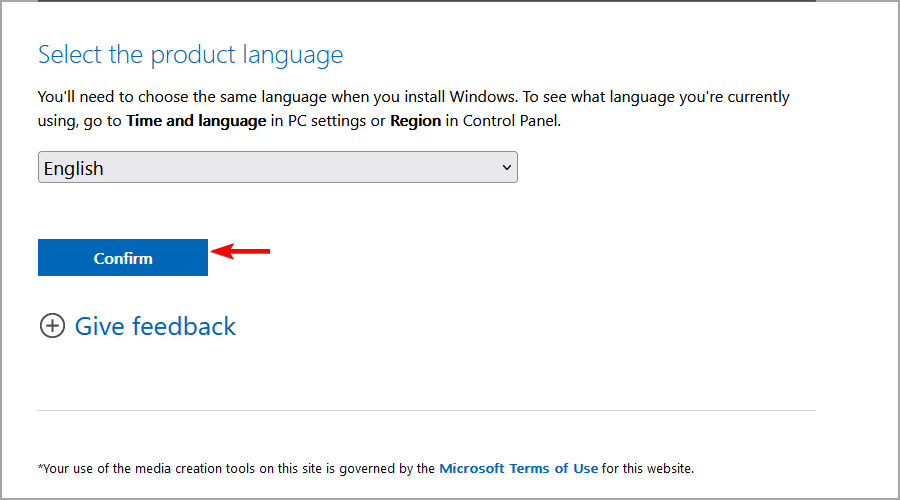
- Sélectionnez la langue du produit et confirmez.
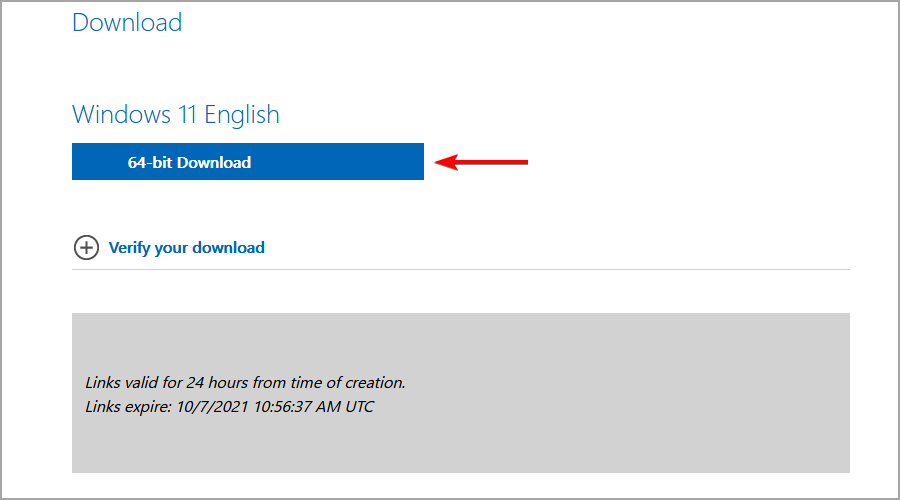
- Choisissez la version 64 bits et téléchargez l’ISO.
Utilisez Rufus ou l’Outil de création de support Windows pour rendre la clé USB bootable.
NOTE : ces outils fonctionnent sous Windows. Si vous n’avez pas d’accès à un PC Windows, envisagez d’emprunter un ordinateur ou d’utiliser un service de création de média.
2) Démarrer sur la clé USB et formater le disque
- Insérez la clé USB bootable et redémarrez le PC.
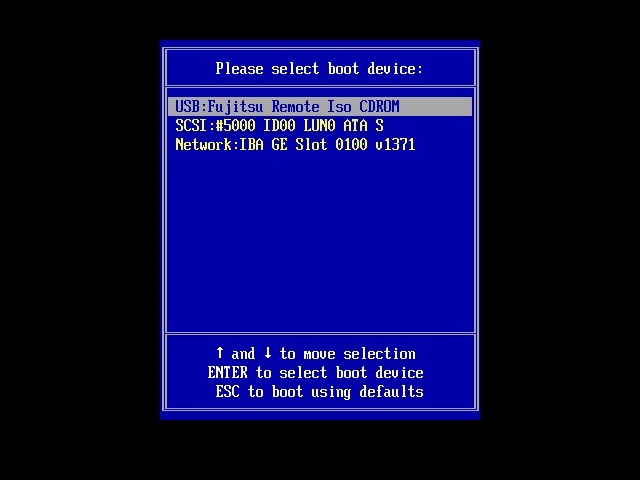
- Appuyez plusieurs fois sur F4, F8 ou la touche d’accès au menu de démarrage (selon le fabricant) pour choisir le périphérique de démarrage et sélectionnez votre clé.
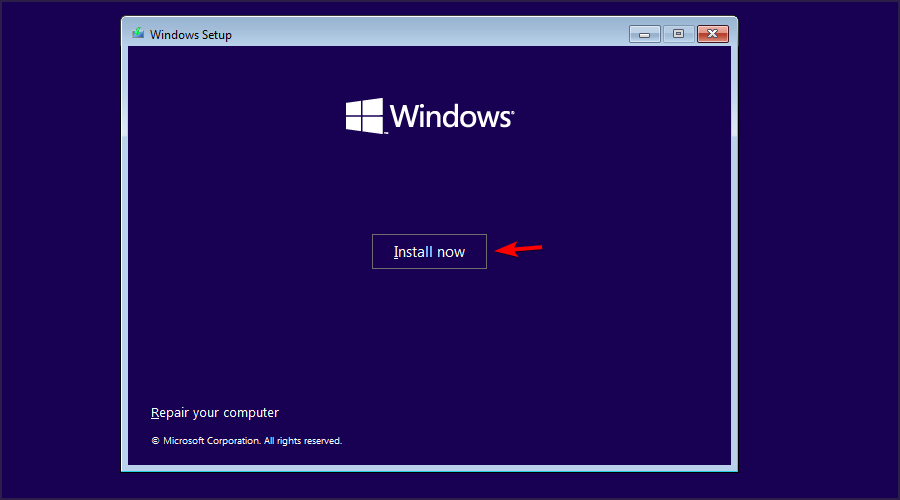
- L’installation démarre : choisissez la langue, puis Suivant.
- Cliquez sur Installer maintenant.
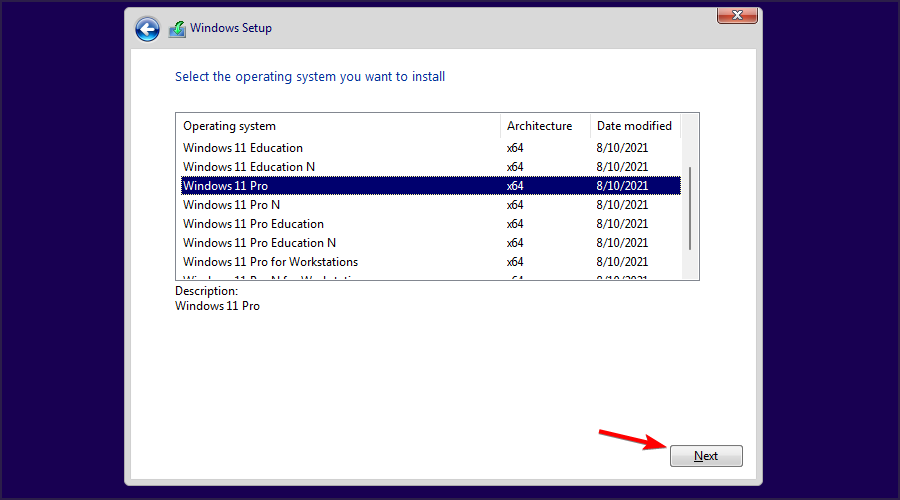
- Sélectionnez Je n’ai pas de clé de produit si vous souhaitez activer plus tard.
- Choisissez l’édition de Windows correspondante.
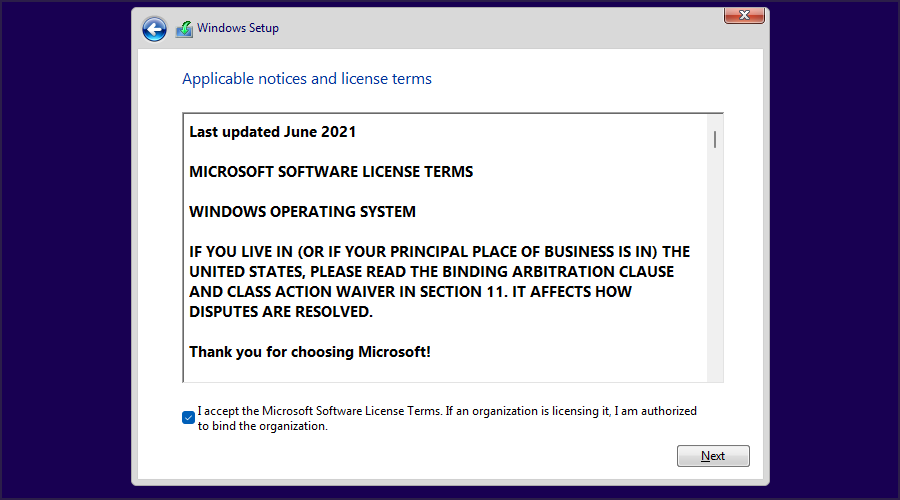
- Acceptez le contrat de licence.
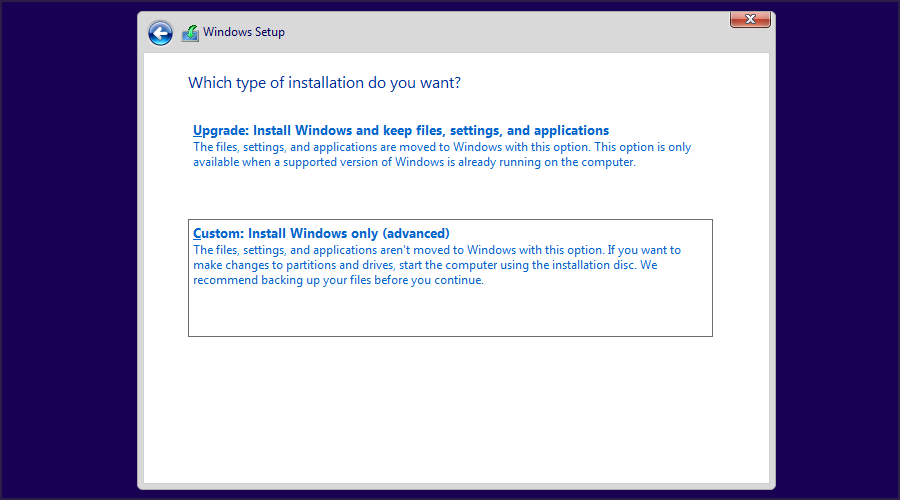
- Choisissez Personnalisée : Installer Windows uniquement (avancé).
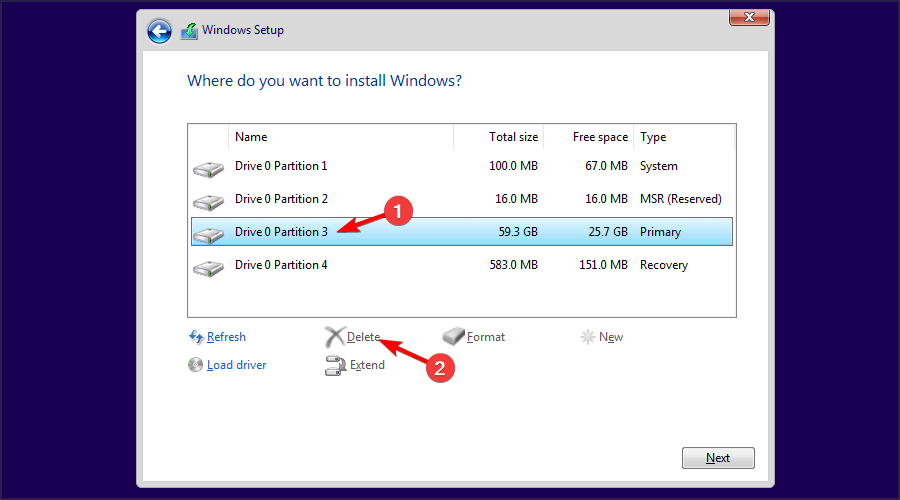
- Repérez la partition contenant Endless OS (les partitions ne sont pas forcément étiquetées ; souvent c’est le Disque 0). Sélectionnez‑la et cliquez sur Supprimer pour effacer son contenu.
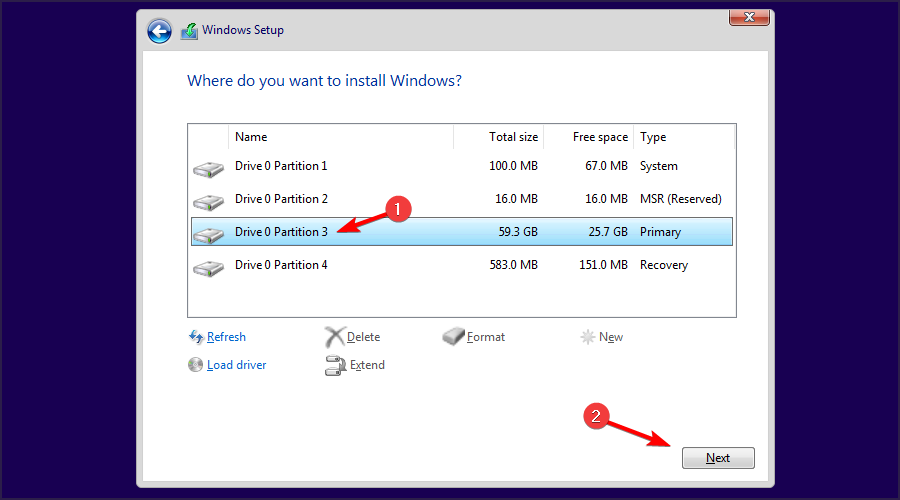
- Sélectionnez l’espace non alloué résultant et cliquez sur Suivant pour installer Windows sur un disque nettoyé.
- Suivez les étapes restantes pour finaliser l’installation et configurer votre compte.
Pourquoi migrer d’Endless OS vers Windows 11 ?
- La plupart des applications grand public sont d’abord ciblées pour Windows.
- Support du jeu vidéo bien supérieur sous Windows (pilotes graphiques, DirectX, Steam/Proton mais natif sous Windows).
- Les fabricants fournissent des pilotes optimisés pour Windows, ce qui réduit les risques de compatibilité matérielle.
- Interface et expérience utilisateurs plus familières pour la plupart des utilisateurs grand public.
- Secure Boot et d’autres protections matériel/firmware sont mieux exploitées par Windows 11 sur certains PC.
Alternatives à l’installation complète
- Virtualisation : installez Windows 11 dans une machine virtuelle (VirtualBox, VMware) si vous voulez tester sans toucher au disque.
- Wine / Proton / Lutris : pour exécuter des applications Windows sur Linux sans système complet Windows (bon pour quelques apps/games, pas universel).
- Dual‑boot conservé : conservez Endless OS et Windows pour basculer selon les besoins.
- Cloud/Desktop as a Service : utilisez des services Windows distants si votre matériel est insuffisant.
Quand la migration échoue ou n’est pas souhaitable
- Votre matériel ne respecte pas les exigences (TPM manquant, CPU non supporté) : une installation native de Windows 11 peut être impossible.
- Perte de données faute de sauvegarde : toujours sauvegarder avant toute opération de formatage.
- Logiciels critiques qui fonctionnent uniquement sous Linux et que vous ne pouvez pas remplacer.
- Si vous dépendez d’une configuration déjà optimisée sous Endless OS (environnement et raccourcis métier).
Fiche technique rapide (fact box)
- Durée typique d’une installation propre : 20–60 minutes (hors téléchargement et sauvegarde).
- Outils recommandés pour créer la clé USB : Rufus, Outil de création de média Windows.
- Clés à connaître : F2/Del (BIOS), F8/F12/F10 (menu de boot selon fabricant).
Mini‑méthodologie — plan en 7 étapes
- Vérifier la compatibilité matérielle (TPM, CPU, espace).
- Sauvegarder l’intégralité des données utilisateur.
- Télécharger l’ISO Windows 11 et préparer la clé USB.
- Démarrer depuis la clé et choisir installation personnalisée.
- Supprimer la partition Endless OS et installer Windows sur l’espace nettoyé.
- Installer pilotes et mises à jour Windows.
- Restaurer les données sauvegardées et réinstaller les applications.
Check‑lists selon profil
Utilisateur standard
- Sauvegarde complète effectuée.
- ISO Windows téléchargé et clé USB créée.
- Licence Windows (ou plan d’activation) prête.
Gamer
- Vérifier la compatibilité GPU et télécharger drivers NVidia/AMD.
- Vérifier espace disque pour jeux (50–200 Go selon titre).
- Installer Steam/Epic et configurer sauvegardes cloud.
Administrateur / IT
- Inventaire matériel et compatibilité TPM/UEFI.
- Clés de récupération BitLocker si chiffrage présent.
- Script d’imagerie ou pack de pilotes pour déploiement.
Sécurité et confidentialité
- Après installation, activez Secure Boot et chiffrement (BitLocker) si le matériel le permet.
- Supprimez soigneusement les anciennes partitions contenant des données sensibles si vous transférez ou revendez le disque.
- Conservez les sauvegardes chiffrées lorsque possible.
Critères d’acceptation après migration
- Le PC démarre sous Windows 11 sans messages d’erreur.
- Les applications critiques s’exécutent et les périphériques (Wi‑Fi, audio, GPU) fonctionnent correctement.
- Les données utilisateur ont été restaurées et vérifiées.
Conseils pratiques et dépannage rapide
- Si l’installation échoue en raison du TPM, vérifiez le BIOS/UEFI pour activer le TPM ou Secure Boot.
- Si le PC ne trouve pas la clé USB en boot, essayez un autre port USB (préférer un port USB 2.0 pour les vieux BIOS) ou recréez la clé avec un autre outil.
- Pour conserver les données sans réinstallation, cherchez notre guide sur la mise à niveau vers Windows 11 sans perte de fichiers.
Ressources connexes
- Comment désinstaller Windows 11 et installer Windows 10
- Comment acheter une clé de produit Windows 11 (guide pas à pas)
- Installer Windows 11 sans bloatware (guide simple)
Conclusion
Changer Endless OS pour Windows 11 est fréquent chez les utilisateurs qui ont besoin d’une compatibilité logicielle et d’un support gaming supérieurs. Si vous optez pour une installation propre, prenez le temps de sauvegarder vos données, vérifiez la compatibilité matérielle, et suivez la mini‑méthodologie ci‑dessus. En cas d’incertitude, testez d’abord une machine virtuelle ou gardez le dual‑boot.
Nous serions ravis de connaître votre expérience : Endless OS ou Windows 11 — lequel préférez‑vous et pourquoi ?

Matériaux similaires

Installer et utiliser Podman sur Debian 11
Guide pratique : apt-pinning sur Debian

OptiScaler : activer FSR 4 dans n'importe quel jeu
Dansguardian + Squid NTLM sur Debian Etch

Corriger l'erreur d'installation Android sur SD
