
Comment changer votre nom d’utilisateur et pseudo sur Discord
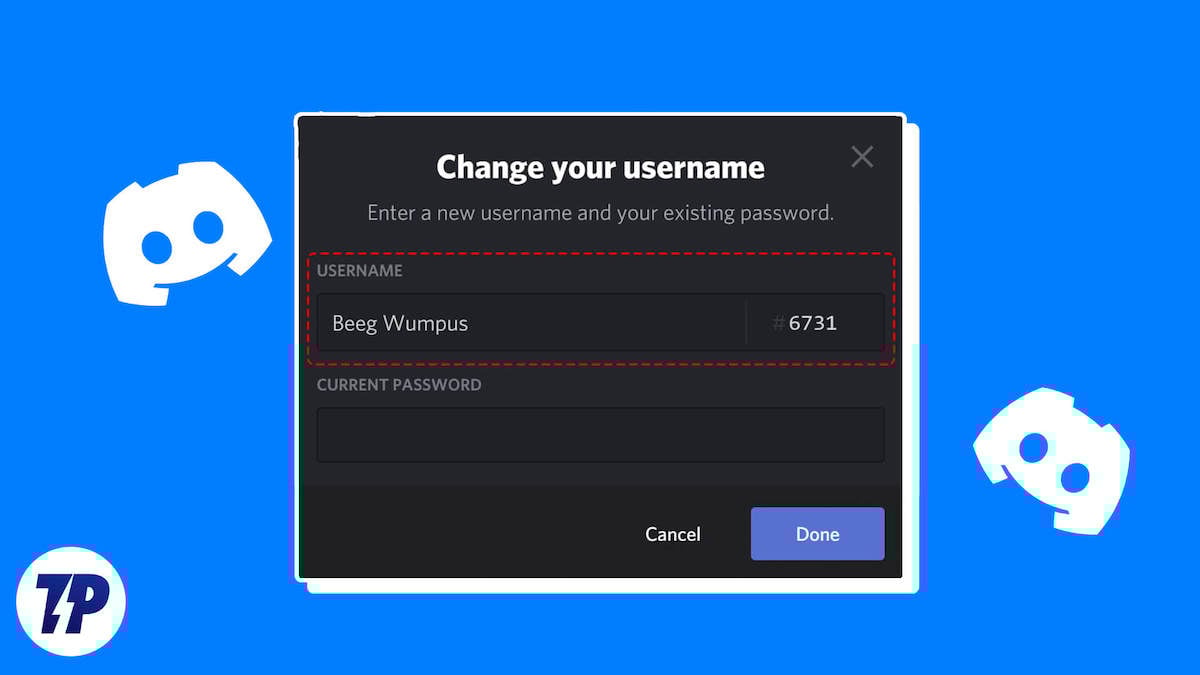
Important : pendant le déploiement progressif, Discord invitera les comptes à appliquer la nouvelle configuration. Si vous ne voyez pas l’option tout de suite, attendez la notification officielle dans l’application.
Résumé rapide
- Les noms d’utilisateur deviendront uniques et ressemblent désormais à @votrenom. Le «discriminator» numérique disparaît progressivement.
- Le nom d’affichage (display name) peut contenir des espaces, emojis et caractères spéciaux. Il reste séparé du nom d’utilisateur unique.
- Les pseudos (nicknames) restent spécifiques à chaque serveur et nécessitent la permission «changer le pseudo» si vous n’êtes pas administrateur.
Alt image : Capture d’écran montrant où modifier le nom d’utilisateur sur Discord
Contexte et définitions utiles
- Nom d’utilisateur : identifiant unique qui sera précédé d’un @. Exemple : @rameshreddy71.
- Nom d’affichage : texte libre visible sur votre profil ; il peut contenir espaces et emojis.
- Pseudo (nickname) : nom visible seulement au sein d’un serveur donné.
- Discriminator : suffixe numérique anciennement ajouté (ex. #7156). Discord le retire progressivement.
Pourquoi ce changement et quel impact
Discord migre vers un format de nom plus proche d’autres réseaux sociaux. Les avantages : identification plus simple, noms d’utilisateur attrayants, plus d’options pour le branding. Les défis : collisions de noms, gestion du transfert des noms existants, confusion temporaire entre contacts.
Notes :
- Votre ancien nom d’utilisateur peut redevenir disponible pour d’autres.
- Les personnes qui vous suivent pourraient ne pas vous reconnaître immédiatement. Prévenez-les.
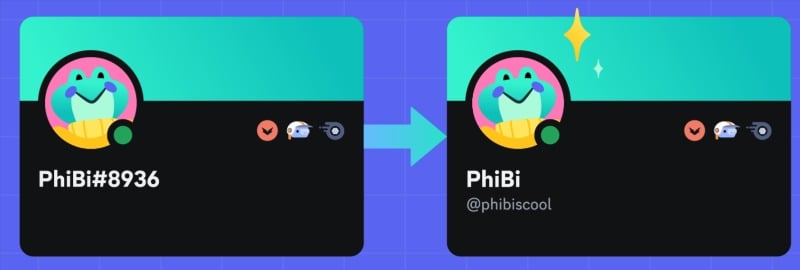
Alt image : Illustration du passage des discriminators aux nouveaux noms d’utilisateur sur Discord
Règles générales à connaître avant de modifier votre nom
- Les utilisateurs gratuits peuvent changer la première partie du nom d’utilisateur. Modifier un marqueur numérique (quand il existe encore) peut requérir Nitro.
- Les changements sont appliqués immédiatement, mais la disponibilité du nouvel identifiant est gérée par Discord lors du déploiement.
- Vous pouvez changer un nom d’utilisateur toutes les deux heures dans certains cas. L’application peut imposer d’autres limites selon l’activité.
Important : ne réutilisez pas un ancien nom sans prévenir votre communauté.
Comment passer aux nouveaux noms d’utilisateur et noms d’affichage
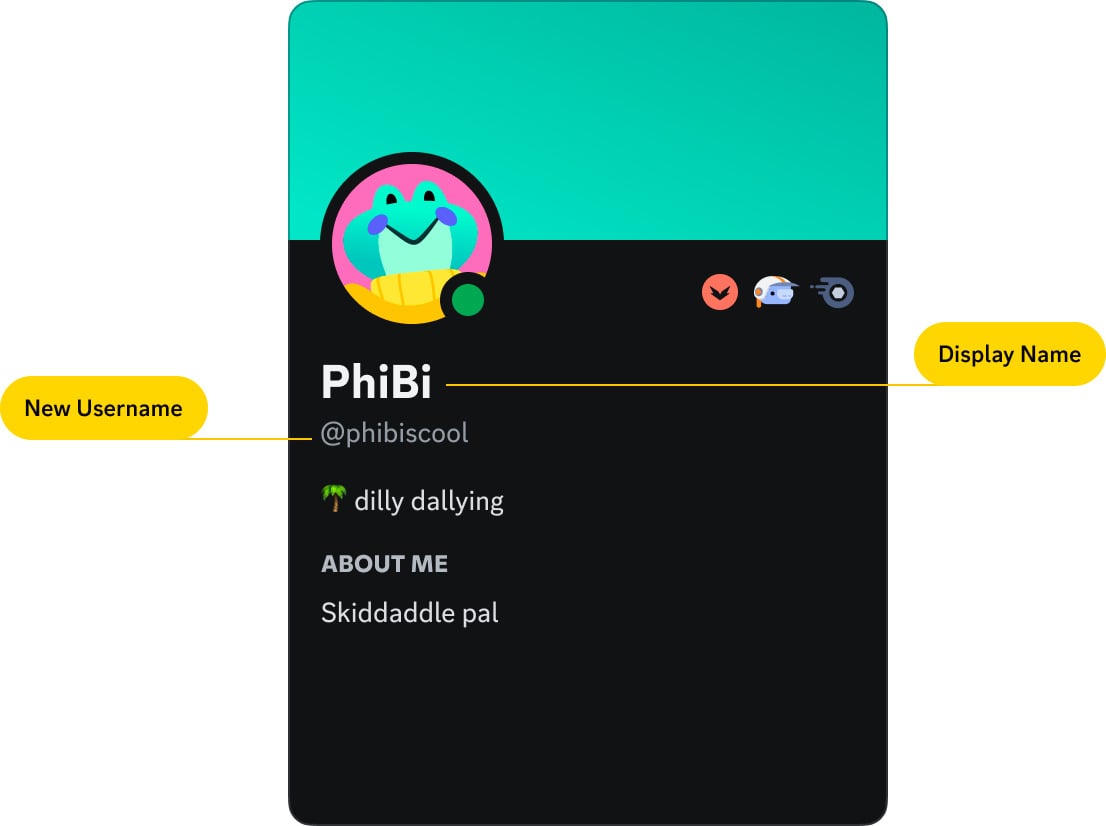
Alt image : Exemple de nouveau nom d’utilisateur et nom d’affichage dans l’application Discord
Actuellement, il n’existe pas de méthode manuelle universelle pour forcer la migration. Discord déploie la fonctionnalité par vagues. Quand le déploiement vous atteint, l’application vous proposera une invite pour choisir un nom d’utilisateur unique et un nom d’affichage.
Ordre prévu du déploiement (annoncé par Discord) : comptes partenaires vérifiés → comptes plus anciens selon l’ancienneté de connexion → abonnés Nitro.
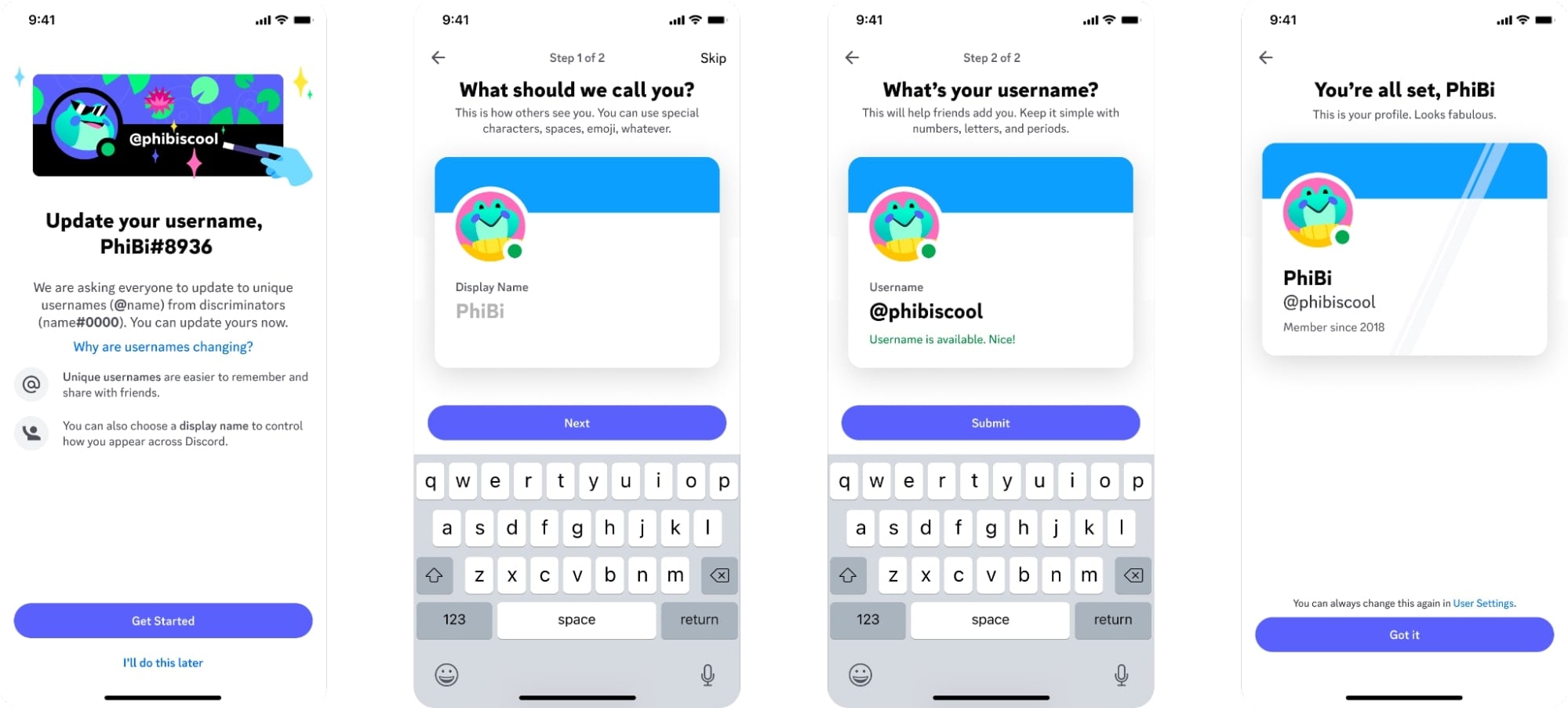
Alt image : Écran montrant la saisie du nouveau nom d’utilisateur et du nom d’affichage
Comment changer votre nom d’utilisateur sur Discord (guide complet)
Ce chapitre couvre les deux méthodes : bureau (navigateur / application desktop) et mobile (Android/iPhone). Localisez votre version de l’application, car les libellés peuvent varier légèrement.
Changer le nom d’utilisateur sur ordinateur
- Ouvrez votre navigateur et rendez-vous sur https://discord.com/ puis connectez-vous.
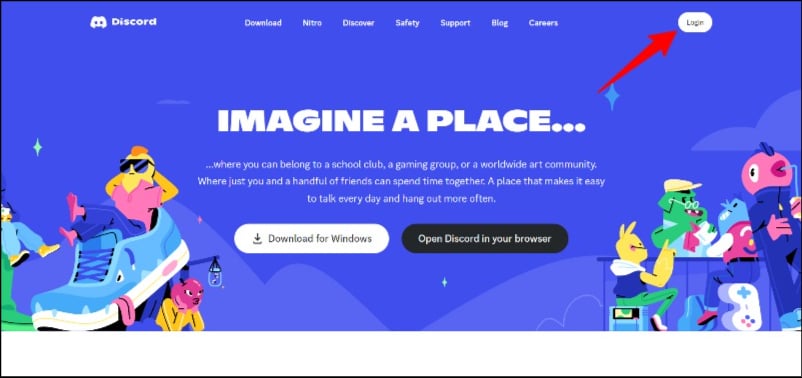
Alt image : Page d’accueil Discord dans un navigateur de bureau
- Vous pouvez aussi scanner le QR code avec l’application mobile pour vous connecter sans mot de passe.
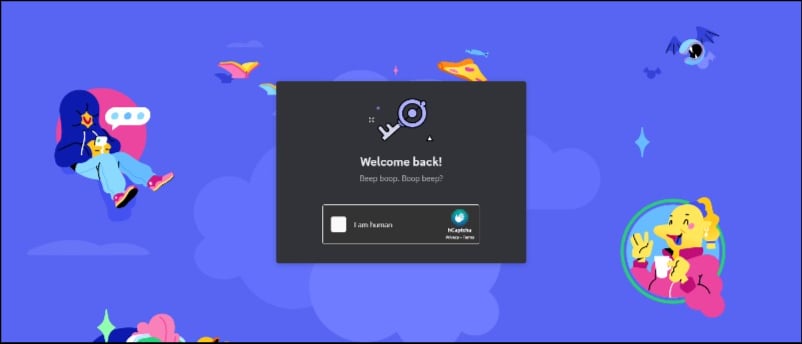
Alt image : Écran de connexion montrant l’option de scan QR
- Cliquez sur l’icône d’engrenage des Paramètres en bas à gauche.
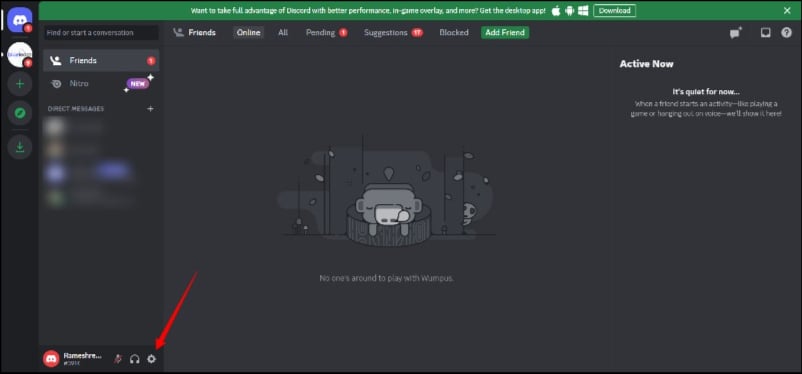
Alt image : Icône d’engrenage pour accéder aux paramètres utilisateur
- Dans la rubrique Mon compte, cliquez sur «Modifier» à côté de «Nom d’utilisateur».
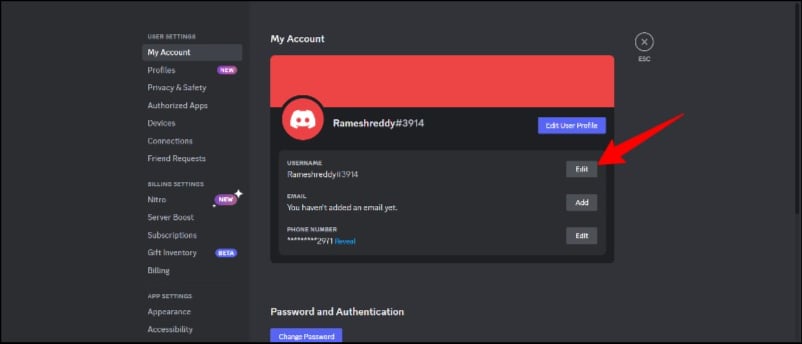
Alt image : Écran Mon compte avec bouton Modifier à côté du nom d’utilisateur
- Saisissez votre nouveau nom d’utilisateur. Si l’option est disponible pour vous, ajustez aussi le marqueur numérique. Cliquez ensuite sur Enregistrer.
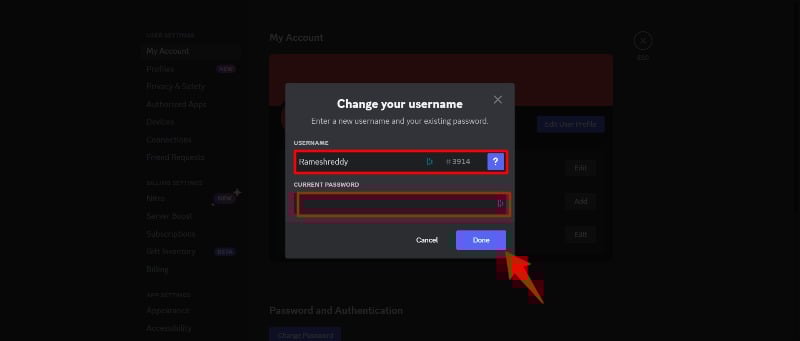
Alt image : Formulaire pour entrer le nouveau nom d’utilisateur et le sauvegarder
Note : Discord limite la fréquence des changements. Si vous avez récemment modifié votre nom, attendez la fenêtre imposée.
Changer le nom d’utilisateur sur mobile (Android et iPhone)
- Mettez à jour l’application Discord via l’App Store ou le Play Store.
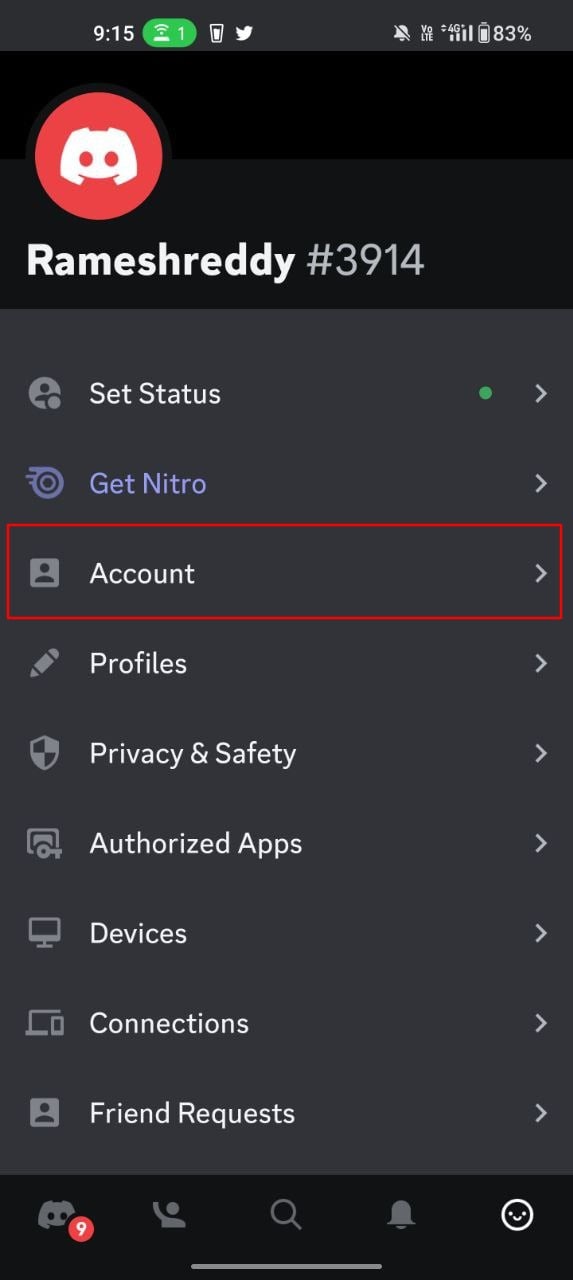
Alt image : Barre latérale de l’application Discord sur mobile
- Ouvrez l’application et touchez votre photo de profil en bas à droite.
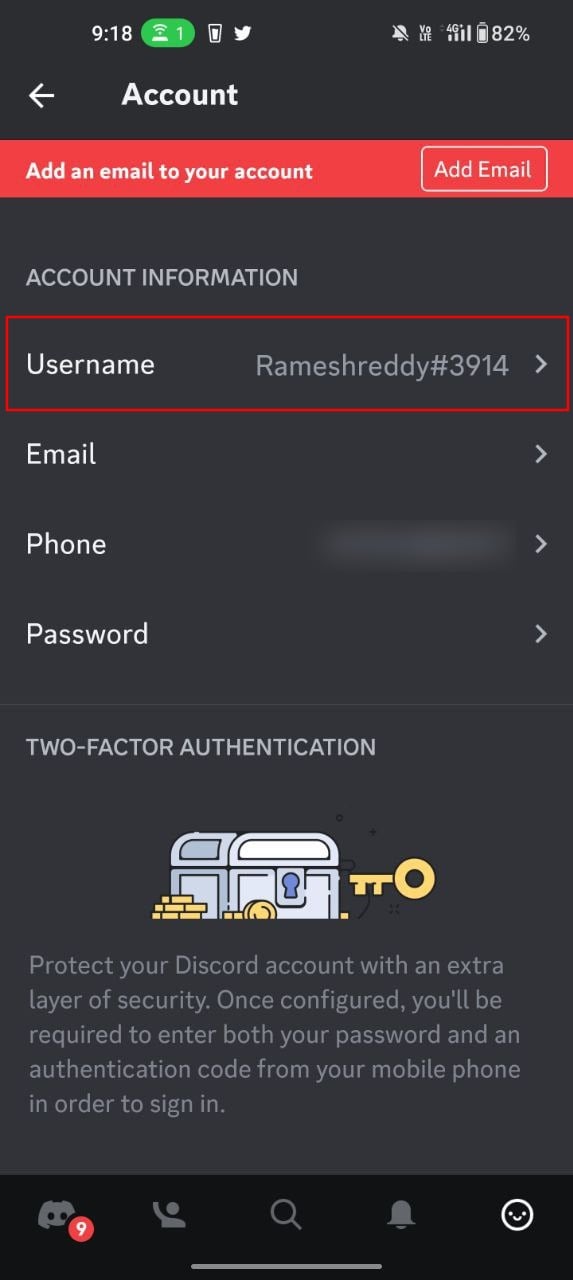
Alt image : Accès aux paramètres du compte via la photo de profil
- Allez dans Compte → Nom d’utilisateur. Modifiez le champ «Nom d’utilisateur» puis Enregistrer.
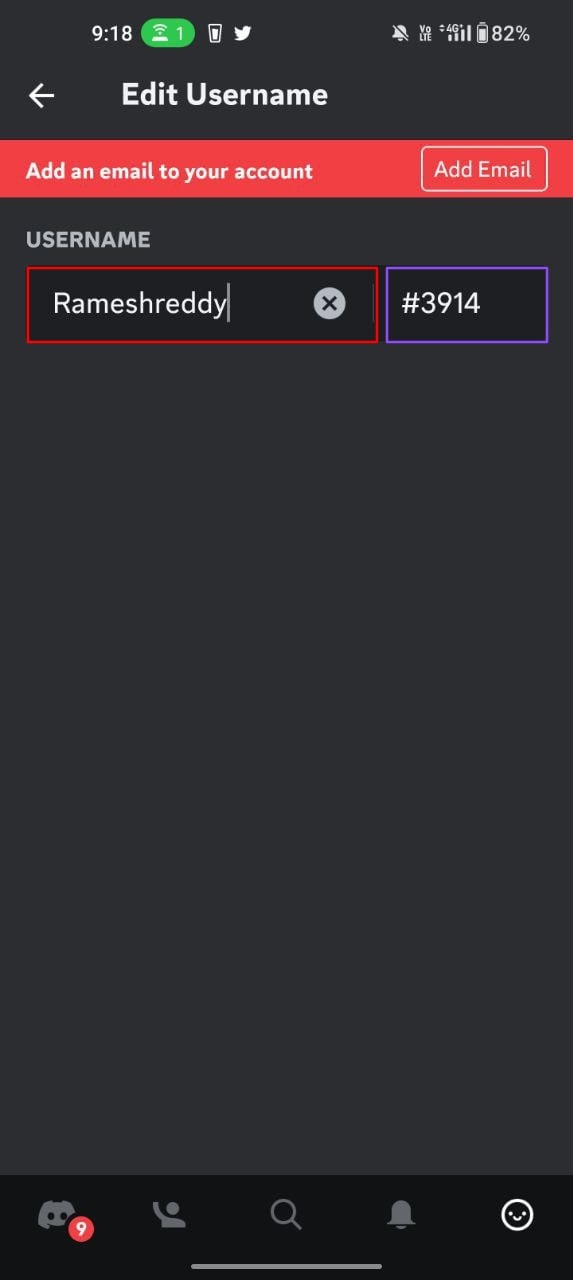
Alt image : Écran mobile pour modifier le nom d’utilisateur
Rappel : si vous êtes abonné Nitro, vous pouvez peut-être modifier également le marqueur numérique encore présent.
Comment changer votre pseudo (nickname) dans un serveur Discord
Le pseudo est spécifique à un serveur. Il ne change pas votre nom global. Seul un administrateur ou un membre disposant de la permission peut le modifier pour d’autres.
Changer son propre pseudo sur ordinateur
- Ouvrez Discord et connectez-vous.
- Sélectionnez le serveur dans la colonne de gauche.
- Cliquez sur l’icône afficher les membres en haut à droite.
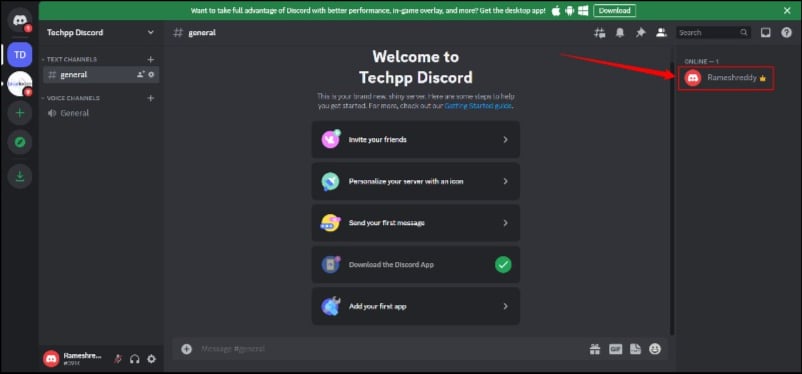
Alt image : Liste des serveurs Discord avec focus sur un serveur
- Dans le menu du serveur, cliquez sur Modifier le profil du serveur, saisissez votre pseudo et Enregistrer.
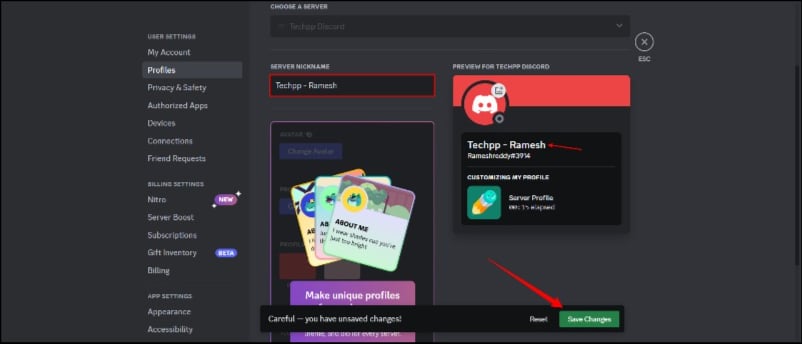
Alt image : Écran pour modifier le profil sur un serveur précis
Note : le pseudo est visible uniquement dans ce serveur. Les messages privés et les autres serveurs montrent votre nom d’utilisateur global.
Changer son pseudo sur mobile
- Ouvrez l’app Discord et sélectionnez le serveur.
- Appuyez sur le menu à trois points en haut à droite puis sur Modifier le profil du serveur.
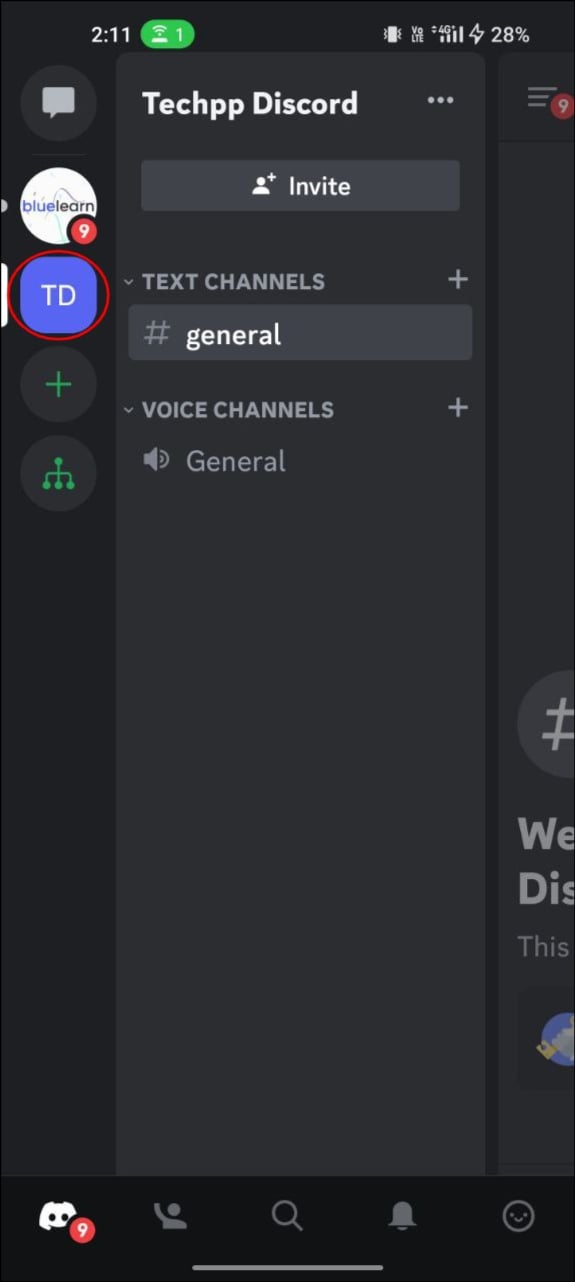
Alt image : Liste des canaux d’un serveur sur mobile

Alt image : Canal «général» affiché sur mobile

Alt image : Liste des membres d’un serveur sur mobile
- Saisissez le pseudo désiré puis enregistrez.
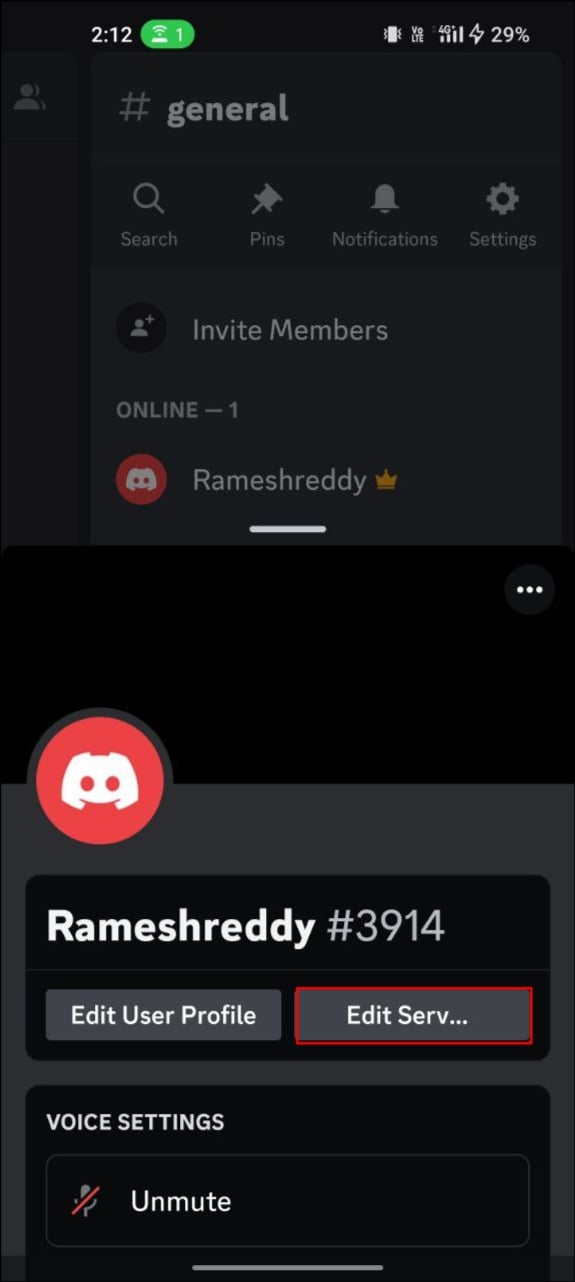
Alt image : Interface de modification du pseudo sur mobile
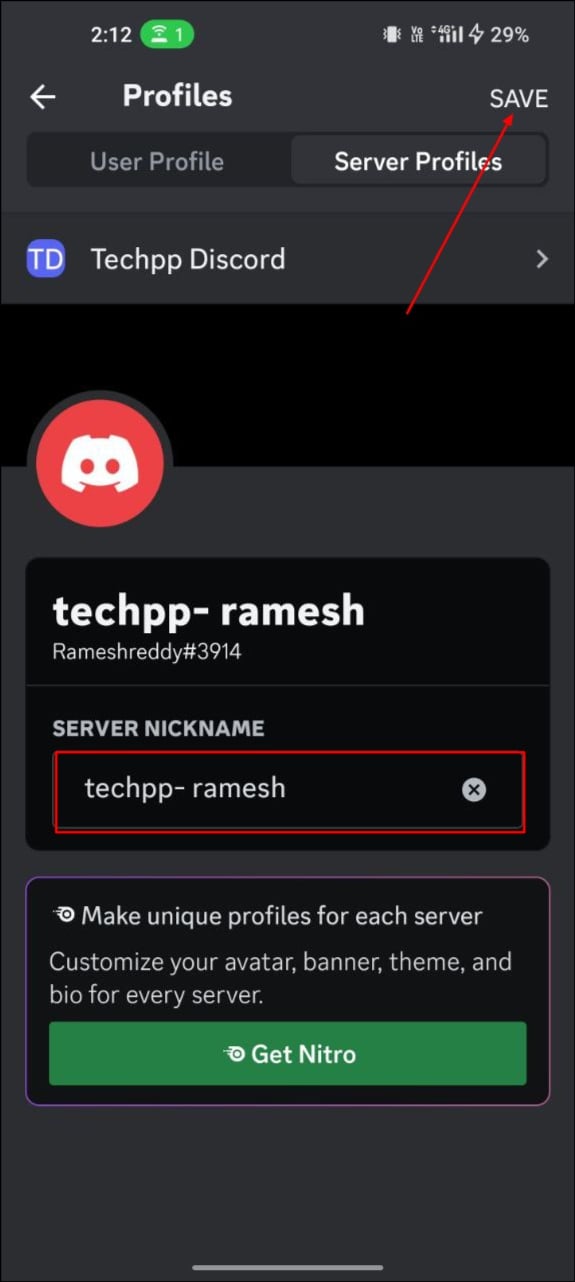
Alt image : Bouton de sauvegarde après modification du pseudo
Modifier le pseudo d’un autre membre (administrateurs)
Si vous êtes propriétaire ou modérateur disposant de la permission, vous pouvez changer le pseudo d’un autre membre.
Desktop
- Ouvrez Discord et sélectionnez le serveur.
- Ouvrez la liste des membres.
- Faites un clic droit sur l’utilisateur et choisissez Changer le pseudo.
- Entrez le nouveau pseudo et sauvegardez.
Mobile
- Ouvrez la liste des membres via l’icône Personnes.
- Touchez le membre, choisissez Gérer, puis Modifiez le pseudo.
- Enregistrez.
Important : les permissions de rôle contrôlent qui peut modifier les pseudos. Vérifiez-les dans Paramètres du serveur → Rôles.
Bonnes pratiques pour choisir un nom d’utilisateur
Ces règles vous aideront à rester cohérent et facile à retrouver.
- Soyez cohérent sur tous les réseaux sociaux pour faciliter la découverte.
- Gardez le nom simple et mémorisable. Les noms courts restent lisibles.
- Évitez les signes offensants ou ambigus.
- Préférez une variante unique plutôt qu’une série de chiffres peu significatifs.
- Si vous représentez une marque, ajoutez un préfixe ou suffixe reconnaissable.
Mini-méthode pour choisir un nom en 3 étapes :
- Listez 5 variantes courtes de votre nom ou marque.
- Testez la lisibilité orale (dites-les à voix haute).
- Vérifiez la disponibilité sur Discord et sur vos autres réseaux.
Plan de migration pour créateurs et entreprises
Si vous gérez une communauté, préparez un plan en 5 étapes :
- Prévenez votre audience 7–14 jours avant le changement.
- Publiez le nouveau nom sur tous les canaux (bio, réseau social, serveur).
- Mettez à jour les rôles et permissions si nécessaire.
- Offrez un canal FAQ ou un message épinglé expliquant la transition.
- Surveillez les problèmes d’authentification ou d’accès pendant 48–72 heures.
Checklist opératoire pour le déploiement :
- Pré-annonce envoyée
- Message épinglé avec ancien → nouveau nom
- Liens et mentions mis à jour
- Rôles testés (mentions et permissions)
Cas d’usage et contre-exemples
Quand ce changement fonctionne bien :
- Comptes de créateurs qui veulent un nom plus reconnaissable.
- Marques qui unifient leur présence en ligne.
Quand cela risque d’échouer :
- Communautés avec des dépendances fortes aux discriminators (bots ou scripts qui s’appuient sur l’ancien format).
- Serveurs avec beaucoup de comptes similaires risquent de produire des conflits de noms.
Mitigation : testez les scripts et mettez à jour les intégrations avant la migration totale.
Flowchart décisionnel pour choisir quand changer votre nom
flowchart TD
  A[Prêt à changer ?] --> B{Avez-vous une audience?}
  B -- Oui --> C{Souhaitez-vous garder la cohérence?
}
  B -- Non --> F[Changer quand disponible]
  C -- Oui --> D[Planifiez annonce et mise à jour]
  C -- Non --> E[Changez directement et informez]
  D --> F
  E --> F
Scénarios d’acceptation et tests rapides
Test d’acceptation simple après changement de nom :
- Le nouveau nom s’affiche dans le profil public.
- Les messages passés montrent le nouveau nom.
- Les mentions fonctionnent correctement.
- Les bots et intégrations continuent d’agir comme attendu.
Problèmes courants et dépannage
- Impossible de choisir un nom disponible : essayez une variante avec un préfixe de marque.
- Option de migration non disponible : attendez la notification officielle de Discord.
- Pseudo non visible dans un serveur : vérifiez que vous avez bien enregistré et que vous n’êtes pas soumis à une restriction de rôle.
Conseil : si un changement casse une intégration, restaurez l’ancien nom et planifiez une fenêtre de maintenance pour la migration.
Meilleures pratiques pour la sécurité et la confidentialité
- N’incluez pas d’informations personnelles sensibles dans votre nom d’utilisateur (numéros de téléphone, emails).
- Pour les comptes professionnels, activez l’authentification à deux facteurs.
- Révisez les permissions de rôle lors d’un rebranding pour éviter les escalades de privilèges.
Migration et compatibilité des bots
- Vérifiez les scripts qui identifient les utilisateurs par nom. Préférez les IDs utilisateur (stable) plutôt que les noms affichés.
- Testez les commandes de modération et logs après modification de format.
Version courte d’annonce (100–200 mots) à publier pour vos membres
Nous mettons à jour nos identifiants Discord pour suivre le nouveau format déployé par Discord. À partir de la prochaine invitation, vous verrez des noms d’utilisateur uniques commençant par @ et des noms d’affichage plus flexibles. Nous allons changer notre nom officiel le [date] et publierons un message épinglé expliquant l’ancien et le nouveau nom. Si vous avez des questions ou des problèmes d’accès, contactez un modérateur. Merci de votre compréhension pendant cette transition — cela rendra nos interactions plus simples et plus cohérentes à l’avenir.
Checklists selon les rôles
Utilisateur régulier :
- Vérifier la disponibilité du nom désiré.
- Prévenir ses contacts principaux.
- Mettre à jour la bio et les liens externes.
Créateur / streamer :
- Synchroniser le nom avec YouTube/Twitter/Twitch.
- Épingler un message sur le serveur expliquant le changement.
- Vérifier les plateformes d’analytics pour maintenir la continuité.
Administrateur serveur :
- Contrôler les permissions «changer le pseudo» pour les rôles.
- Mettre à jour les automations et bots.
- Communiquer la procédure de réclamation en cas de collision de noms.
Équipe support :
- Préparer des templates de réponse pour les tickets.
- Documenter les étapes de rollback si un bot cesse de fonctionner.
FAQ sur le changement de nom d’utilisateur et de pseudo
Puis-je changer mon nom d’utilisateur ou mon pseudo sans Nitro?
Oui. Vous pouvez modifier votre nom d’utilisateur et vos pseudos sans abonnement Nitro. Mais certaines options liées aux marqueurs numériques ou autres fonctionnalités avancées peuvent rester réservées à Nitro.
Que deviennent mes anciens messages après le changement?
Vos anciens messages restent visibles, mais ils afficheront votre nouveau nom d’utilisateur ou pseudo. Il se peut que des membres cherchent encore votre ancien nom. Prévenez-les si nécessaire.
Puis-je choisir un nom déjà pris?
Non. Les noms d’utilisateur uniques doivent être disponibles. Discord empêche les doublons.
Combien de temps pour que le changement soit appliqué partout?
Le changement est généralement immédiat. Dans certains cas, la propagation peut prendre quelques instants.
Puis-je utiliser des pseudos différents sur différents serveurs?
Oui. Les pseudos sont propres à chaque serveur. Votre nom d’utilisateur global reste unique.
Astuces finales et recommandations
- Pensez à la découvrirabilité : un nom court et distinct facilite la recherche.
- Lors d’un changement majeur, faites une campagne de communication sur 1–2 semaines.
- Mettez à jour vos bots pour qu’ils se reposent sur des identifiants stables (IDs) plutôt que des libellés.
Récapitulatif
- Discord migre vers des noms d’utilisateur uniques et des noms d’affichage flexibles.
- Vous pouvez modifier votre nom d’utilisateur via l’application desktop ou mobile quand la fonctionnalité est disponible pour votre compte.
- Les pseudos restent spécifiques à chaque serveur et nécessitent des permissions pour être modifiés par d’autres.
- Préparez une communication claire et testez vos intégrations avant de procéder à un rebranding complet.
Merci d’avoir lu ce guide. Si vous avez des questions spécifiques ou un scénario particulier (serveur volumineux, bots, intégrations), indiquez votre cas et nous fournirons des étapes adaptées.
FAQ supplémentaire
Q : Dois-je changer mon nom maintenant ?
- R : Si vous avez une audience ou des intégrations critiques, planifiez une fenêtre de maintenance. Sinon, vous pouvez attendre la fin du déploiement progressif.
Q : Que faire si mon ancien nom redevient disponible et est pris par quelqu’un d’autre ?
- R : Communiquez immédiatement à votre communauté et, si nécessaire, contactez le support Discord pour des cas spécifiques de brandjacking.

Matériaux similaires

Installer et utiliser Podman sur Debian 11
Guide pratique : apt-pinning sur Debian

OptiScaler : activer FSR 4 dans n'importe quel jeu
Dansguardian + Squid NTLM sur Debian Etch

Corriger l'erreur d'installation Android sur SD
