
Capturer du contenu hors cadre sur iPhone 11 : guide pratique
TL;DR
La fonction « Capture hors cadre » de l’iPhone 11 permet d’enregistrer des zones supplémentaires autour de votre photo principale (récupérable pendant 30 jours). Activez-la dans Réglages > Appareil photo, puis accédez à l’édition pour révéler et intégrer ce contenu élargi.
Pourquoi cette fonction change la donne
Nous pouvons toujours zoomer et recadrer une photo pour enlever des éléments, mais il est rare de pouvoir « zoomer vers l’extérieur » et récupérer une partie de scène que vous avez, à l’origine, hors champ. Sur l’iPhone 11, Apple combine les données du capteur ultralarge et du capteur principal pour capturer discrètement un peu plus d’image. Résultat : vous conservez votre cadre principal et vous pouvez, si besoin, récupérer des détails périphériques.
Définition rapide : la « Capture hors cadre » enregistre une zone additionnelle sauvegardée avec la photo. Cette zone est conservée 30 jours si vous ne l’utilisez pas.
Compatibilité et limites
- Appareils : iPhone 11, iPhone 11 Pro et iPhone 11 Pro Max (désignation : série iPhone 11).
- Ne fonctionne pas si vous prenez la photo depuis le mode ultra-large : le système utilise la capture ultra-large comme source additionnelle quand vous photographiez avec le capteur large (principal).
- Conservation : le contenu additionnel est supprimé automatiquement au bout de 30 jours s’il n’est pas intégré.
Important : Apple active la capture hors cadre uniquement lorsque les capteurs et l’algorithme estiment que du contenu « utile » est disponible. Vous ne verrez pas systématiquement la vignette indiquant du contenu supplémentaire.
Étapes pour activer la capture hors cadre
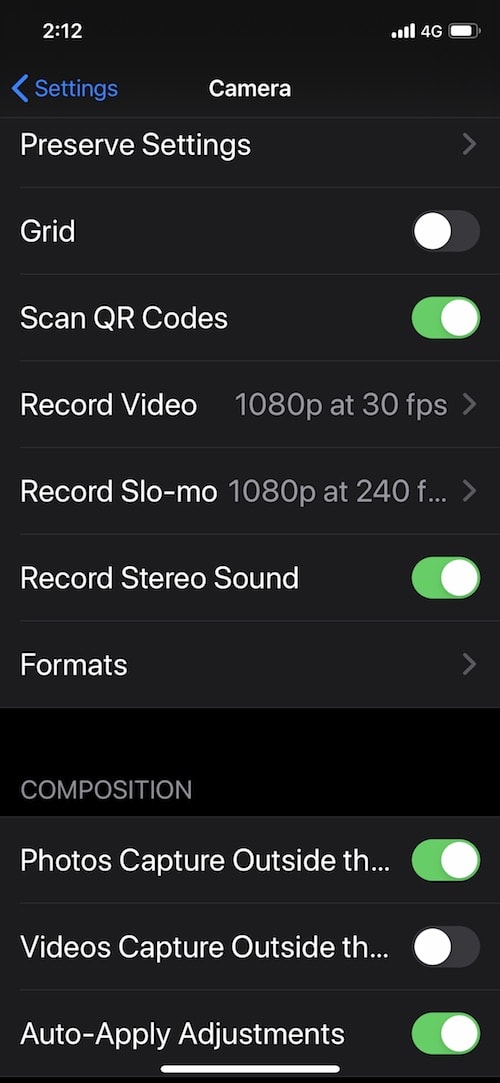
- Ouvrez l’application Réglages sur votre iPhone 11/11 Pro/11 Pro Max.
- Faites défiler et touchez Appareil photo.
- Activez les deux options « Photos Capture Outside the Frame » et « Videos Capture Outside the Frame » si elles sont présentes (les libellés peuvent varier selon la langue d’iOS).
Conseil rapide : une fois activée, la fonction agit en arrière-plan — pas d’icône permanente à l’écran. Si vous manquez des éléments fréquemment, laissez-la activée pour toutes vos prises.
Comment récupérer et intégrer le contenu supplémentaire
Si l’appareil a capturé des données en dehors du cadre, la galerie affiche une petite icône carrée avec une étoile en haut à droite de la vignette.
- Ouvrez l’app Photos et sélectionnez l’image portant l’icône carrée-étoile.
- Touchez Modifier (icône en bleu en haut à droite), puis l’outil de recadrage.
- Pincez pour effecter un maximum de zoom arrière (zoom out) : vous verrez alors les zones capturées en plus, généralement sur un côté de l’image.
- Décidez : gardez la zone additionnelle en élargissant le cadre, ou recadrez comme d’habitude.
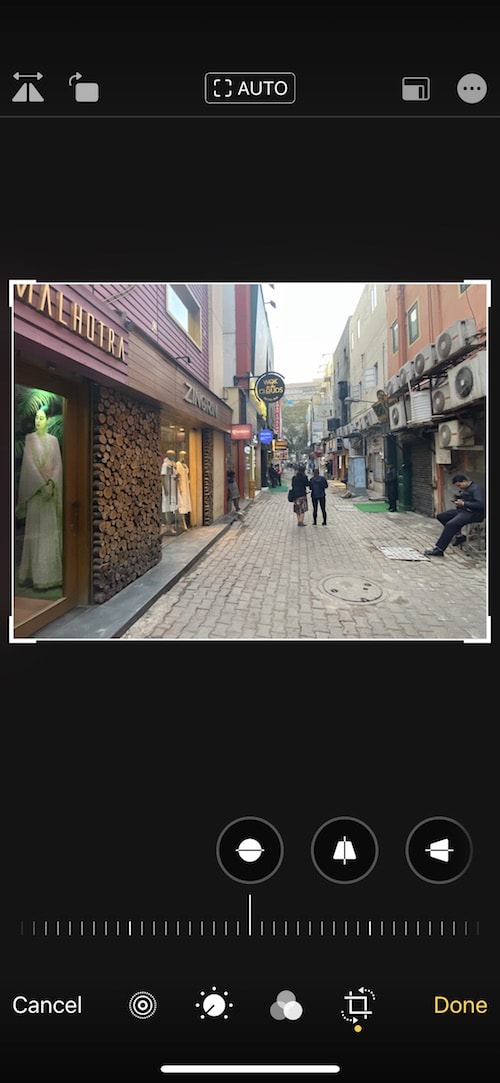
Note : si la photo a été automatiquement recadrée par la fonctionnalité Auto de l’app Photos, un badge bleu « Auto » peut apparaitre ; l’app peut déjà avoir intégré une partie du contenu pour corriger la composition.
Bonnes pratiques pour maximiser l’utilité
- Laissez l’option activée si vous photographiez des scènes en mouvement (enfants, animaux, événements) : cela augmente les chances de récupérer des sujets qui entrent dans le cadre après déclenchement.
- Ne comptez pas sur la fonction pour corriger une composition totalement ratée : elle aide sur de petits manquements (personne à la marge, objet tronqué).
- Toujours vérifier la vignette pour l’icône étoile — si elle n’est pas présente, rien d’extra n’a été enregistré.
Quand cette méthode échoue ou est moins utile
- Conditions de faible luminosité : le système peut décider qu’il n’y a pas assez d’information utile à assembler.
- Zoom numérique actif : si vous zoomez via l’appareil avant la prise, le mécanisme de fusion des capteurs peut être limité.
- Modes créatifs spéciaux (portrait avec effets, Live Photo désactivé selon le cas) : ils peuvent empêcher la capture étendue.
Alternatives si la capture hors cadre ne suffit pas
- Recadrer et re-photographier si possible (repositionner).
- Utiliser une application d’édition tierce avec remplissage intelligent (content-aware fill) pour reconstituer des marges manquantes.
- Prendre deux photos (une large, une rapprochée) et assembler manuellement dans une app d’édition.
Mini-méthodologie : flux de travail recommandé
- Activez la fonction dans Réglages > Appareil photo.
- Photographiez normalement sans modifier vos habitudes.
- Dans Photos, identifiez l’icône carré-étoile.
- Modifier > Recadrer > Zoom arrière pour révéler la zone.
- Intégrez la zone si elle améliore la composition ; sinon conservez l’original.
Checklists rapides
Avant la prise
- Option Capture hors cadre activée dans Réglages.
- Aucun zoom numérique actif.
- Mode appareil photo principal (pas l’ultra-large) sélectionné.
Lors de l’édition
- Vérifier la vignette pour la petite icône étoile.
- Ouvrir Modifier > Recadrer.
- Effectuer un zoom arrière maximum pour voir la zone additionnelle.
- Sauvegarder la version finale avant 30 jours si vous avez intégré la zone.
Critères d’acceptation (pour décider si vous utilisez le contenu hors cadre)
- La zone récupérée n’introduit pas de flou ou d’artefacts visibles.
- La nouvelle composition respecte l’intention initiale (sujets correctement placés).
- Il n’y a pas d’éléments indésirables ajoutés (bords coupés, objets perturbateurs).
Rôles et responsabilités (si vous travaillez en équipe)
- Photographe : vérifier l’activation et signaler les prises où la capture hors cadre a aidé.
- Éditeur : contrôler la qualité du recadrage et valider l’intégration.
- Chef de projet : décider des règles d’archivage (conserver l’original, intégrer la version étendue).
Sécurité et vie privée
La fonctionnalité enregistre uniquement des pixels supplémentaires autour de la photo ; elle ne transmet pas de données externes par défaut. Respectez les mêmes règles de confidentialité que pour toute photo : obtenez les autorisations nécessaires avant de publier des personnes identifiables.
Astuces de composition rapide
- Si vous voulez plus d’espace autour du sujet, reculez physiquement avant de déclencher.
- Utilisez la règle des tiers et laissez de l’espace négatif du côté où le sujet regarde — la capture hors cadre ne remplace pas un bon cadrage.
- Pour les photos de groupe, pensez à la marge supérieure pour éviter les têtes coupées.
Maturité de la fonctionnalité
- Niveau basique : capture automatique et récupération simple via l’éditeur.
- Niveau intermédiaire : intégration automatique par l’algorithme pour corriger la composition (badge Auto).
- Niveau avancé : utilisation combinée avec apps d’édition pour fusionner/retoucher les zones récupérées.
FAQ
Comment savoir si ma photo a du contenu hors cadre ?
Recherchez la petite icône carrée avec une étoile en haut à droite de la vignette dans l’app Photos.
Combien de temps le contenu hors cadre reste-t-il disponible ?
Les données supplémentaires sont conservées automatiquement pendant 30 jours si vous ne les utilisez pas.
Dois-je laisser la fonction activée en permanence ?
Oui si vous prenez beaucoup de photos en situation dynamique. Sinon, activez-la selon vos besoins pour économiser de l’espace.
Résumé : la fonction « Capture hors cadre » sur iPhone 11 peut sauver des photos en ajoutant discrètement de la zone autour du cadre principal. Activez-la dans Réglages > Appareil photo, cherchez l’icône carrée-étoile dans la galerie, puis éditez et zoomez arrière pour intégrer la zone additionnelle. N’oubliez pas : la zone est supprimée au bout de 30 jours si vous ne l’intégrez pas.

Matériaux similaires

Installer et utiliser Podman sur Debian 11
Guide pratique : apt-pinning sur Debian

OptiScaler : activer FSR 4 dans n'importe quel jeu
Dansguardian + Squid NTLM sur Debian Etch

Corriger l'erreur d'installation Android sur SD
