
Construire son PC : guide pas à pas pour débutants
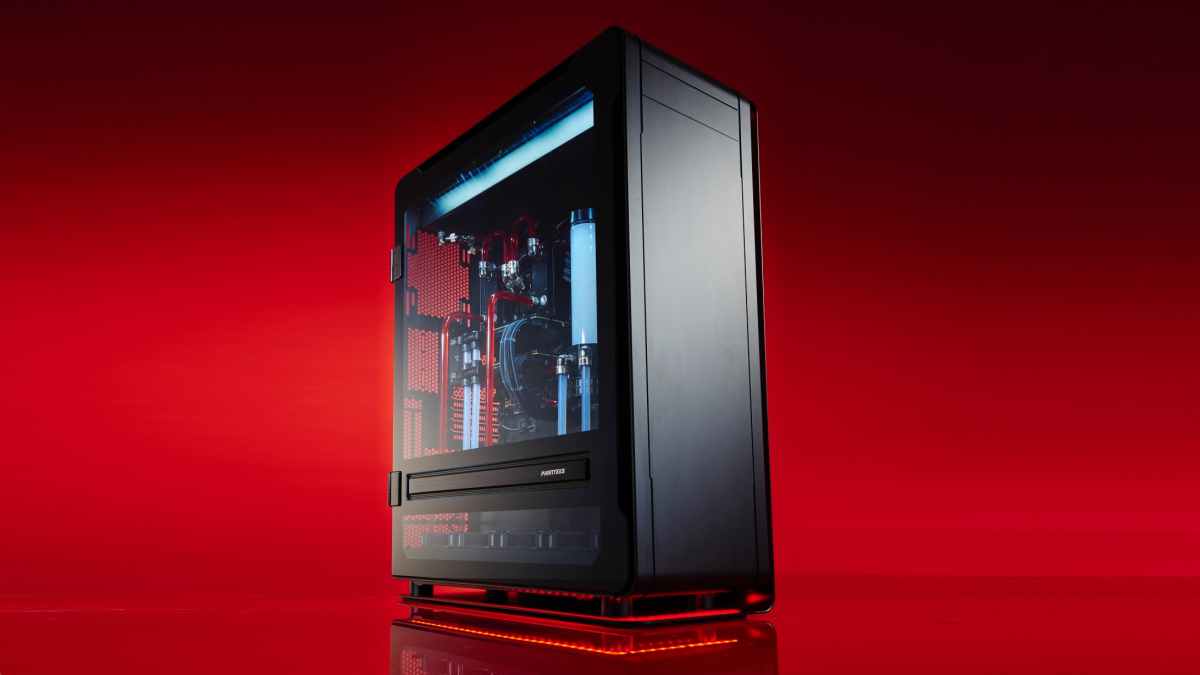
Construire son propre PC est accessible à tout le monde. Choisissez des composants compatibles, préparez un espace de travail propre, suivez une méthode pas à pas pour l’assemblage, installez l’OS et effectuez des tests simples. Ce guide fournit des checklists, des critères de validation, des conseils de dépannage et un arbre de décision pour savoir si vous devez construire ou acheter.
Vous voulez monter votre propre PC mais vous ne savez pas par où commencer ? Ce guide vous accompagne depuis le choix des pièces jusqu’aux premiers tests. Il est écrit en langage simple, avec des listes pratiques, des modèles et des points d’attention pour éviter les erreurs courantes.
Aperçu rapide
- Difficulté : débutant à intermédiaire
- Temps estimé : 2–6 heures selon l’expérience
- Coût : très variable selon les composants choisis
Important : lisez attentivement les manuels fournis avec la carte mère et le boîtier. Ils contiennent des instructions spécifiques sur les entretoises, le brochage d’alimentation et les headers.
1. Choisir vos composants
La compatibilité entre composants est la première contrainte. Voici la liste minimale pour un PC de bureau :
- Processeur (CPU)
- Carte mère (doit être compatible socket CPU)
- Mémoire RAM (type et fréquence supportés par la carte mère)
- Carte graphique (GPU) si nécessaire
- Stockage (SSD NVMe ou SATA, ou HDD)
- Alimentation (PSU) avec puissance et connecteurs suffisants
- Boîtier avec compatibilité format (ATX, mATX, ITX)
- Refroidissement (ventirad ou AIO)
Checklist de compatibilité rapide :
- Le socket CPU correspond-il à la carte mère ?
- La taille du boîtier accepte-t-elle la carte mère et la longueur du GPU ?
- L’alimentation a-t-elle la puissance et les câbles nécessaires (PCIe, 8/4 pins CPU) ?
- Le format du stockage est-il supporté (M.2, SATA) ?
Outils et ressources utiles : sites de configurateur (PC Builder, BuildMyPC), forums, comparateurs de prix et fiches produits constructeurs.
Rôles et tâches selon votre situation
- Acheteur solo : prioriser la compatibilité et la garantie.
- Gamer : équilibrer CPU/GPU; privilégier GPU moderne.
- Créateur vidéo : plus de cœurs CPU, RAM et stockage rapide.
- Utilisateur bureautique : CPU milieu de gamme, SSD, 8–16 Go RAM.
2. Préparer l’espace de travail
Conditions idéales :
- Surface plane et stable (table) avec suffisamment d’éclairage.
- Tapis antistatique ou bracelet antistatique recommandé.
- Petits bacs ou boîtes pour vis et pièces.
- Tournevis cruciforme magnétique (pratique), pince fine, lampe.
Sécurité : évitez les tapis épais qui génèrent de l’électricité statique. Débranchez tout appareil électrique et travaillez sur une surface non conductrice.
3. Méthode pas à pas pour l’assemblage
Mini-méthodologie : 1) préparer, 2) monter la carte mère hors du boîtier si besoin, 3) installer CPU + RAM + stockage, 4) placer carte mère dans le boîtier, 5) installer alimentation et câbler, 6) monter GPU, 7) tests de démarrage.
Étapes courantes :
- Installer le CPU : ouvrez le socket en suivant la flèche guide, posez le CPU sans forcer, verrouillez.
- Poser la pâte thermique si le ventirad ne l’a pas préappliquée.
- Monter le ventirad ou radiateur AIO.
- Insérer les modules RAM dans les bons slots pour le mode dual/triple channel (voir manuel).
- Monter le SSD M.2 ou disque SATA.
- Installer la carte mère dans le boîtier sur les entretoises (standoffs) aux bons emplacements.
- Installer l’alimentation et connecter les câbles 24-pin ATX et 8-pin CPU.
- Brancher les câbles front panel (Power, Reset, LEDs) selon le manuel de la carte mère.
- Monter la carte graphique et brancher les câbles PCIe si nécessaire.
- Gérer le câblage pour optimiser le flux d’air.
Conseils pratiques :
- Manipulez le CPU et la RAM par les bords.
- Ne forcez jamais une pièce : si ça ne rentre pas, vérifiez l’orientation.
- Prenez des photos avant de débrancher un câble pour faciliter le retour en arrière.
4. Installer le système d’exploitation et pilotes
Préparez une clé USB d’installation (Windows, Linux) :
- Téléchargez l’image ISO officielle.
- Utilisez Rufus (ou outil natif) pour créer la clé.
- Démarrez en mode UEFI/BIOS, vérifiez l’ordre de boot, activez le mode AHCI pour les SSD si nécessaire.
Après l’installation : installez les pilotes de la carte mère (chipset, LAN, audio), puis les pilotes GPU depuis le site du fabricant.
5. Tests, validation et critères d’acceptation
Tests rapides à effectuer :
- POST réussi (écran du BIOS/UEFI visible).
- Détection correcte de la RAM et des disques.
- Installation de l’OS aboutie et mise à jour des pilotes.
- Test de stabilité 30–60 minutes (Prime95 léger, stress GPU bref) pour vérifier températures.
Critères d’acceptation :
- Le système démarre sans erreurs d’alerte.
- Les températures au repos sont raisonnables (CPU < 45–50 °C selon le cooler).
- Tous les périphériques (USB, Ethernet, audio) fonctionnent.
6. Dépannage courant
- Aucun signal vidéo : vérifier branchement GPU, alimentation, écran, câble DVI/HDMI/DP.
- Beeps au démarrage : consultez le manuel de la carte mère (codes sonores).
- PC redémarre aléatoirement : surveiller températures et alimentation.
- Périphériques non reconnus : réinstaller pilotes ou tester sur un autre port.
7. Sécurité, maintenance et bonnes pratiques
- Nettoyage tous les 6–12 mois (poussière dans ventilateurs et radiateurs).
- Mettre à jour BIOS/UEFI uniquement si nécessaire (lire le changelog).
- Sauvegarder vos données importantes régulièrement.
Arbre de décision : construire ou acheter
flowchart TD
  A[Vous hésitez entre acheter ou construire ?] --> B{Souhaitez-vous personnaliser ?}
  B -->|Oui| C[Construire : meilleure personnalisation et évolutivité]
  B -->|Non| D{Budget serré et besoin immédiat ?}
  D -->|Oui| E[Acheter un PC préassemblé]
  D -->|Non| C
  C --> F[Préparez liste de composants compatibles]
  E --> G[Comparer garanties et support]
Glossaire (1 ligne par terme)
- BIOS/UEFI : logiciel de base permettant de démarrer et configurer le matériel.
- Socket : interface physique où se place le CPU.
- M.2 : format de SSD rapide monté directement sur la carte mère.
- PSU : alimentation (Power Supply Unit).
Risques et mitigations
- Risque : décharge électrostatique. Mitigation : bracelet ESD ou toucher une masse avant manipulation.
- Risque : incompatibilité des pièces. Mitigation : vérifier fiches techniques et utiliser un configurateur.
- Risque : surchauffe. Mitigation : bonne gestion des câbles et ventilation adaptée.
FAQ
Quelle est la première chose à vérifier lors du choix des pièces ?
Vérifiez la compatibilité entre le CPU et la carte mère (socket) puis la compatibilité du boîtier avec la longueur du GPU et le format de la carte mère.
Ai‑je besoin d’un ventilateur spécial pour le CPU ?
Un ventirad fourni suffit souvent pour un usage basique. Pour overclocking ou silence, envisagez un ventirad haut de gamme ou un AIO.
Est‑ce que je peux réutiliser un ancien disque dur ?
Oui, vous pouvez réutiliser un HDD ou SSD, mais préférez installer l’OS sur un SSD NVMe ou SATA pour des performances meilleures.
Résumé et prochaines étapes
Vous pouvez commencer petit : achetez les composants essentiels, assemblez et testez. Documentez chaque étape et conservez les boîtes et factures pour la garantie. Si un point vous bloque, demandez de l’aide sur un forum ou à un ami expérimenté.
Bon montage et amusez‑vous bien avec votre nouveau PC !

Matériaux similaires

Installer et utiliser Podman sur Debian 11
Guide pratique : apt-pinning sur Debian

OptiScaler : activer FSR 4 dans n'importe quel jeu
Dansguardian + Squid NTLM sur Debian Etch

Corriger l'erreur d'installation Android sur SD
