
Comment ajouter des commentaires à un PDF : 4 méthodes faciles
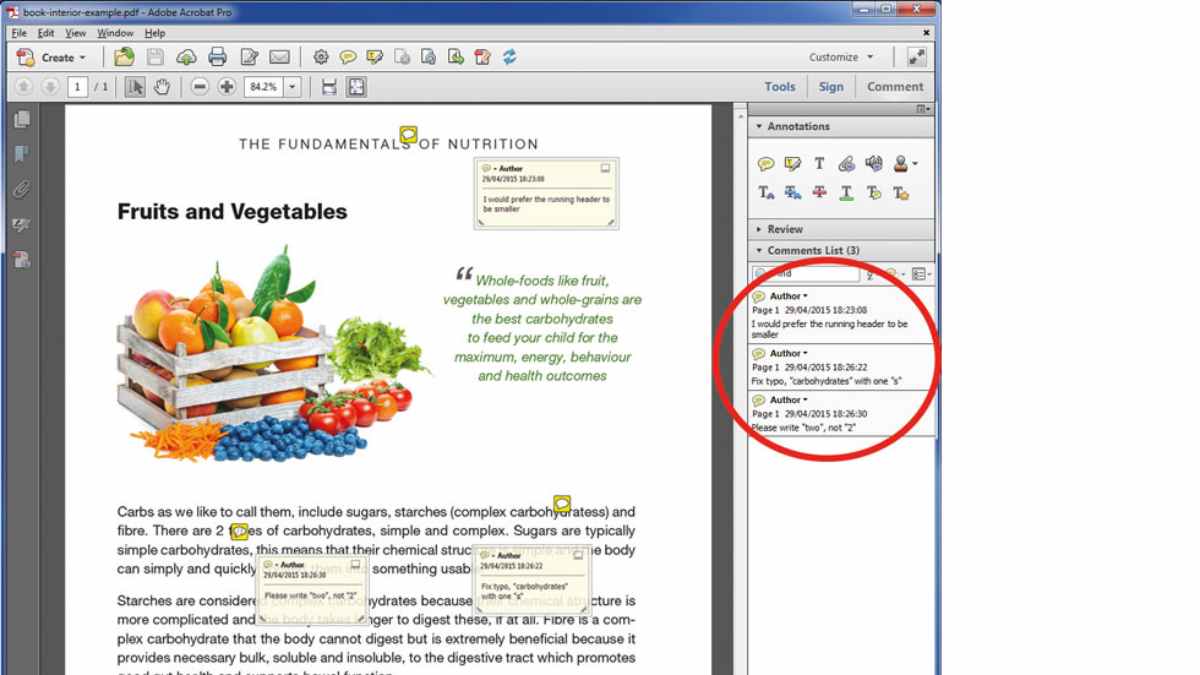
Ajoutez des commentaires à un PDF en quelques clics avec un éditeur dédié, Acrobat, l’app Preview sur Mac ou Google Drive. Choisissez l’outil selon votre système, la collaboration en ligne et le niveau d’annotation nécessaire. Suivez les pas détaillés ci‑dessous, appliquez la checklist et respectez les conseils de sécurité.
Pourquoi annoter un PDF
Le format PDF reste le moyen le plus répandu pour partager des documents tout en conservant leur mise en page. Les commentaires et annotations facilitent la révision en équipe, la correction de devoirs, et la collaboration asynchrone. Une annotation bien faite explique le problème, propose une solution et reste attachée au point précis du document.
Important
- Annotation = commentaire visible ou note attachée au fichier.
- Annotation ne modifie pas nécessairement le contenu principal (texte image) ; certaines annotations sont « invisibles » tant que l’on n’ouvre pas le panneau des commentaires.
Partie 1. Comment commenter un PDF avec EaseUS PDF Editor
EaseUS PDF Editor est un éditeur léger et polyvalent pour Windows. Il permet d’ajouter des commentaires, de convertir des formats vers et depuis le PDF (plus de 10 formats sources), de fusionner, scinder, faire pivoter des pages et compresser des PDF. Il peut aussi supprimer des filigranes, des mots de passe ou des arrière‑plans selon les besoins.
Étapes pour ajouter un commentaire avec EaseUS PDF Editor
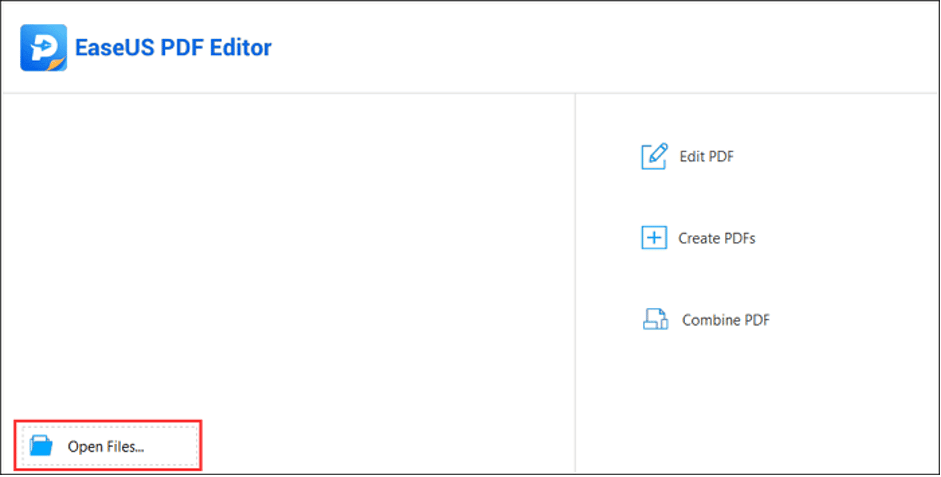
- Lancez EaseUS PDF Editor puis cliquez sur « Ouvrir des fichiers… » pour importer le PDF à annoter.
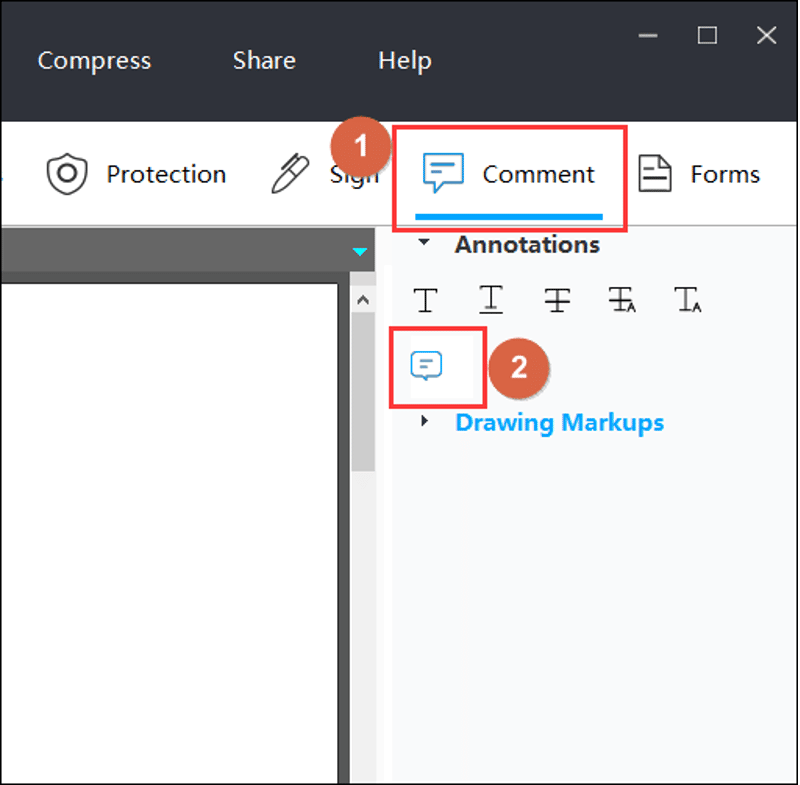
- Cliquez sur le bouton « Commentaire ». Sous l’onglet Annotations, choisissez l’icône bloc‑note pour ajouter une note.
- Cliquez à l’endroit voulu pour placer la note. Tapez votre texte dans la zone de saisie. Fermez la boîte si vous souhaitez masquer la fenêtre de saisie.

- Enregistrez votre travail : Fichier > Enregistrer ou Enregistrer sous.

Conseils pratiques
- Utilisez des couleurs d’annotation différentes pour repérer rapidement les types de remarques (erreurs, suggestions, idée).
- Gardez un style court : une phrase par commentaire augmente la clarté.
Partie 2. Comment commenter un PDF avec Adobe Acrobat
Adobe Acrobat fonctionne sur Windows et Mac. Il conserve la qualité du PDF tout en offrant des outils d’annotation avancés, de fusion, de remplissage de formulaires et d’export. Les versions payantes ajoutent des fonctions avancées d’édition et d’OCR.
Caractéristiques
- Compatible Mac et Windows
- Outils avancés d’annotation et de mise en forme
- Création, fusion et séparation de PDF
- Lecture et ajout de commentaires
Étapes pour ajouter un commentaire avec Adobe Acrobat
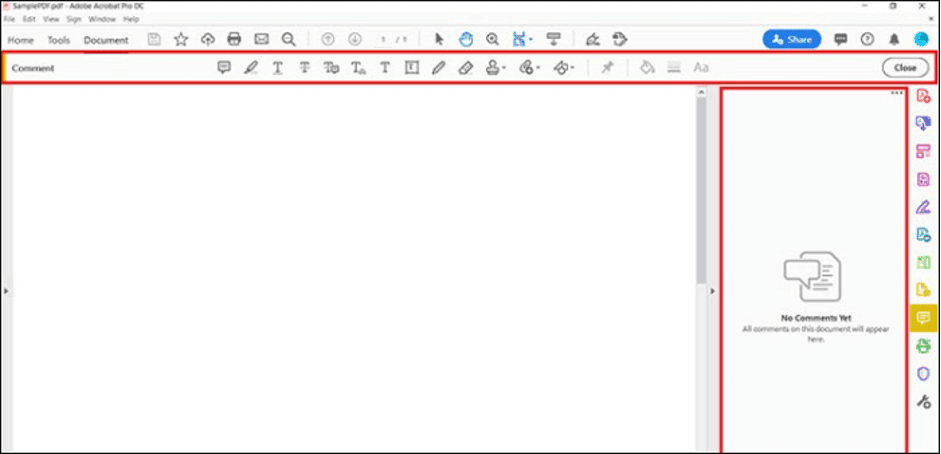
Installez et ouvrez Adobe Acrobat Pro DC. Cliquez sur l’icône « Modifier » dans la barre d’outils, puis sélectionnez « Ajouter un commentaire ».
Glissez‑déposez votre fichier PDF dans la fenêtre ou ouvrez‑le via Fichier > Ouvrir.
Ouvrez la barre d’outils Ajouter un commentaire. Sélectionnez le texte à annoter. Choisissez l’outil « Ajouter un commentaire texte » pour insérer une remarque liée au passage sélectionné.
Enregistrez : Fichier > Enregistrer.
Quand choisir Acrobat
- Pour des annotations complexes (révisions de mise en page, workflows d’approbation).
- Pour l’intégration avec des services professionnels et des contrôles d’accès avancés.
Partie 3. Comment commenter un PDF avec Preview (Mac)
Preview est l’outil intégré macOS pour visualiser et annoter PDFs et images. Il suffit pour les besoins de relecture basiques et pour ajouter des signatures numériques.

Caractéristiques
- Intégré à macOS
- Annotation et ajout de signatures
- Support image JPEG, GIF, TIFF, BMP, PNG
Étapes pour ajouter un commentaire avec Preview
Ouvrez le fichier PDF avec Preview. Vérifiez que la barre d’outils de balisage est visible (Afficher > Afficher la barre d’outils de balisage).
Cliquez sur l’icône Note pour ajouter une zone de commentaire. Un petit encadré apparaît, lié à l’emplacement sélectionné.
Remplissez ou remplacez le texte de la note par votre commentaire.
Conseils
- Les notes sont légères et pratiques pour les corrections rapides.
- Pour des annotations collaboratives, combinez Preview avec un partage via iCloud ou exportez en PDF et importez dans un outil collaboratif.
Partie 4. Comment commenter un PDF avec Google Drive
Google Drive permet d’ouvrir un PDF via Google Docs pour en extraire le texte et ajouter des commentaires. Cette méthode est utile pour la collaboration en ligne et les retours asynchrones.
Caractéristiques
- Accessible depuis n’importe quel OS via navigateur
- Collaboration en temps réel
- Intégration Drive/Docs
Étapes pour ajouter un commentaire avec Google Drive
Connectez‑vous à Google Drive. Téléversez le PDF : Mon Drive > Importer.
Faites un clic droit sur le PDF puis « Ouvrir avec » > « Google Docs ». Drive va convertir le PDF en Document Google. La conversion peut altérer la mise en page pour des documents complexes.
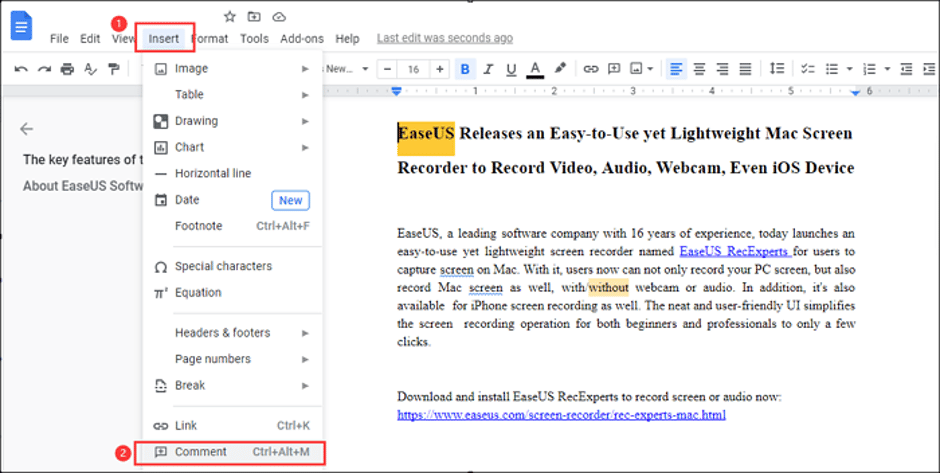
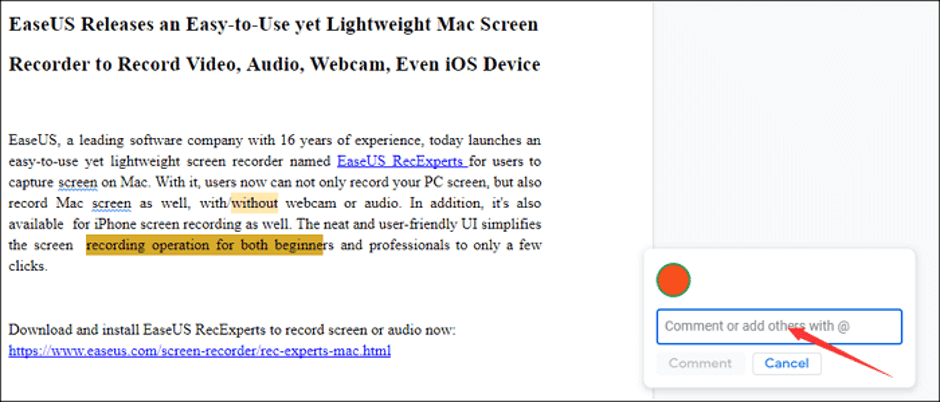
Sélectionnez la phrase ou le paragraphe concerné, puis cliquez sur Insertion > Commentaire. Saisissez votre remarque et appuyez sur Entrée. Vous pouvez aussi @mentionner un collègue pour l’alerter.
- Pour garder un PDF annoté, exportez : Fichier > Télécharger > Document PDF (.pdf). Les commentaires Google Docs seront intégrés si vous exportez au bon format, sinon convertissez manuellement ou utilisez les suggestions dans le document.
Limites de Google Drive
- La conversion peut casser la mise en page.
- Les annotations collaboratives sont puissantes, mais dépendantes d’une connexion Internet.
Méthodologie rapide pour annoter correctement un PDF
- Définir le but de la relecture (orthographe, contenu, mise en page, approbation).
- Lire en une passe pour repérer les zones à commenter.
- Ajouter une annotation par point précis. Une idée = une note.
- Utiliser des codes couleur ou des tags pour prioriser (Urgent, À modifier, Option).
- Exporter la version finale et conserver une copie non annotée.
Mini‑fiche d’acceptation
Critères d’acceptation
- Chaque commentaire identifie clairement la cible (page, paragraphe ou image).
- Le commentaire propose une action ou une suggestion claire.
- Le fichier annoté s’ouvre sur les plateformes cibles sans erreurs majeures.
Checklist avant partage
- Vérifier la lisibilité des annotations sur mobile et desktop
- Supprimer les notes privées ou brouillons
- Exporter en PDF pour distribution finale
Tableau de compatibilité rapide
- Windows : EaseUS PDF Editor, Adobe Acrobat
- macOS : Preview, Adobe Acrobat
- Web / Multi‑plateforme : Google Drive (Docs), Adobe Acrobat en ligne
Choisir l’outil selon ces critères
- Travail d’équipe en ligne : Google Drive
- Relecture professionnelle et exigences d’impression : Adobe Acrobat
- Usage léger et rapide sur Mac : Preview
- Édition locale pour Windows sans lourdeur : EaseUS PDF Editor
Cas où l’annotation peut échouer
- Documents scannés sans OCR : le texte n’est pas sélectionnable et la conversion peut créer des erreurs. Solution : appliquer l’OCR avant d’annoter.
- PDF protégé par mot de passe : il faut d’abord déverrouiller le fichier légalement.
- Mise en page très complexe : la conversion (Google Docs) peut déformer le document ; préférez un éditeur PDF natif.
Sécurité et confidentialité
- Partagez les PDF annotés via des canaux sécurisés (Drive avec accès restreint, envoi chiffré).
- Évitez d’inscrire des données sensibles directement dans des notes publiques.
- Conservez une version maître non annotée pour audit.
Raccourcis et bonnes pratiques
- Utilisez des abréviations partagées (Ex. : « À corr. » = à corriger) et documentez‑les.
- Limitez la longueur d’un commentaire à 1–2 phrases pour faciliter la lecture.
- Numérotez les commentaires pour faciliter les références dans une discussion.
Checklist par rôle
Enseignant
- Vérifier que les annotations indiquent l’objectif pédagogique.
- Utiliser des exemples concrets dans chaque commentaire.
Relecteur technique
- Fournir une solution proposée ou une référence utile.
- Marquer la gravité (mineur, majeur, blocant).
Chef de projet
- Résumer les actions attendues dans un commentaire final.
- Attribuer des tâches via @mentions si possible.
Flux de décision pour choisir un outil
flowchart TD
  A[Quel OS utilisez-vous ?] -->|macOS| B[Preview]
  A -->|Windows| C[EaseUS ou Acrobat]
  A -->|Web| D[Google Drive]
  C --> E{Avez-vous besoin d'options pro ?}
  E -->|Oui| F[Adobe Acrobat]
  E -->|Non| G[EaseUS PDF Editor]
  D --> H{Conserver mise en page exacte ?}
  H -->|Oui| F
  H -->|Non| D
Modèles et templates
Modèle de commentaire court (3 variantes)
- Correction : « Orthographe à la ligne X — remplacer ‹motA› par ‹motB›. »
- Suggestion : « Suggestion : déplacer ce paragraphe avant la Section 2 pour améliorer la logique. »
- Question : « Clarifier : que signifie ‹terme› ici ? Expliquer en 1 phrase. »
Questions fréquentes
Q : Peut‑on ajouter des commentaires sans modifier le contenu du PDF ?
R : Oui. La plupart des outils ajoutent des annotations qui s’ajoutent au PDF sans altérer le texte d’origine. Certaines annotations peuvent toutefois être aplaties si vous imprimez ou exportez différemment.
Q : Les commentaires sont‑ils visibles sur tous les lecteurs PDF ?
R : Les commentaires standards (notes, surlignages) s’affichent dans la plupart des lecteurs modernes. Les annotations très spécifiques ou propriétaires peuvent ne pas être visibles partout.
Q : Comment conserver une version avec et sans commentaires ?
R : Avant d’annoter, enregistrez une copie maître. Après l’édition, exportez une version annotée séparée.
Conclusion
Ajouter des commentaires à un PDF est simple dès que vous choisissez l’outil adapté à votre environnement et à vos objectifs. EaseUS PDF Editor offre une solution légère sous Windows. Adobe Acrobat fournit une suite complète pour les usages professionnels. Preview convient aux utilisateurs Mac, et Google Drive facilite la collaboration en ligne. Suivez la méthodologie, utilisez la checklist et appliquez les conseils de sécurité pour garder vos workflows propres et efficaces.
Téléchargement gratuit
Windows 11/10/8/7

Matériaux similaires

Installer et utiliser Podman sur Debian 11
Guide pratique : apt-pinning sur Debian

OptiScaler : activer FSR 4 dans n'importe quel jeu
Dansguardian + Squid NTLM sur Debian Etch

Corriger l'erreur d'installation Android sur SD
