
Ajouter un widget de contact à l’écran d’accueil Android
Liens rapides
Appareils Google
Appareils Samsung
Pourquoi ajouter un widget de contact
Beaucoup d’utilisateurs appellent ou envoient des messages aux mêmes contacts régulièrement. Parcourir une longue liste de contacts prend du temps. Un widget de contact est un raccourci visuel sur l’écran d’accueil qui lance l’app Contacts, la numérotation directe ou la messagerie avec un seul geste.
Important : selon le modèle et la version d’Android, les options de widget disponibles peuvent varier (ouverture du contact, appel direct, message direct).
Appareils Google
Pour cet exemple, nous avons utilisé une tablette Nexus 7. Les étapes sont identiques sur la plupart des appareils Google modernes ; les libellés peuvent être localisés en français («Toutes les applications», «Widgets»).
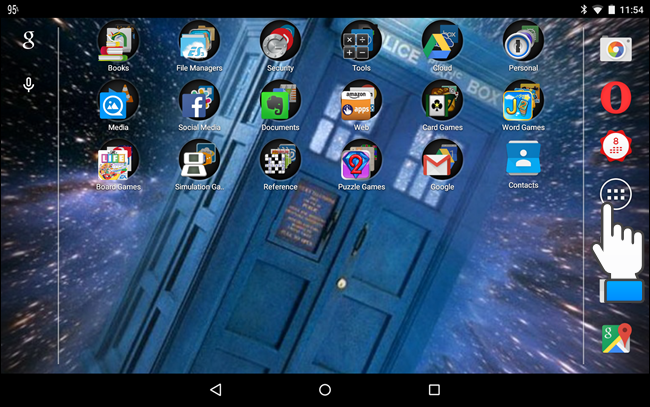
- Depuis l’écran d’accueil, touchez l’icône «Toutes les applications».
- Dans l’écran Applications, ouvrez l’onglet «Widgets».

- Faites défiler la liste jusqu’au widget «Contact». Touchez et maintenez le widget, puis glissez-le vers l’emplacement souhaité sur l’écran d’accueil.
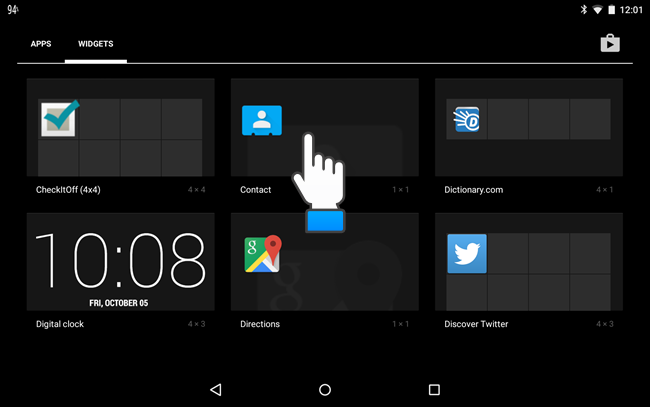
Note importante : sur un téléphone Google, il existe parfois plusieurs types de widgets Contact (ouverture du contact, appel direct, envoi de SMS). Ici l’exemple montre l’ajout d’un raccourci vers le contact.
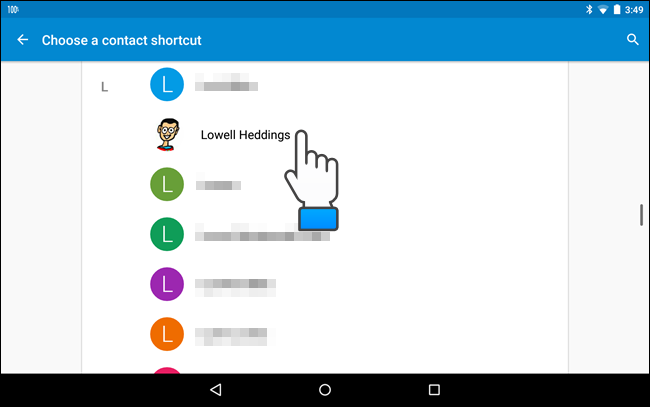
- La fenêtre «Choisir un raccourci de contact» s’affiche. Recherchez et touchez le contact à ajouter.
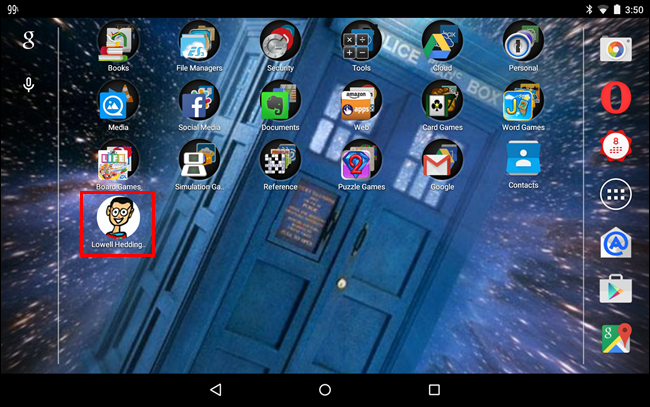
- Le raccourci est placé sur l’écran d’accueil. Un toucher ouvre la fiche contact dans l’annuaire.
Appareils Samsung
Nous avons utilisé un Galaxy Note 4 pour ces étapes. La procédure est similaire sur la plupart des téléphones Samsung : appui long sur l’écran d’accueil → Widgets → choisir le widget Contacts souhaité.
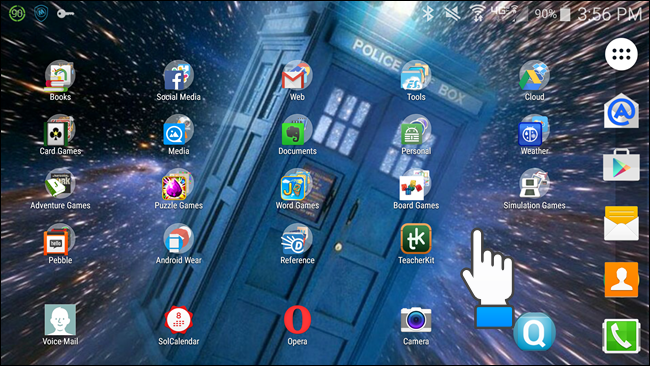
- Touchez et maintenez un espace vide sur l’écran d’accueil pour entrer en mode personnalisation.
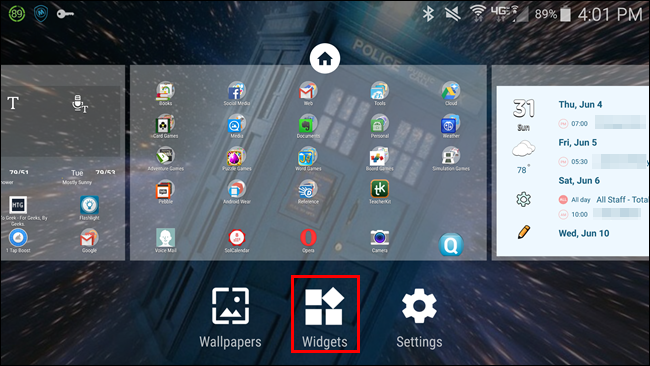
- Les icônes de personnalisation s’affichent en bas. Touchez «Widgets».
Faites défiler jusqu’à la section Contacts. Samsung propose généralement trois widgets Contacts :
- Raccourci contact (ouvre la fiche contact).
- Appel direct (icône téléphone) : compose immédiatement le numéro.
- Message direct (icône enveloppe) : ouvre la messagerie avec ce contact.
Pour ajouter un «Message direct», touchez et maintenez l’icône correspondante, puis glissez-la vers l’écran d’accueil.

- Recherchez le contact voulu et touchez-le pour le lier au widget.

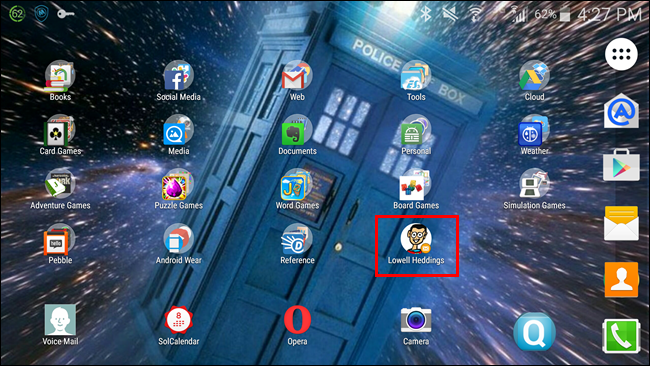
- Le widget est maintenant sur l’écran d’accueil et permet d’appeler ou d’écrire en un seul toucher.
Méthodologie rapide (checklist)
- Vérifiez qu’il y a de la place sur l’écran d’accueil.
- Appui long sur l’écran d’accueil → Widgets.
- Trouvez le widget Contacts adapté (raccourci / appel direct / message).
- Glissez-déposez le widget à l’emplacement voulu.
- Sélectionnez le contact à associer.
- Testez le widget (toucher unique pour appeler/ouvrir/texte).
Alternatives et autres options
- Favoris dans l’application Téléphone : certains lanceurs proposent un onglet Favoris avec accès rapide.
- Dossiers d’apps ou dossiers de contacts sur l’écran d’accueil pour regrouper plusieurs contacts.
- Raccourci vers un contact via une application tierce de gestion de raccourcis si votre version d’Android limite les widgets.
- Assistant vocal (Google Assistant) : dites «Appeler [Nom]» pour un accès sans toucher.
Quand ça peut échouer et solutions
- Le widget n’apparaît pas dans la liste : redémarrez le téléphone et vérifiez les mises à jour système.
- Le contact ne se lie pas : vérifiez que le contact est stocké localement ou sur le compte synchronisé (Google) et qu’il contient un numéro valide.
- Après restauration ou migration, certains widgets peuvent perdre la liaison ; recréez le widget.
- Permissions : assurez-vous que l’application Contacts et l’application Téléphone ont les permissions nécessaires.
Boîte d’informations
- Supporté sur la plupart des versions modernes d’Android.
- Types de widgets les plus fréquents : ouverture fiche contact, appel direct, message direct.
- Avantage utilisateur : réduit le nombre d’actions pour contacter quelqu’un à une seule touche.
Checklist par rôle
Utilisateur final
- Identifier 3–6 contacts fréquemment utilisés.
- Choisir le type de widget (appel/message/fiche).
- Positionner les widgets sur un écran d’accueil dédié.
Administrateur mobile / IT
- Informer les utilisateurs des politiques BYOD et des permissions requises.
- Déployer des guides visuels pour modèles d’entreprise.
- Vérifier la compatibilité du launcher si des profils restreints sont utilisés.
Diagramme de décision pour choisir le widget
flowchart TD
  A[Désirez-vous appeler ou envoyer un message rapidement ?] -->|Appeler| B[Choisir Appel direct]
  A -->|Envoyer un message| C[Choisir Message direct]
  A -->|Ouvrir fiche| D[Choisir Raccourci contact]
  B --> E[Test: appuyer une fois pour composer]
  C --> E[Test: appuyer une fois pour ouvrir messagerie]
  D --> E[Test: appuyer pour voir la fiche]
Critères d’acceptation
- Le widget apparaît sur l’écran d’accueil à l’emplacement choisi.
- Un seul toucher exécute l’action attendue (ouvrir la fiche / appeler / ouvrir la messagerie).
- La liaison vers le contact reste active après redémarrage.
Résumé
Ajouter un widget de contact accélère les appels et la messagerie pour les contacts les plus utilisés. La procédure est simple : accès aux Widgets depuis l’écran d’accueil, glisser-déposer, puis associer un contact. Les options varient selon le fabricant et la version d’Android ; en cas de problème, vérifiez les permissions, la synchronisation du contact et redémarrez l’appareil.
Notes importantes
- Les étiquettes d’interface (ex. «Widgets») peuvent différer selon la langue du système.
- Ne divulguez pas d’informations sensibles sur l’écran d’accueil si l’appareil est partagé.

Matériaux similaires

Installer et utiliser Podman sur Debian 11
Guide pratique : apt-pinning sur Debian

OptiScaler : activer FSR 4 dans n'importe quel jeu
Dansguardian + Squid NTLM sur Debian Etch

Corriger l'erreur d'installation Android sur SD
