
Ajouter un arrière-plan dans Microsoft Word

Important : certains réglages d’impression et d’accessibilité exigent de tester le document sur l’imprimante cible et de vérifier le contraste texte/arrière-plan.
Pourquoi ajouter un arrière-plan ?
Un arrière-plan bien choisi renforce la lisibilité, l’identité visuelle et l’impact d’un document. Il sert à :
- Marquer la hiérarchie visuelle (titres, pages de garde).
- Renforcer une marque ou un thème (écoles, entreprises, événements).
- Améliorer l’esthétique d’une présentation ou d’un rapport.
Définition rapide : par « arrière-plan » on entend la zone qui se situe derrière le texte sur chaque page du document Word (couleur, image ou motif appliqué à la page entière).
Comment choisir le bon type d’arrière-plan (mini-méthodologie)
- Définissez l’objectif : impression professionnelle, lecture à l’écran, support marketing.
- Priorisez la lisibilité : contraste élevé pour le texte, évitez les images détaillées derrière de longs paragraphes.
- Optez pour des ressources légales : images libres de droits ou images internes de l’organisation.
- Testez impression et affichage sur différents appareils.
Règles de base et heuristiques rapides
- Heuristique du contraste : texte foncé → arrière-plan clair ; texte clair → arrière-plan sombre.
- Règle d’économie d’attention : un arrière-plan discret pour du contenu dense, une page de garde plus marquée pour l’impact.
- Maturité visuelle : commencez par une couleur unie si vous n’avez pas de charte graphique propre.
Navigation rapide (vocabulaire d’interface localisé)
- Création (Design) → Couleur de page (Page Color)
- Couleur de page → Effets de remplissage (Fill Effects)
- Effets de remplissage : onglets Dégradé (Gradient), Texture, Motif (Pattern), Image (Picture)
How-to : Ajouter un arrière-plan avec une couleur unie
- Ouvrez le document dans Microsoft Word et cliquez sur l’onglet Création.
- Dans la section Couleur de page, ouvrez le menu déroulant Couleur de page.
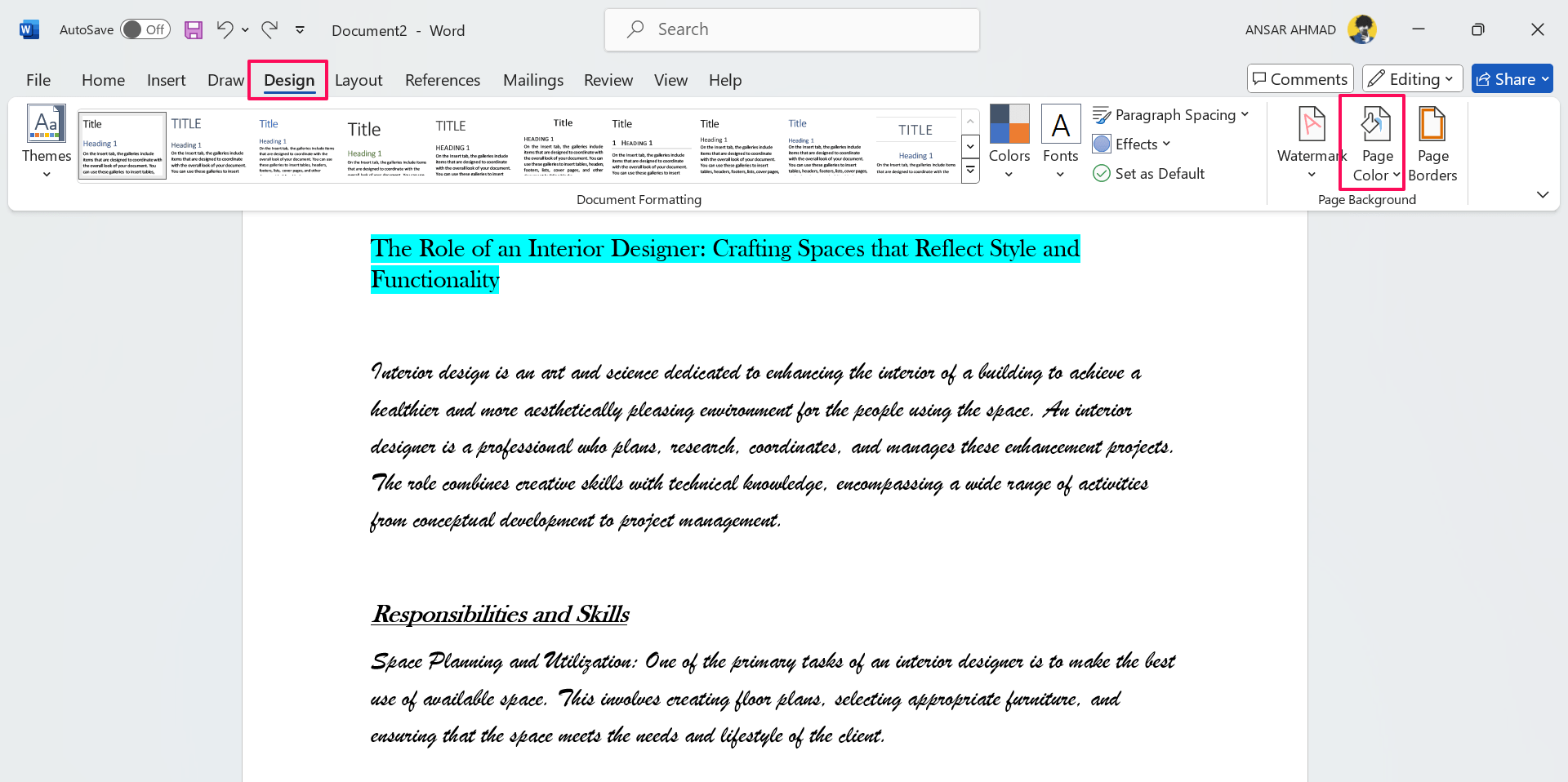
- Sous « Couleurs du thème », choisissez une couleur standard ou cliquez sur Plus de couleurs pour une sélection fine.

- Dans la fenêtre Couleurs, utilisez l’onglet Standard pour une teinte courante ou Personnalisé pour entrer un code Hex, RGB ou HSL.
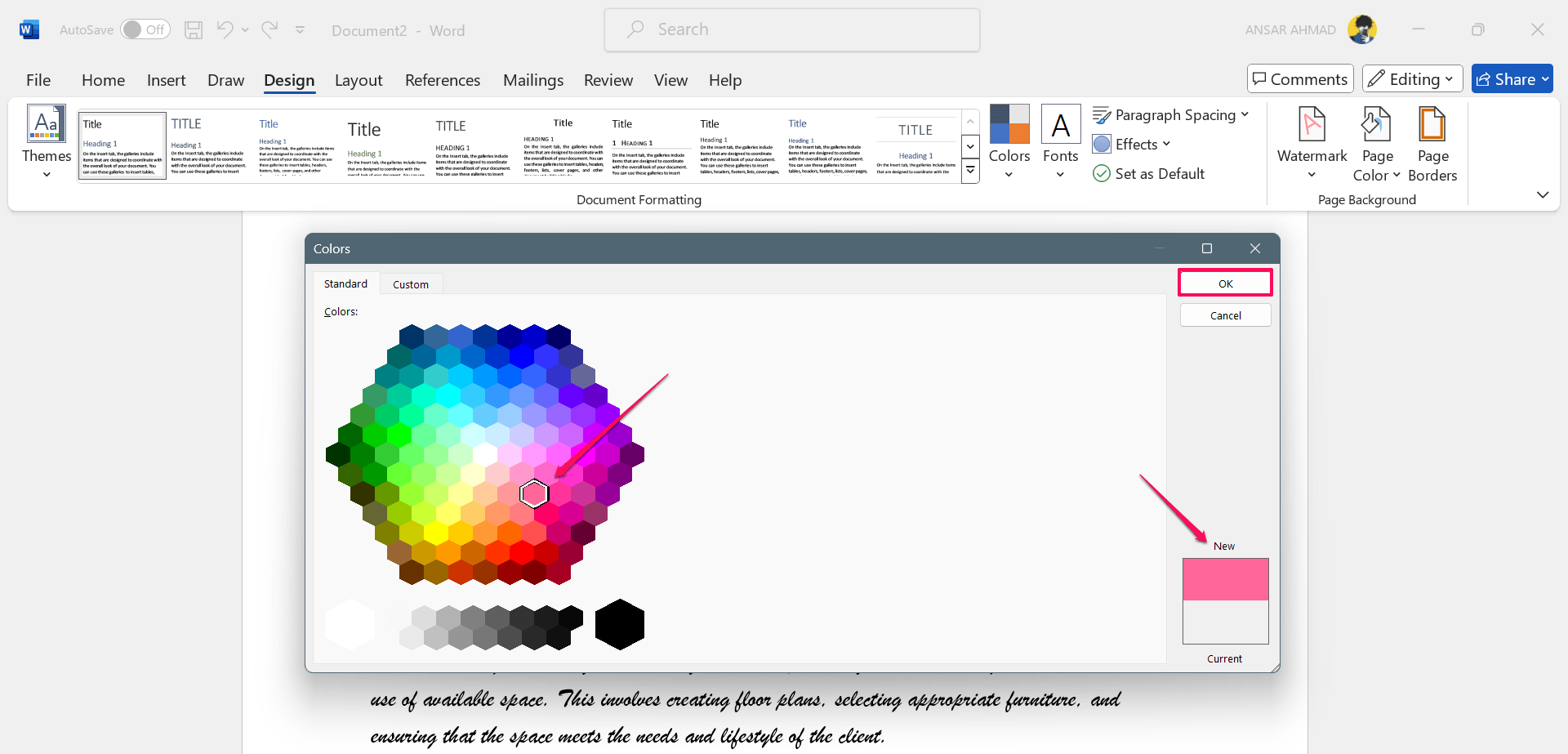
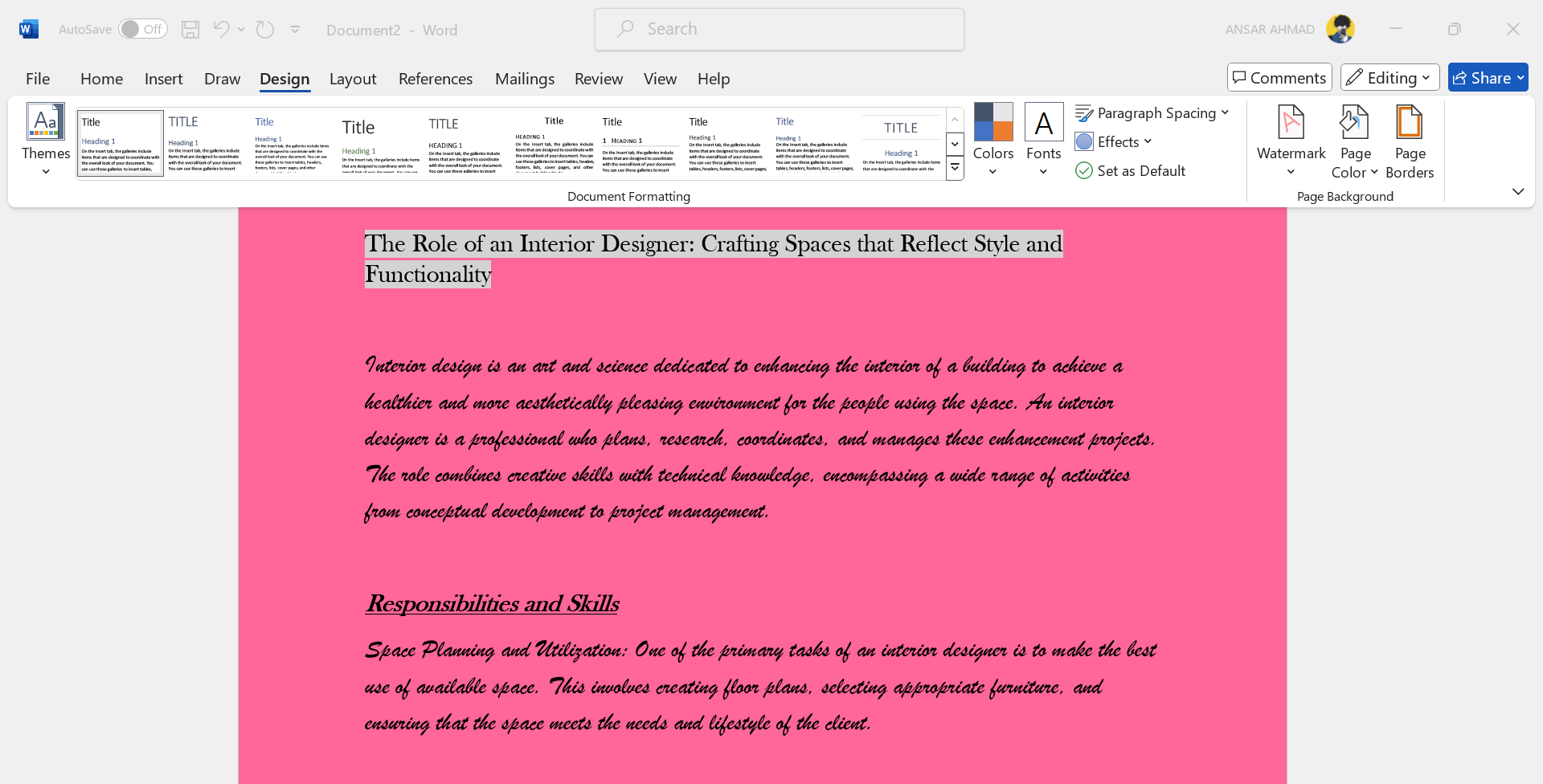
- Confirmez par OK : la couleur unie est appliquée à toutes les pages.
Notes :
- Utilisez une couleur pâle si le document sera imprimé sur imprimante jet d’encre domestique (certaines imprimantes foncent les couleurs).
- Si vous voulez un arrière-plan différent par section, créez des sections et appliquez l’arrière-plan page par page (voir la section Avancé).
Ajouter un arrière-plan avec un dégradé
Si une couleur unie semble trop simple, un dégradé donne de la profondeur sans distraire :
- Onglet Création → Couleur de page → Effets de remplissage.
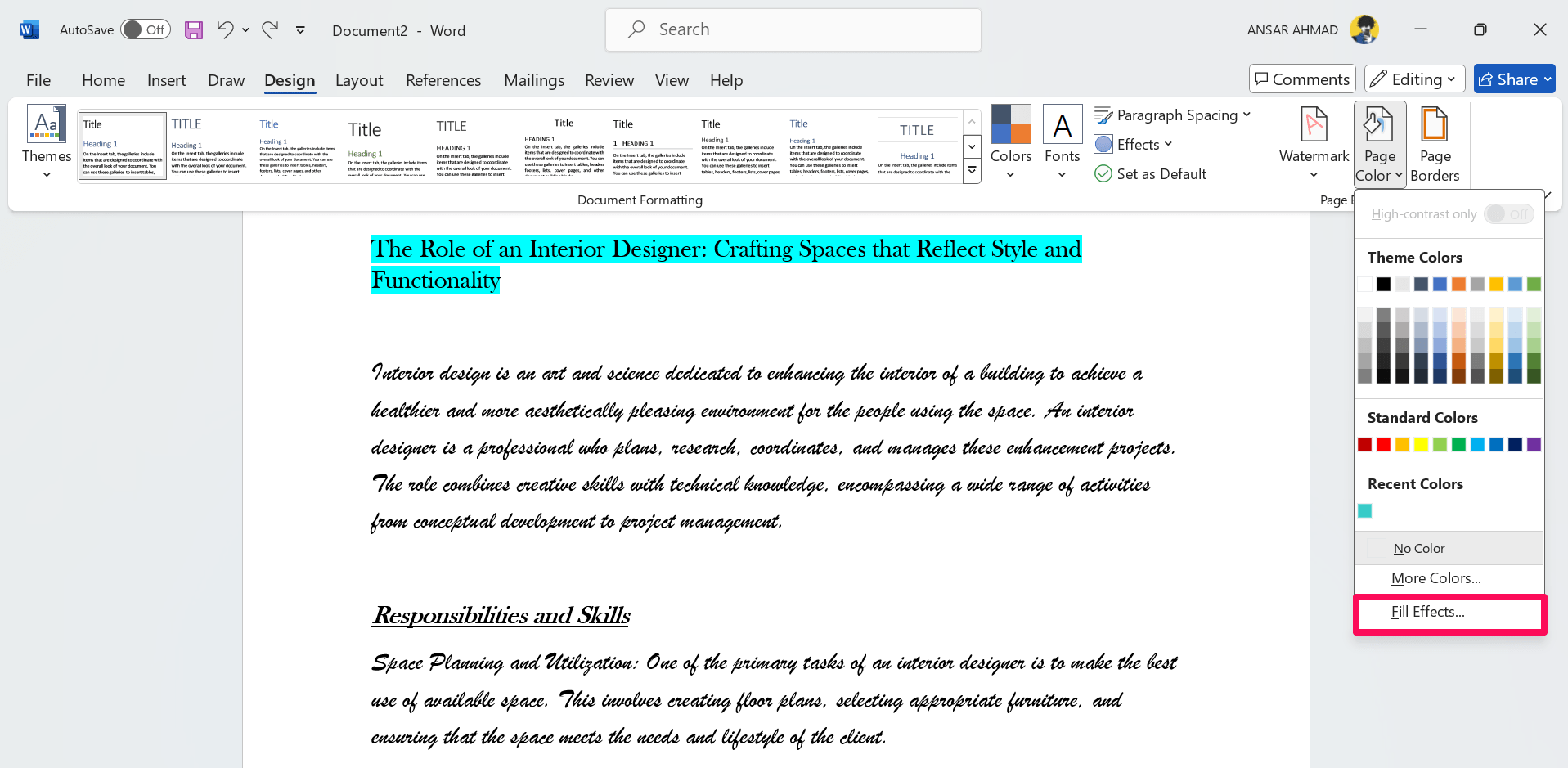
Dans la fenêtre Effets de remplissage, sélectionnez l’onglet Dégradé.
Choisissez 1 ou 2 couleurs (ou un thème prédéfini), sélectionnez le style (vertical, horizontal, diagonal, radial) et la variante.
- Couleurs : sélectionnez Color 1/Color 2 pour définir le spectre.
- Styles d’ombrage : vertical, horizontal, diagonal (haut/bas), radial.
- Variantes : petites permutations des styles pour affiner l’effet.
- Aperçu dans la zone « Échantillon ». Si satisfait, cliquez sur OK.
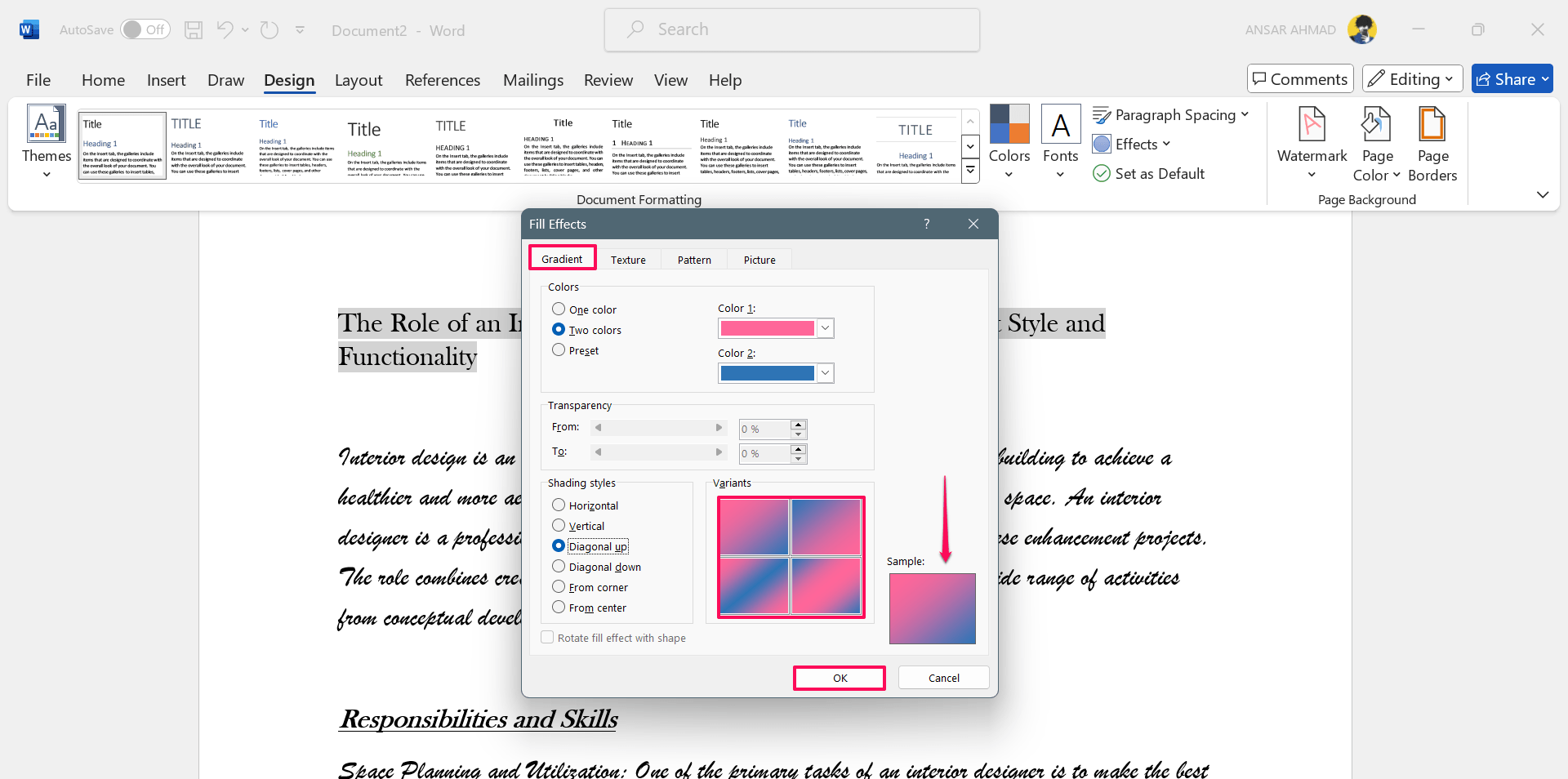
Résultat : le dégradé est appliqué à l’arrière-plan.
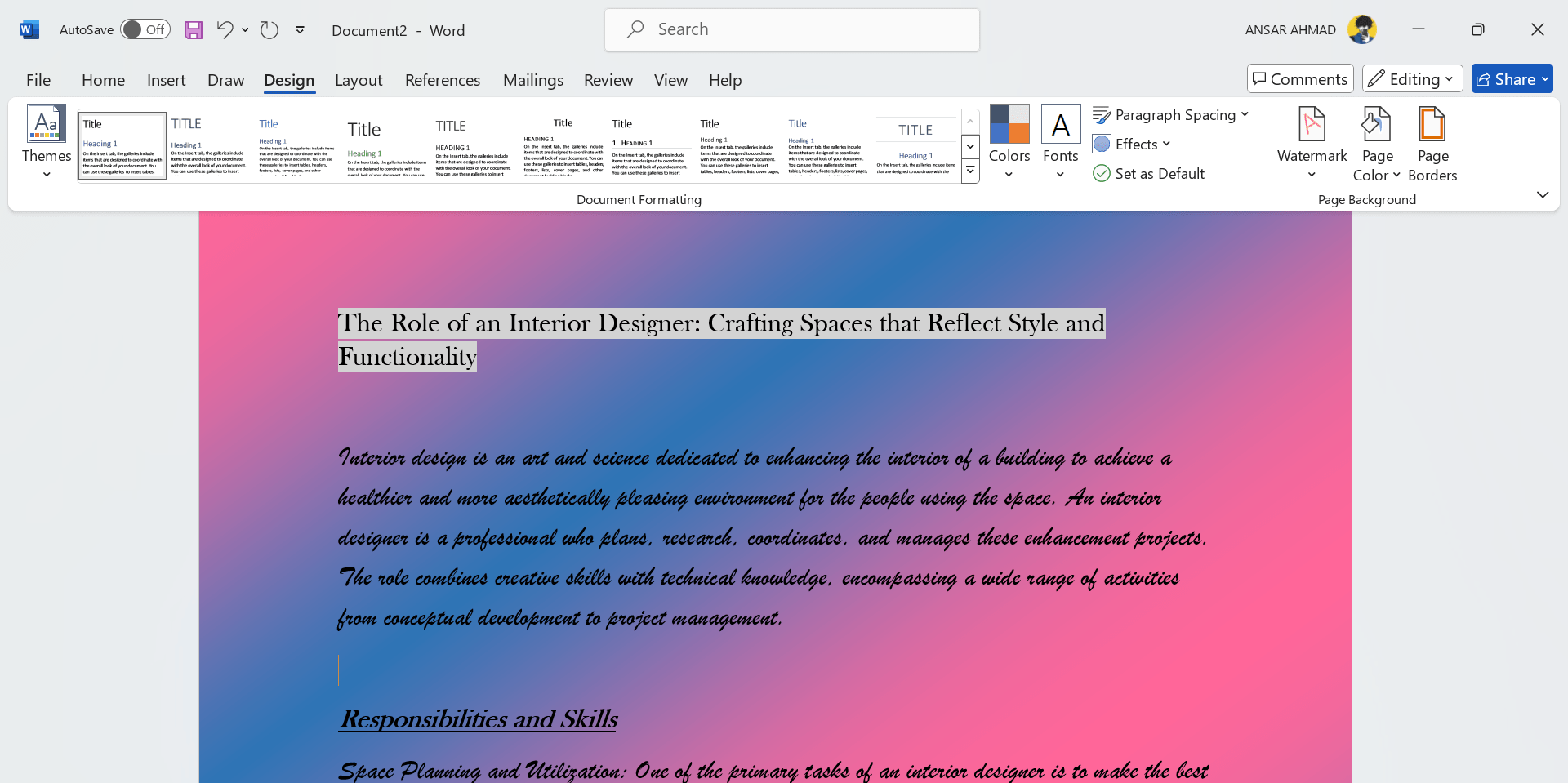
Note : la transparence et la rotation du remplissage ne sont généralement pas disponibles pour l’arrière-plan de page dans certaines versions de Word.
Ajouter une texture en arrière-plan
Exemple d’utilisation : pages de garde, brochures internes, invitations.
- Création → Couleur de page → Effets de remplissage → onglet Texture.
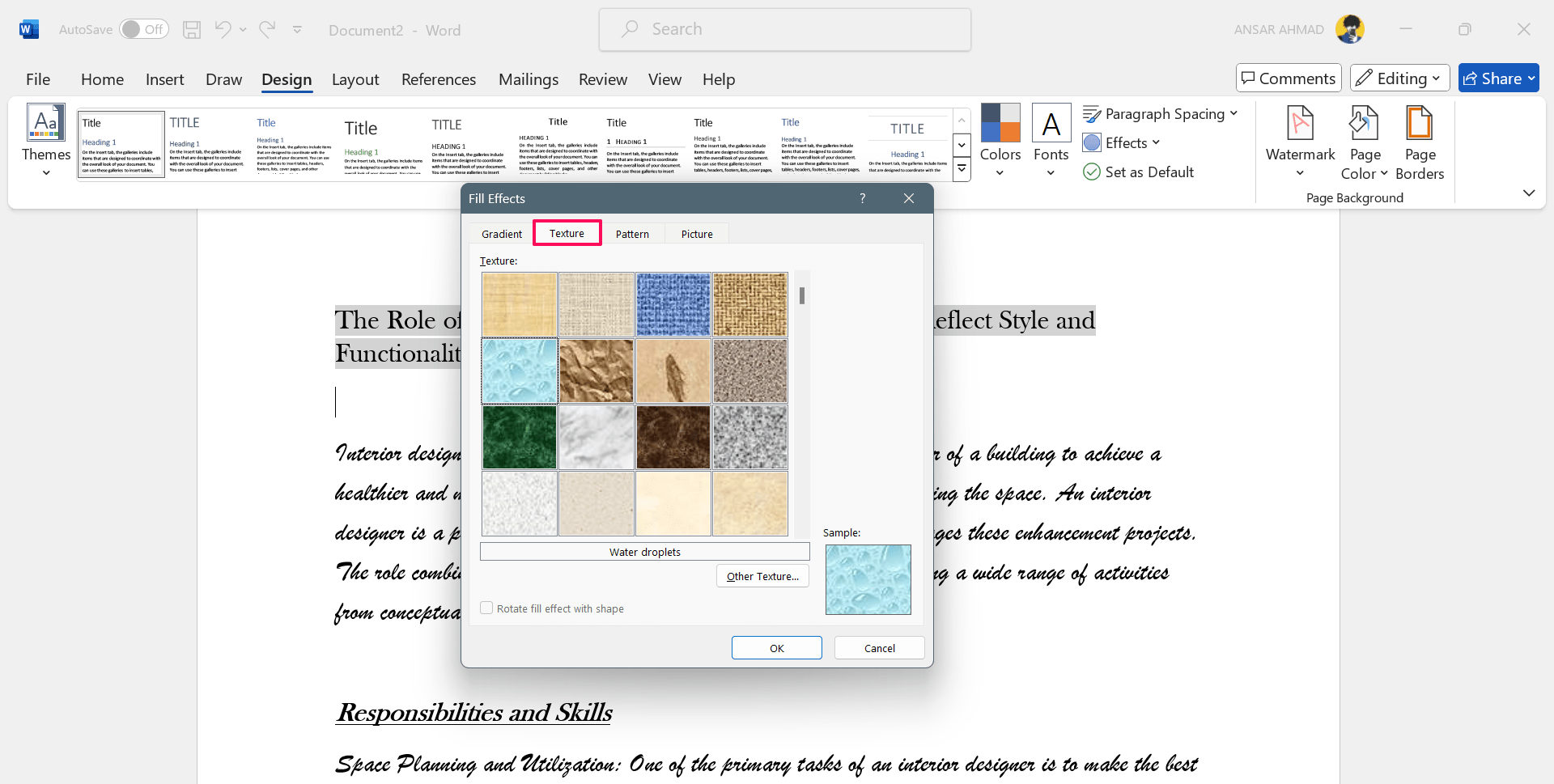
Choisissez une texture fournie (papier, bois, marbre…) ou cliquez sur Autre texture pour importer une image depuis votre ordinateur.
Vérifiez l’aperçu, puis validez par OK.
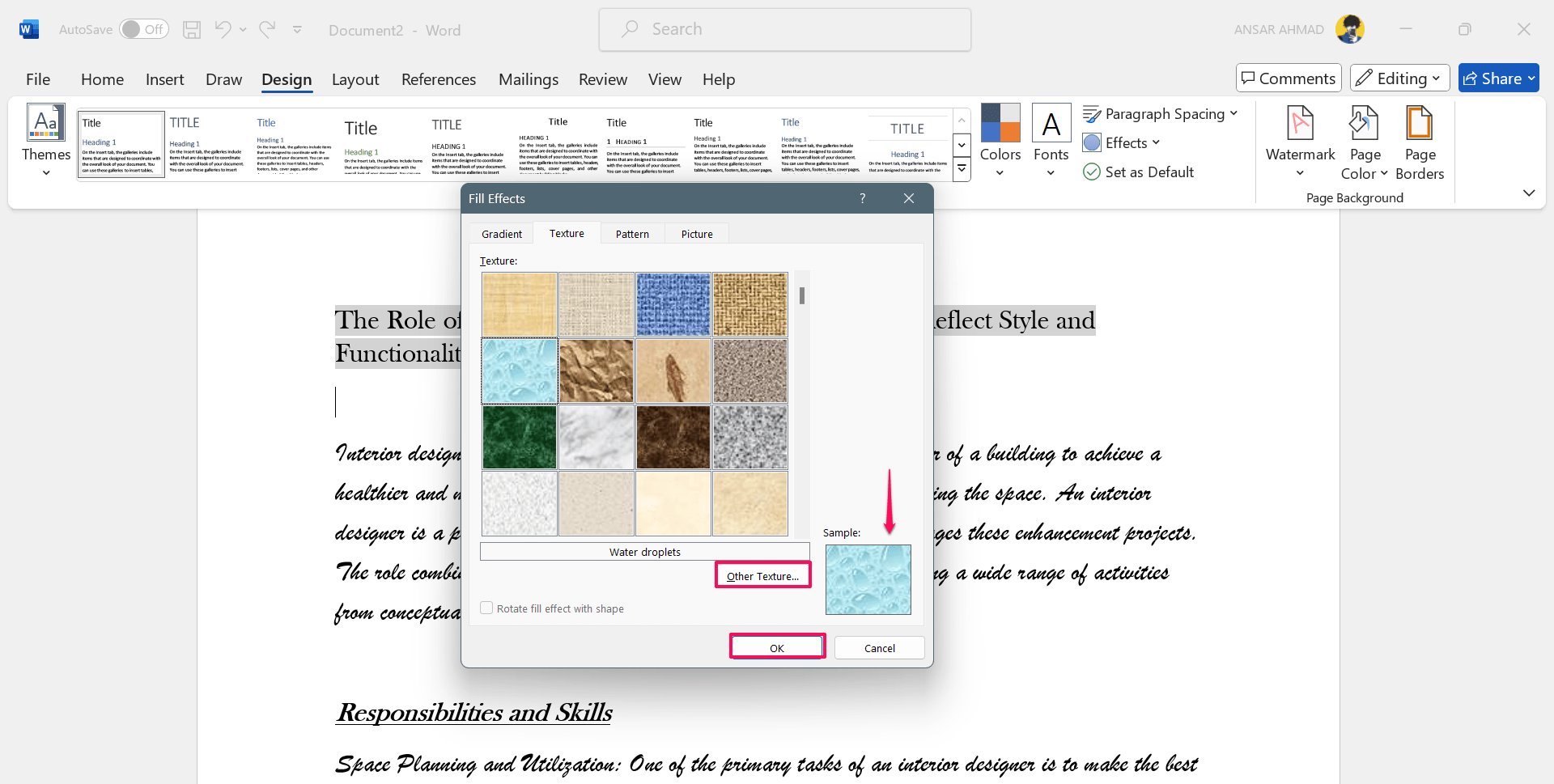
Résultat : texture appliquée à la page.
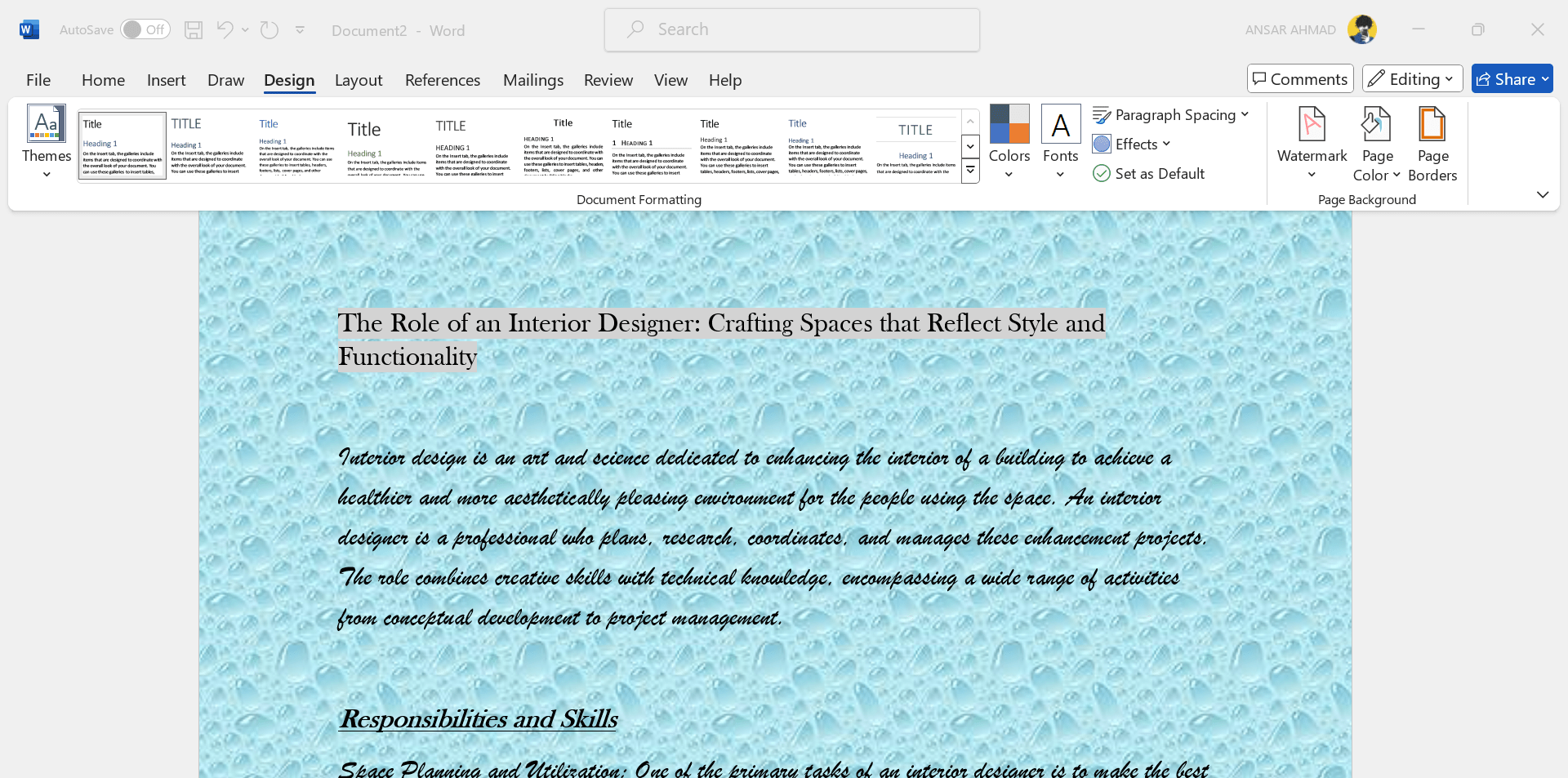
Note : la rotation du remplissage n’est pas toujours disponible pour l’arrière-plan de page.
Ajouter un motif (pattern)
Les motifs sont utiles pour des effets graphiques subtils (grilles, points, lignes).
- Création → Couleur de page → Effets de remplissage → onglet Motif.
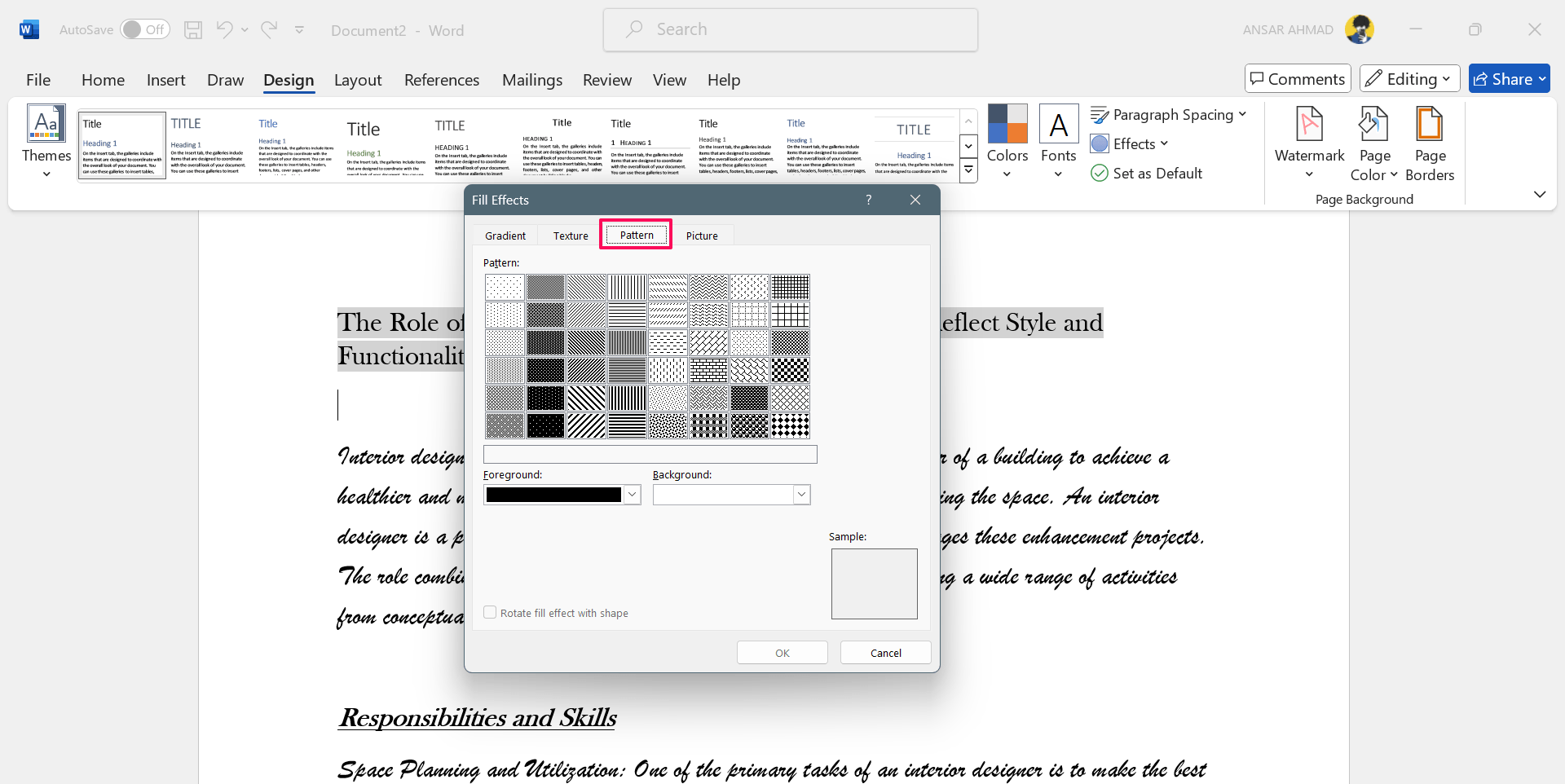
- Sélectionnez le motif et choisissez les couleurs « Premier plan » et « Arrière-plan » pour le motif.
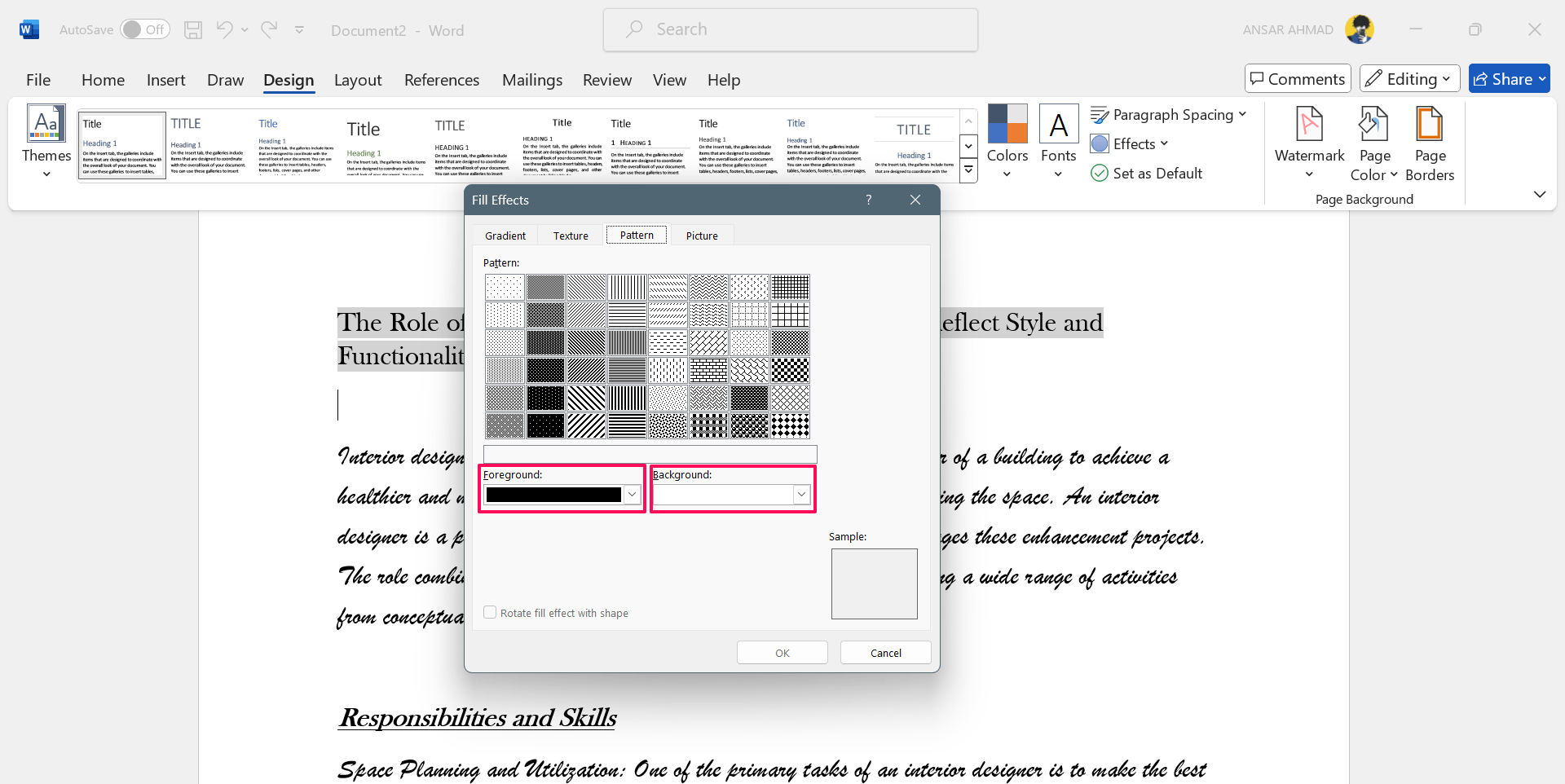
- Validez par OK et contrôlez l’échantillon.
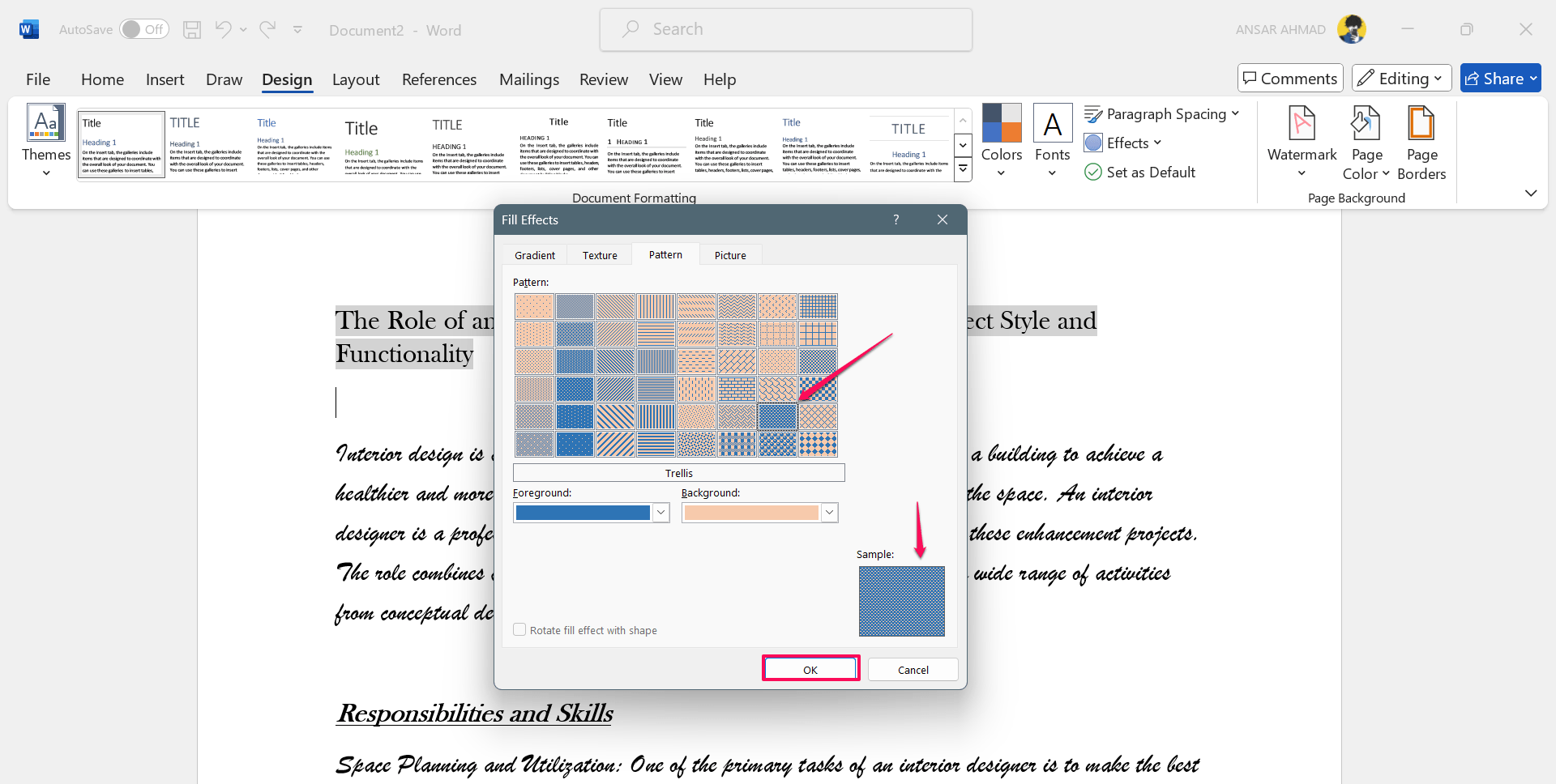
Résultat : le motif est visible en arrière-plan.
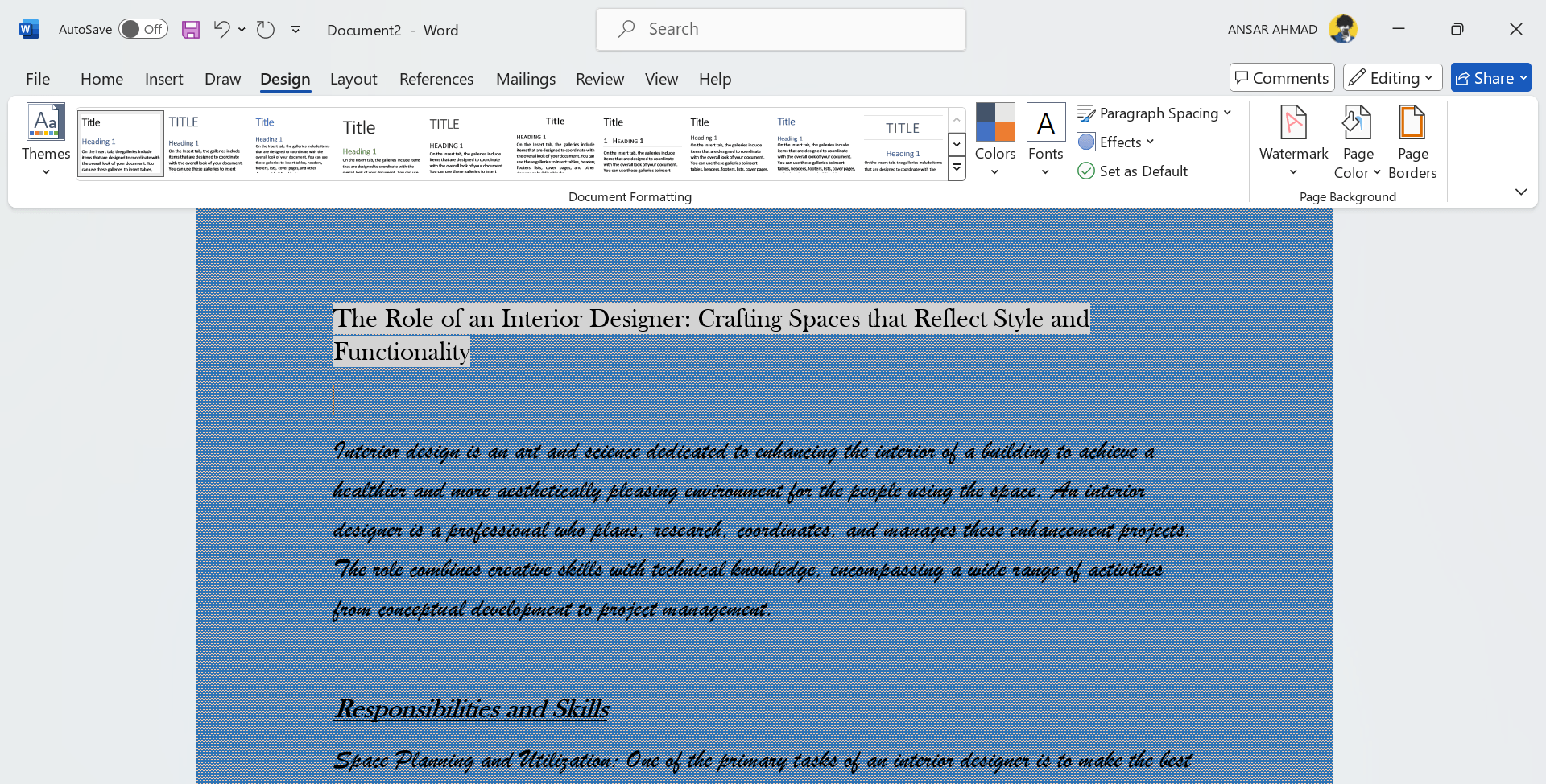
Conseil : pour un document long, privilégiez des motifs très discrets afin de ne pas gêner la lecture.
Ajouter une image en arrière-plan (photo ou illustration)
- Création → Couleur de page → Effets de remplissage → onglet Image → Sélectionner une image.
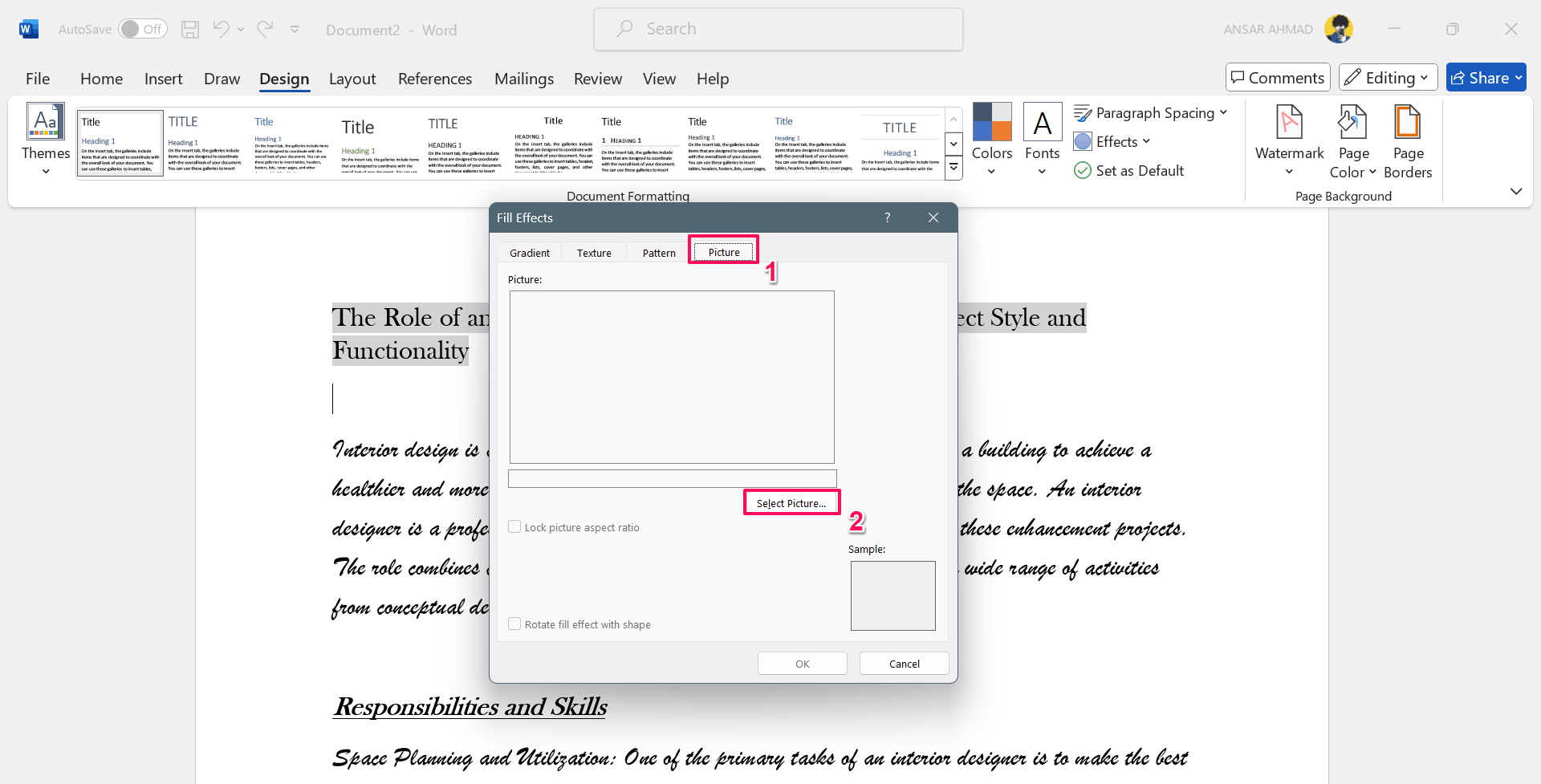
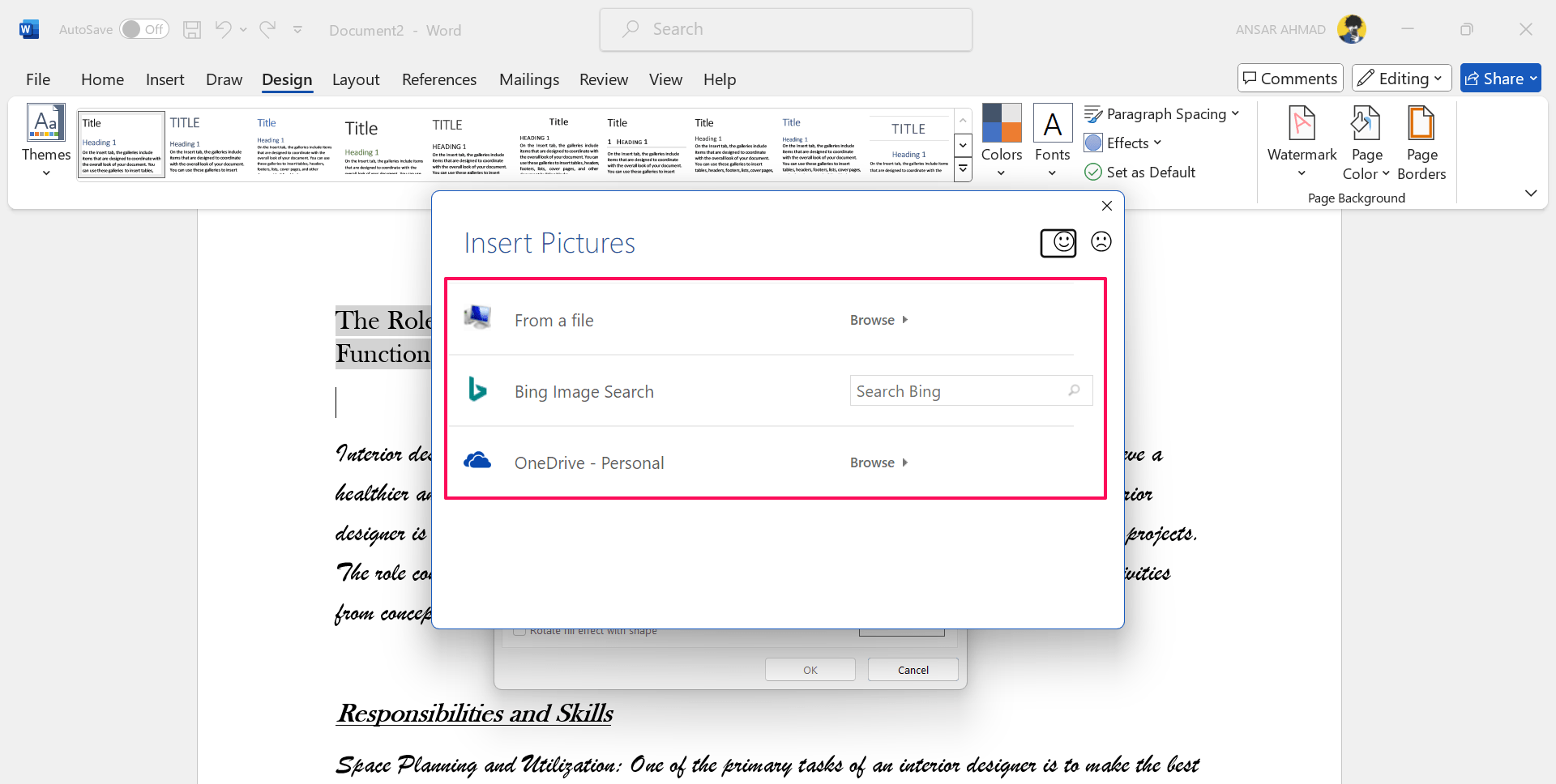
- Choisissez l’origine : fichier local, recherche Bing (attention aux droits) ou OneDrive.
- Ajustez l’aperçu puis cliquez sur OK pour appliquer.
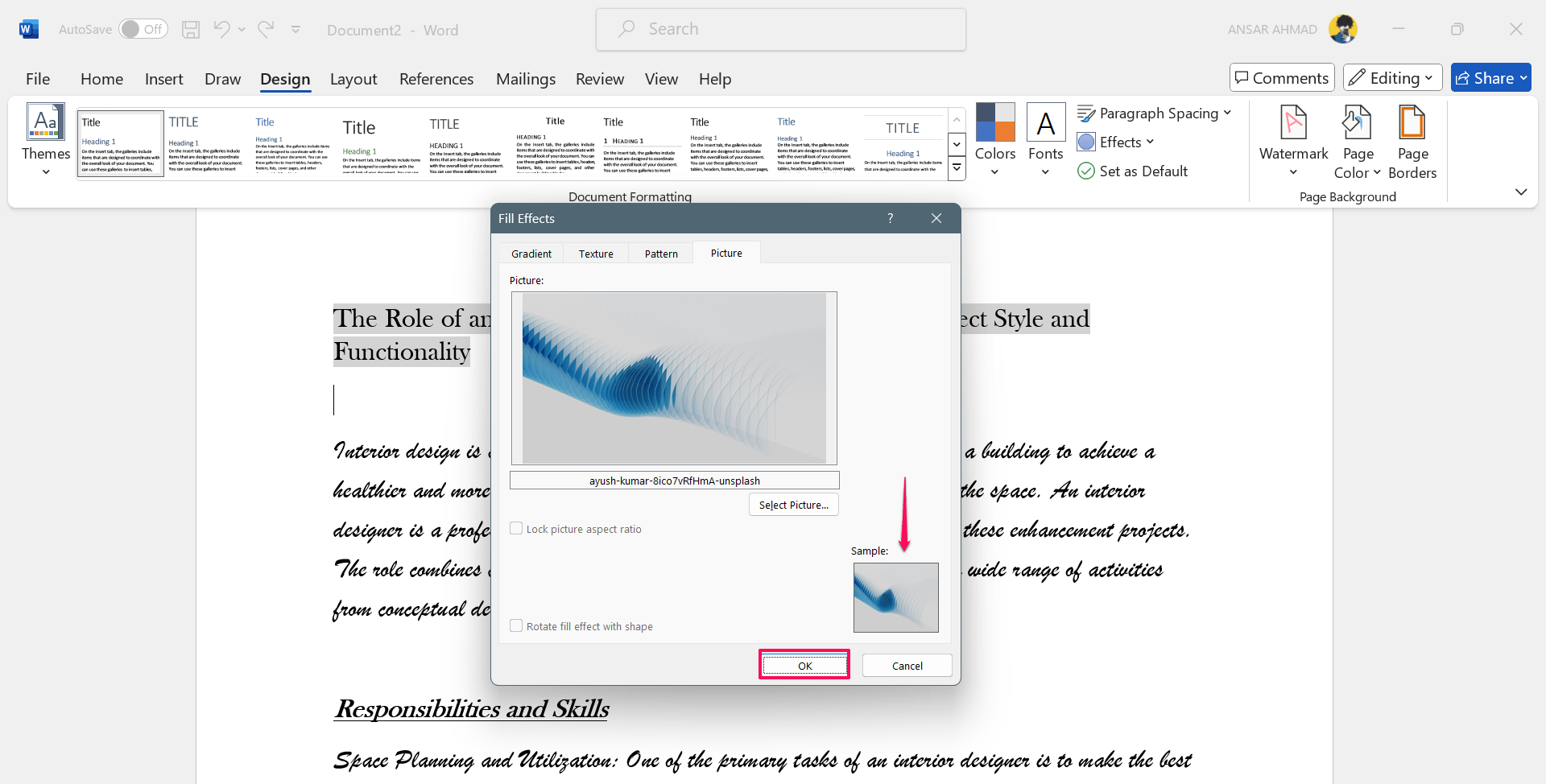
- Résultat : l’image est appliquée en arrière-plan. Vérifiez le contraste texte/arrière-plan.
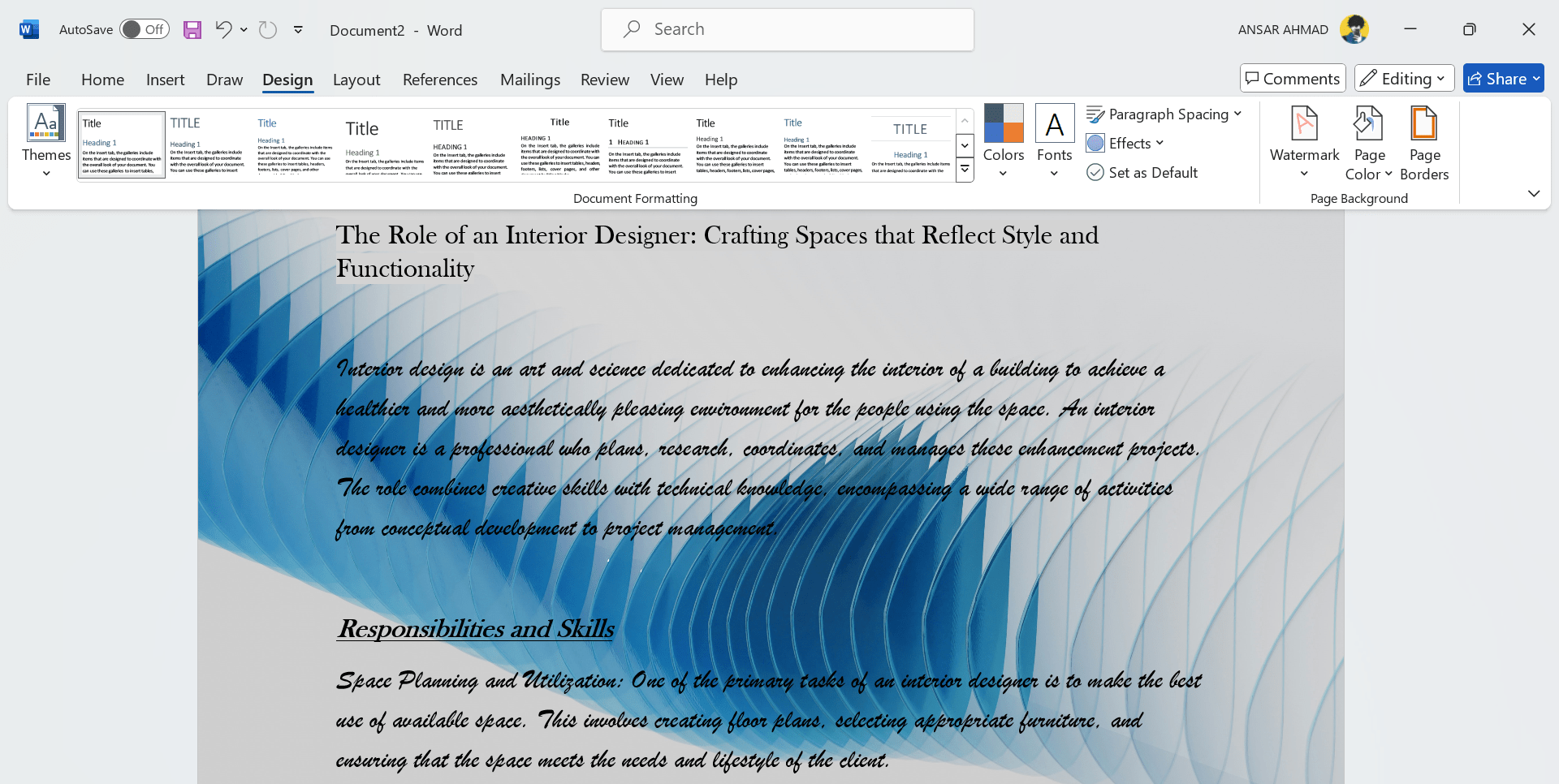
Astuces pour les images :
- Préparez l’image en amont : recadrez et redimensionnez (300 DPI pour l’impression) ; pour le web, compressez sans perdre trop de qualité.
- Pour un texte lisible, appliquez la même image mais diminuez l’opacité (non disponible pour certaines versions) ou superposez une couche semi-transparente à l’aide d’un rectangle dans l’en-tête.
- Si vous avez besoin d’effets plus avancés (rotation, répétition) : insérez l’image dans l’en-tête, positionnez-la « Derrière le texte » et ajustez sa taille/rotation.
Note : La plupart des paramètres « Aspect Ratio » et « Rotate Fill » ne sont pas disponibles pour les arrière-plans de page par défaut.
Supprimer un arrière-plan
- Création → Couleur de page → sélectionnez Aucune couleur pour retirer toute couleur, motif, texture ou image.
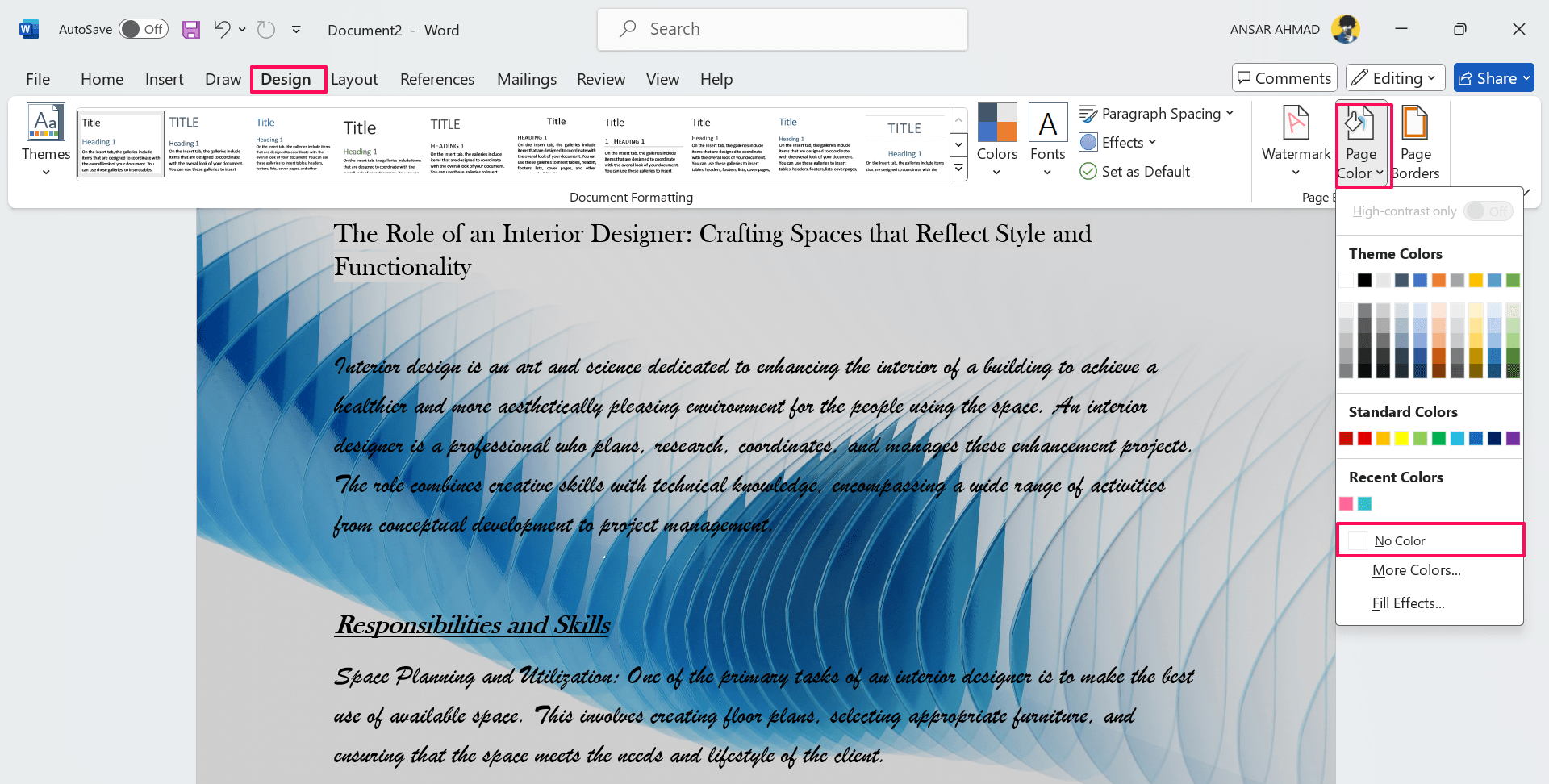
Cela rétablit un fond blanc neutre.
Méthodes alternatives et quand les utiliser (contre-exemples)
- Si vous voulez un arrière-plan différent par page mais que l’option Couleur de page s’applique globalement, utilisez l’en-tête/pied de page pour placer une image par section et activez « Différent sur la première page » ou créez des sections distinctes.
- Si vous avez besoin d’animations ou d’interactivité (documents numériques avancés), Word n’est pas adapté ; préférez un PDF interactif ou une présentation (PowerPoint) ou un format HTML.
- Pour un effet watermark discret, utilisez Insertion → Filigrane (ou mise en page selon la version) plutôt que Couleur de page.
Checklist pré-publication (Rôles : Présentateur, Enseignant, Designer)
Checklist général :
- Vérifier le contraste texte/arrière-plan.
- Test d’impression (couleurs & lisibilité).
- Vérifier les droits d’utilisation pour les images.
- Contrôler la taille du fichier final (images compressées si nécessaire).
Checklist pour le présentateur :
- Page de garde frappante mais pages intérieures sobres.
- Police suffisamment grande pour lecture en salle.
Checklist pour l’enseignant :
- Éviter les textures complexes derrière des énoncés.
- Préparer une version imprimable à fond blanc si les élèves impriment.
Checklist pour le designer :
- Conserver la cohérence avec la charte graphique.
- Exporter en PDF et vérifier rendu couleur (RVB vs CMJN si impression professionnelle).
Problèmes courants et solutions rapides
- Problème : l’image d’arrière-plan masque le texte → Solution : réduire l’opacité de l’image (si possible) ou ajouter une bande semi-transparente dans l’en-tête en arrière-plan.
- Problème : arrière-plan différent par section impossible → Solution : insérer des sauts de section, puis modifier l’en-tête/la couleur pour chaque section.
- Problème : impression perd des couleurs ou les rend trop sombres → Solution : testez sur l’imprimante cible, convertissez l’image en un profil couleurs adapté à l’imprimerie (CMJN) si nécessaire.
Accessibilité et bonnes pratiques
- Contraste : respectez un contraste suffisant entre texte et arrière-plan (titres et paragraphes). Pour les publics avec déficiences visuelles, préférez des fonds unis et contrastés.
- Taille de police : n’utilisez pas de tailles inférieures à 10–11 pts pour du texte courant.
- Mode lecture : certains lecteurs d’écran ignorent les images décoratives ; marquez les images importantes et évitez d’y mettre du texte essentiel.
Note GDPR / droits d’image : quand vous insérez une image trouvée en ligne, vérifiez les licences (Creative Commons, images libres de droits, droits détenus par votre organisation). Pour des documents externes, préférez des images pour lesquelles vous avez une autorisation explicite.
Avancé : alternatives via en-tête / filigrane (méthode pas-à-pas)
- Double-cliquez dans l’en-tête pour l’éditer.
- Insérez > Image > choisissez votre illustration.
- Positionnez l’image et définissez l’habillage sur Derrière le texte.
- Redimensionnez et placez l’image ; répétez par section si nécessaire.
Avantage : contrôle total sur la position, l’opacité et la rotation. Inconvénient : gestion manuelle par section.
Compatibilité et notes de version
- Les fonctions de base (Couleur de page, Effets de remplissage) sont présentes dans la majorité des versions récentes de Word (Word 2013, 2016, 2019 et Microsoft 365). Les libellés des menus peuvent varier selon la langue installée.
- Si votre version ne propose pas « Effets de remplissage », utilisez la méthode En-tête > Image > Derrière le texte.
Scénarios pratiques / Cas d’usage
- Page de garde d’un rapport : image ou texture subtile, titres contrastés.
- Brochure interne : motif discret pour toutes les pages et image pleine page pour la couverture.
- Document imprimé distribuable : fond uni ou version alternative à fond blanc.
Tests d’acceptation (Critères de réussite)
- Le texte est lisible sur toutes les pages (contraste vérifié).
- Le document s’imprime sans perte majeure d’information ni de contraste.
- Les images utilisées disposent des droits nécessaires.
Mini-boîte à outils (cheat sheet)
- Si vous avez besoin d’un fond identique sur chaque page → Création > Couleur de page.
- Si vous voulez des arrières-plans différents par page → En-tête > Insérer image > Derrière le texte.
- Si vous voulez un filigrane discret → Insertion / Mise en page → Filigrane.
- Exporter pour impression professionnelle → Exporter en PDF, vérifier profil couleurs.
Glossaire (une ligne par terme)
- Couleur de page : option Word qui applique une couleur ou un remplissage à toute la page.
- Effets de remplissage : boîte de dialogue permettant dégradés, textures, motifs et images.
- Filigrane : image ou texte semi-transparent positionné derrière le contenu.
Foire aux questions
1. Puis-je utiliser une image trouvée sur Internet comme arrière-plan ?
Oui, mais vérifiez les droits d’utilisation et la qualité de l’image. Privilégiez des images libres de droits ou celles fournies par votre organisation.
2. Comment ajouter un dégradé en arrière-plan dans Word ?
Allez dans Création → Couleur de page → Effets de remplissage → onglet Dégradé. Choisissez les couleurs et le style, puis validez.
3. Comment supprimer une image d’arrière-plan dans Word ?
Allez dans Création → Couleur de page → sélectionnez Aucune couleur. Cela retire une couleur, un motif, une texture ou une image appliquée comme arrière-plan.
4. Est-ce que l’arrière-plan apparaît à l’impression ?
Selon les paramètres d’impression et l’imprimante, certains arrière-plans peuvent être omis. Toujours tester l’impression et, si nécessaire, préparer une version alternative à fond blanc.
Résumé final
- Vous pouvez appliquer une couleur, un dégradé, une texture, un motif ou une image en arrière-plan via Création → Couleur de page.
- Pour des besoins avancés (différents arrière-plans par page, rotation, opacité), insérez l’image dans l’en-tête et placez-la derrière le texte.
- Testez la lisibilité et l’impression, et respectez les droits d’image.
Merci d’avoir lu ce guide. Si vous avez des questions précises sur une version de Word ou un scénario (impression, PDF interactif, ou accessibilité), indiquez la version de Word et le contexte ; je fournirai des étapes ciblées.

Matériaux similaires

Installer et utiliser Podman sur Debian 11
Guide pratique : apt-pinning sur Debian

OptiScaler : activer FSR 4 dans n'importe quel jeu
Dansguardian + Squid NTLM sur Debian Etch

Corriger l'erreur d'installation Android sur SD
