
Créer un avatar Android personnalisé avec Androidify et IA
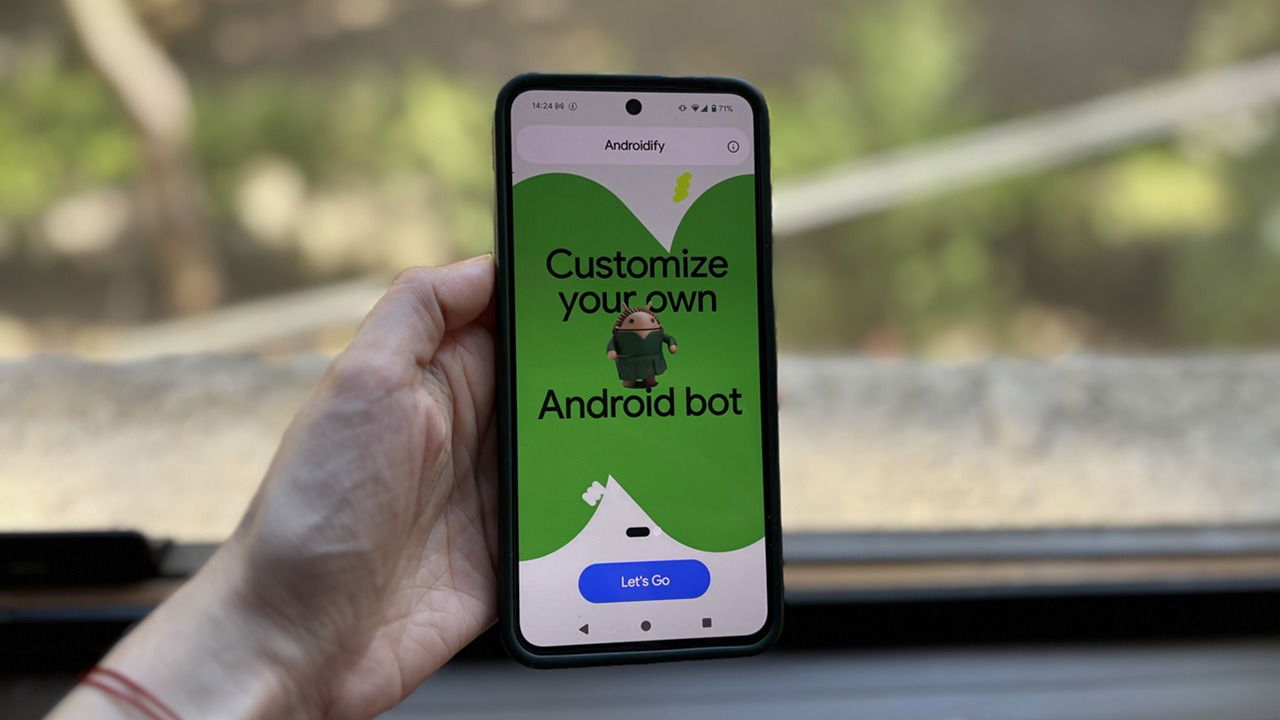
Androidify a fait ses débuts en 2011 comme moyen ludique de créer et personnaliser des personnages Android. Google a retiré l’application en 2020, mais elle est maintenant de retour — et cette fois-ci alimentée par l’IA. Voici comment utiliser la version remaniée pour créer votre propre bot Android personnalisé.
Important : apprenez également à transformer vos photos en illustrations style Studio Ghibli gratuitement.
Pourquoi cette version d’Androidify change la donne
La version originale permettait de modifier ton de peau, vêtements, coiffures et accessoires. La version actuelle va plus loin : l’IA permet de capter des traits individuels et le style personnel. Androidify utilise plusieurs modèles (par ex. Gemini 2.5 Flash pour la génération de légendes, Imagen pour la génération d’image, et Veo 3 pour l’animation). Le résultat est un avatar plus fidèle aux caractéristiques visuelles fournies.
Points clés :
- Deux modes : photo et prompt. La photo génère un avatar ressemblant à la personne. Le prompt permet une créativité totale.
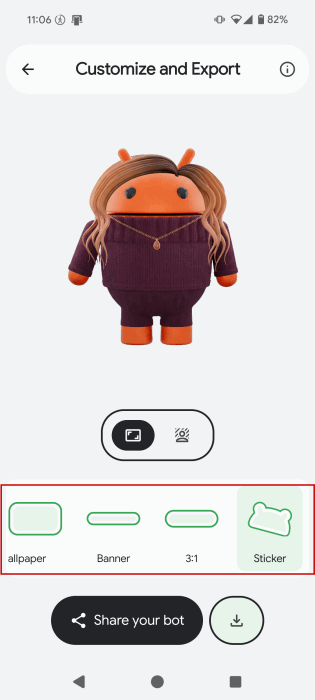
- Formats exportables : bannière, fond d’écran, sticker, vidéo animée (fonction hebdomadaire pour l’animation).
- Aucune création de compte requise : pratique mais nécessite une sauvegarde manuelle.
Avant de commencer — vérifications rapides
- Vérifiez que vous avez la dernière version d’Androidify depuis le Google Play Store.
- Préparez une photo nette si vous choisissez le mode photo : visage bien éclairé, expression neutre ou naturelle.
- Si vous utilisez un prompt, notez les détails importants : couleur des cheveux, type de coiffure, vêtement, accessoires, ambiance (ex. rétro, minimaliste, coloré).
Important : l’app ne conserve pas vos créations automatiquement. Sauvegardez localement ou dans le cloud si vous voulez les garder.
Guide étape par étape (mobile)
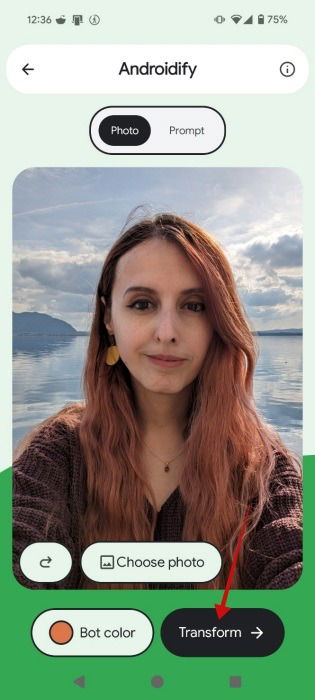
- Ouvrez l’application sur votre téléphone et appuyez sur le bouton “Let’s Go”.
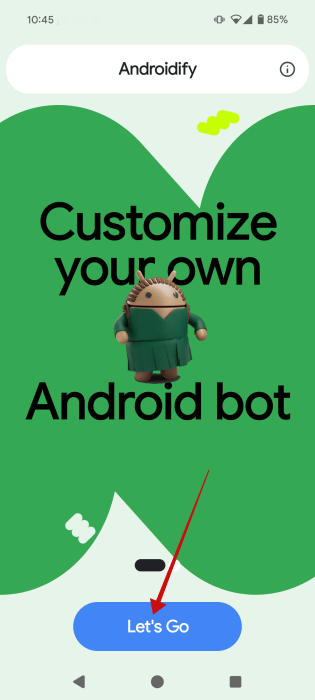
- Sur la page suivante, choisissez entre importer une photo ou écrire un prompt. Nous commençons par l’option photo.
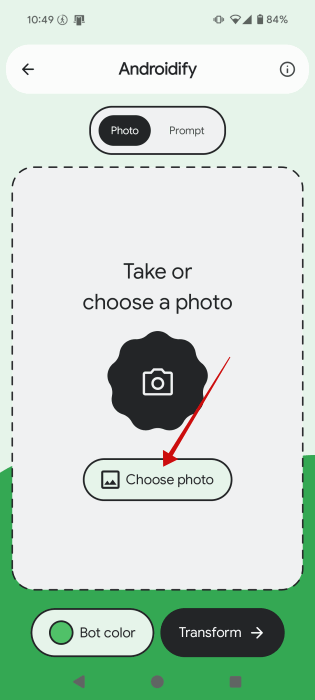
Appuyez sur “Choose photo” et parcourez la galerie pour sélectionner l’image.
Sélectionnez une couleur de bot si vous le souhaitez en appuyant sur le bouton en bas. La couleur par défaut est le vert bot Android.
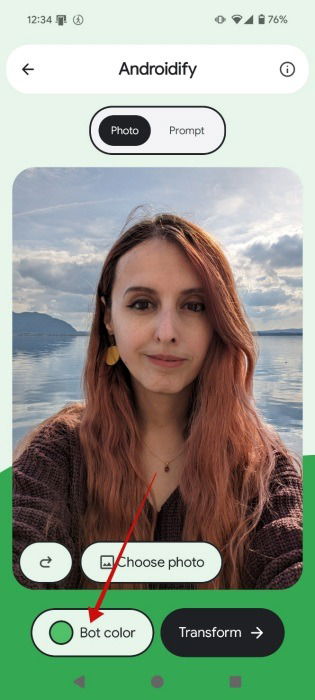
- Appuyez sur “Transform” et patientez quelques secondes pendant la génération.
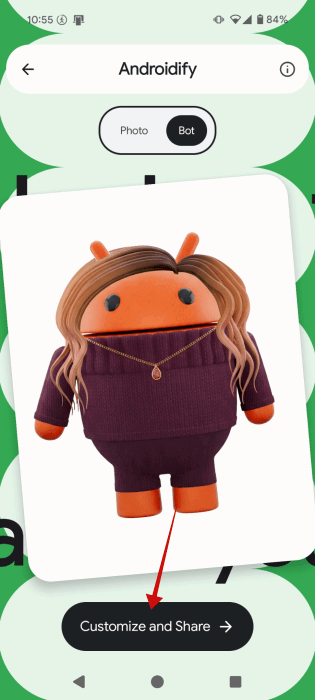
- Quand l’avatar apparaît, vous pouvez toucher “Customize and Share” pour d’autres réglages.
- Choisissez format et fond, puis partagez ou téléchargez.
Utiliser des fonds et formats
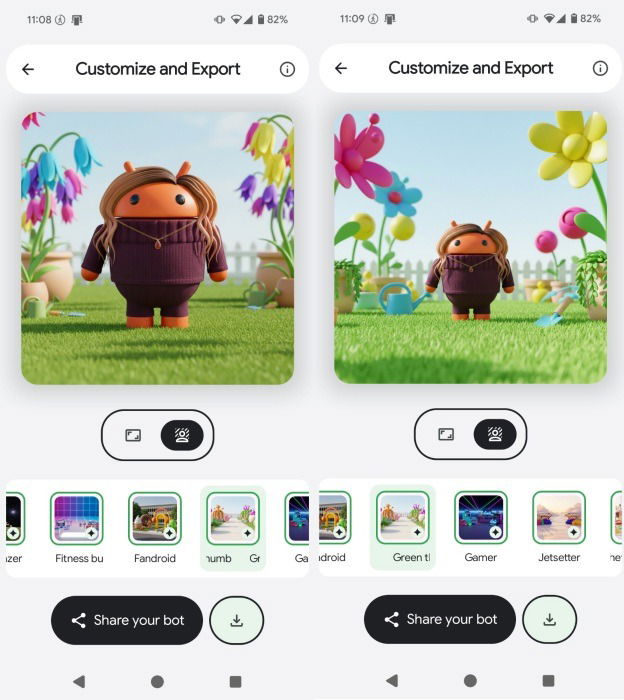
- Pour changer le fond, ouvrez l’onglet “Background” sous la vue du bot. Plusieurs options alimentées par l’IA s’affichent. Balayez et appuyez pour sélectionner.
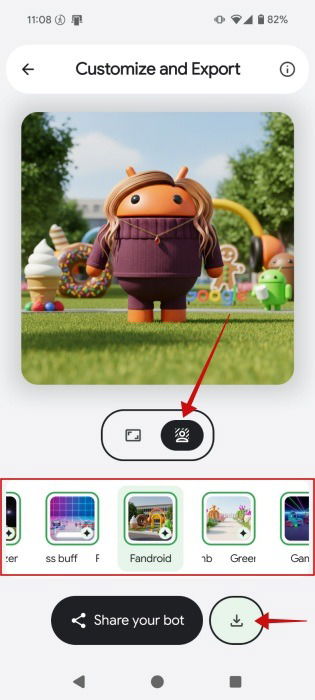
Note : appuyez de nouveau sur la même option pour obtenir une variante différente si le premier rendu ne vous convient pas.
Mode “Prompt” — créativité guidée
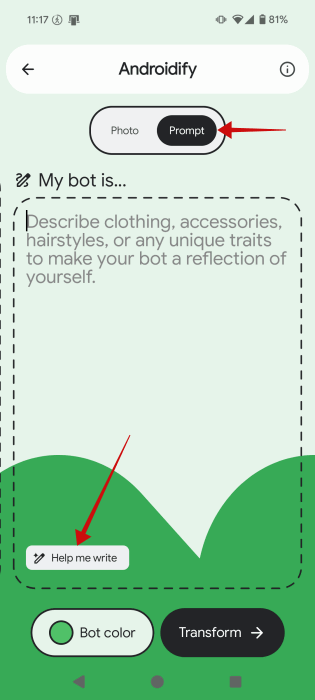
Si vous ne souhaitez pas importer une photo, choisissez l’option “Prompt” pour écrire la description de votre bot.
Conseils pour un bon prompt :
- Commencez par le genre général (ex. bot féminin, robot animé).
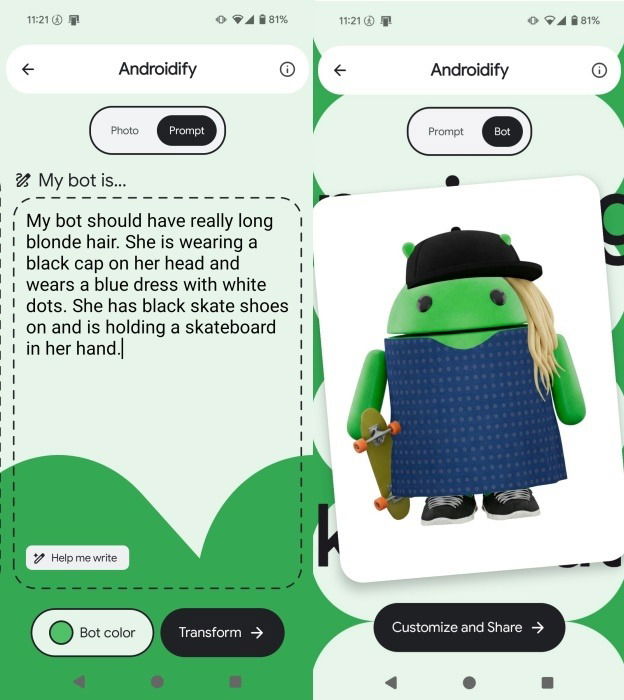
- Ajoutez couleurs, textures et motifs (ex. robe à gros pois blancs, écharpe tricotée).
- Mentionnez accessoires précis (ex. pendentif en pierre rouge, lunettes rondes).
- Indiquez le style artistique (ex. flat design, semi-réaliste, minimaliste).
Utilisez le bouton “Help me write” pour générer une base que vous adaptez.
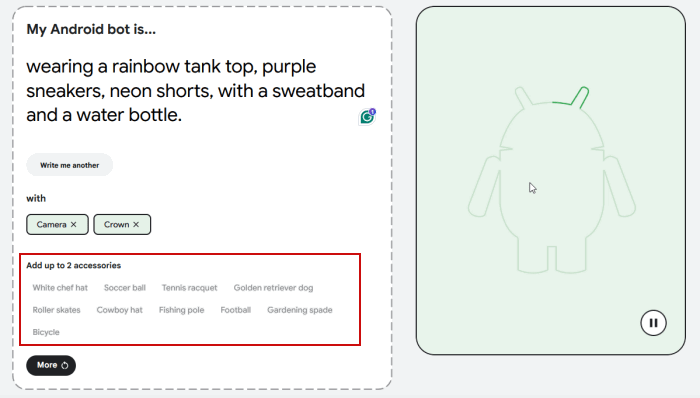
Androidify peut aussi suggérer des accessoires automatiquement dans la version web.
Animation hebdomadaire
Chaque vendredi du mois, l’application ajoute l’option d’animer votre bot en une courte vidéo de 8 secondes. Cette animation est générée par le modèle Veo 3. Si vous souhaitez des vidéos répétées, sauvegardez chaque version.
Exporter et sauvegarder — bonnes pratiques
- Téléchargez immédiatement chaque création locale dès qu’elle vous plaît.
- Donnez des noms de fichier descriptifs (ex. “bot-anne-chemise-rouge-2025-09-01.png”).
- Sauvegardez une copie dans votre dossier cloud (Google Photos, Drive) pour conserver une archive.
- Pour des usages professionnels, notez le prompt et la photo source (si vous en avez la permission) pour reproduire ou retravailler le rendu.
Important : Androidify ne stocke pas vos avatars dans une bibliothèque personnelle. Si vous quittez l’app sans sauvegarder, vous perdrez votre création.
Limitations et cas où Androidify peut échouer
- Photos floues ou éclairage faible donnent des avatars imprécis.
- Détails très petits (micro-accessoires, motifs fins) peuvent être ignorés.
- Les avatars générés ne seront pas identiques si vous régénérez la même photo : l’IA introduit de la variation.
- La version web peut proposer des suggestions supplémentaires, mais la fidélité reste dépendante de la qualité de l’entrée.
Contre-exemples : si vous cherchez une réplique photographique exacte, Androidify n’est pas un outil de photoréalisme. Il s’agit d’une stylisation en forme de bot Android.
Conseils avancés pour obtenir des résultats cohérents
Méthodologie en 4 étapes :
- Préparer : photo nette / liste de détails pour le prompt.
- Générer : mode photo ou prompt, puis “Transform”.
- Affiner : changer couleur, fond et format via “Customize and Share”.
- Sauvegarder : exporter et documenter fichier + prompt.
Checklist rapide pour créateurs :
- Photo : visage visible et éclairé
- Prompt : mentions couleur, coupe, accessoires
- Couleur bot choisie
- Fond testé et variante enregistrée
- Illustration sauvegardée en haute résolution
Vie privée, données et conformité (GDPR) — ce qu’il faut savoir
- Androidify ne demande pas de compte, donc il n’y a pas de bibliothèque centralisée liée à vos identifiants Google.
- Les images que vous téléversez sont traitées par les serveurs de Google pour générer l’avatar. Si la confidentialité vous préoccupe, évitez de téléverser des photos sensibles ou définies comme données personnelles sensibles.
- Si vous travaillez avec des photos de tiers, obtenez leur consentement avant de téléverser.
Note : pour effacer l’historique des conversations et interactions avec Gemini, utilisez les commandes de gestion de compte proposées par Google (voir les paramètres de confidentialité de Gemini ou de votre compte Google).
Alternatives à Androidify
Androidify est unique par son rendu en bot Android. Si vous voulez explorer d’autres styles d’avatars, essayez :
- Bitmoji — avatars de type bande dessinée personnalisables.
- ToonMe — transforme des photos en illustrations de différents styles.
- Fotor — éditeur photo avec fonctions IA et création d’avatars.
Comparaison rapide :
- Fidélité au style Android : Androidify (spécifique).
- Variété de styles artistiques : ToonMe, Fotor.
- Intégration sociale et stickers : Bitmoji.
Cas d’usage et rôles
Pour les influenceurs : créez une bannière cohérente pour vos réseaux et utilisez la version sticker dans vos stories.
Pour les équipes marketing : documentez les prompts et variantes pour assurer cohérence de marque.
Pour les familles : transformez des photos en avatars amusants et partagez-les comme fonds d’écran.
Mini-playbook : Produire une série d’avatars cohérente (5 étapes)
- Définir le style commun (palette, type de vêtement, accessoires).
- Rédiger un prompt maître contenant les éléments fixes.
- Pour chaque sujet, ajouter 2–3 détails variables (couleur, motif, accessoire).
- Générer et sélectionner 3 variantes par sujet.
- Finaliser et exporter la meilleure version pour chaque application (bannière, profil, sticker).
Tests d’acceptation rapides (si vous intégrez Androidify dans un workflow)
- Entrée : photo nette de 1080×1080 px, sortie : avatar exportable PNG.
- Entrée : prompt riche de 30–60 mots, sortie : avatar correspondant aux descriptions clés.
- Exportation : options de format disponibles (sticker, bannière, fond d’écran).
FAQ
L’application garde-t-elle mes avatars dans un compte personnel ?
Non. Sans inscription, l’app ne stocke pas une bibliothèque personnelle. Sauvegardez localement.
Puis-je regénérer le même avatar exactement ?
Non. Les régénérations introduisent des variations. Conservez la version qui vous convient.
L’IA respecte-t-elle mes données personnelles ?
Les images sont traitées par les services Google. Évitez de téléverser des photos sensibles et demandez un consentement pour des tiers.
Glossaire en une ligne
- Prompt : description textuelle utilisée par l’IA pour générer une image.
- Gemini 2.5 Flash : modèle pour générer des légendes et comprendre les images.
- Imagen : modèle de création d’images.
- Veo 3 : modèle d’animation courte.
Résumé et recommandations finales
- Androidify permet aujourd’hui de créer rapidement des avatars bot Android via photo ou prompt.
- Sauvegardez systématiquement vos créations car l’app ne conserve rien pour vous.
- Utilisez des prompts détaillés pour contrôler vêtements et motifs.
- Si la confidentialité vous inquiète, préférez le mode prompt ou n’utilisez que des images non sensibles.
Suggestions sociales (exemple) : partagez votre avatar comme bannière ou sticker pour renforcer votre identité visuelle.
Questions fréquentes (section étendue)
- Comment obtenir une robe à pois blancs ? Décrivez explicitement “robe avec gros pois blancs” dans le prompt.
- Que faire si l’avatar ne reconnaît pas un accessoire ? Ajoutez des synonymes et précisez la position de l’accessoire (ex. “pendentif rouge autour du cou”).

Matériaux similaires

Installer et utiliser Podman sur Debian 11
Guide pratique : apt-pinning sur Debian

OptiScaler : activer FSR 4 dans n'importe quel jeu
Dansguardian + Squid NTLM sur Debian Etch

Corriger l'erreur d'installation Android sur SD
