
Google Keep : guide complet pour prendre des notes et gagner en productivité

Pourquoi lire ce guide
- Pour apprendre rapidement à créer, organiser et partager des notes sur mobile et web.
- Pour découvrir des méthodes d’organisation (étiquettes, couleurs, rappels) et des modèles adaptés à votre rôle (étudiant, manager, freelance, chercheur).
- Pour connaître les limites, la sécurité, la compatibilité et les meilleures alternatives.
Avant de commencer : définition rapide
Google Keep : application de prise de notes de Google, accessible via keep.google.com et les apps Android/iOS. Elle synchronise vos notes avec votre compte Google (stockage partagé avec Google Drive / espace de compte Google).
Sommaire
- Comment créer une note
- Rappels temporels et géolocalisés
- Partage et collaboration
- Étiquettes, filtres et couleurs
- Fonctionnalités avancées (OCR, transcription vocale, archive)
- Bonnes pratiques et systèmes d’organisation
- Sauvegarde, export et migration
- Sécurité, confidentialité et conformité (GDPR)
- Comparatif rapide avec d’autres outils
- Checklist par rôle
- Dépannage
- FAQ
- Conclusion
Comment créer une note sur Google Keep (web et mobile)
Sur le web (ordinateur)
- Ouvrez keep.google.com dans votre navigateur et connectez-vous au compte Google souhaité.
- En haut, cliquez sur la zone “Prendre une note…” pour créer une note rapide.
- Saisissez le titre (facultatif) et le contenu. Vous pouvez ajouter des cases à cocher via l’icône correspondante.
- Pour ajouter une image ou un dessin, utilisez l’icône image ou l’option dessin.
- Cliquez sur “Terminé” pour sauvegarder. La note se synchronise automatiquement.
Sur mobile (Android / iOS)
- Ouvrez l’application Google Keep. Si nécessaire, téléchargez-la depuis le Play Store ou l’App Store.
- Appuyez sur “Prendre une note” ou sur le bouton “+” pour créer.
- Sélectionnez le type (texte, liste avec cases, note audio, dessin, image).
- Appuyez sur “Terminé” ou fermez la note pour que la synchronisation se lance.

Important : la synchronisation nécessite une connexion Internet pour mettre à jour toutes vos appareils. Les modifications sont conservées localement si hors ligne, puis synchronisées dès que la connexion redevient disponible.
Rappels : comment définir une alerte temporelle ou par lieu
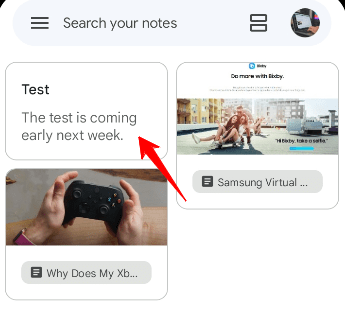
- Ouvrez la note souhaitée.
- Appuyez sur l’icône cloche (Rappels) en haut.
- Choisissez “Heure” ou “Lieu”.
- Heure : définissez la date et l’heure précise.
- Lieu : saisissez une adresse ou un lieu (ex. supermarché). La notification s’affichera lorsque vous arriverez à l’endroit.
- Validez par “Enregistrer”.
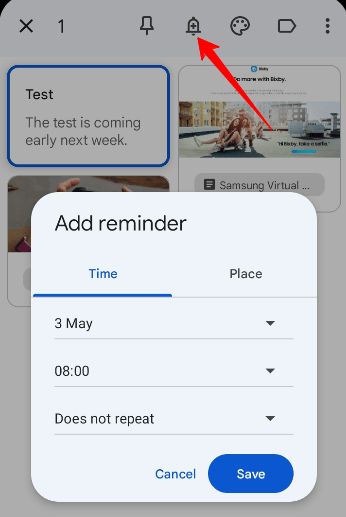
Astuce : associer un rappel à une note évite de dupliquer l’élément dans un calendrier distinct. Keep peut créer une notification ou s’intégrer à Google Agenda selon vos paramètres.
Partager et envoyer une note depuis l’application mobile
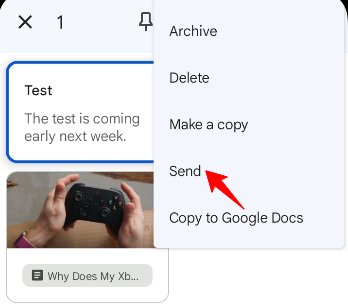
- Appuyez longuement sur la note dans l’écran d’accueil pour sélectionner.
- Appuyez sur le menu à trois points en haut à droite.
- Sélectionnez “Envoyer” pour transmettre une copie via Message, WhatsApp, Instagram, e‑mail, etc.
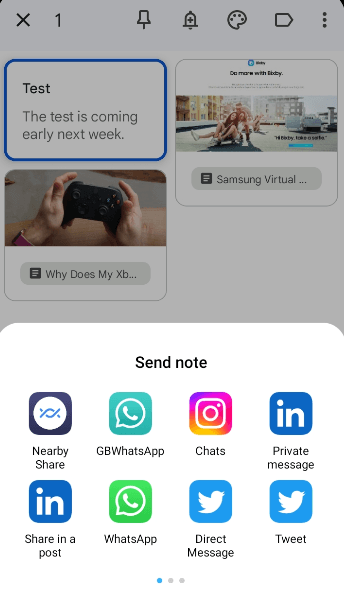
Note : le partage via “Envoyer” envoie une copie statique du contenu (formaté). Pour collaborer sur la note d’origine, utilisez l’option “Collaborateur” décrite ci‑dessous.
Collaboration : ajouter un collaborateur à une note
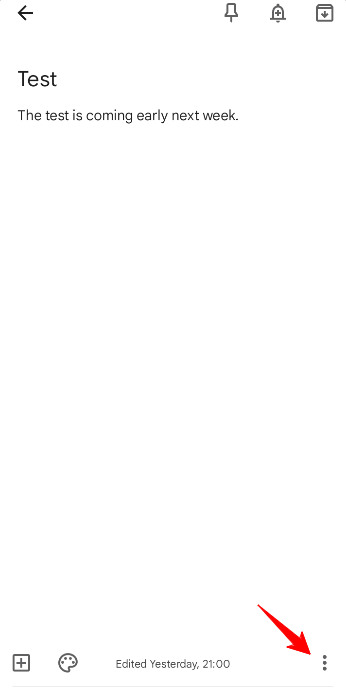
- Ouvrez la note.
- Ouvrez le menu à trois points en bas à droite.
- Appuyez sur “Collaborateur”.
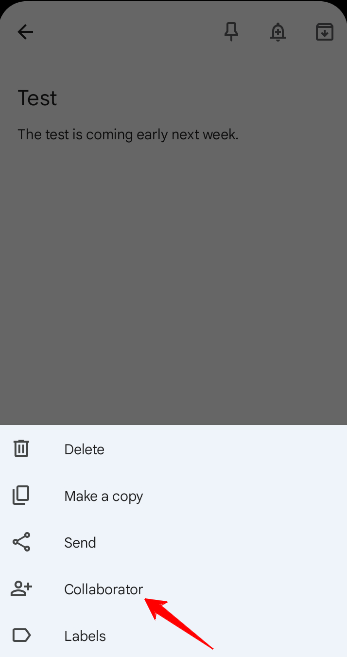
- Entrez l’adresse e‑mail de la personne que vous souhaitez inviter puis appuyez sur “Enregistrer”.
Conséquence : la personne reçoit un accès en édition vers la note. Les modifications sont visibles en temps réel pour tous les collaborateurs.
Important : le collaborateur n’a pas besoin d’un compte Google pour recevoir la version partagée, mais pour modifier en temps réel il est recommandé d’utiliser un compte Google.
Étiquettes, filtres et organisation
Les étiquettes (labels) et les couleurs sont les deux leviers principaux pour organiser Keep.
Créer et ajouter une étiquette
- Ouvrez la note.
- Touchez les trois points en bas à droite.
- Sélectionnez “Étiquettes”.
- Pour créer une nouvelle étiquette, tapez le nom puis validez (Entrée).
Filtrer par étiquette
- Ouvrez le menu principal (trois lignes horizontales) pour afficher la liste d’étiquettes.
- Cliquez sur une étiquette pour voir toutes les notes associées.
Couleurs
- Ouvrez une note, touchez l’icône couleur et choisissez parmi les couleurs proposées (plus de 10 options selon la version).
- Utilisez les couleurs pour différencier contexte personnel/travail, projet A/projet B, etc.
Astuce d’organisation : combinez étiquettes + couleurs. Exemple : étiquette “Projet X” + couleur verte pour tâches urgentes, jaune pour idées.
Fonctionnalités avancées
OCR : extraire le texte d’une image
- Après avoir ajouté une image à une note, ouvrez le menu (trois points) et choisissez “Récupérer le texte de l’image”.
- Keep utilise la reconnaissance optique de caractères (OCR) pour convertir le texte contenu dans l’image en texte éditable.
Cas d’usage : numériser une fiche manuscrite, copier un extrait d’un document papier, récupérer la recette d’un livre photo.
Transcription vocale et notes audio
- Sur mobile, touchez l’icône micro pour enregistrer une note vocale.
- Keep peut automatiquement transcrire l’audio en texte (selon la langue et la qualité). L’audio est conservé si vous souhaitez réécouter.
Archive
- Archivez une note pour la retirer de l’affichage principal sans la supprimer.
- Les notes archivées restent récupérables depuis la section Archive.
Bonnes pratiques et systèmes d’organisation
Voici plusieurs approches éprouvées. Adoptez celle qui correspond à votre usage.
Méthode rapide (pour tous)
- Règle des 2 minutes : si une action prend ≤2 min, faites‑la tout de suite puis archivez.
- Capturez d’abord (prise de note instantanée), organisez ensuite (étiquette + couleur).
Système GTD simplifié
- Capturer : note rapide (mobile). 2. Clarifier : tri quotidien des nouvelles notes (à faire, référence, attendre). 3. Organiser : étiquettes et rappels. 4. Réviser : revue hebdomadaire des étiquettes “Action”. 5. Agir : transformer les notes importantes en tâches.
Exemple de structure d’étiquettes
- Action
- En attente
- Référence
- Projet / NomClient
- Idées
Mini‑méthodologie pour réunions
- Créez une note par réunion : titre = date + sujet.
- Ajoutez cases à cocher pour décisions/action items.
- Attribuez un collaborateur pour chaque action dans le corps de la note.
- Ajoutez un rappel pour la date de suivi.
Checklists par rôle
Étudiant
- Créer une note par cours.
- Étiqueter par semestre et matière.
- Utiliser cases à cocher pour liste de lecture et devoirs.
- Scanner pages d’un livre avec OCR.
Manager / Chef de projet
- Note “Stand‑up” quotidienne pour points d’action.
- Étiquettes par projet, couleur par priorité.
- Partager les notes d’équipe et assigner des rappels.
Freelance
- Note pour devis et factures (sauvegarder preuves photo).
- Étiquettes clients, couleur par statut (Prospect/Actif/Archivé).
Chercheur / Documentaliste
- Utiliser OCR pour numériser extraits d’articles.
- Étiquettes par thème et par publication.
- Synchroniser les idées avec l’outil de référence bibliographique.
Sauvegarde, export et migration
Exporter vos notes
- Google Keep ne propose pas d’export en lot natif vers un format .keep, mais vous pouvez :
- Copier/coller dans Google Docs (option “Envoyer vers Google Docs” via le menu d’une note sur le web).
- Utiliser Google Takeout (takeout.google.com) pour exporter les données de Keep au format HTML/JSON.
Migrer depuis Evernote / OneNote / autres
- Méthode simple : exporter depuis l’ancienne app en fichiers textes ou HTML, puis importer manuellement dans Keep par copier/coller.
- Pour un grand volume, préférez utiliser Google Takeout et des scripts d’automatisation (technique requise).
Important : garder une copie locale régulière via Takeout permet de conserver un historique indépendant des services cloud.
Sécurité, confidentialité et conformité
- Stockage : vos notes se synchronisent avec le compte Google et utilisent l’espace de stockage du compte (15 Go gratuit partagé entre Gmail, Drive, Photos, etc.).
- Chiffrement : Google chiffre les données en transit et au repos selon ses standards. Toutefois, Google conserve un accès administratif aux données selon ses conditions et sa politique de confidentialité.
- Confidentialité/GDPR : pour la conformité GDPR, Google propose des outils d’export et de suppression de données via le compte Google. Les entreprises peuvent préférer Google Workspace pour des contrôles administratifs renforcés.
Conseil : n’enregistrez pas d’informations sensibles (numéros de carte, mots de passe en clair, informations de santé très privées) dans Keep sans chiffrement supplémentaire. Pour des données hautement sensibles, utilisez une solution supportant le chiffrement de bout en bout.
Comparaison rapide avec d’autres outils
| Fonctionnalité | Google Keep | Evernote | Microsoft OneNote | Notion |
|---|---|---|---|---|
| Simplicité | Très élevée | Moyenne | Moyenne | Variable |
| Collaboration | Oui (basique) | Oui | Oui | Oui (forte) |
| Rappels géolocalisés | Oui | Limités | Non natif | Non |
| OCR | Oui | Oui (avancé) | Oui | Partiel |
| Structuration (pages, bases) | Limité | Avancé | Avancé | Très avancé |
Interprétation : Keep est idéal pour captures rapides, rappels et collaboration légère. Pour des bases de connaissances complexes, préférez Notion ou OneNote.
Quand Google Keep n’est pas adapté (contre‑exemples)
- Si vous avez besoin d’un wiki d’entreprise structuré avec relations de données (Notion/Confluence sont meilleurs).
- Si vous devez stocker des dossiers de documents volumineux (préférez Drive/OneDrive avec organisation par dossiers).
- Pour des exigences de sécurité de niveau élevé (chiffrement de bout en bout), Keep n’est pas la meilleure option.
Trucs, astuces et raccourcis
- Basculer l’affichage : colonne unique <-> grille (icône menu sur web).
- Copier une note vers Google Docs depuis le menu d’une note sur le web.
- Utiliser la recherche avancée (par couleur, type de note, libellés).
- Enregistrer des notes vocales lors de déplacements pour capturer des idées rapidement.
Dépannage courant
- Mes notes ont disparu : vérifiez Archive et Corbeille dans le menu latéral. Si supprimées récemment, elles restent 7 jours en Corbeille (selon configuration) avant suppression définitive.
- Synchronisation lente : fermez puis rouvrez l’application, vérifiez la connexion Internet et que vous êtes connecté au bon compte Google.
- OCR non disponible : vérifiez la qualité de l’image et la langue utilisée pour la reconnaissance.
Modèle de procédure (SOP) pour une réunion productive avec Keep
- Avant la réunion : créer la note, ajouter agenda et étiquettes (Réunion / ProjetX).
- Pendant la réunion : utiliser cases à cocher pour actions, ajouter collaborateurs en temps réel.
- Après la réunion : définir rappels pour les dates de suivi et exporter la note vers Google Docs pour compte‑rendu long.
Diagramme de décision : garder Keep ou migrer
flowchart TD
  A[Vous capturez souvent des idées?] -->|Oui| B[Besoin de rappels géoloc/rapides?]
  A -->|Non| C[Préférez-vous une structure multicouche?]
  B -->|Oui| D[Keep est adapté]
  B -->|Non| E[Evernote ou OneNote selon sophistication]
  C -->|Oui| F[Notion / OneNote]
  C -->|Non| D
FAQ (questions fréquentes)
Pourquoi mes notes Google Keep ont‑elles disparu ?
Vérifiez d’abord les sections Archive et Corbeille dans Keep. Sur le web, ouvrez le menu latéral pour afficher ces dossiers. Si la note se trouve dans Archive ou Corbeille, vous pouvez la restaurer. Si elle n’y est pas, elle n’est pas stockée ailleurs dans Keep.
Google Keep est‑il sécurisé ?
Google protège les données par chiffrement en transit et au repos. Néanmoins, les données restent accessibles à Google selon ses politiques (par ex. pour répondre à des obligations légales). Pour des informations ultra‑sensibles, utilisez une solution avec chiffrement de bout en bout.
Quelles sont les limites de Google Keep ?
Keep est gratuit mais utilise l’espace de stockage de votre compte Google (15 Go gratuit partagé). Les notes elles‑mêmes prennent peu d’espace, mais des images et pièces jointes peuvent s’accumuler. Pour plus d’espace, vous pouvez souscrire à Google One ou un plan Google Workspace.
Quelqu’un peut‑il voir mes notes ?
Par défaut, vos notes sont privées. Elles ne sont visibles que si vous décidez de les partager ou si vous ajoutez un collaborateur.
Puis‑je stocker des PDF dans Google Keep ?
Keep gère images, texte et enregistrements vocaux, mais ne prend pas en charge le stockage de fichiers PDF comme attachement natif. Vous pouvez toutefois mettre une image d’un PDF ou ajouter un lien vers un fichier Drive.
Google Keep et Google Notes, est‑ce la même chose ?
Google Keep est l’application actuelle de prise de notes. “Google Notes” est un nom ancien ou informel mais il n’y a pas d’application distincte à ce nom.
Critères de réussite (Критерии приёмки)
- Créer une note contenant texte, image et rappel puis la retrouver via recherche en moins de 30 s.
- Partager la note avec un collaborateur et observer la modification en temps réel.
- Extraire du texte depuis une image via OCR et le copier dans Google Docs.
Récapitulatif et recommandations finales
- Google Keep est excellent pour la capture rapide, les rappels simples et la collaboration légère.
- Combinez étiquettes, couleurs et rappels pour une organisation efficace.
- Préservez la confidentialité en évitant d’y stocker des données sensibles non chiffrées.
- Sauvegardez régulièrement via Google Takeout si vous utilisez Keep intensément.
Merci d’avoir consulté ce guide. Si vous avez des questions spécifiques (workflow, migration, automatisation), laissez un commentaire ci‑dessous. Pour des tutoriels vidéo, abonnez‑vous à la chaîne DigitBin.

Matériaux similaires

Installer et utiliser Podman sur Debian 11
Guide pratique : apt-pinning sur Debian

OptiScaler : activer FSR 4 dans n'importe quel jeu
Dansguardian + Squid NTLM sur Debian Etch

Corriger l'erreur d'installation Android sur SD
